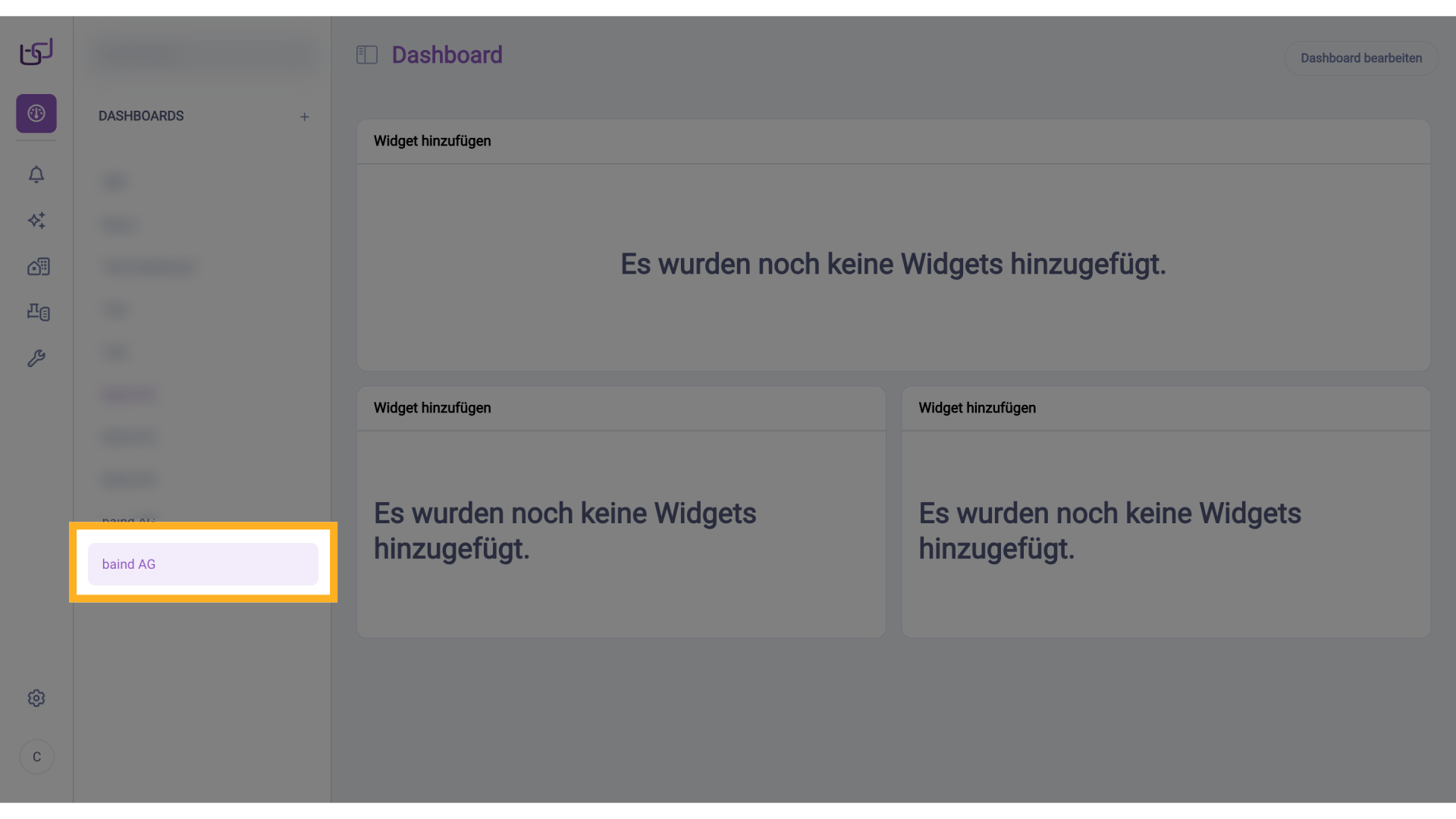
Dashboard anlegen
In diesem Kapitel erfahren Sie, wie Sie ein neues Dashboard in der Vision Plattform anlegen und konfigurieren. Dashboards ermöglichen es Ihnen, wichtige Informationen und Widgets übersichtlich zu strukturieren und verschiedenen Benutzergruppen zugänglich zu machen.
1. Navigieren zum Dashboard-Bereich
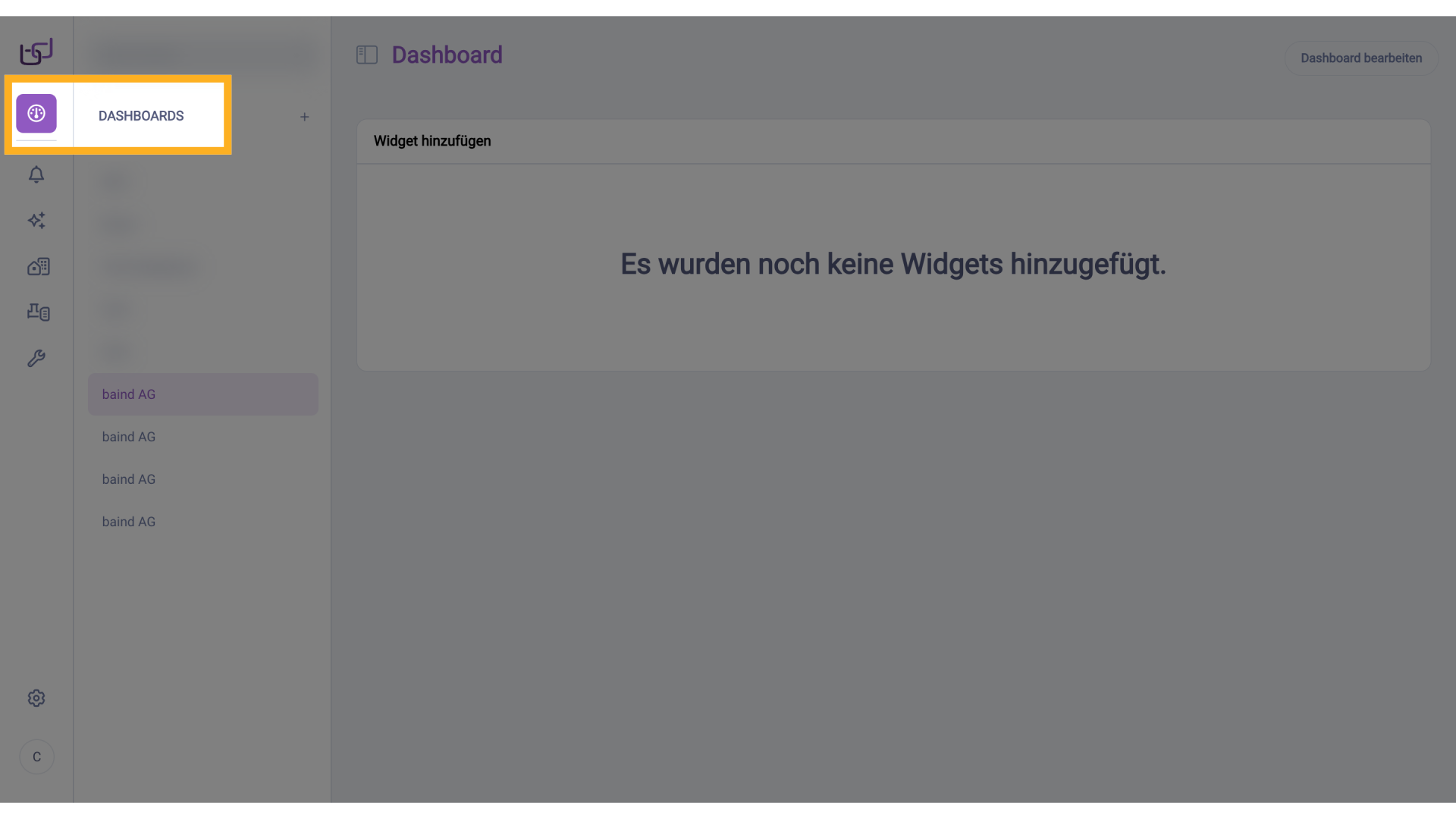
Sie befinden sich in der Seitenleiste im Bereich „Dashboards". Dieser Bereich ist liegenschaftsübergreifend – erkennbar am Strich in der Seitenleiste unterhalb des Dashboard-Symbols. Während sich die anderen Bereiche in der Vision Plattform immer nur auf die aktuell ausgewählte Liegenschaft beziehen, können in Dashboards Widgets aus unterschiedlichen Liegenschaften kombiniert werden. Dies ermöglicht Ihnen eine liegenschaftsübergreifende Übersicht und Steuerung.
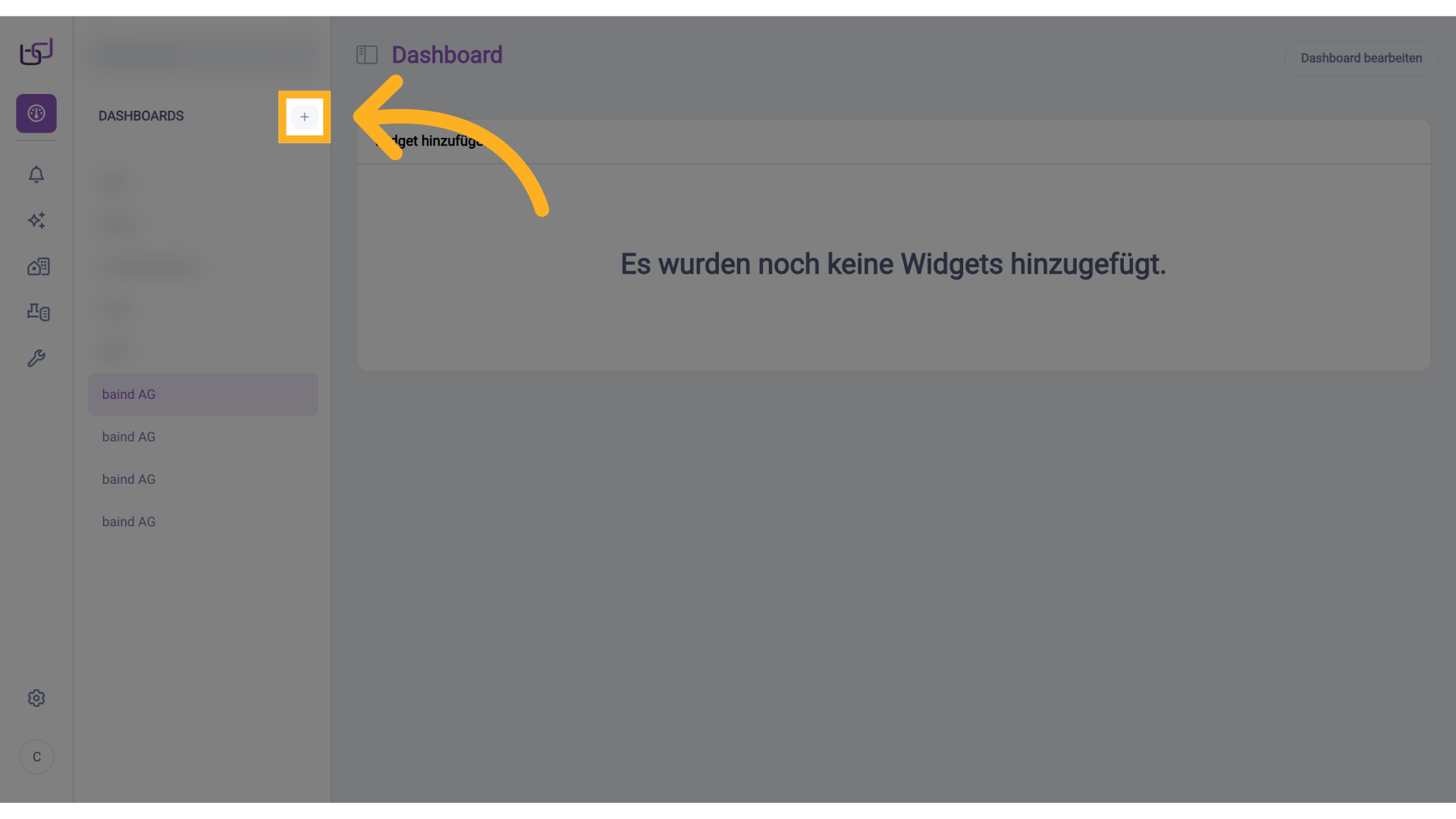
2. Neues Dashboard hinzufügen
Um ein neues Dashboard anzulegen, klicken Sie auf das Plus-Symbol (+) rechts neben der Überschrift „DASHBOARDS". Dieses Symbol befindet sich in der oberen rechten Ecke des Dashboard-Bereichs in der Seitenleiste.
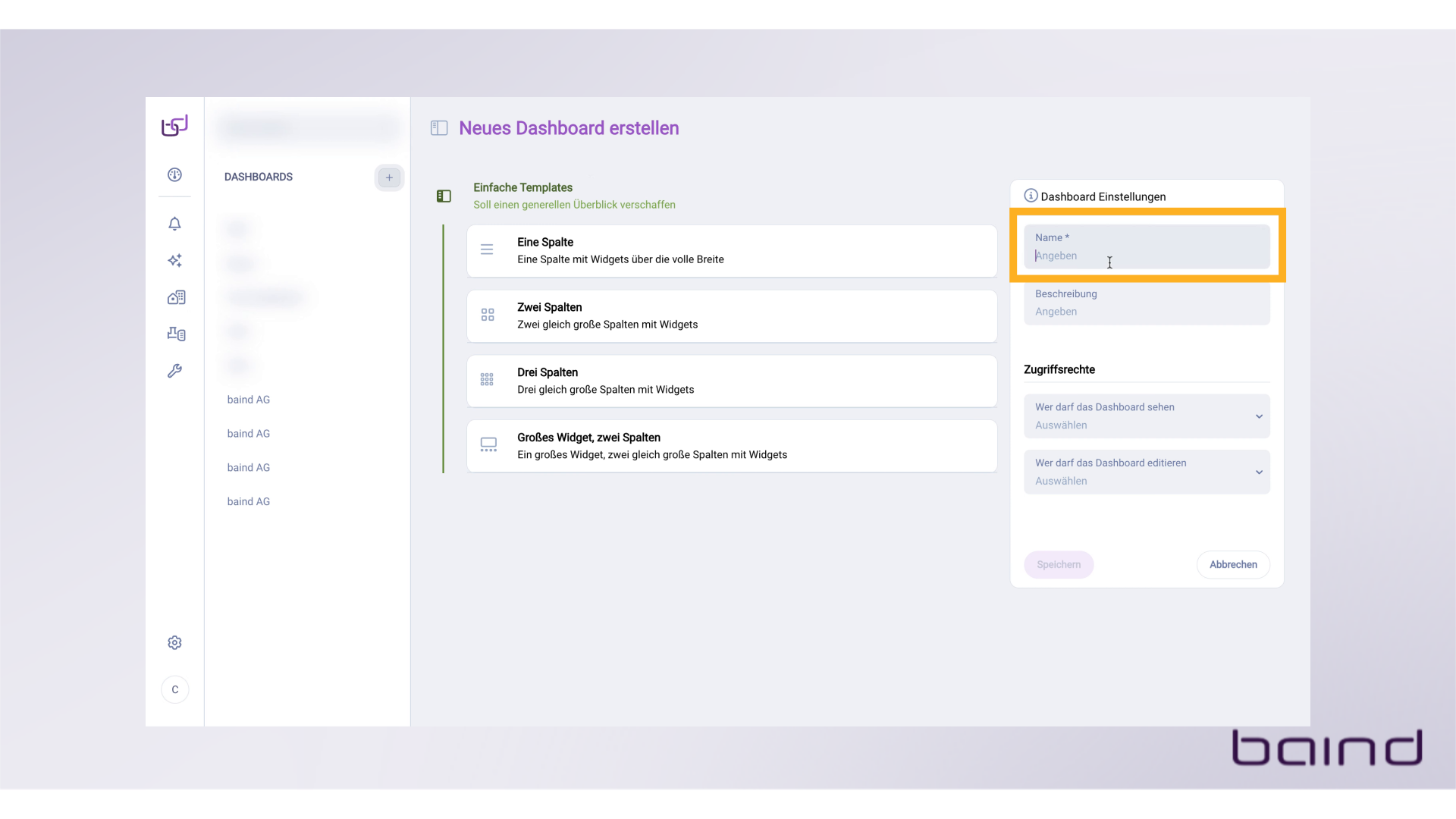
3. Dialog "Neues Dashboard erstellen" öffnet sich
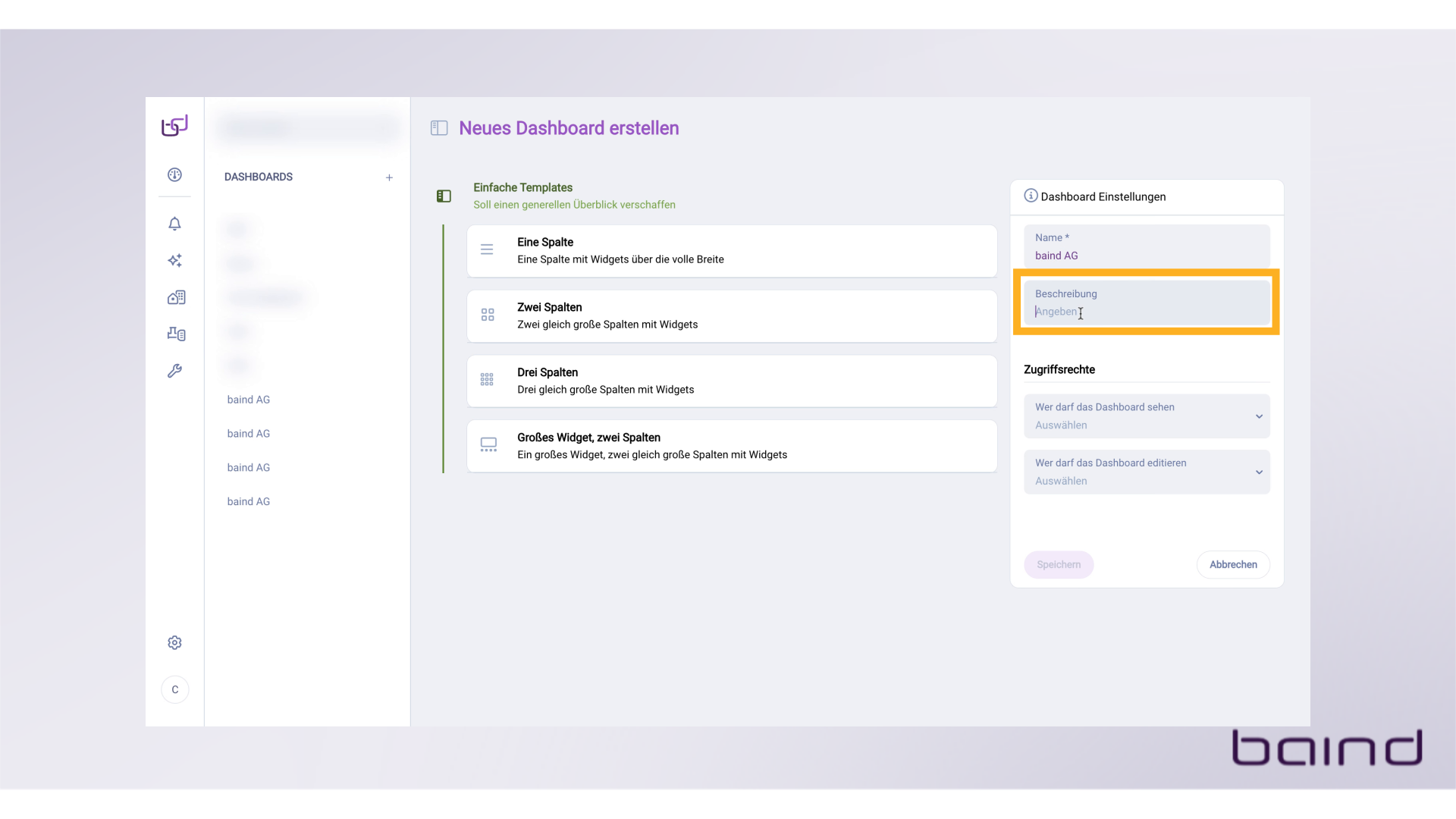
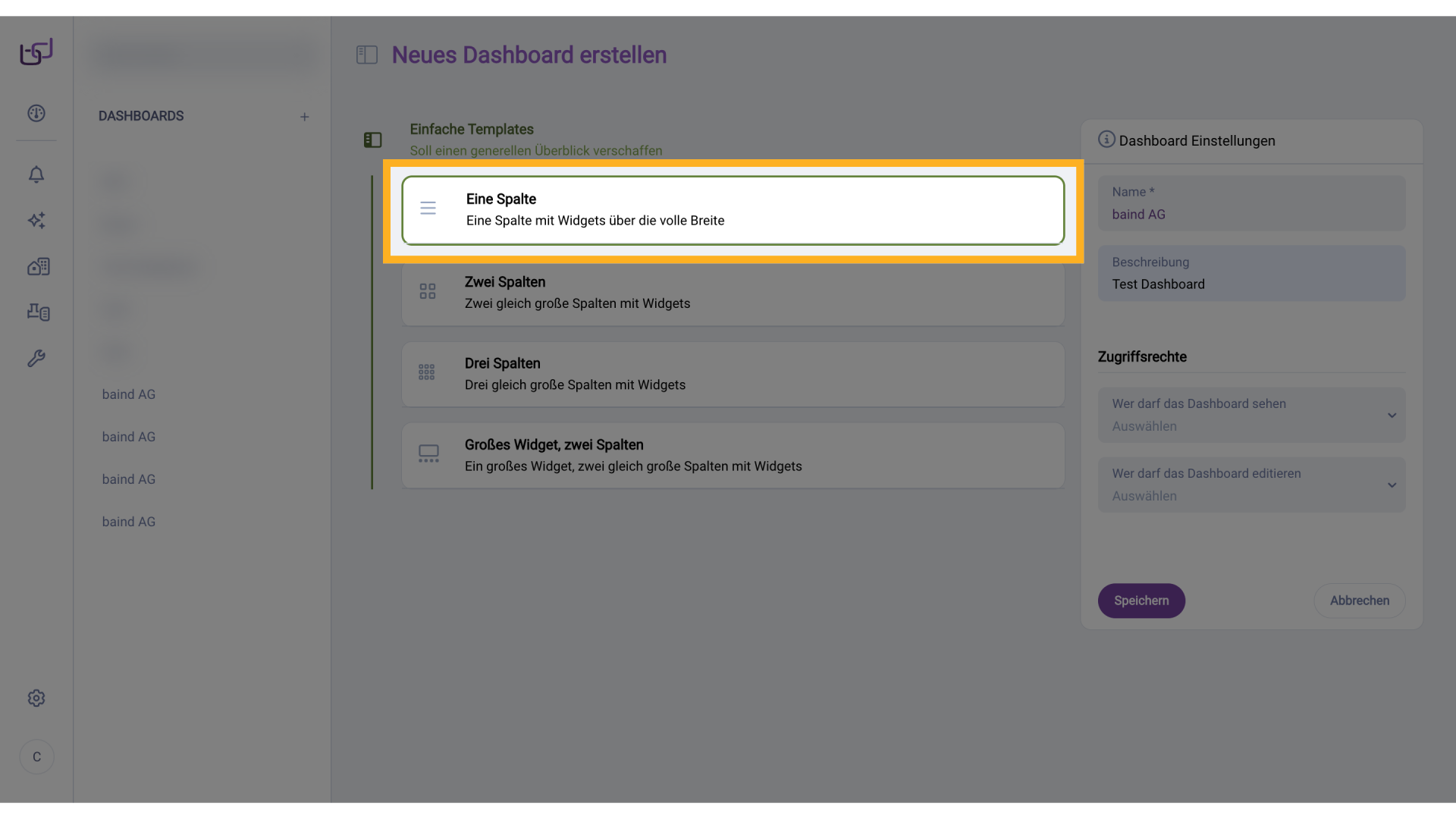
Nach dem Klick auf das Plus-Symbol öffnet sich der Dialog „Neues Dashboard erstellen". Dieser Dialog ist zweigeteilt: Links sehen Sie die verfügbaren Dashboard-Templates unter „Einfache Templates", rechts befindet sich der Bereich „Dashboard Einstellungen" mit den Konfigurationsoptionen für Name, Beschreibung und Zugriffsrechte.

4. Dashboard-Namen eingeben
Klicken Sie auf das Eingabefeld „Name" und geben Sie einen aussagekräftigen Namen für Ihr Dashboard ein. Der hier eingegebene Name wird später in der Seitenleiste angezeigt und dient der Identifikation des Dashboards.
5. Beschreibung hinzufügen
Klicken Sie auf das Eingabefeld „Beschreibung" und geben Sie eine optionale Beschreibung für das Dashboard ein. Die Beschreibung hilft anderen Benutzern zu verstehen, welche Informationen oder Widgets das Dashboard enthält. Dieses Feld kann auch leer gelassen werden.
6. Zugriffsrechte konfigurieren
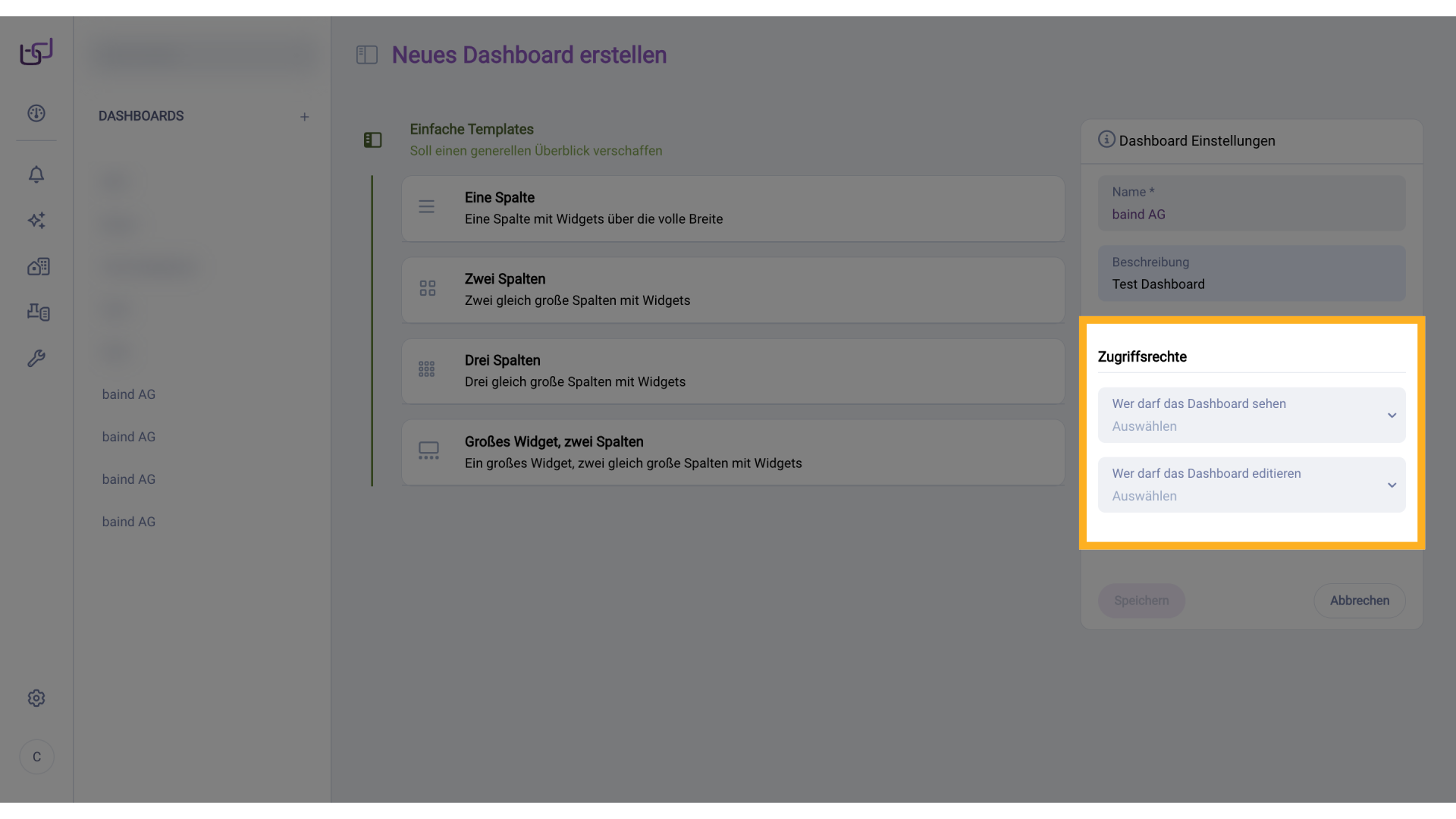
Im Abschnitt „Zugriffsrechte" legen Sie fest, welche Benutzergruppen das Dashboard sehen und bearbeiten dürfen. Sie sehen zwei Dropdown-Felder: „Wer darf das Dashboard sehen" und „Wer darf das Dashboard editieren". Diese Einstellungen sind wichtig für die rollenbasierte Zugriffskontrolle in der Vision Plattform.
7. Berechtigungen für Sichtbarkeit festlegen
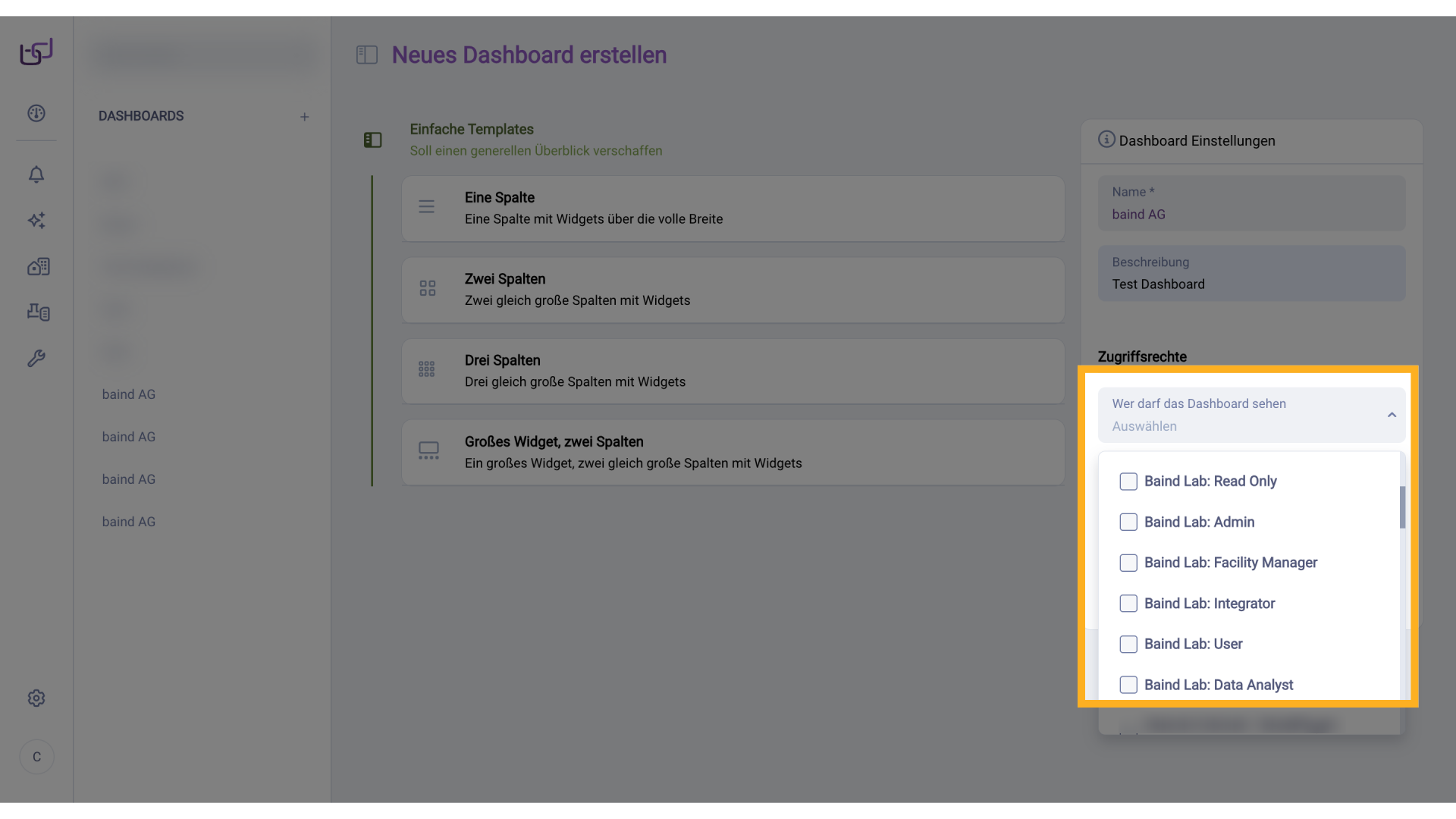
Klicken Sie auf das Dropdown-Feld „Wer darf das Dashboard sehen". Es öffnet sich eine Liste mit allen verfügbaren Benutzergruppen. Setzen Sie ein Häkchen bei allen Benutzergruppen, die das Dashboard sehen dürfen. Eine Mehrfachauswahl ist möglich.
8. Berechtigungen für Bearbeitung festlegen
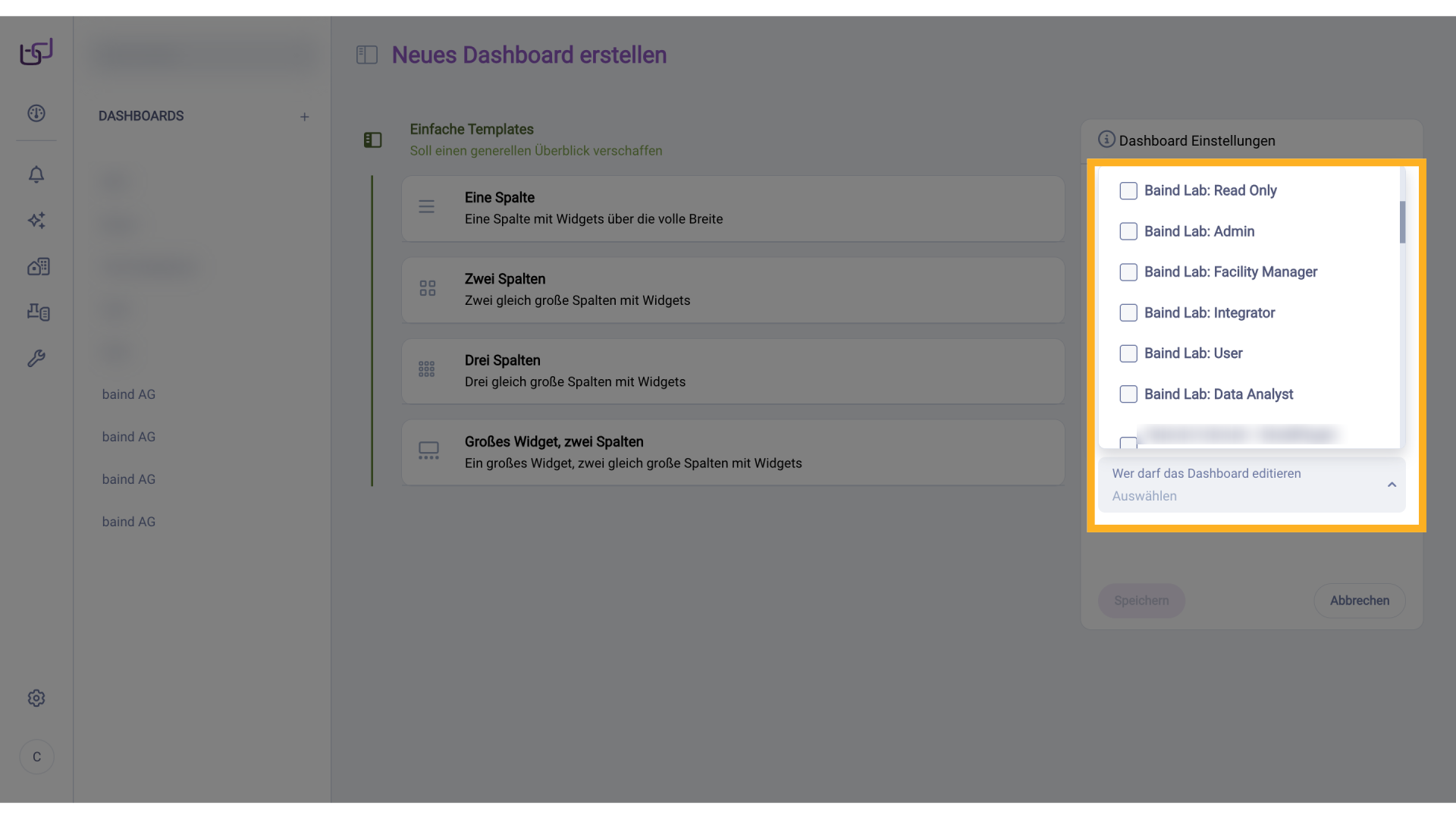
Nachdem Sie die Sichtbarkeitsrechte festgelegt haben, scrollen Sie im Zugriffsrechte-Bereich nach unten und klicken Sie auf das zweite Dropdown-Feld „Wer darf das Dashboard editieren". Auch hier können Sie durch Setzen von Häkchen festlegen, welche Benutzergruppen das Dashboard bearbeiten dürfen. In der Regel sollten nur administrative oder integrator-Benutzergruppen Bearbeitungsrechte erhalten.
9. Template "Eine Spalte" auswählen
Nun wählen Sie das Layout-Template für Ihr Dashboard. Klicken Sie auf die Option „Eine Spalte".
10. Vorschau des Ein-Spalten-Layouts
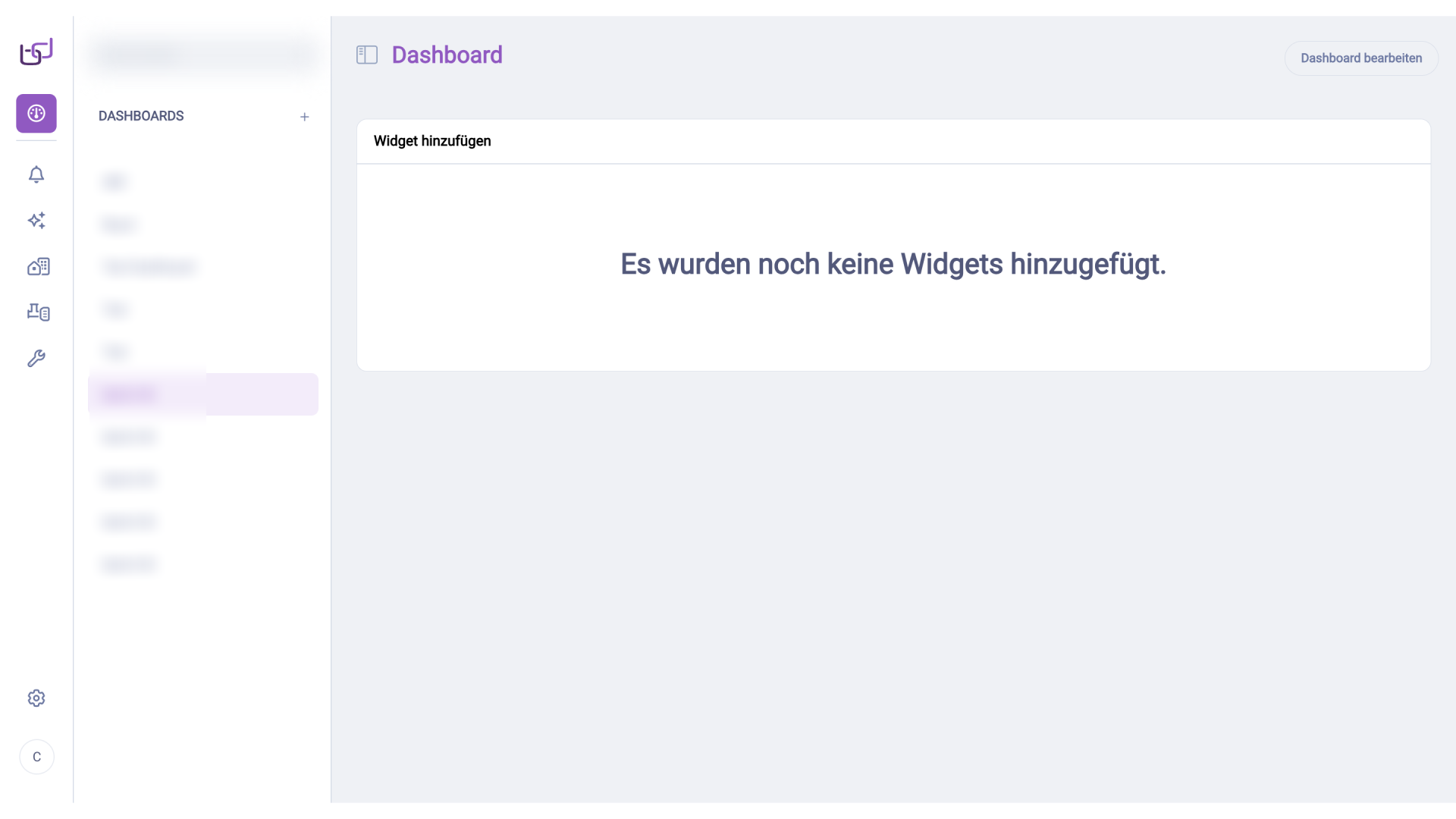
Bei diesem Template werden alle Widgets, die Sie später hinzufügen, in einer einzelnen Spalte untereinander angeordnet. Jedes Widget erstreckt sich dabei über die gesamte verfügbare Breite. Dieses Layout eignet sich besonders gut für Dashboards mit wenigen, aber dafür größeren Widgets, die eine detaillierte Darstellung benötigen.
11. Template "Zwei Spalten" auswählen
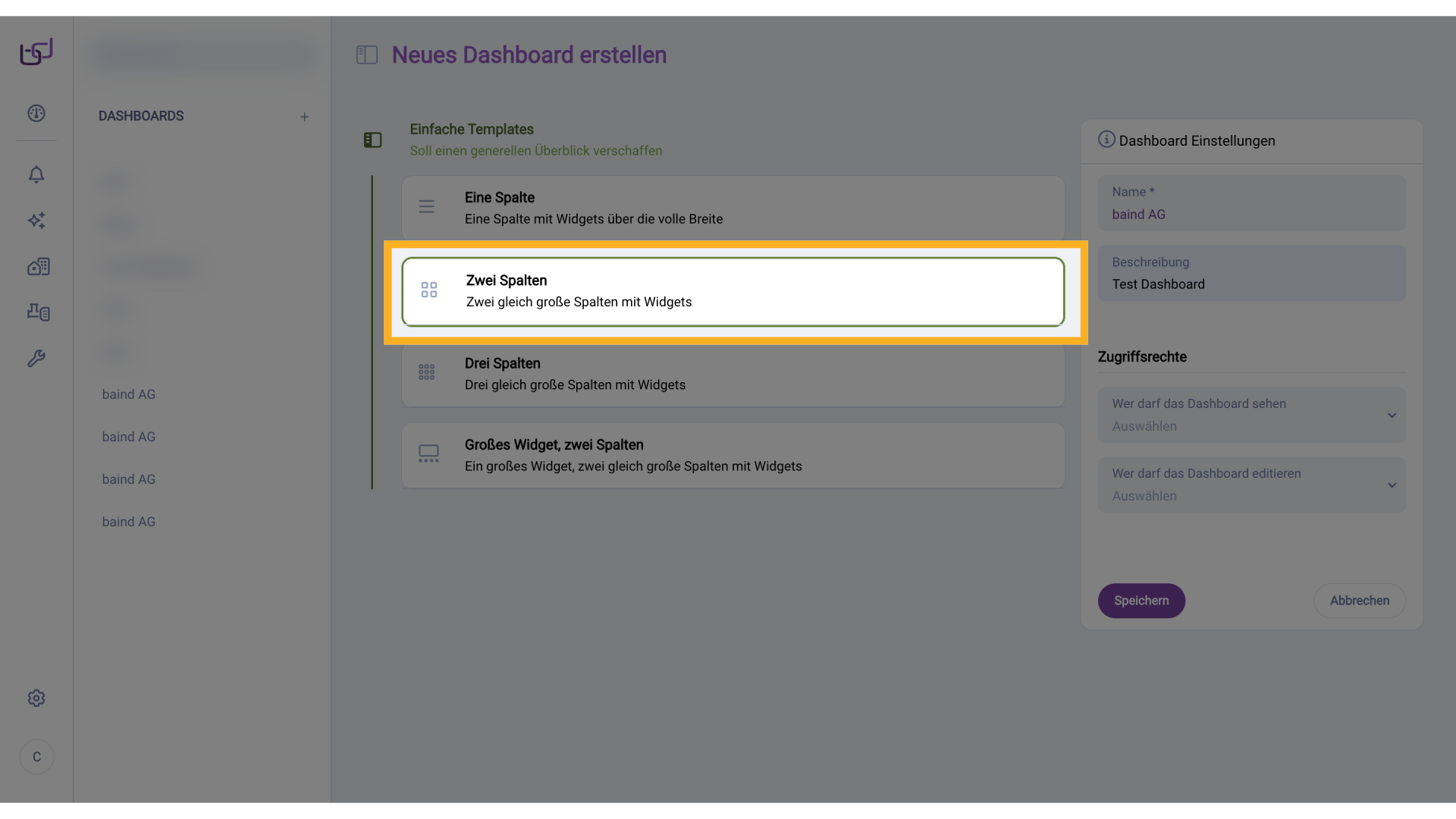
Alternativ können Sie das Template „Zwei Spalten" wählen.
12. Vorschau des Zwei-Spalten-Layouts
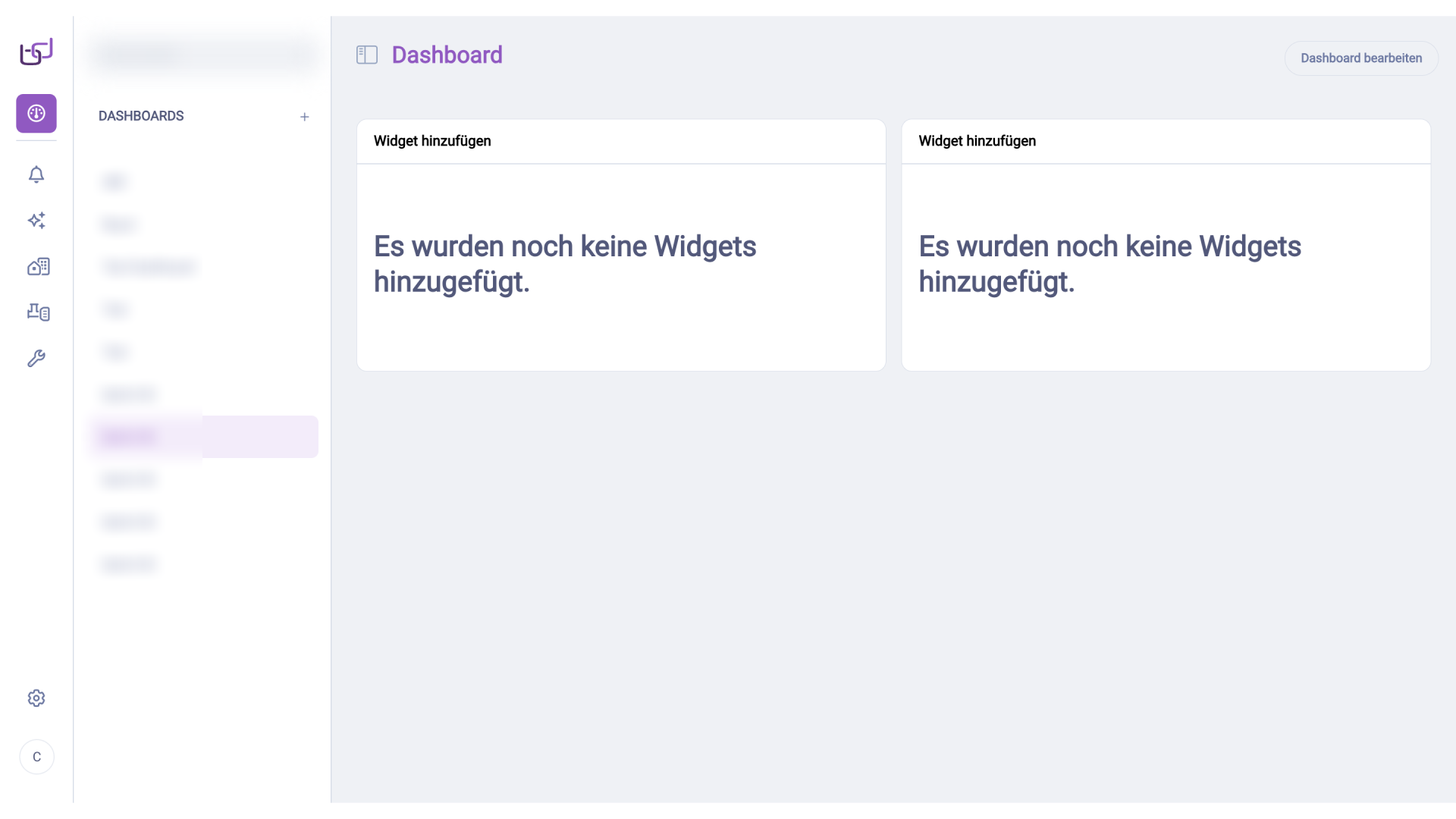
Bei diesem Template werden die Widgets in zwei gleich großen Spalten nebeneinander angeordnet. Innerhalb jeder Spalte werden weitere Widgets untereinander platziert. Dieses Layout eignet sich gut, um mehrere Informationen parallel darzustellen und die verfügbare Bildschirmbreite optimal zu nutzen.
13. Template "Drei Spalten" auswählen
Als weitere Option steht das Template „Drei Spalten" zur Verfügung.
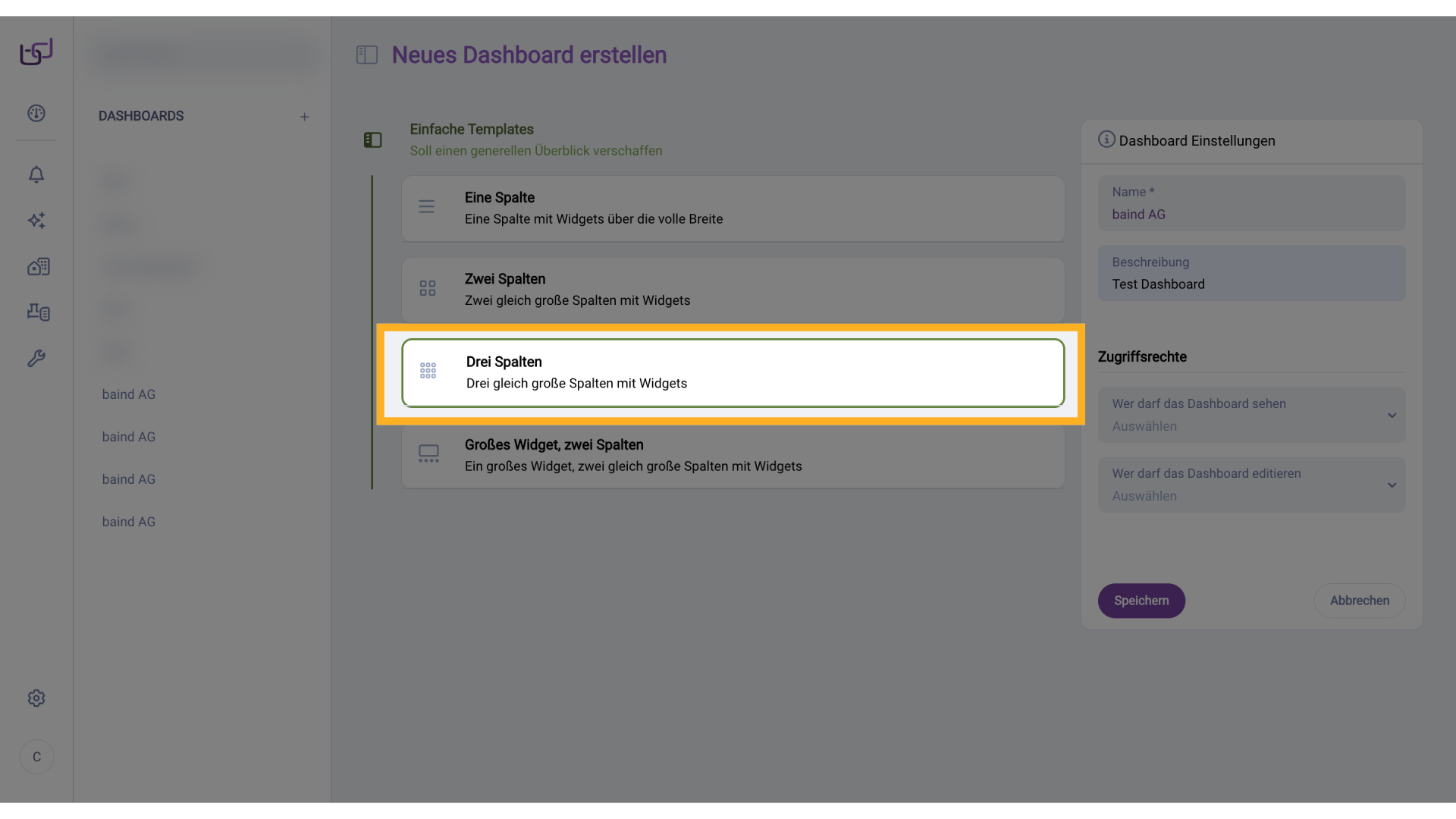
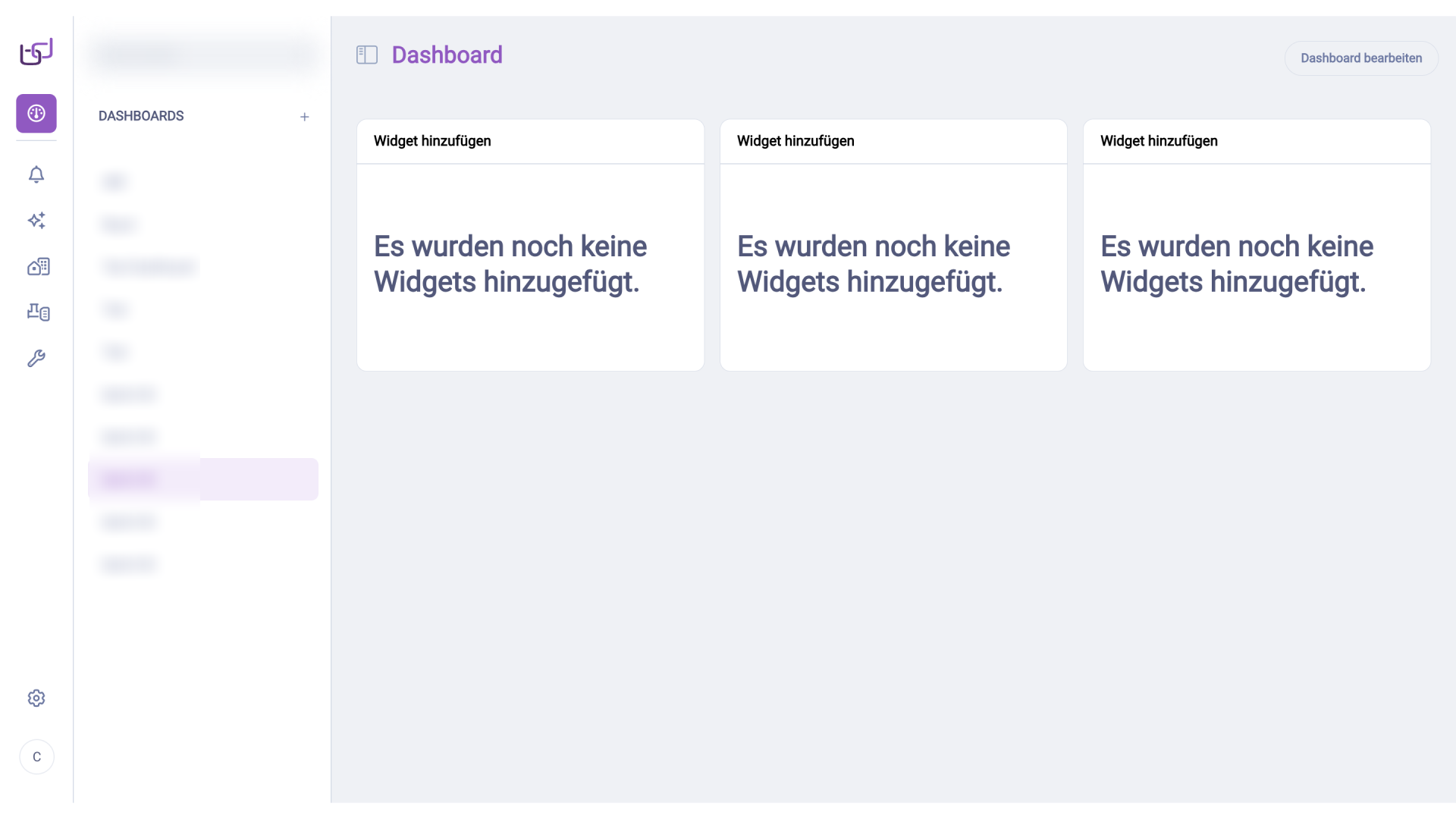
14. Vorschau des Drei-Spalten-Layouts
Das Drei-Spalten-Layout teilt die verfügbare Breite in drei gleich große Spalten auf. Widgets werden nebeneinander in diesen drei Spalten angeordnet und innerhalb jeder Spalte untereinander gestapelt. Dieses Layout ist ideal für Dashboards mit vielen kleineren Widgets oder für große Bildschirme, wo eine maximale Informationsdichte gewünscht ist.
15. Template "Großes Widget, zwei Spalten" auswählen
Die vierte Template-Option ist „Großes Widget, zwei Spalten". Klicken Sie darauf, um dieses Layout auszuwählen.
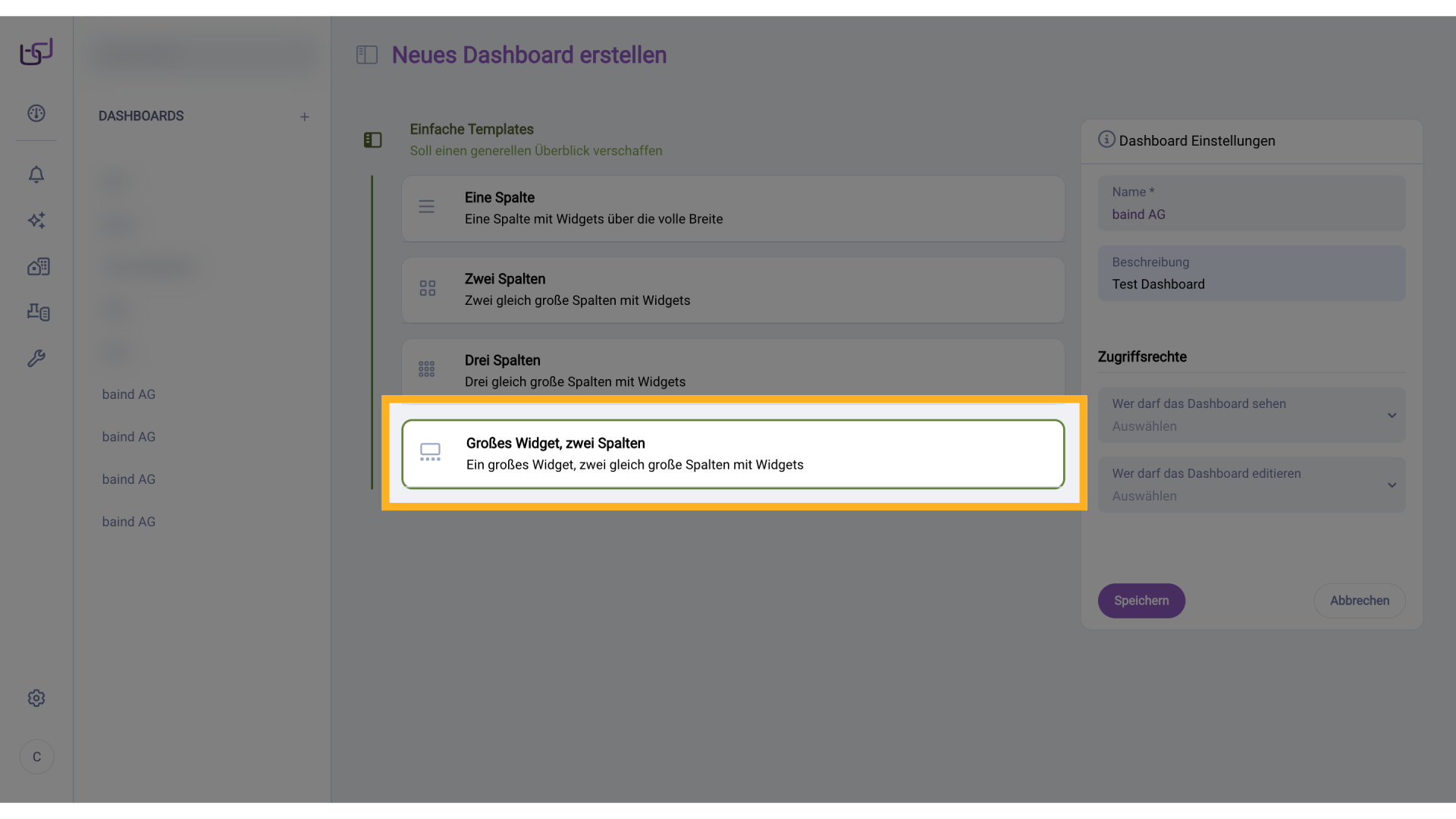
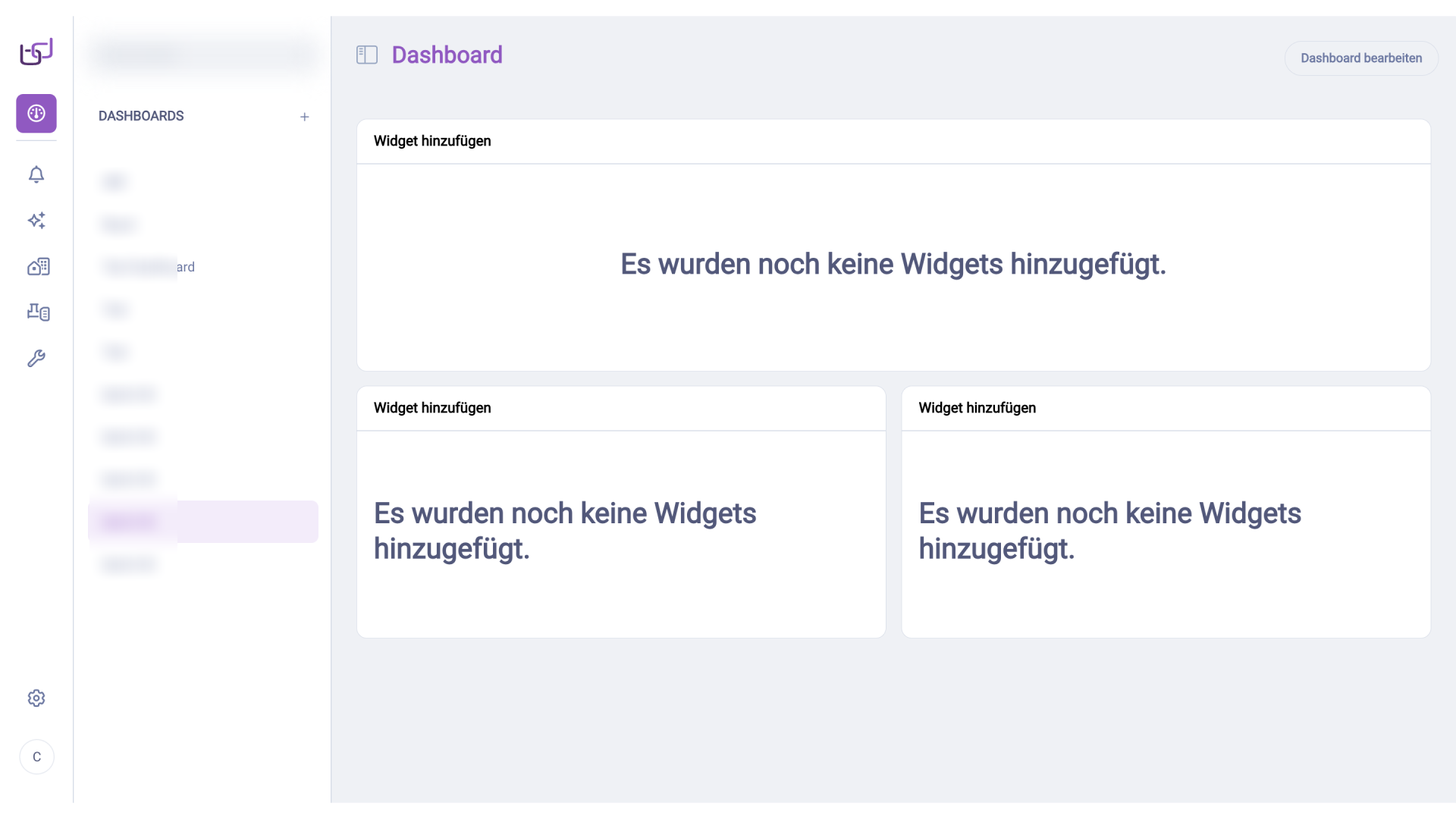
16. Vorschau des kombinierten Layouts
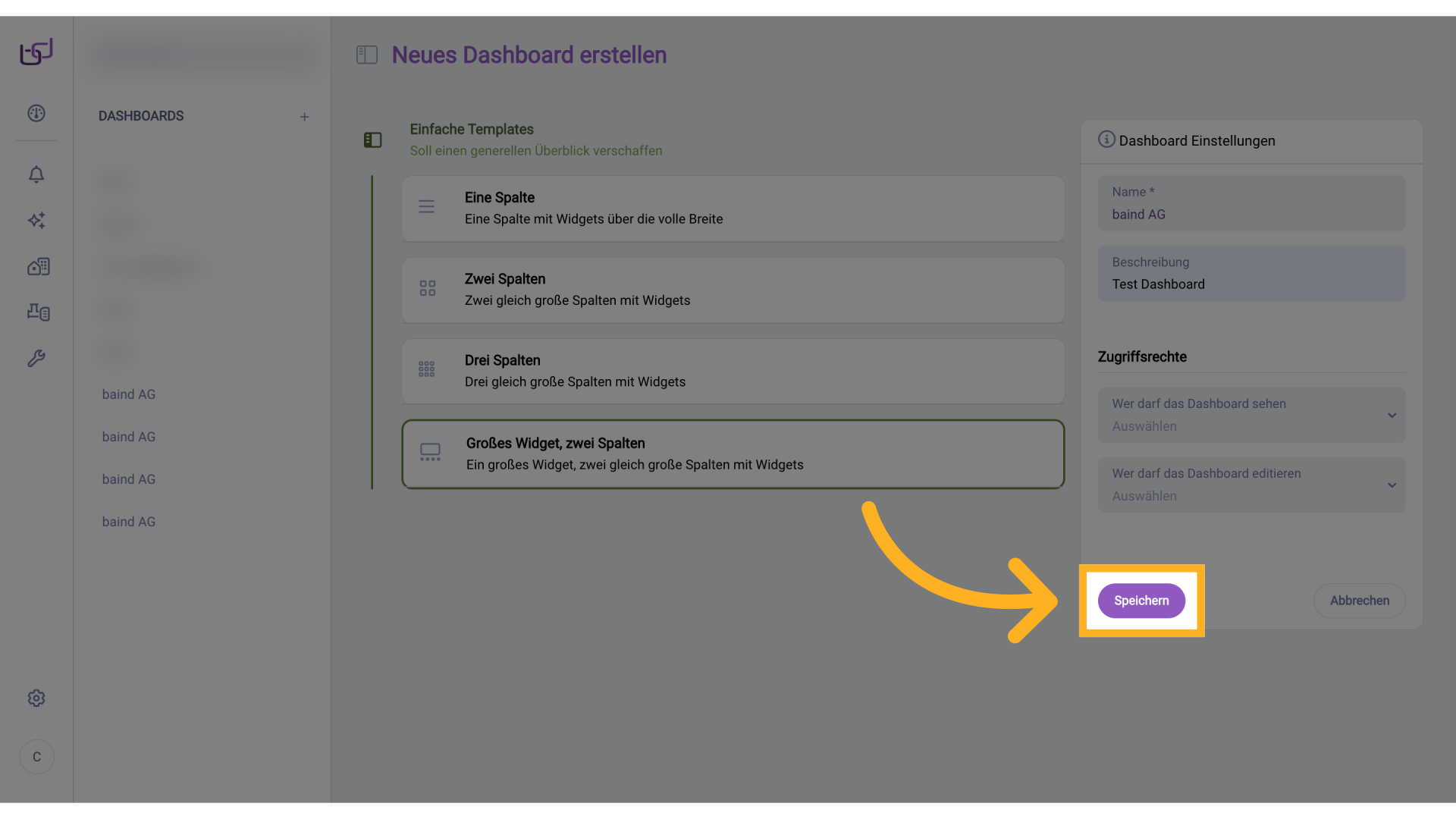
Dieses spezielle Template bietet eine Kombination aus verschiedenen Widget-Größen: Im oberen Bereich befindet sich ein großes Widget, das die gesamte Breite einnimmt. Darunter folgen zwei gleich große Spalten für weitere Widgets. Dieses Layout eignet sich besonders gut, wenn Sie ein zentrales Übersichts-Widget prominent präsentieren möchten, gefolgt von detaillierteren Informationen in den beiden Spalten darunter.
17. Dashboard speichern
Nachdem Sie alle Einstellungen vorgenommen haben – Name, Beschreibung, Zugriffsrechte und Template-Auswahl – klicken Sie auf den Button „Speichern" unten rechts im Dialog. Die Konfiguration wird nun gespeichert und das Dashboard wird erstellt.
18. Dashboard erfolgreich angelegt
Das Dashboard wurde erfolgreich angelegt und ist nun in der Seitenleiste unter dem angegebenen Namen sichtbar.