Routinen
Routinen - Zeitbasierte Automatisierungen
Routinen sind zeitbasierte Automatisierungen in der Vision-Plattform, mit denen Sie Datenpunkte zu festgelegten Zeiten automatisch steuern können. Sie ermöglichen es Ihnen, wiederkehrende Aufgaben wie das Öffnen und Schließen von Jalousien, das Ein- und Ausschalten von Beleuchtung oder die Anpassung von HLK-Anlagen nach einem definierten Zeitplan zu automatisieren.
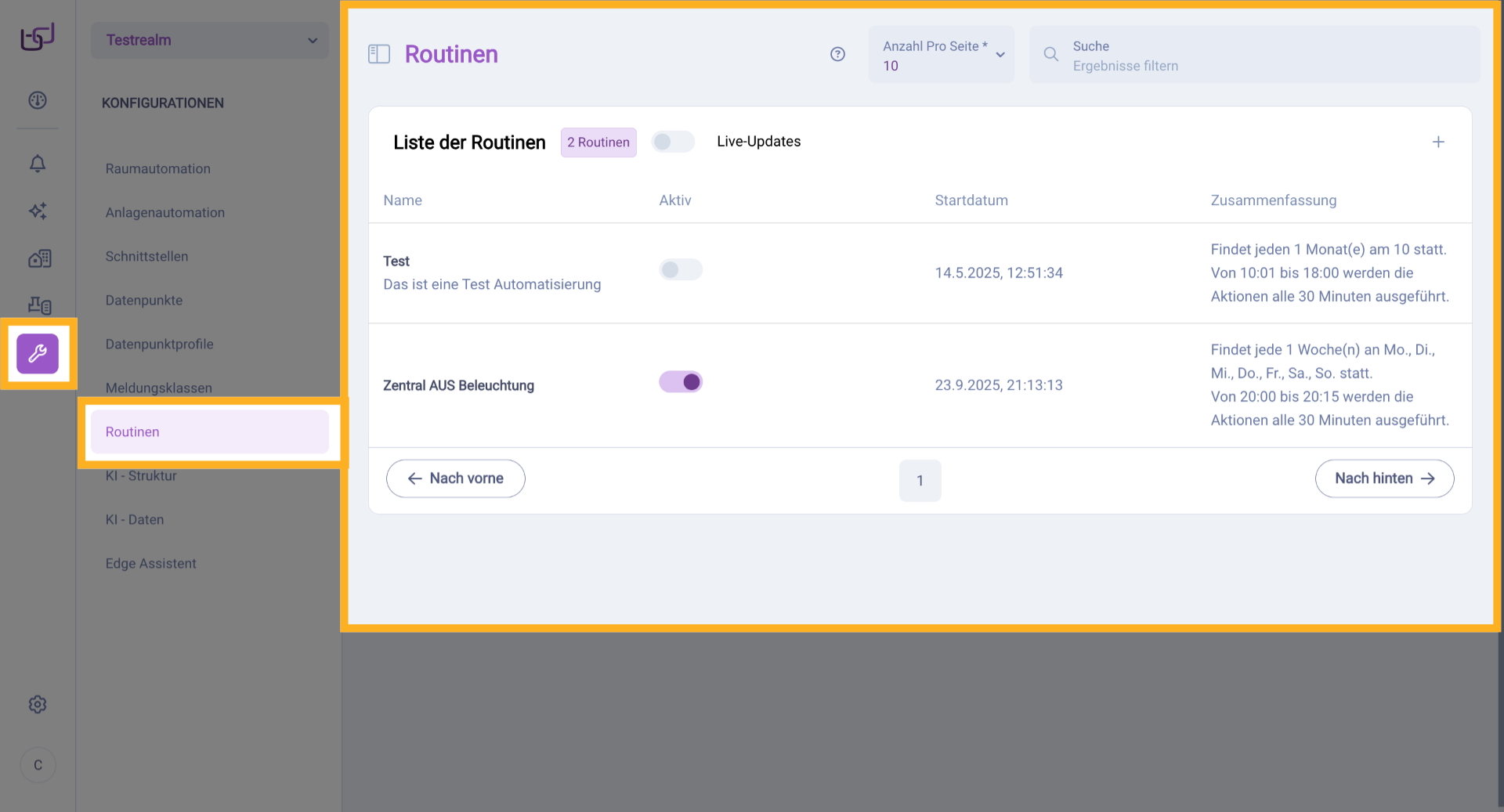
1. Routinenübersicht Öffnen
Navigieren Sie im Bereich Konfigurationen zum Menüpunkt Routinen. Es öffnet sich die Routinenübersicht mit der Liste aller vorhandenen Routinen. Sie sehen hier für jede Routine den Namen, den Aktivierungsstatus, das Startdatum sowie eine Zusammenfassung des Zeitplans und der konfigurierten Aktionen.
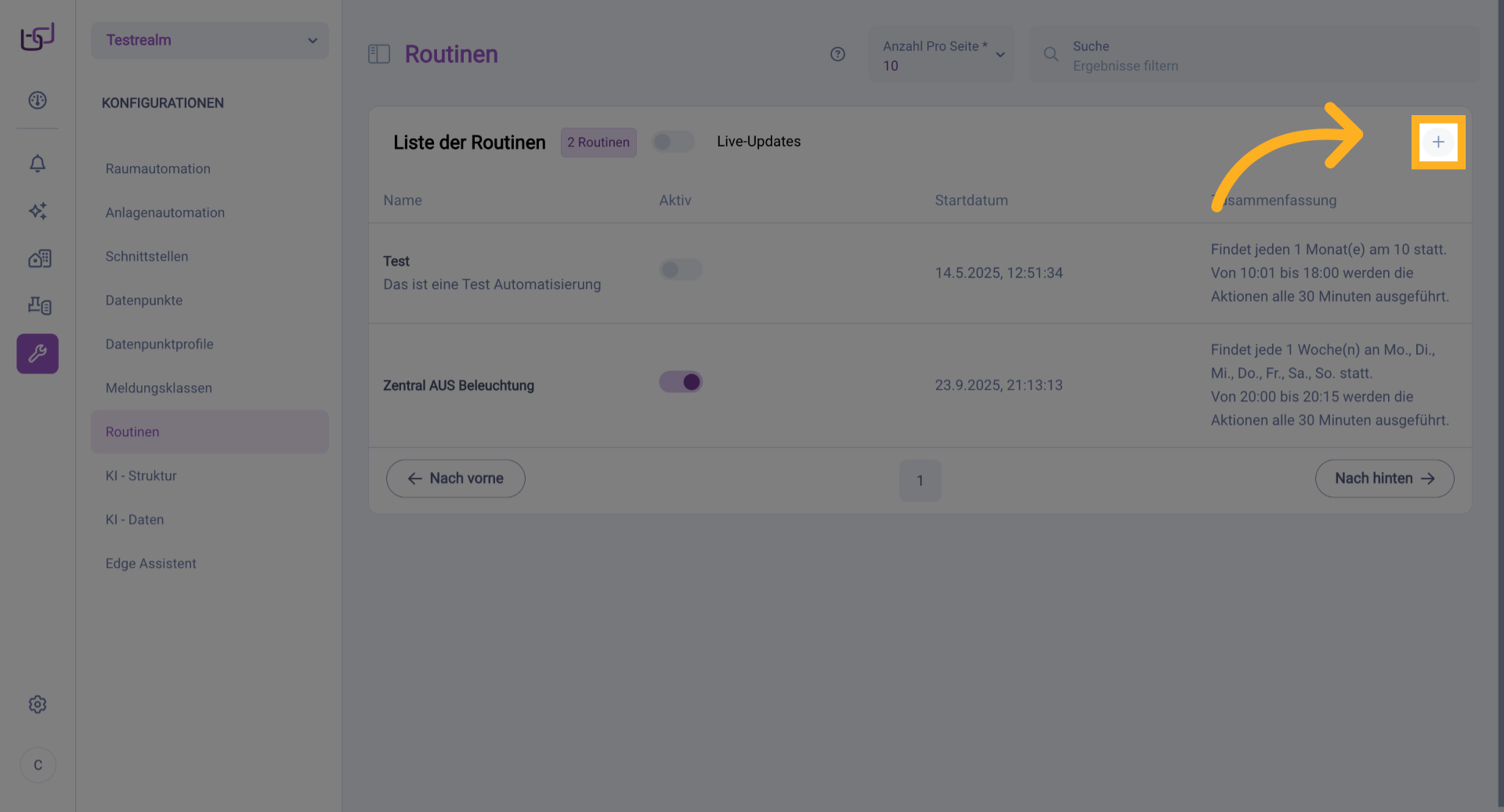
2. Neue Routine Erstellen
Klicken Sie rechts oben auf das Plus-Symbol, um eine neue Routine zu erstellen. Es öffnet sich das Formular zum Erstellen einer neuen Routine.
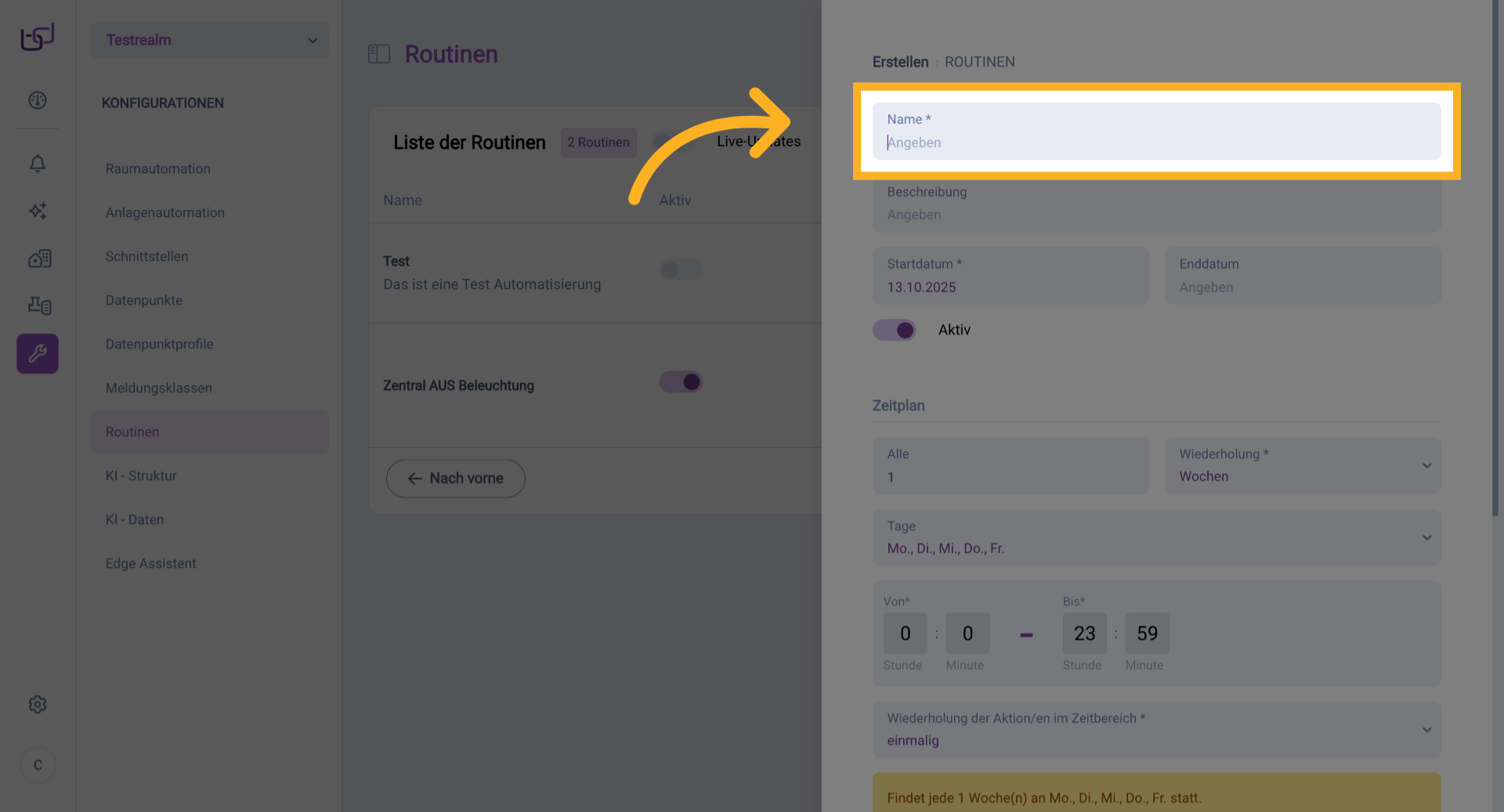
3. Namen Eingeben
Geben Sie im Feld Name einen aussagekräftigen Namen für die Routine ein. Der Name sollte den Zweck der Routine klar beschreiben.
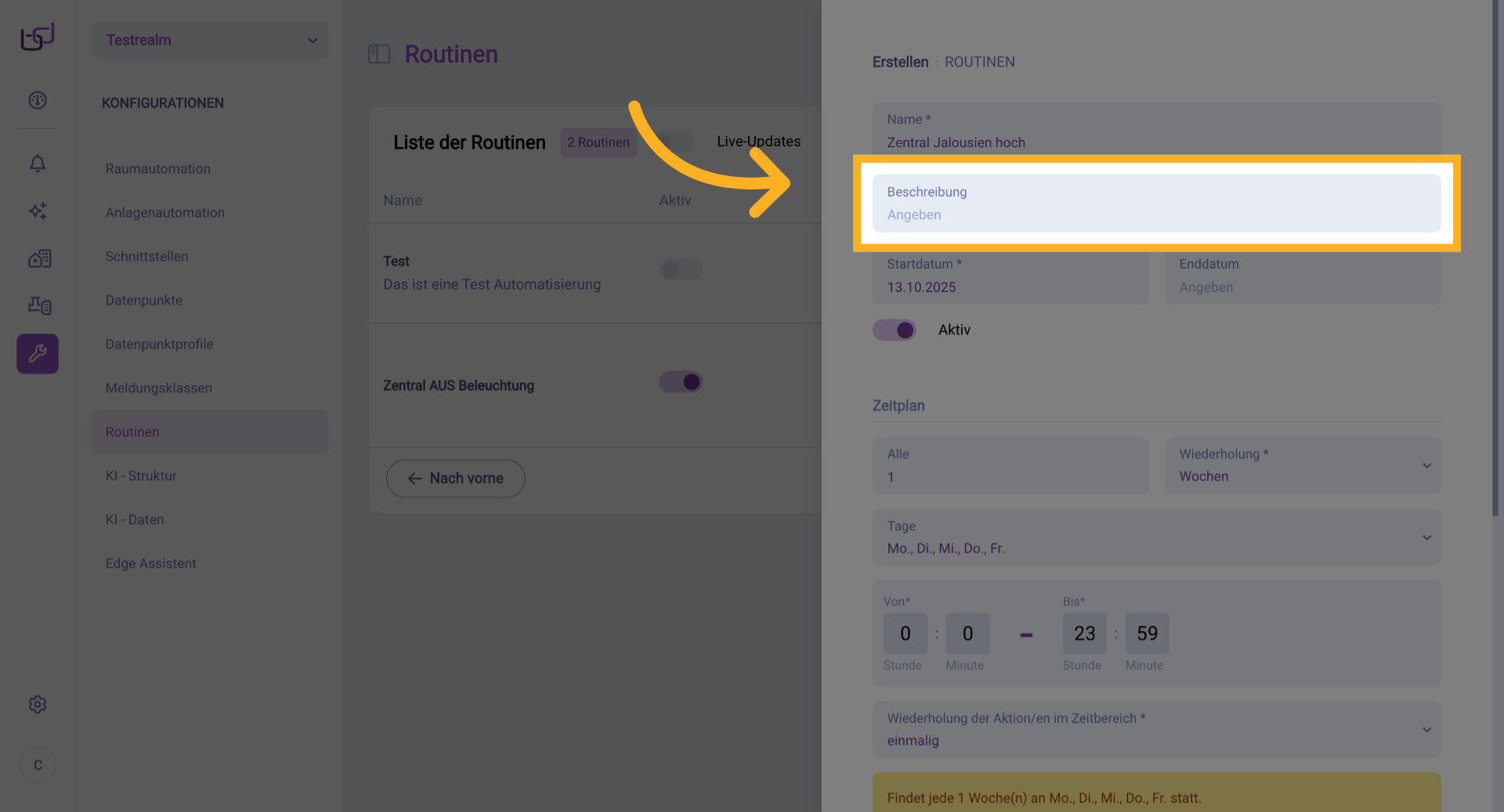
4. Beschreibung Hinzufügen (Optional)
Klicken Sie auf das Feld Beschreibung und geben Sie optional eine detaillierte Beschreibung ein. Diese hilft anderen Benutzern, den Zweck und die Funktionsweise der Routine besser zu verstehen.
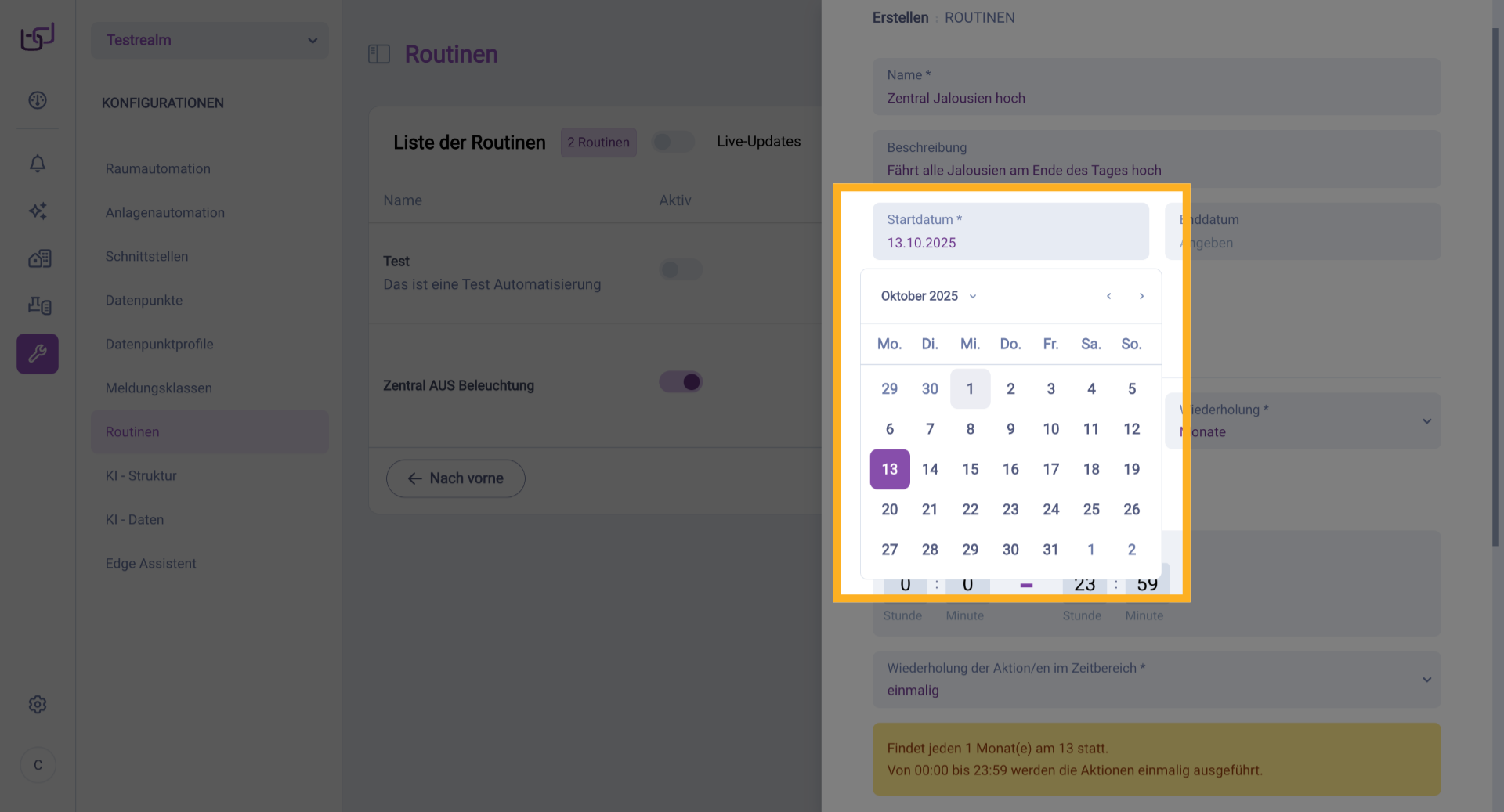
5. Startdatum Festlegen
Klicken Sie auf das Feld Startdatum und wählen Sie das Datum aus, ab dem die Routine aktiv sein soll. Die Routine wird erst ab diesem Datum ausgeführt.
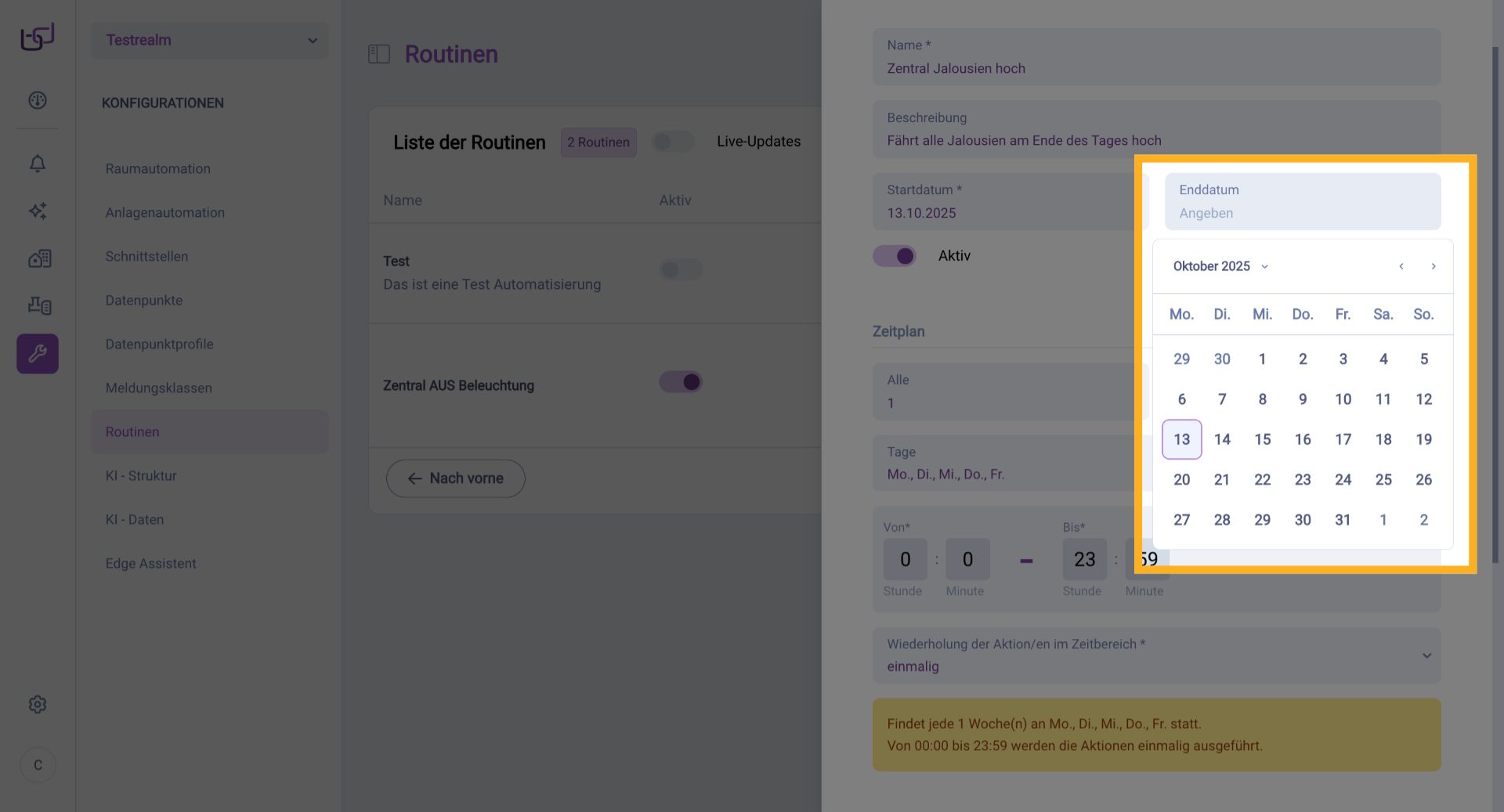
6. Enddatum Festlegen (Optional)
Klicken Sie optional auf das Feld Enddatum und wählen Sie ein Datum aus, an dem die Routine automatisch auf inaktiv gesetzt werden soll. Wenn Sie kein Enddatum festlegen, bleibt die Routine unbegrenzt aktiv.
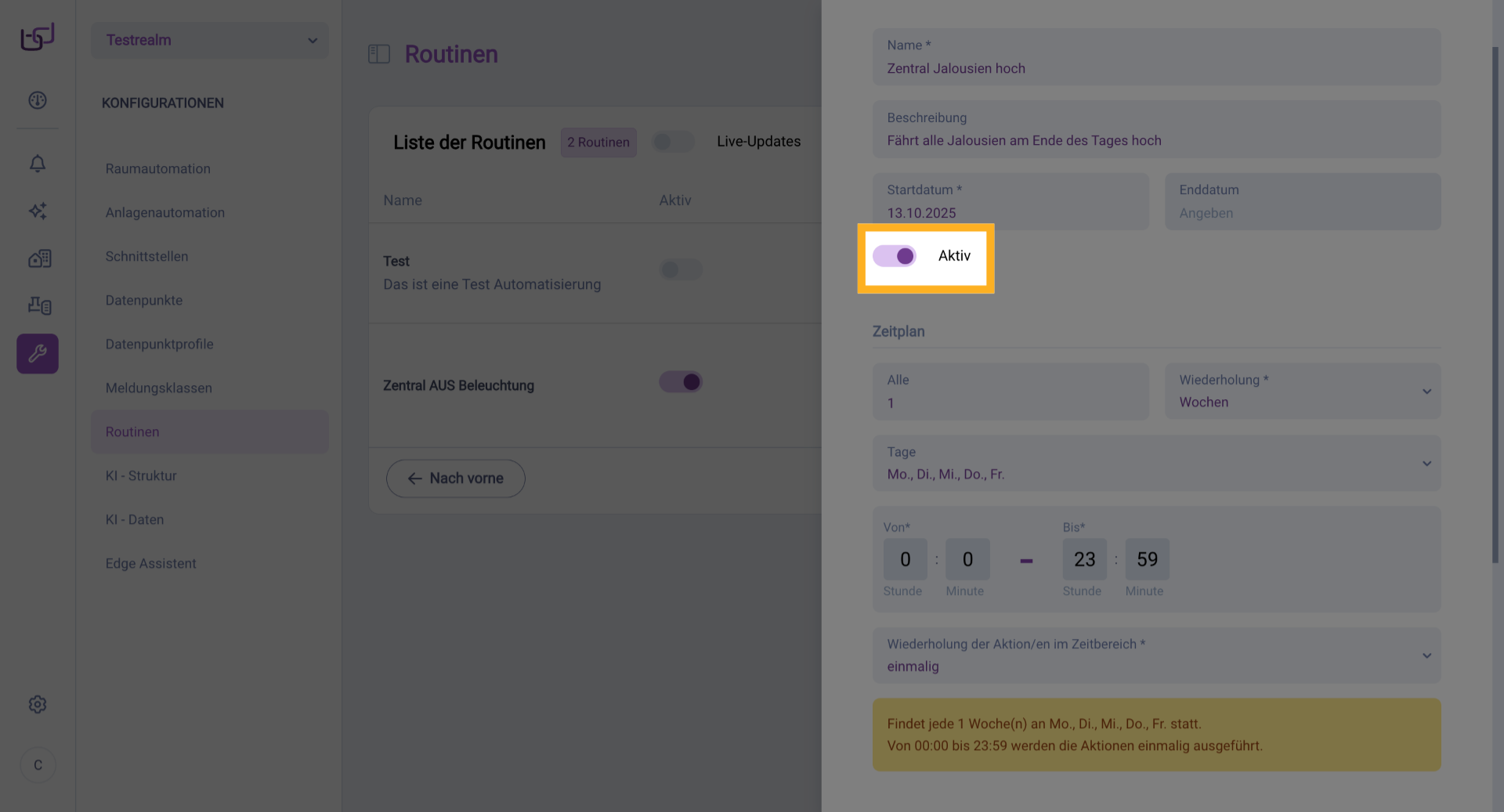
7. Routine Ohne Startdatum Erstellen (Optional)
Alternativ können Sie eine Routine auch erstellen und den Aktivierungsstatus manuell steuern. Dies ist nützlich, wenn Sie die Routine vorbereiten, aber zu einem späteren Zeitpunkt manuell aktivieren möchten.
8. Wiederholungsintervall Festlegen
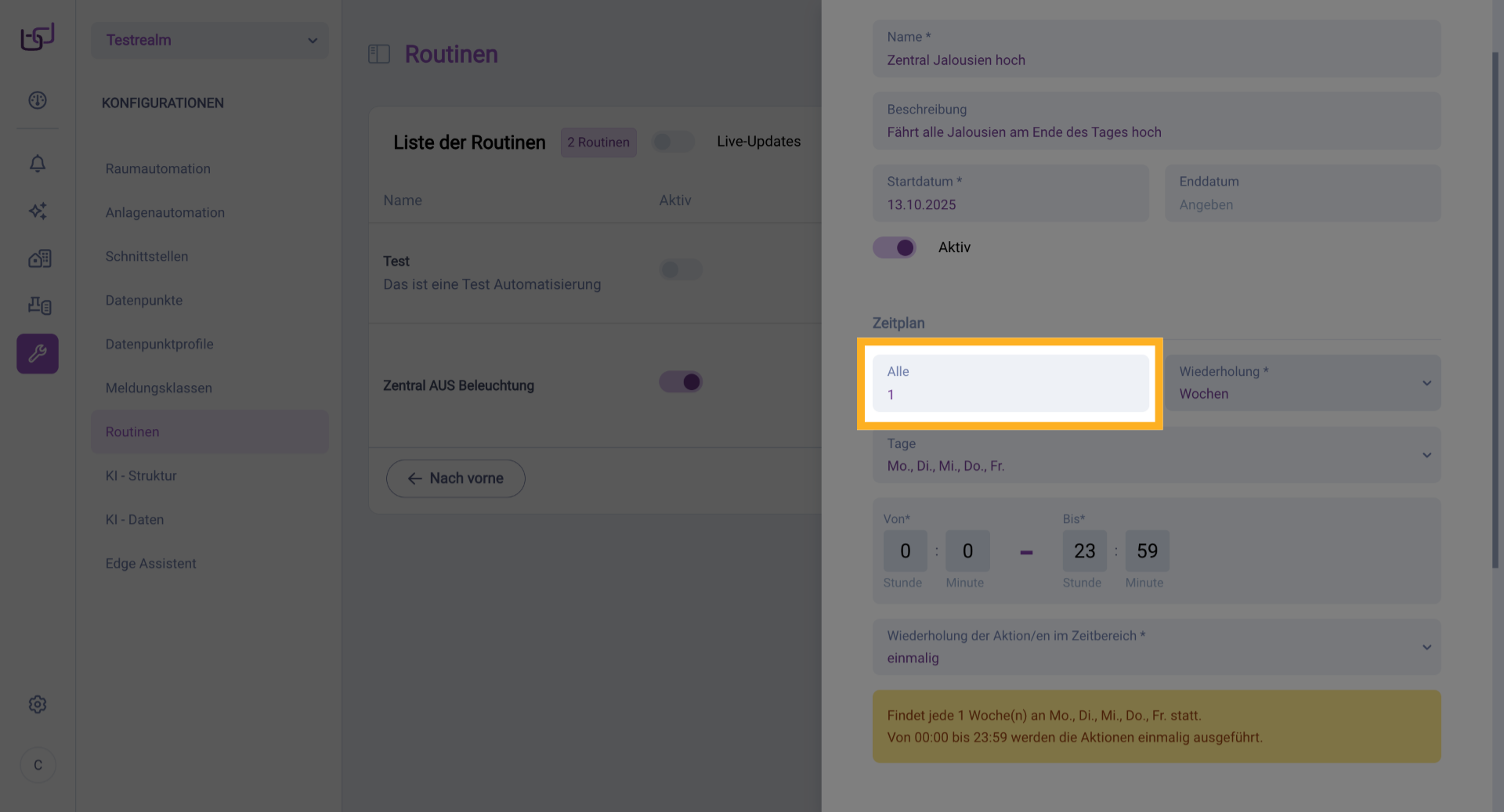
Im Bereich Zeitplan legen Sie zunächst das Wiederholungsintervall fest. Das Feld Alle definiert den Turnus, z. B. "1" für "jede/jedes". Klicken Sie auf das Dropdown-Menü Wiederholung, um die Zeiteinheit auszuwählen.
9. Zeiteinheit Für Wiederholung Wählen
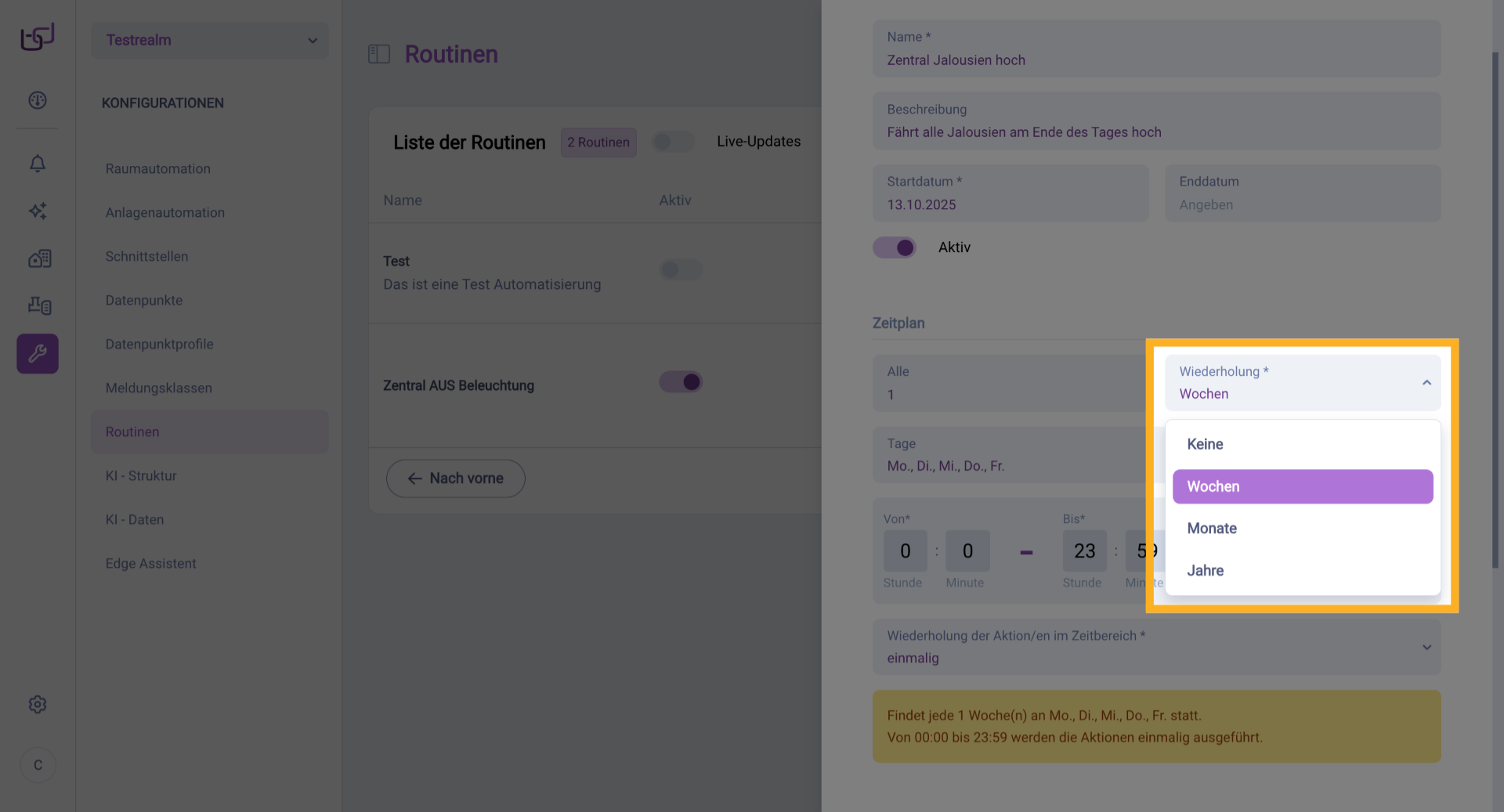
Wählen Sie die gewünschte Zeiteinheit aus dem Dropdown-Menü:
- Keine: Für einmalige Ausführungen
- Wochen: Für wöchentliche Wiederholungen (z. B. jeden Montag)
- Monate: Für monatliche Wiederholungen (z. B. jeden 1. des Monats)
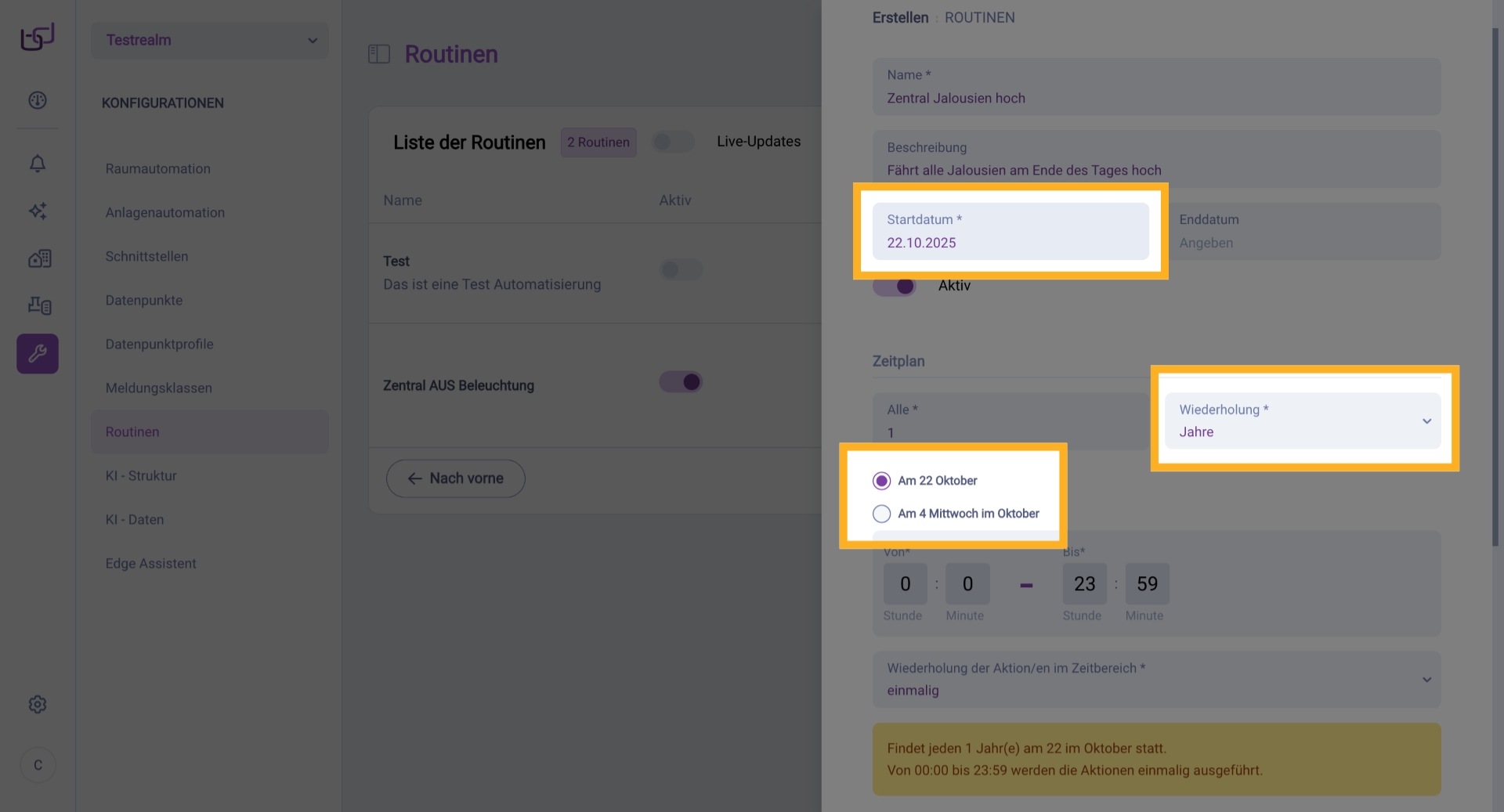
- Jahre: Für jährliche Wiederholungen (z. B. jeden 22. Oktober)
10. Wochentage Auswählen (Bei Wöchentlicher Wiederholung)
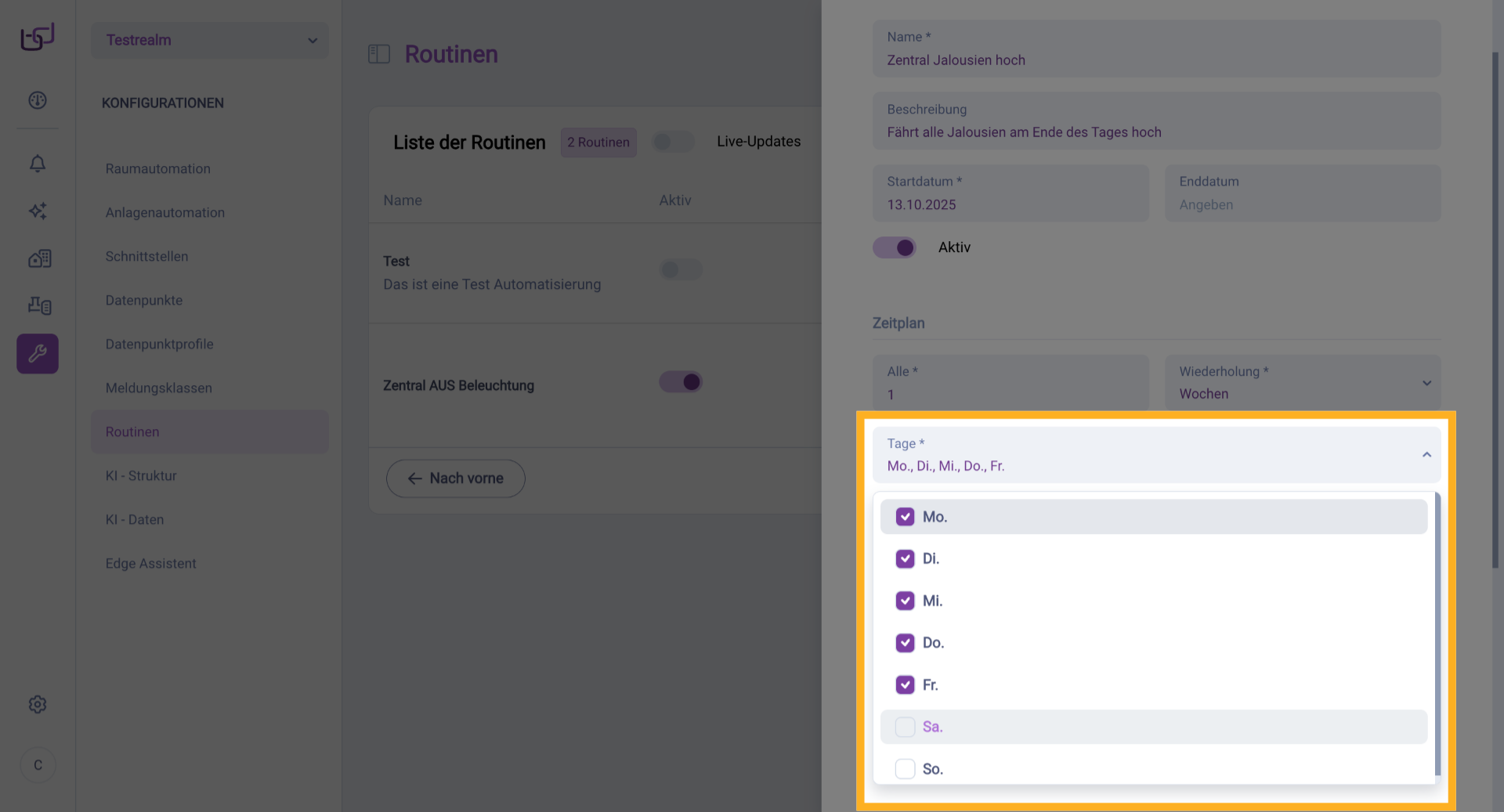
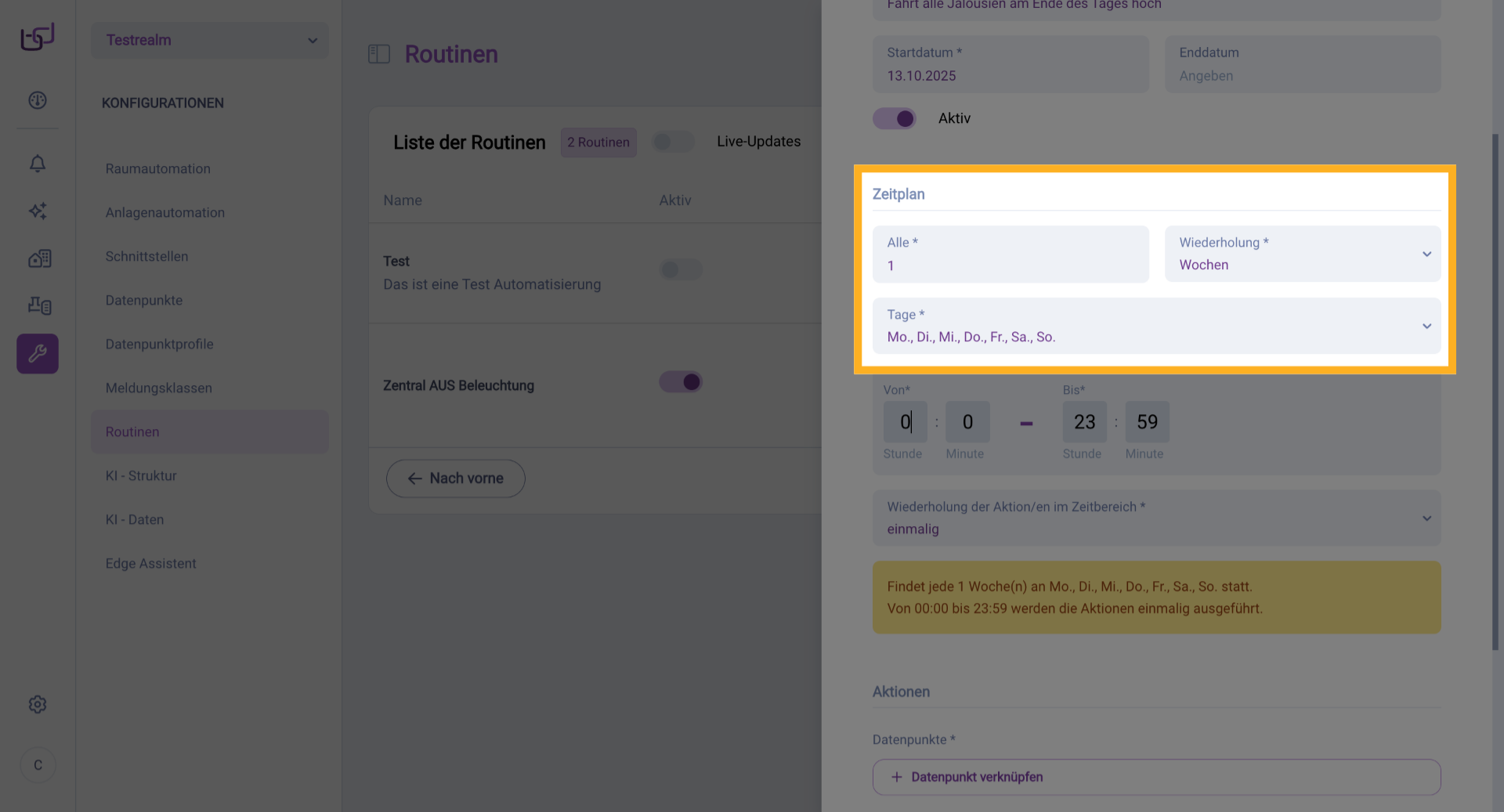
Wenn Sie Wochen als Zeiteinheit gewählt haben, erscheint das Feld Tage. Hier können Sie die Wochentage auswählen, an denen die Routine ausgeführt werden soll. Sie können mehrere Tage gleichzeitig auswählen, z. B. Montag bis Freitag für eine Routine, die nur an Werktagen ausgeführt wird.
11. Monatliche Wiederholung Konfigurieren
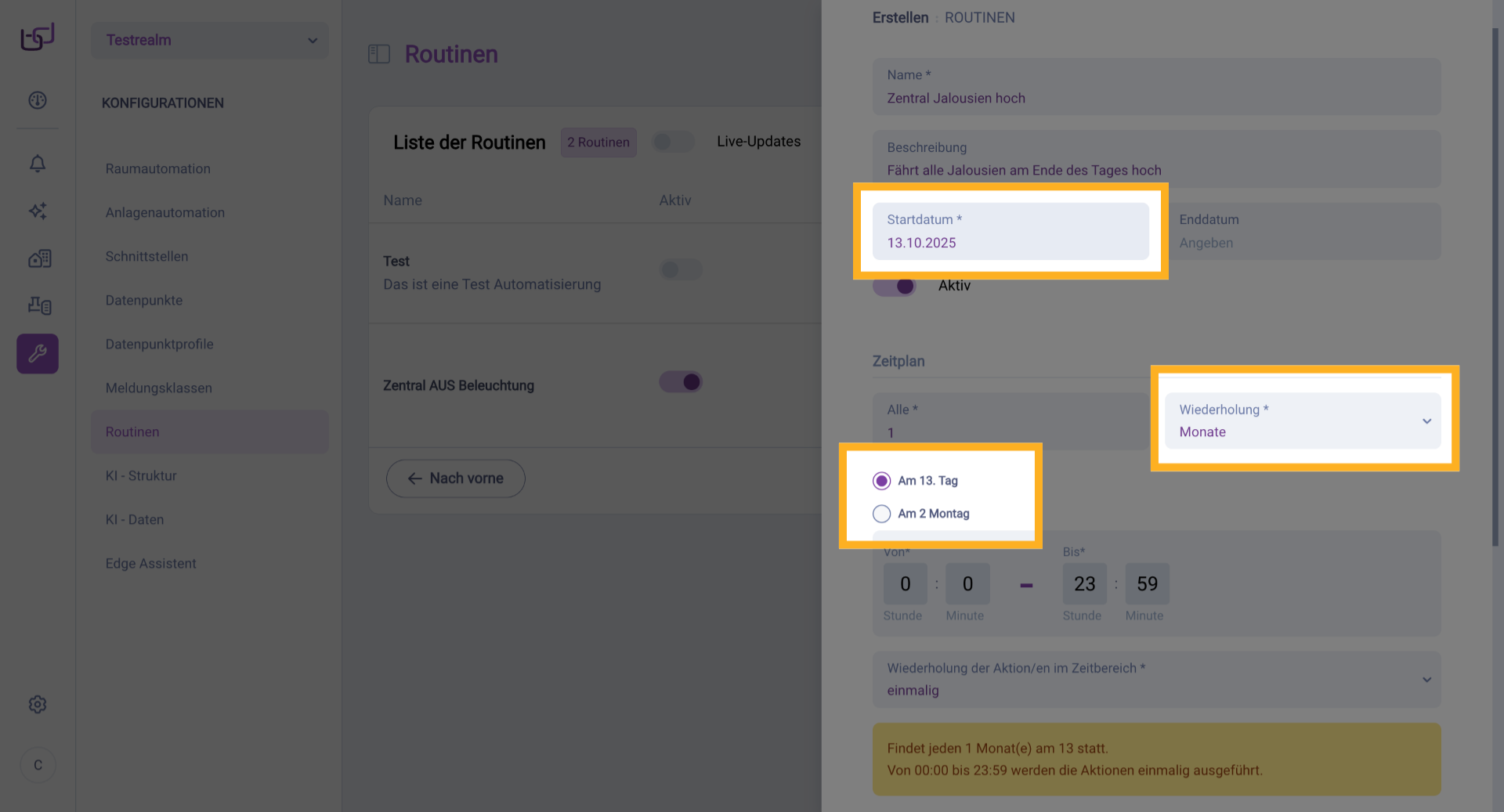
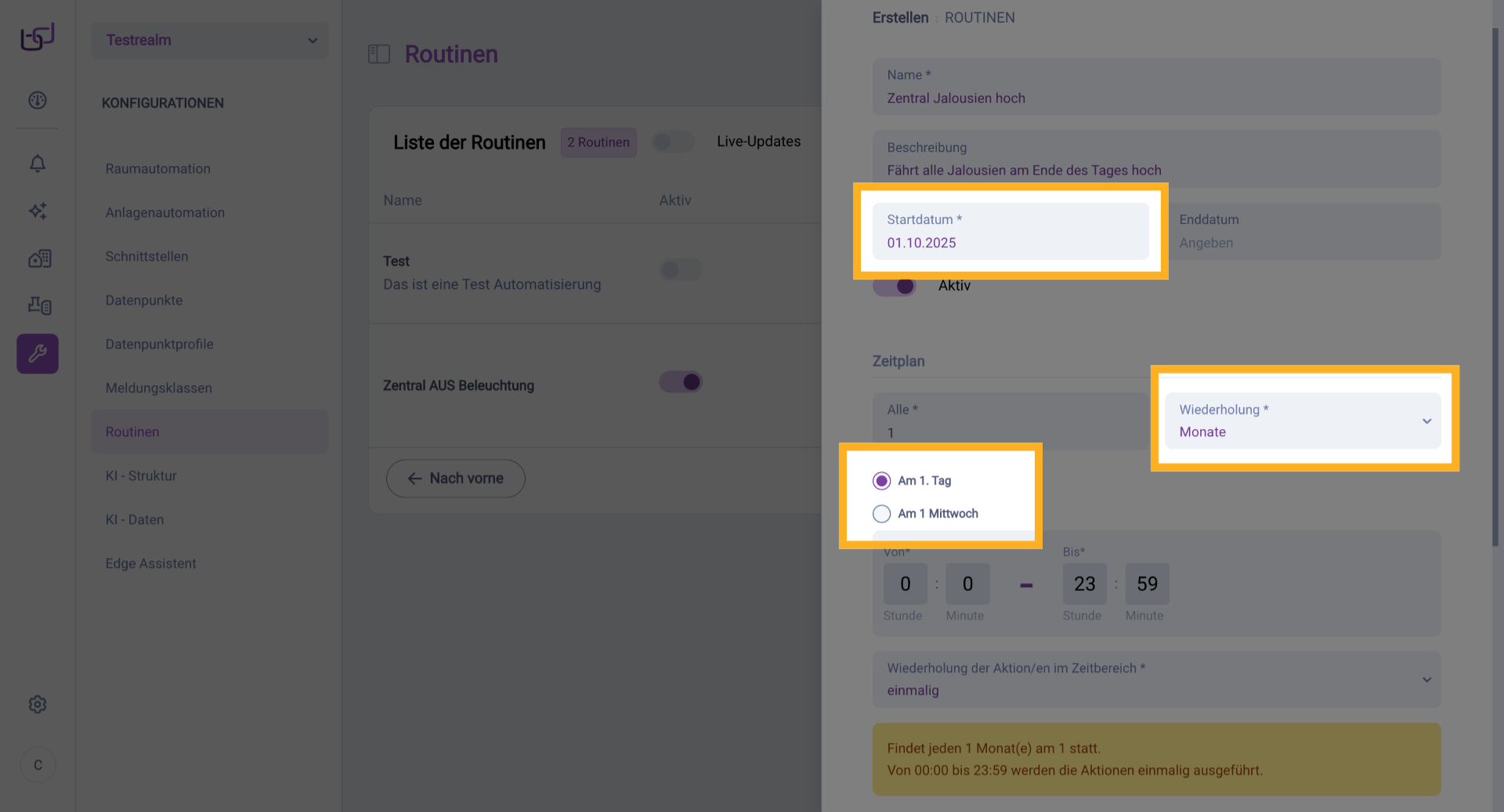
Wenn Sie Monate als Zeiteinheit wählen, können Sie festlegen, an welchem Tag im Monat die Routine ausgeführt wird. Die Optionen basieren auf dem festgelegten Startdatum. Beispiel: Wenn das Startdatum der 13. Oktober ist (ein Montag), können Sie wählen zwischen "Am 13. Tag" oder "Am 2. Montag".
12. Monatliche Optionen Je Nach Startdatum
Die verfügbaren Optionen für monatliche Wiederholungen ändern sich je nach gewähltem Startdatum. Wenn Sie beispielsweise den 1. Oktober als Startdatum wählen, erhalten Sie die Optionen "Am 1. Tag" oder "Am 1. Mittwoch" im Monat.
13. Jährliche Wiederholung Konfigurieren
Wenn Sie Jahre als Zeiteinheit wählen, wird die Routine jährlich am im Startdatum festgelegten Datum ausgeführt. Die Optionen funktionieren ähnlich wie bei monatlichen Wiederholungen, beziehen sich jedoch auf den spezifischen Monat und Tag im Jahr.
14. Zeitplan-Konfiguration Prüfen
In diesem Beispiel soll die Routine die Jalousien am Ende eines jeden Tages hochfahren. Daher haben wir „1-mal wöchentlich an den Tagen Mo–So” eingestellt. Somit wird diese Routine jeden Tag ausgeführt.
15. Zeitfenster Definieren
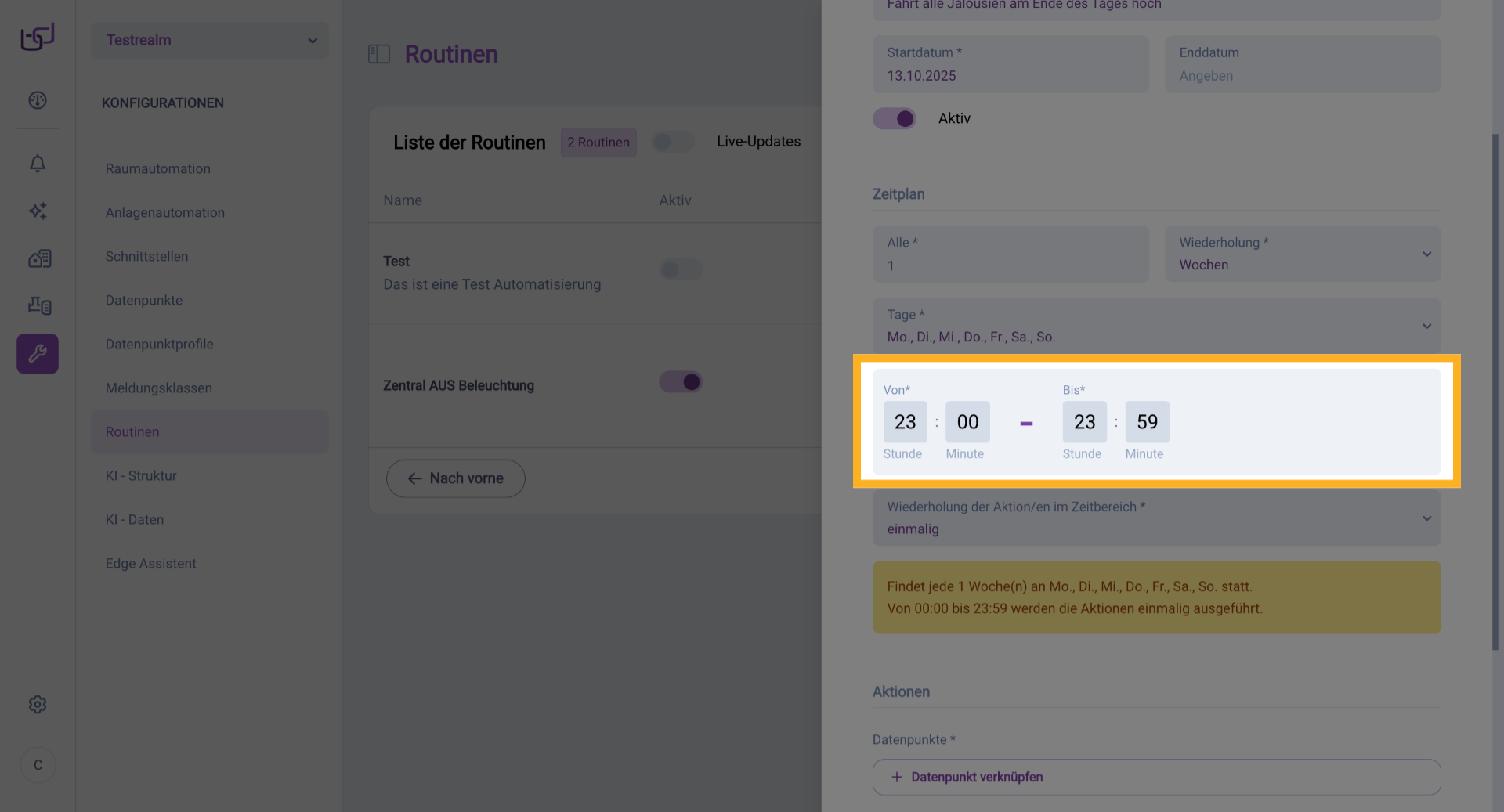
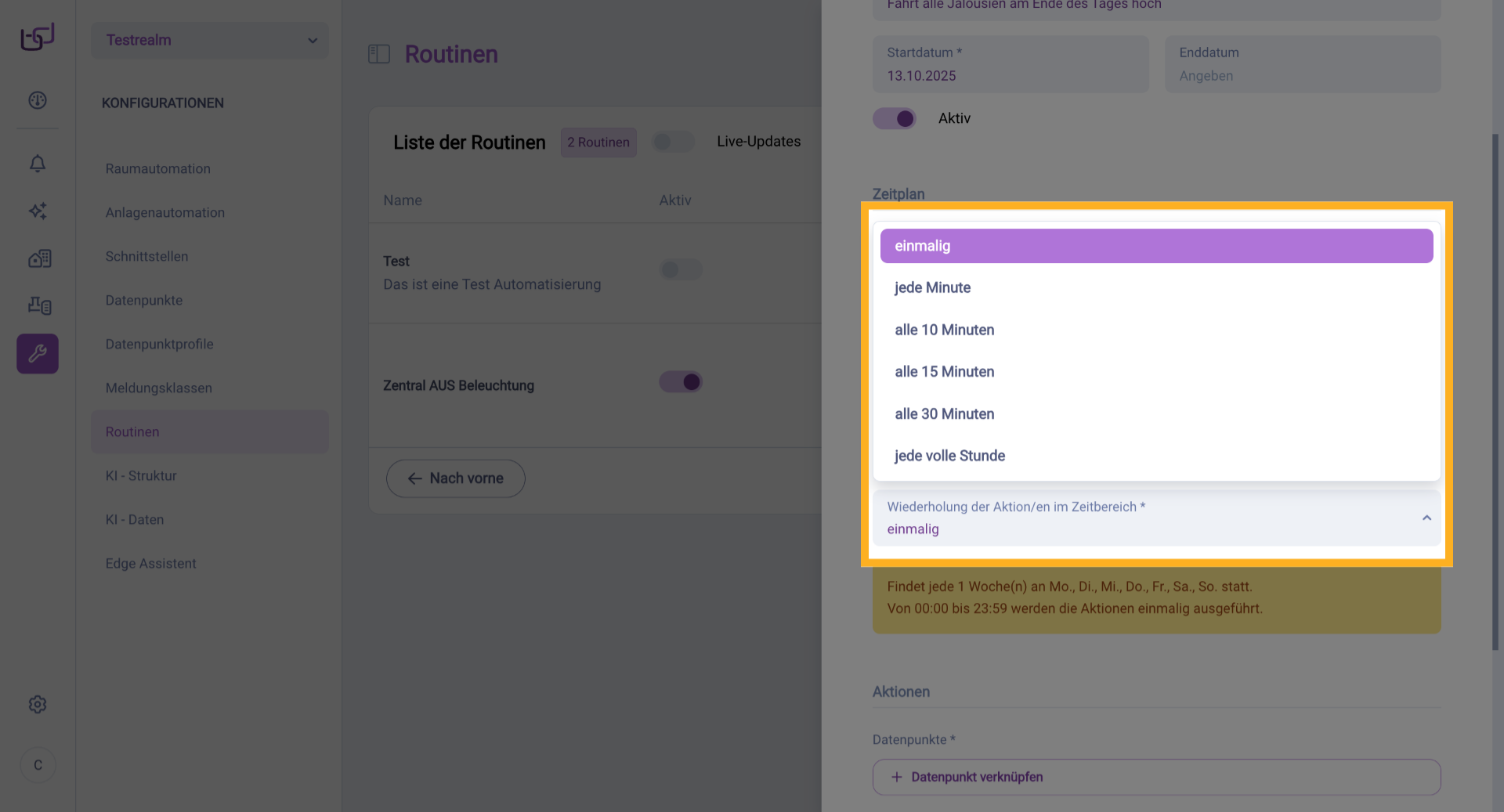
Definieren Sie nun den Zeitraum, in dem die Aktion ausgeführt werden soll. Geben Sie im Feld Von die Startzeit ein (Stunde und Minute) und im Feld Bis die Endzeit. Klicken Sie anschließend auf das Dropdown-Menü Wiederholung der Aktion/en im Zeitbereich, um festzulegen, wie oft die Aktion im definierten Zeitfenster ausgeführt werden soll. Wählen Sie einmalig, wenn die Aktion nur einmal zum Startzeitpunkt ausgeführt werden soll. Bei einer einmaligen Ausführung ist die Endzeit des Zeitfensters nicht relevant.
16. Regelmäßige Ausführung Im Zeitfenster (Optional)
Alternativ können Sie die Aktion auch mehrmals im definierten Zeitfenster ausführen lassen, z. B. "jede Minute", "alle 10 Minuten", "alle 15 Minuten", "alle 30 Minuten" oder "jede volle Stunde". Dies ist nützlich für Routinen, die eine kontinuierliche Überwachung oder Anpassung erfordern.
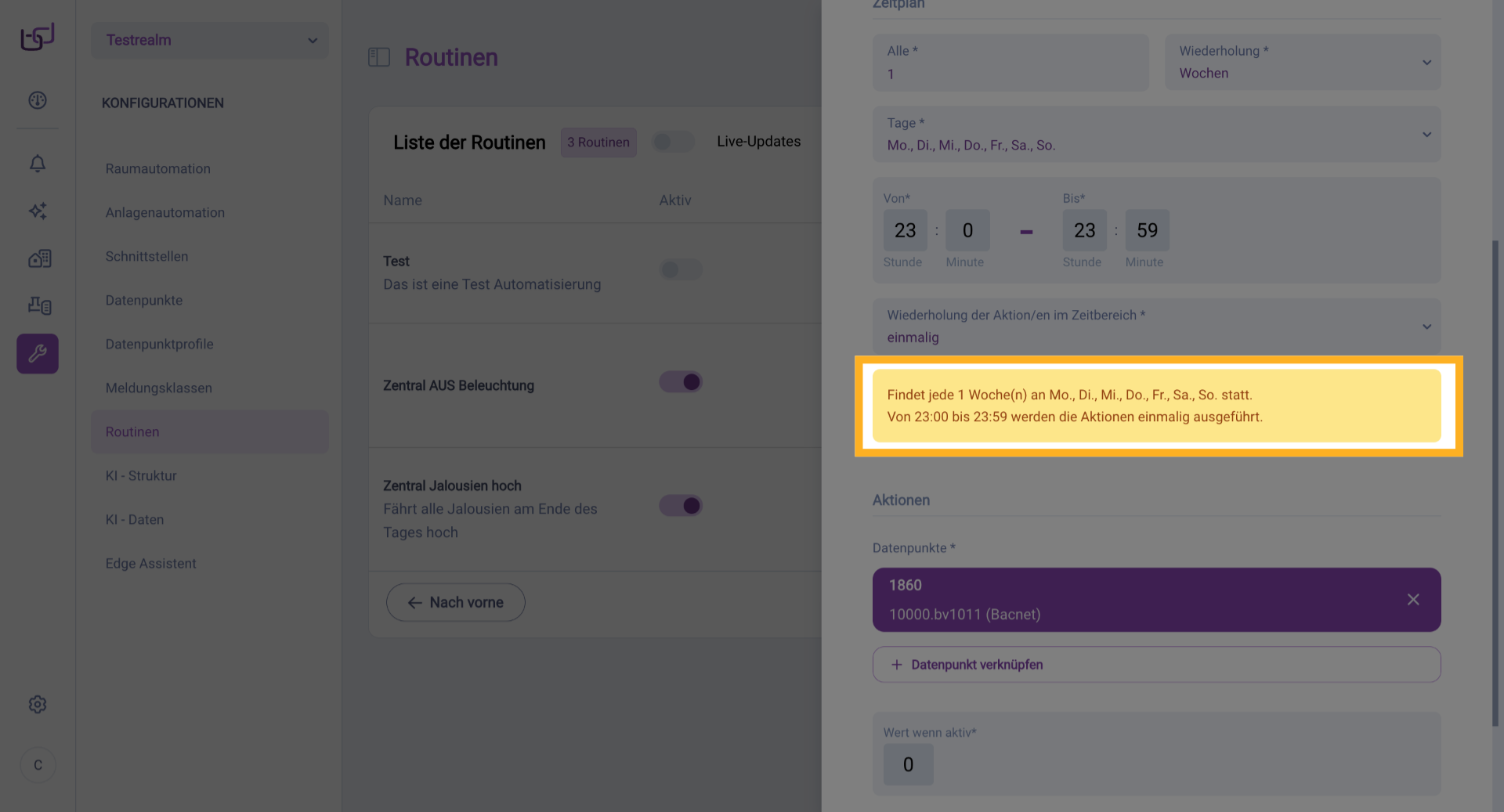
17. Zusammenfassung Des Zeitplans
Der gelbe Informationskasten zeigt eine leicht verständliche Zusammenfassung der aktuellen Zeitplan-Konfiguration an, z. B. "Findet jede 1 Woche(n) an Mo., Di., Mi., Do., Fr., Sa., So. statt. Von 23:00 bis 23:59 werden die Aktionen einmalig ausgeführt." Dies hilft Ihnen, die Konfiguration zu überprüfen, bevor Sie fortfahren.
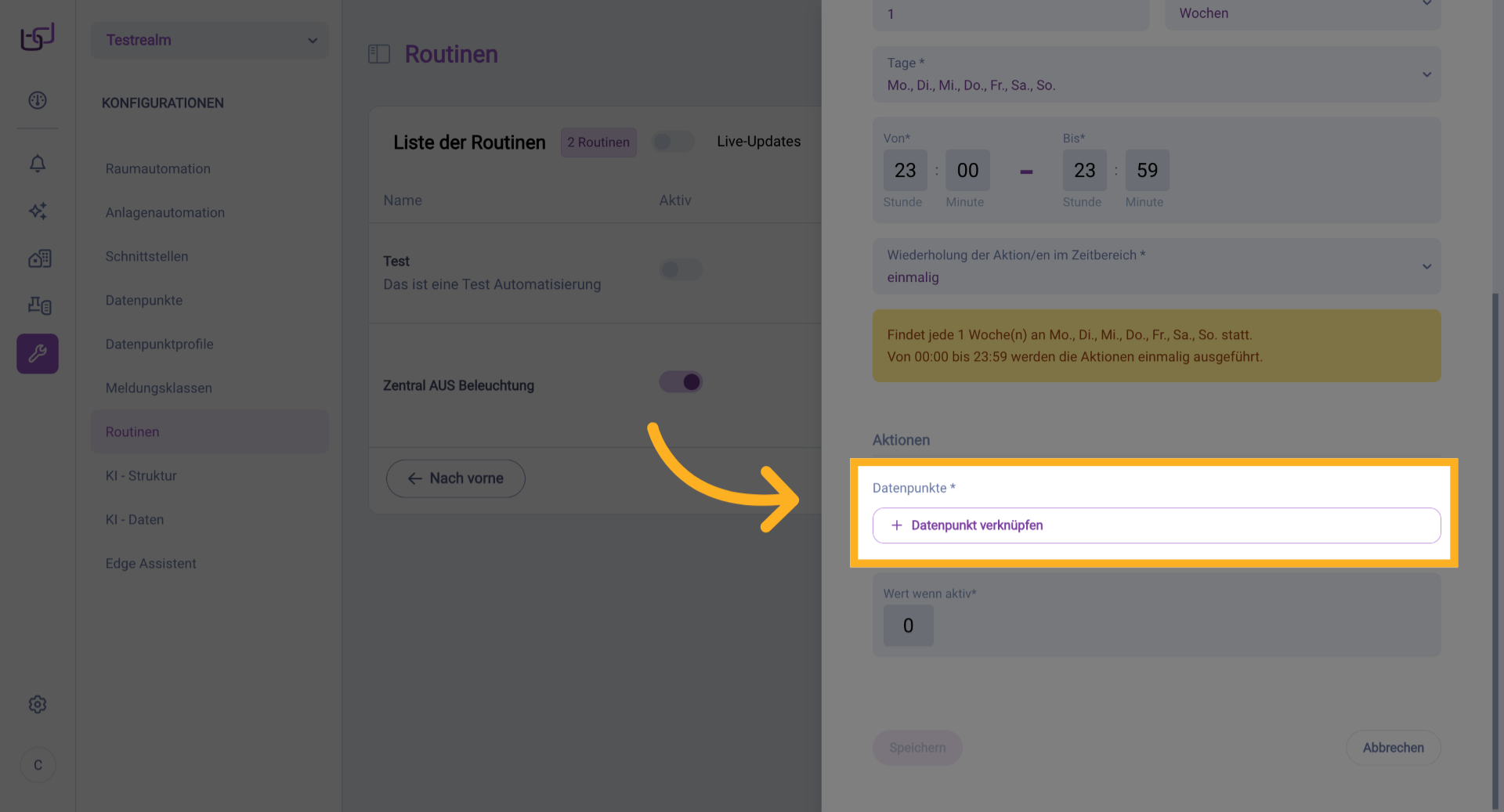
18. Datenpunkte Hinzufügen
Scrollen Sie zum Bereich Aktionen und klicken Sie auf die Schaltfläche + Datenpunkt verknüpfen. Hier definieren Sie, welche Datenpunkte durch die Routine gesteuert werden sollen und auf welchen Wert sie gesetzt werden.
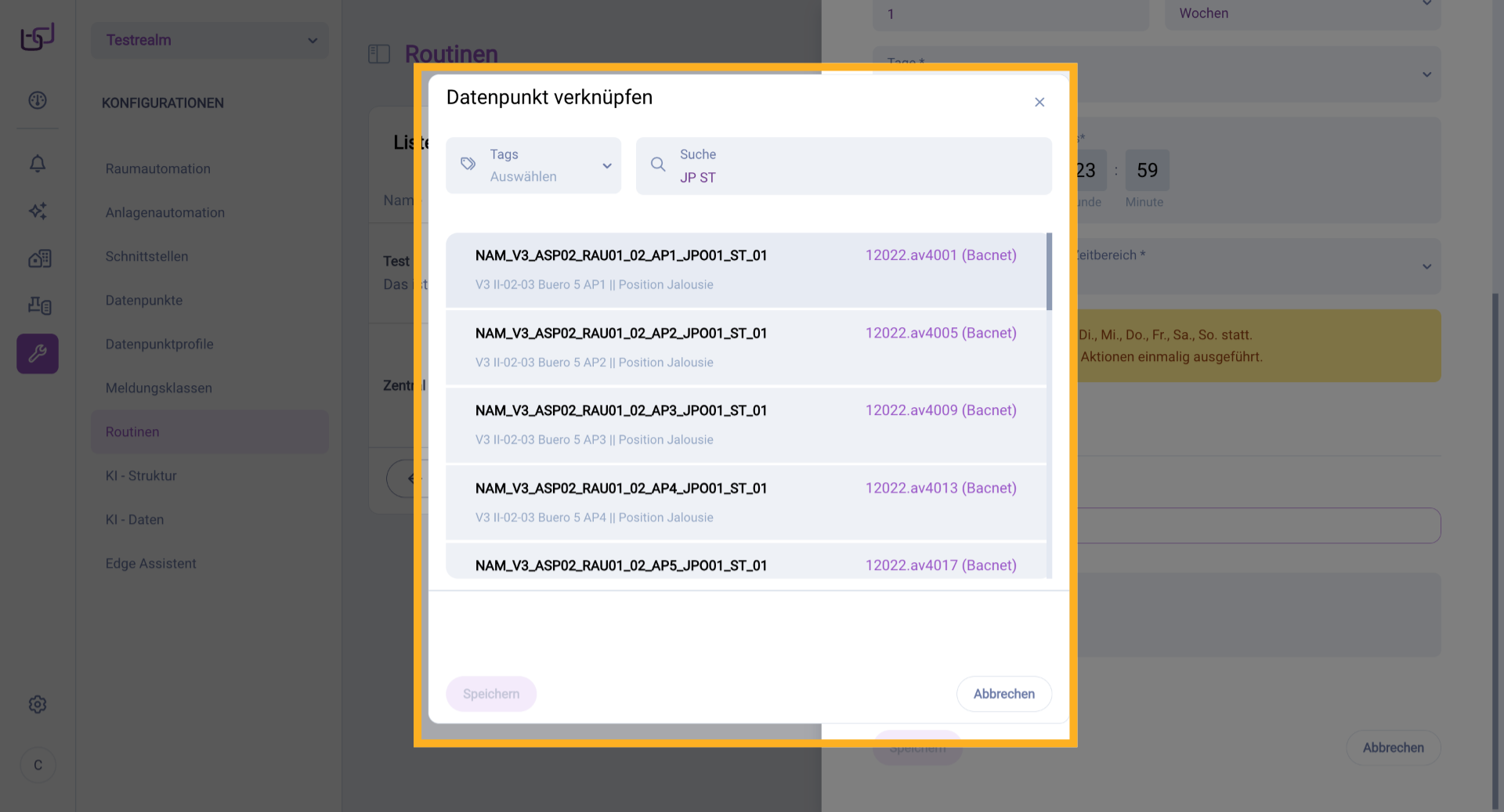
19. Datenpunktliste Öffnen
Es öffnet sich das Dialogfenster mit der Datenpunktliste. Sie sehen die durchsuchbare Liste aller verfügbaren Datenpunkte. Verwenden Sie das Suchfeld oben, um gezielt nach bestimmten Datenpunkten zu suchen, oder filtern Sie nach Tags.
20. Relevante Datenpunkte Auswählen
Wählen Sie alle relevanten Datenpunkte aus, die durch die Routine gesteuert werden sollen. In unserem Beispiel wählen wir alle Jalousien-Positionsdatenpunkte aus. Sie können mehrere Datenpunkte gleichzeitig auswählen.
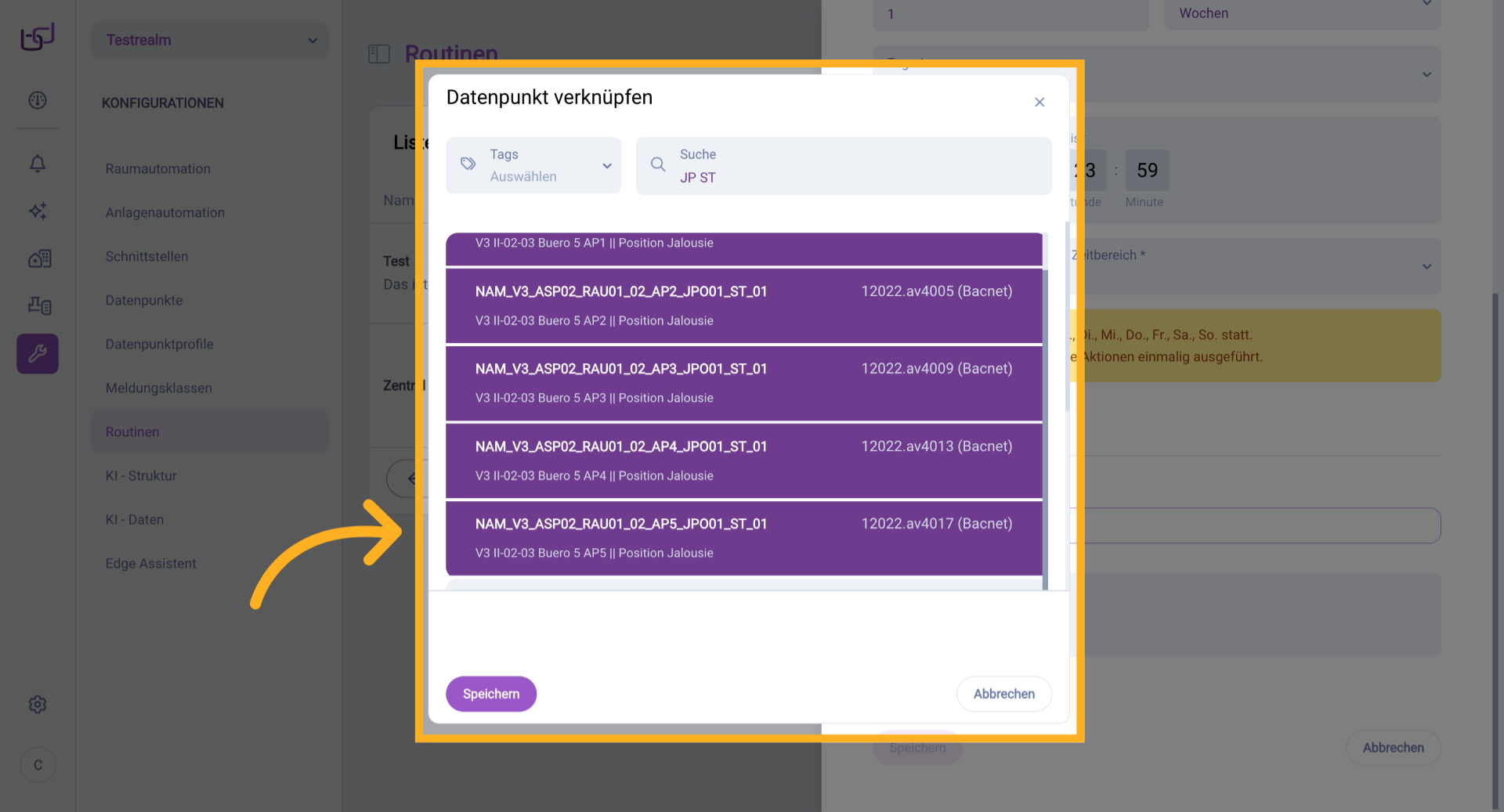
21. Datenpunktauswahl Speichern
Nachdem Sie alle gewünschten Datenpunkte ausgewählt haben, klicken Sie auf die Schaltfläche Speichern unten im Dialogfenster. Die ausgewählten Datenpunkte werden nun der Routine hinzugefügt.
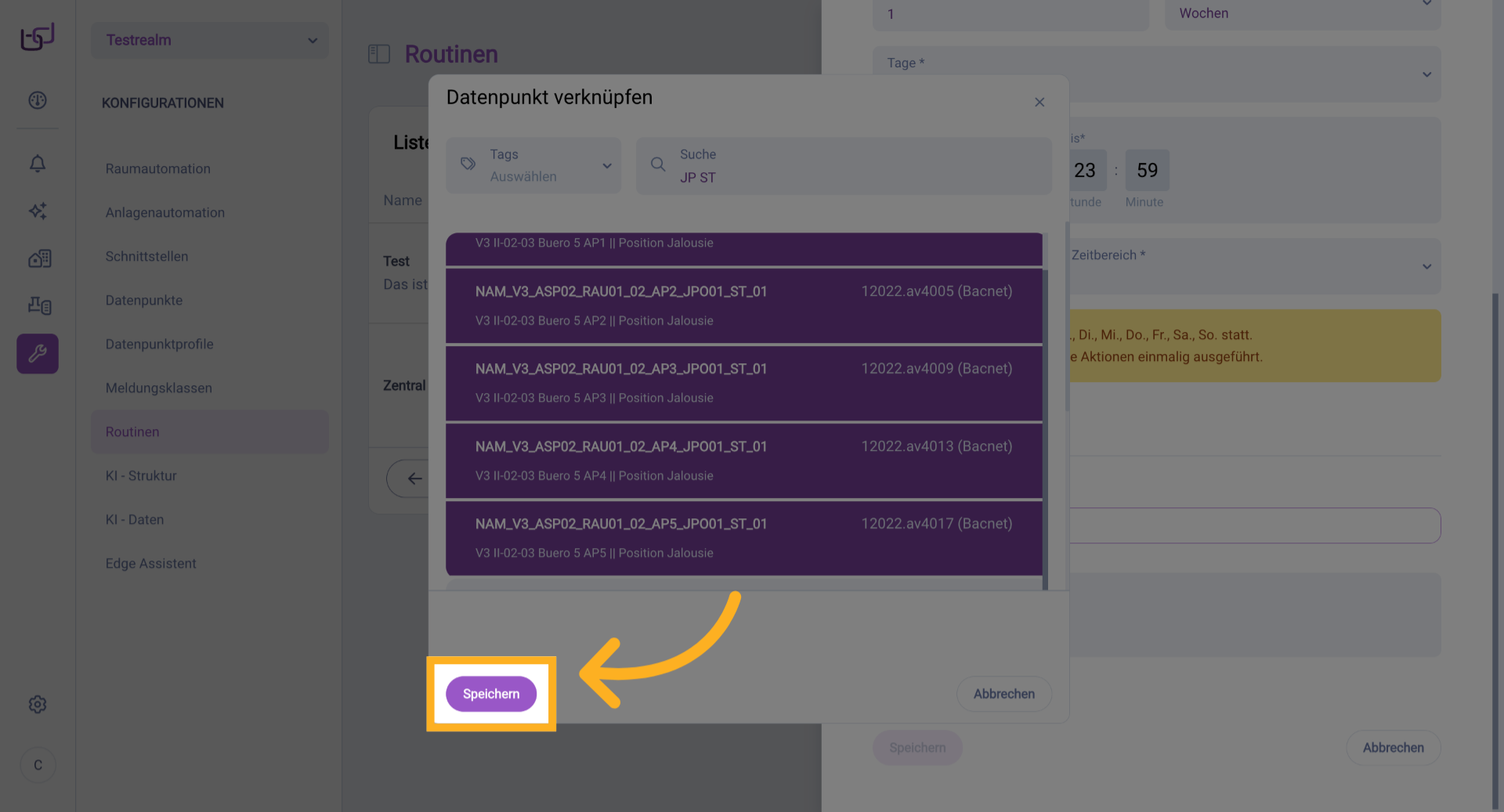
22. Zielwert Festlegen
Zurück im Routinenformular sehen Sie nun die ausgewählten Datenpunkte im Bereich Aktionen. Geben Sie im Feld Wert wenn aktiv den Wert ein, auf den die Datenpunkte gesetzt werden sollen. In unserem Beispiel setzen wir den Wert auf "0", um die Jalousien vollständig hochzufahren.
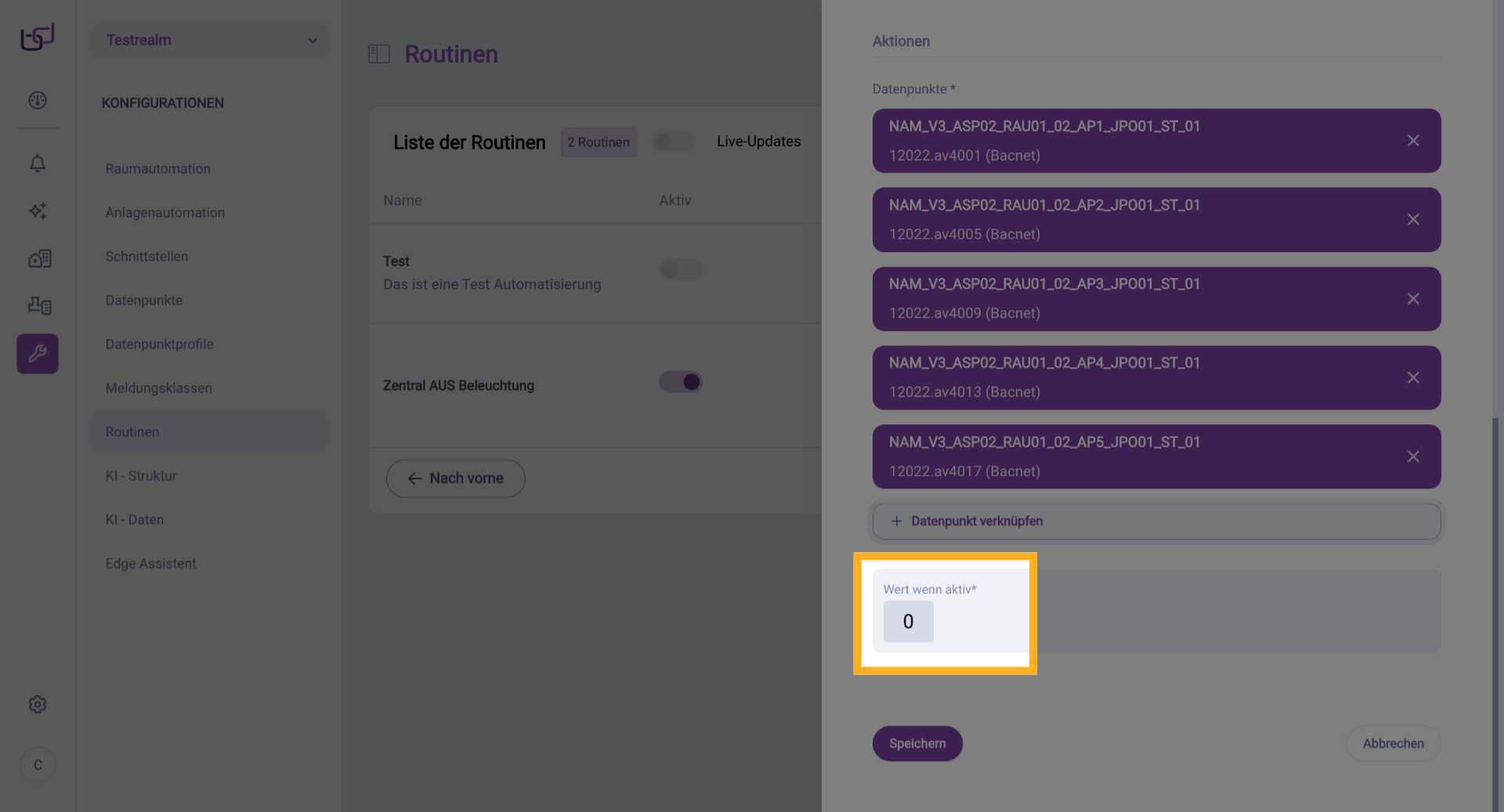
23. Routine Speichern
Klicken Sie auf die Schaltfläche Speichern am Ende des Formulars, um die Routine zu erstellen und zu aktivieren. Die Routine wird nun gespeichert und erscheint in der Routinenliste.
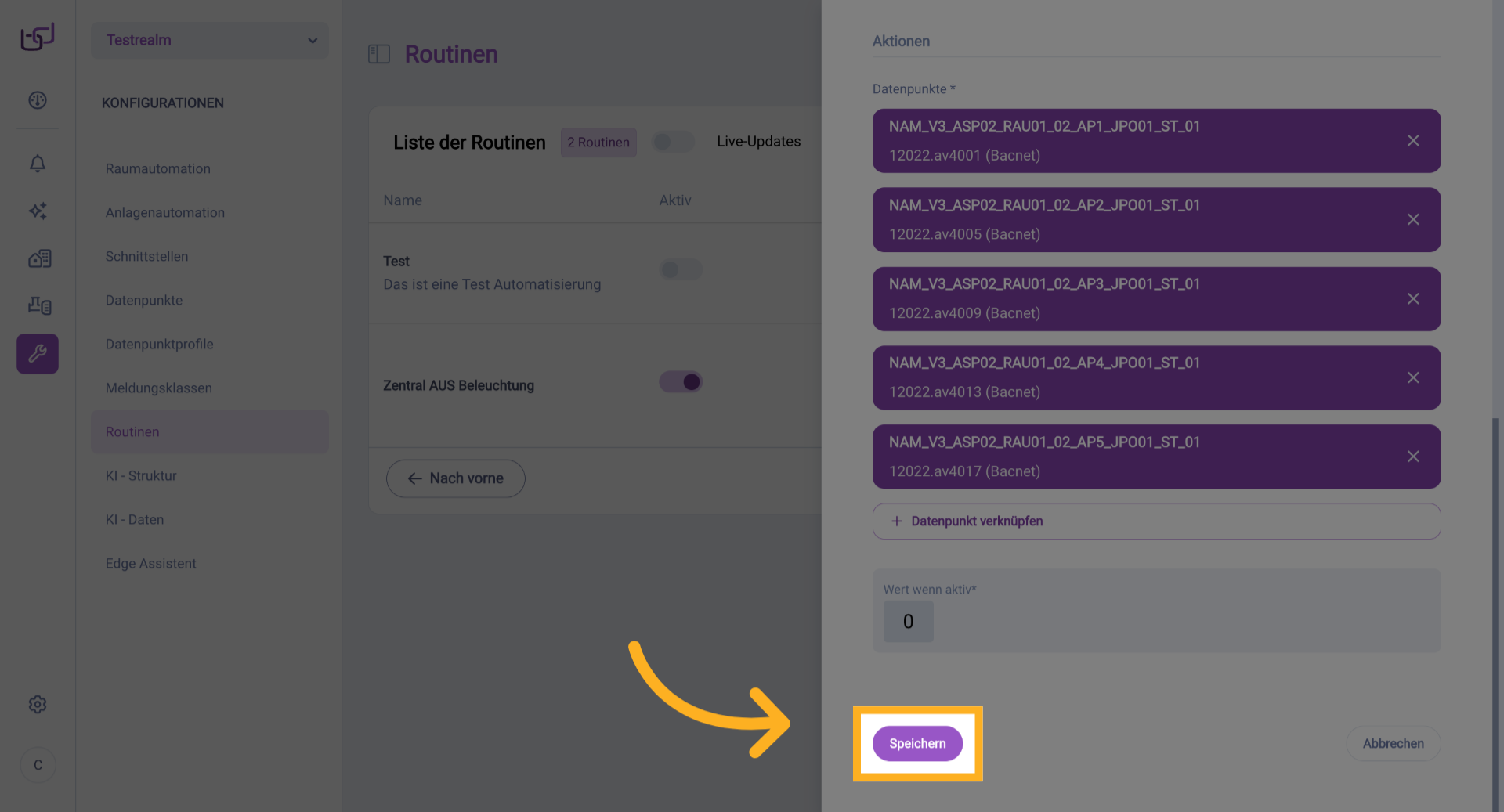
24. Routine In Der Übersicht
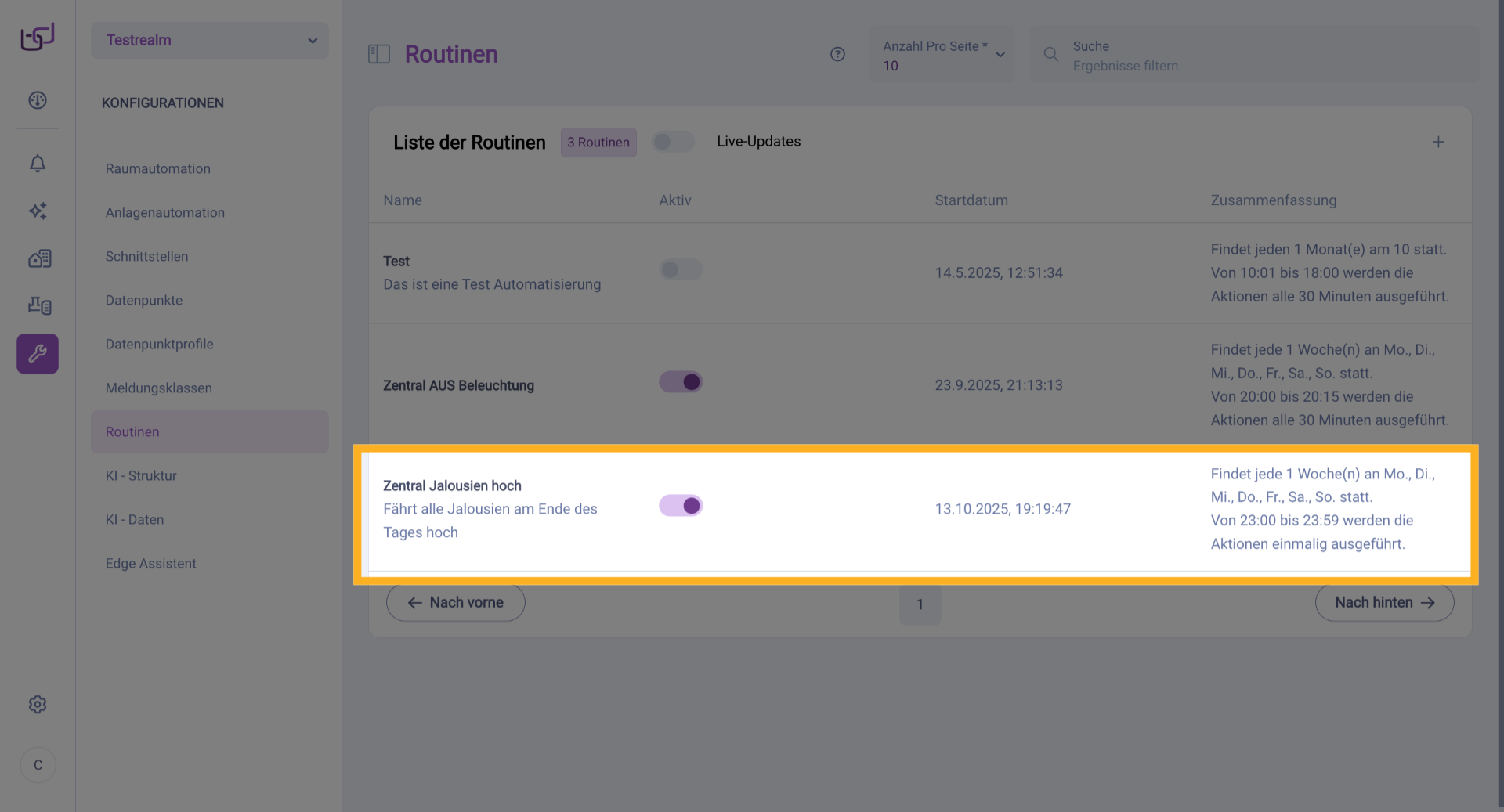
Nach dem Speichern sehen Sie die neu erstellte Routine in der Routinenliste. Sie wird mit Namen, Beschreibung, Aktivierungsstatus, Startdatum und einer Zusammenfassung des Zeitplans angezeigt.
25. Bestehende Routine Bearbeiten
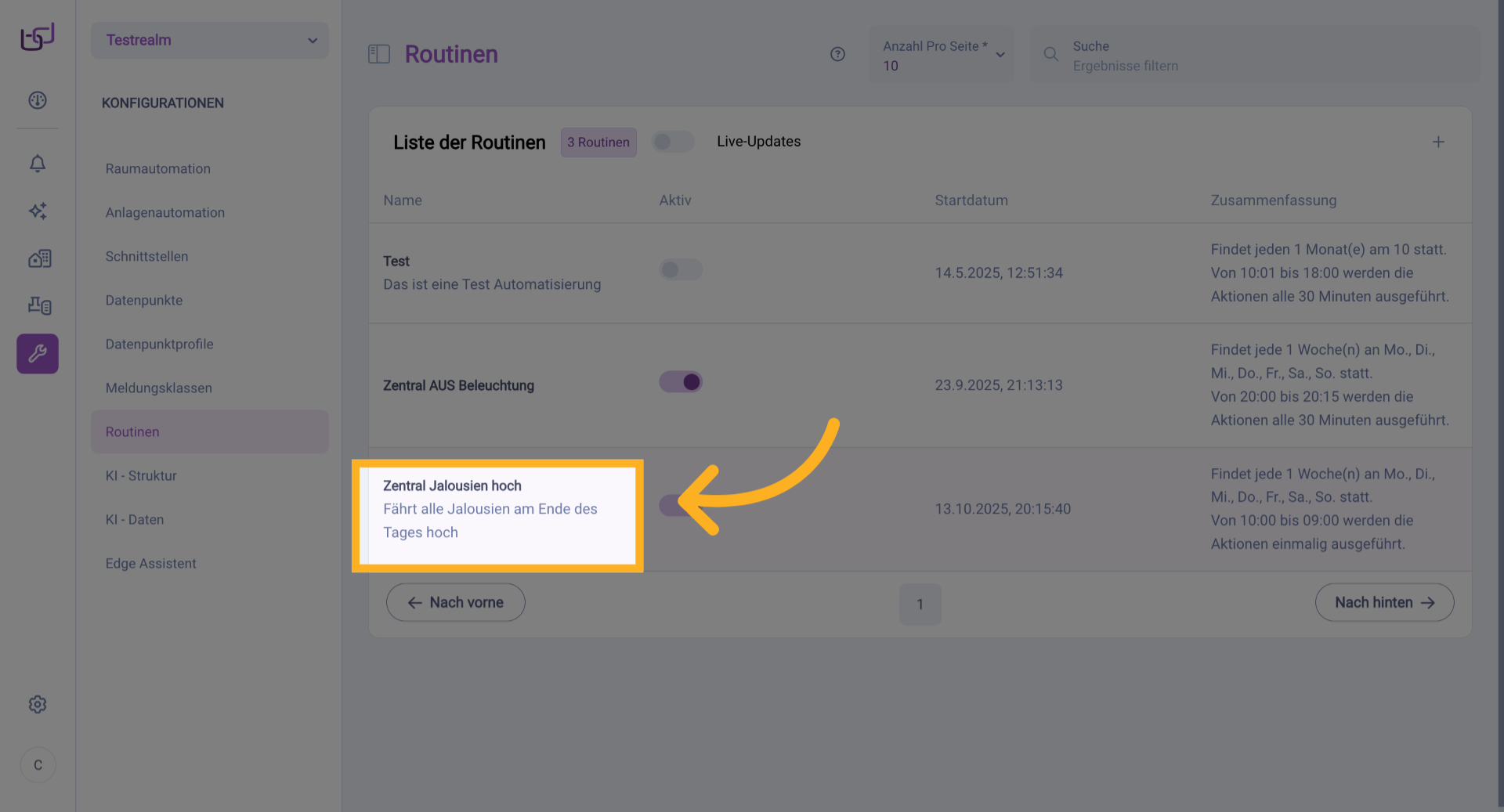
Um eine bestehende Routine zu bearbeiten, klicken Sie einfach auf den Eintrag in der Routinenliste. Das Bearbeitungsformular öffnet sich mit allen aktuellen Einstellungen, die Sie anpassen können.
26. Routine Löschen
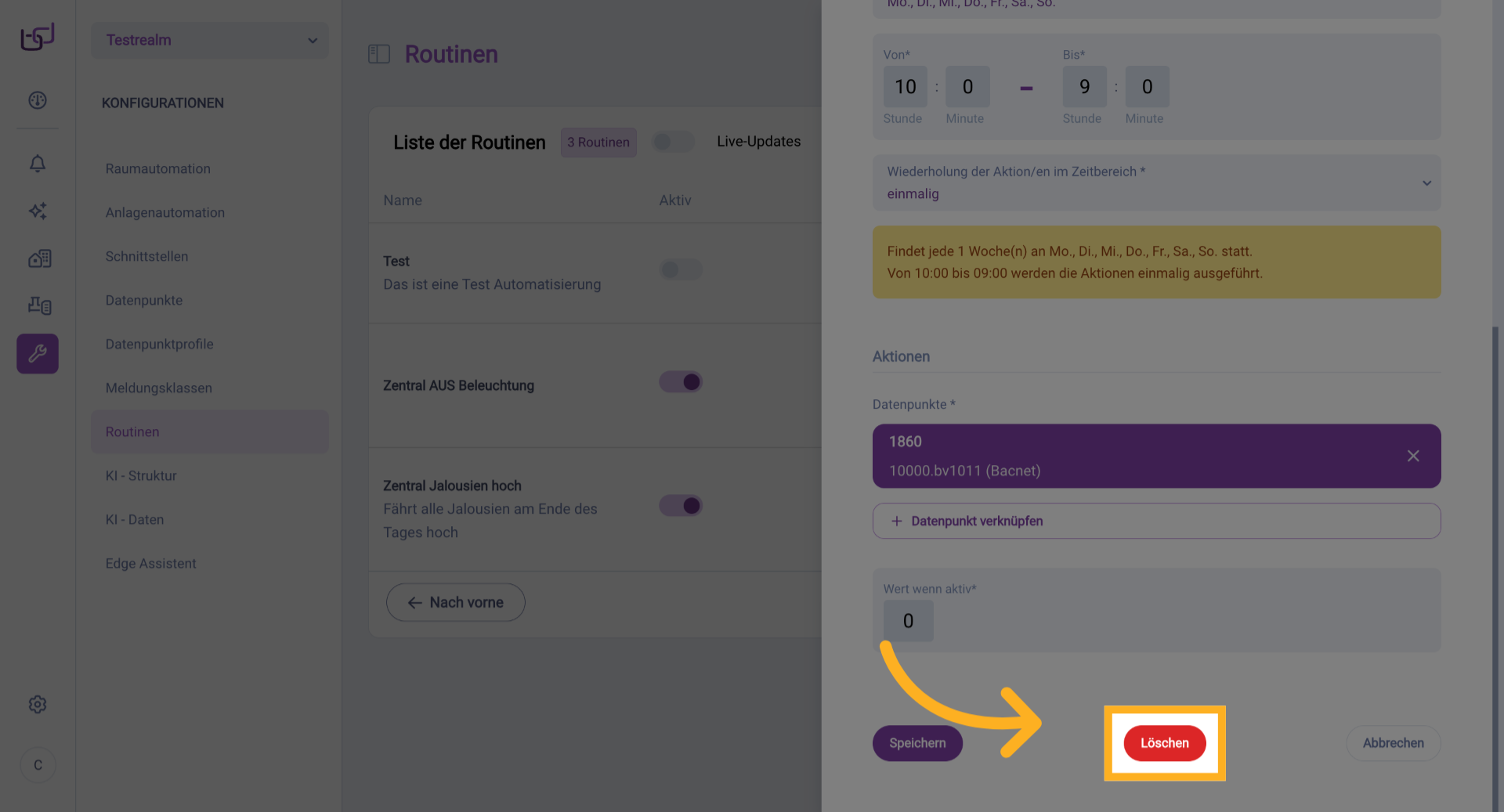
Im Bearbeitungsformular können Sie die Routine auch vollständig löschen. Klicken Sie dazu auf die rote Schaltfläche Löschen am Ende des Formulars.
27. Löschvorgang Bestätigen
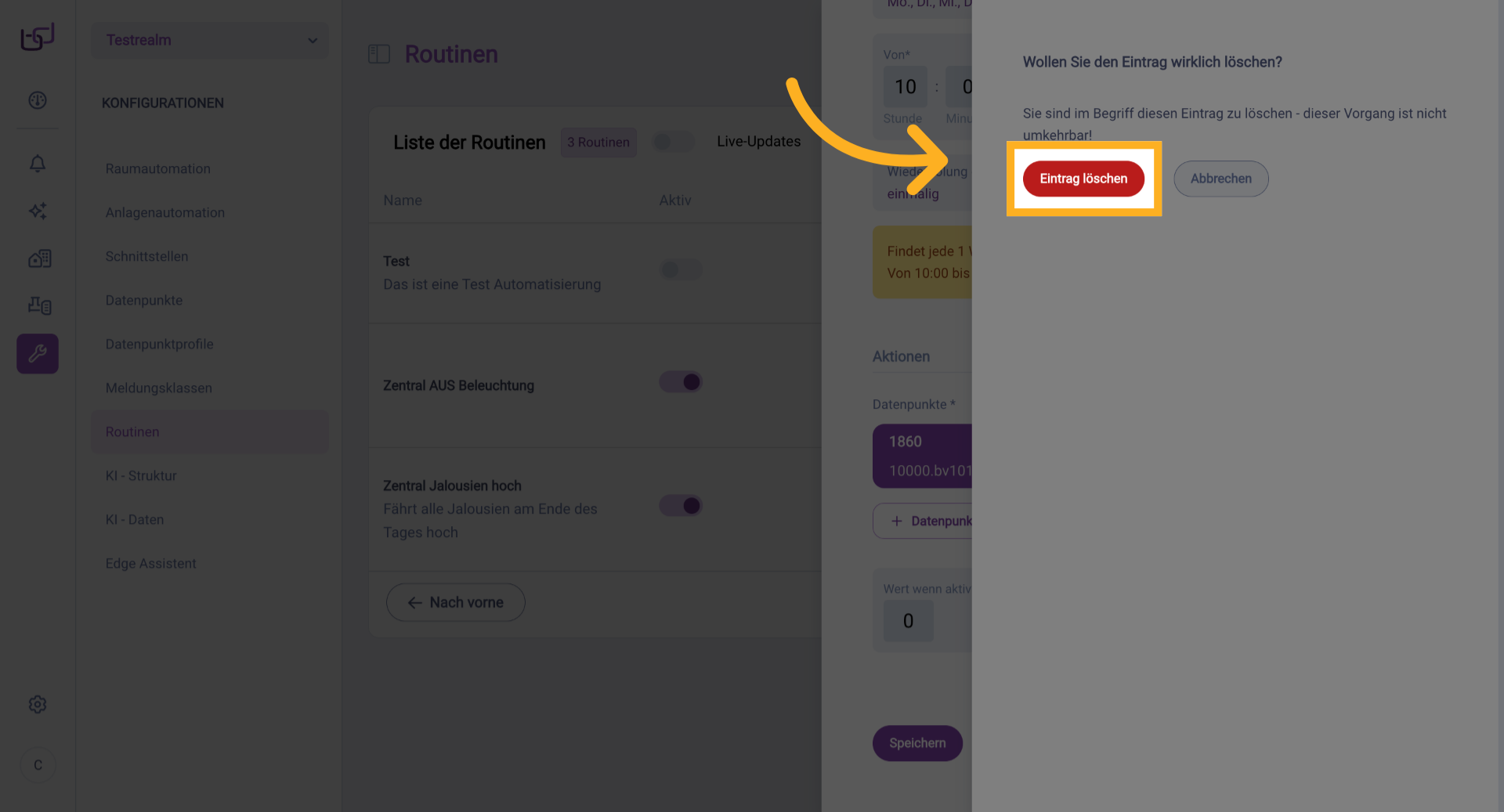
Es erscheint ein Bestätigungsdialog mit der Frage "Wollen Sie den Eintrag wirklich löschen?" und dem Hinweis, dass dieser Vorgang nicht umkehrbar ist. Klicken Sie auf die rote Schaltfläche Eintrag löschen, um die Routine endgültig zu entfernen, oder auf Abbrechen, um den Vorgang abzubrechen.