Oberfläche und Aufbau
Diese Übersicht beschreibt die gesamte Benutzeroberfläche der Vision-Plattform und zeigt, wie die Dokumentationsstruktur mit den tatsächlichen UI-Bereichen zusammenhängt. Detaillierte Beschreibungen zu den einzelnen Funktionen finden sich in den jeweiligen Kapiteln der Dokumentation.
1. Übersicht der Dokumentationsstruktur
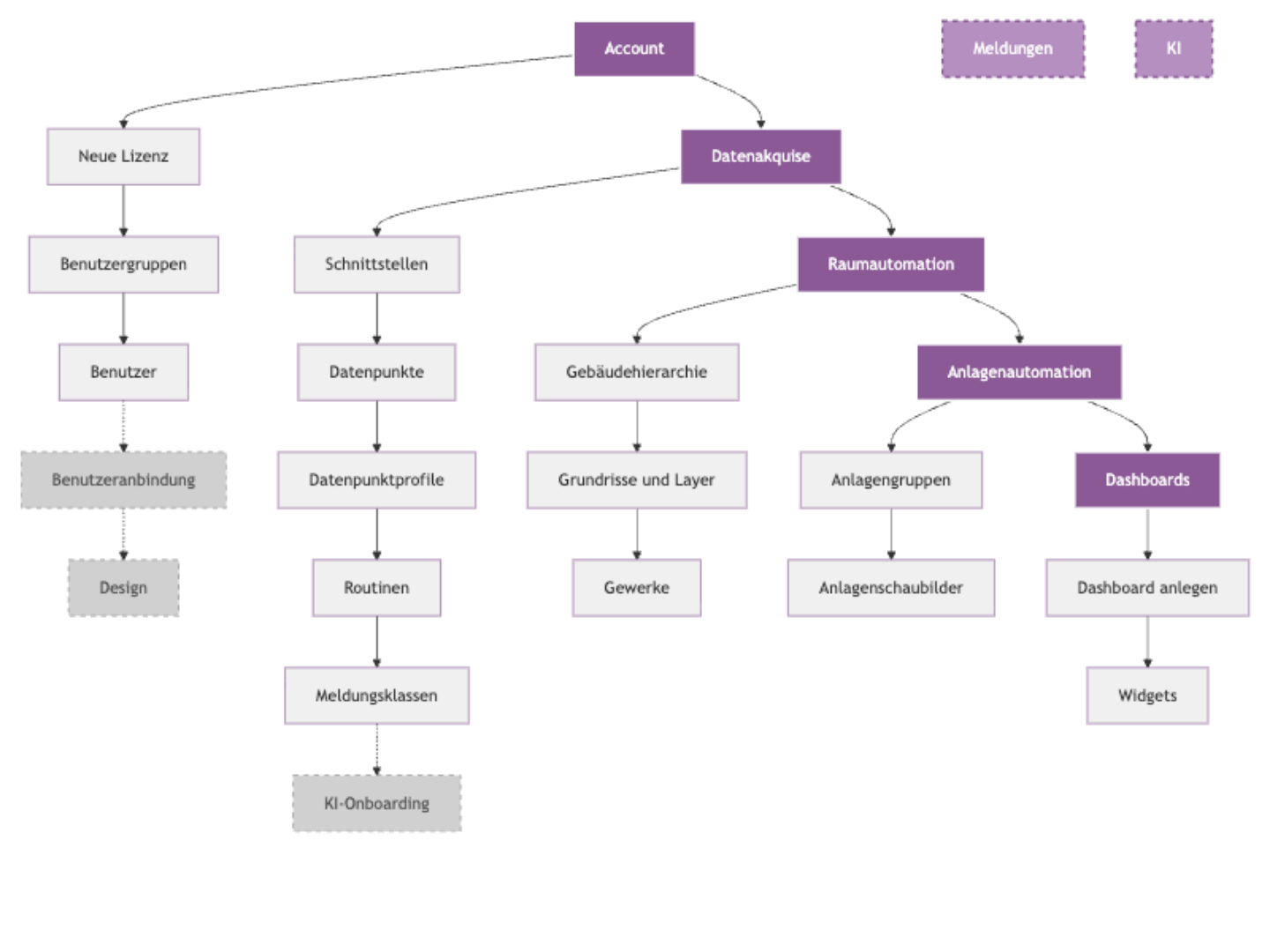
Die nachfolgende Darstellung zeigt den strukturellen Aufbau der Dokumentation für die Vision-Plattform. Diese logische Gliederung führt Sie durch alle Konfigurationsschritte von der Lizenzierung bis zur produktiven Nutzung.
2. Benutzeroberfläche
Die Benutzeroberfläche der Vision-Plattform.
3. Seitenleiste
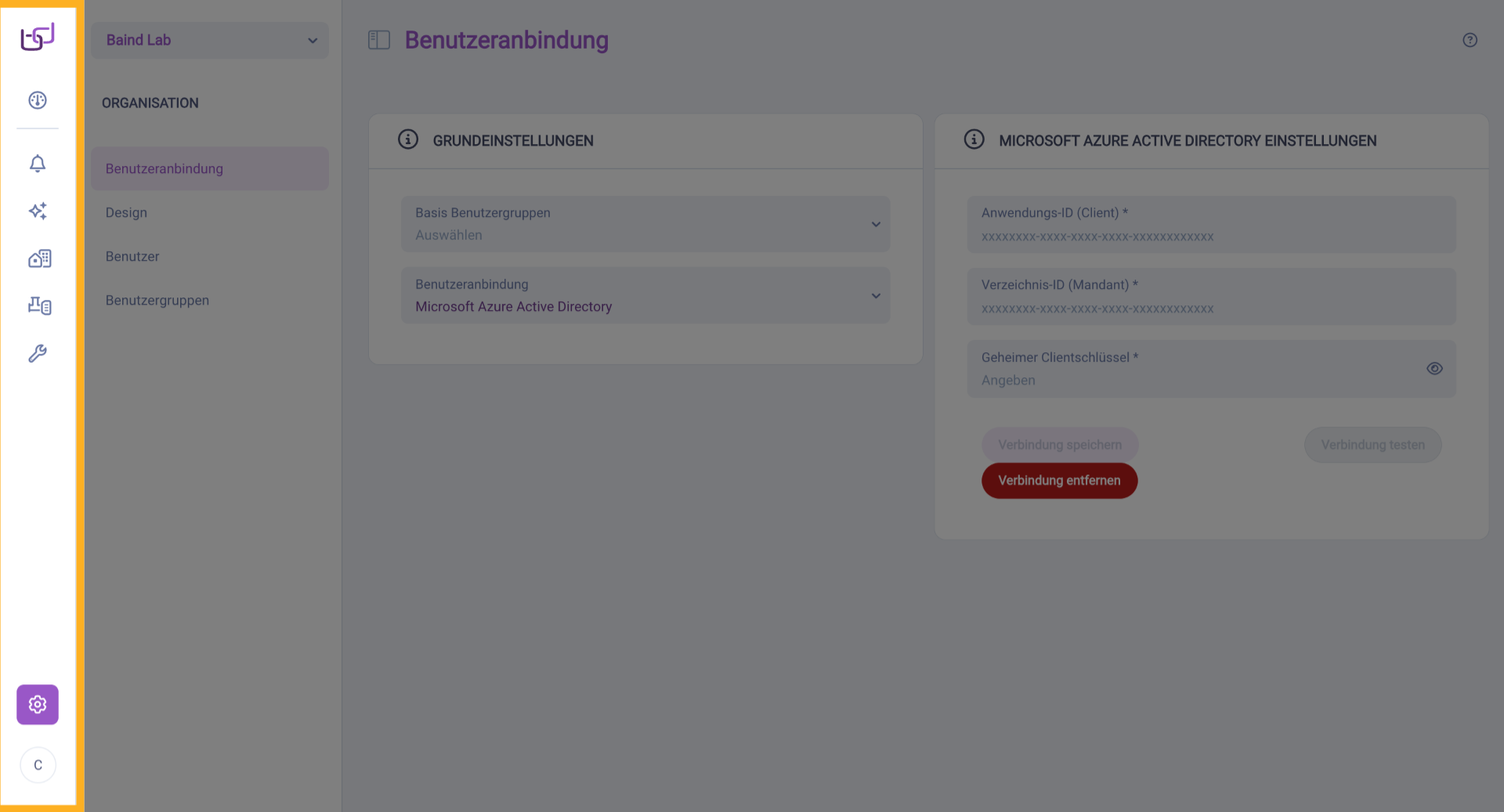
Die einzelnen Bereiche der Vision lassen sich über die Seitenleiste navigieren.
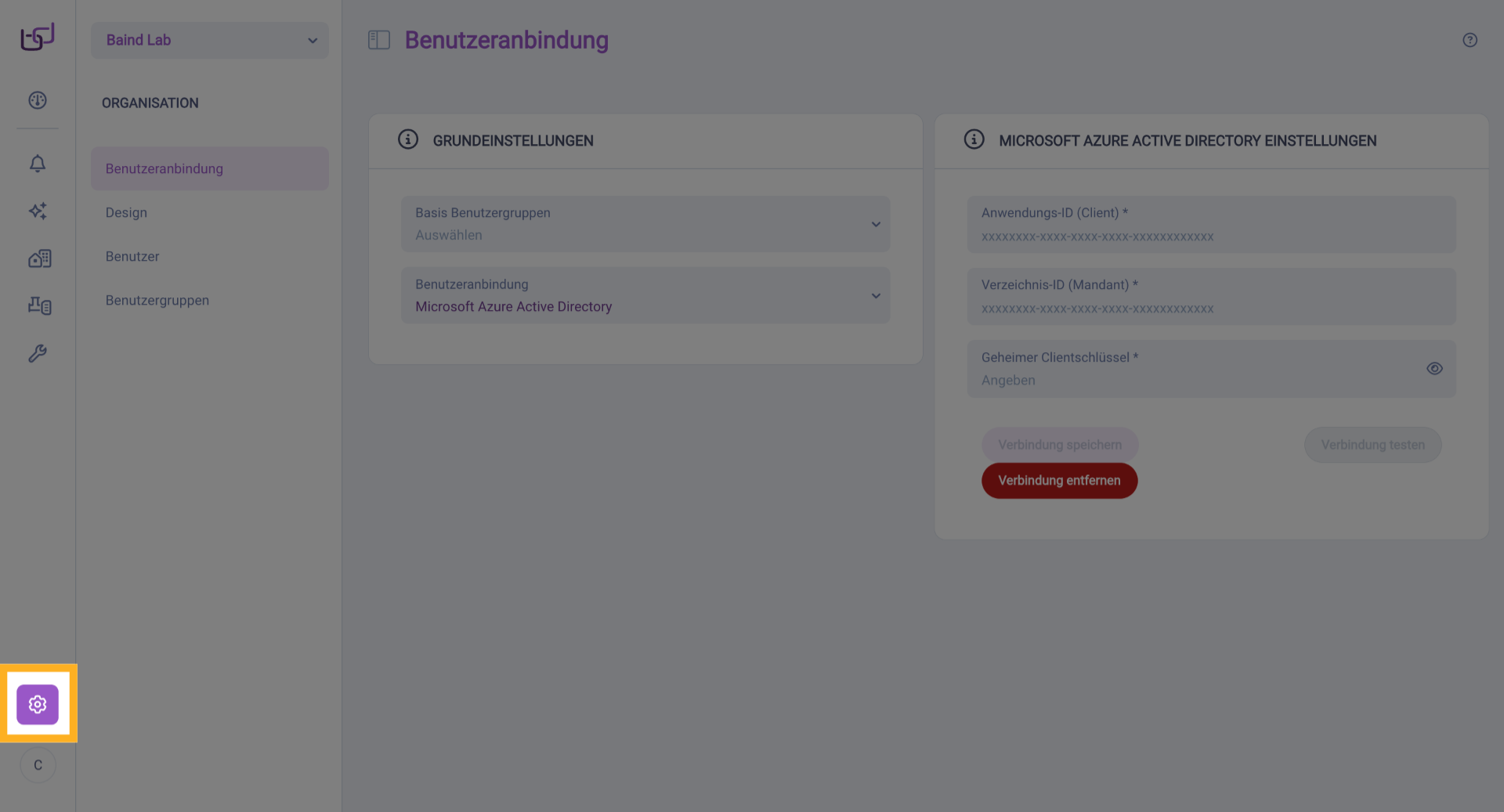
4. Seitenleiste
Das Icon in der Seitenleiste, welches in der Designfarbe hinterlegt ist, zeigt den aktuell ausgewählten Bereich an. In dieser Dokumentation ist die Designfarbe lila.
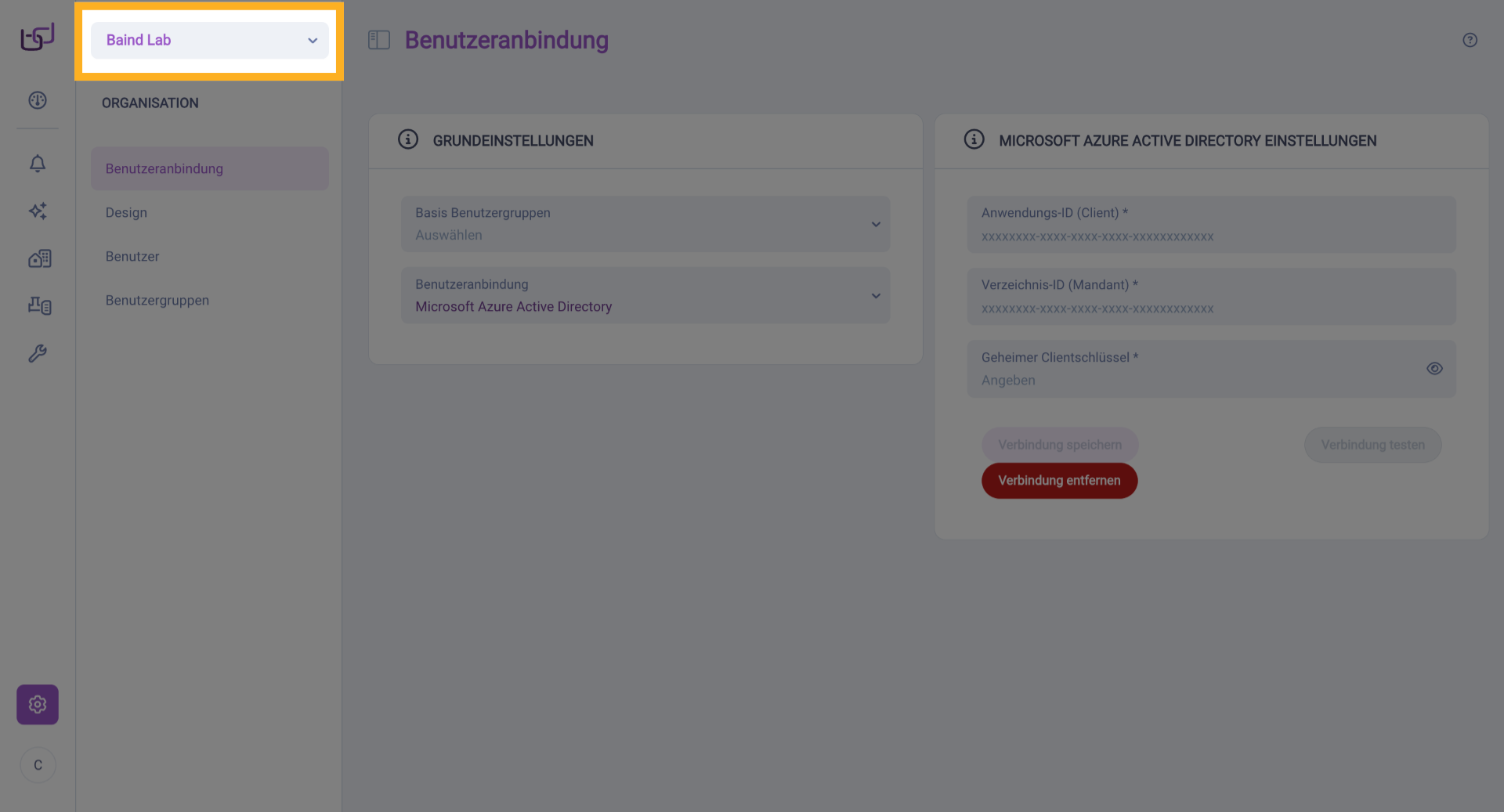
5. Liegenschaft
Das Feld rechts neben dem Logo zeigt die aktuelle Liegenschaft an.
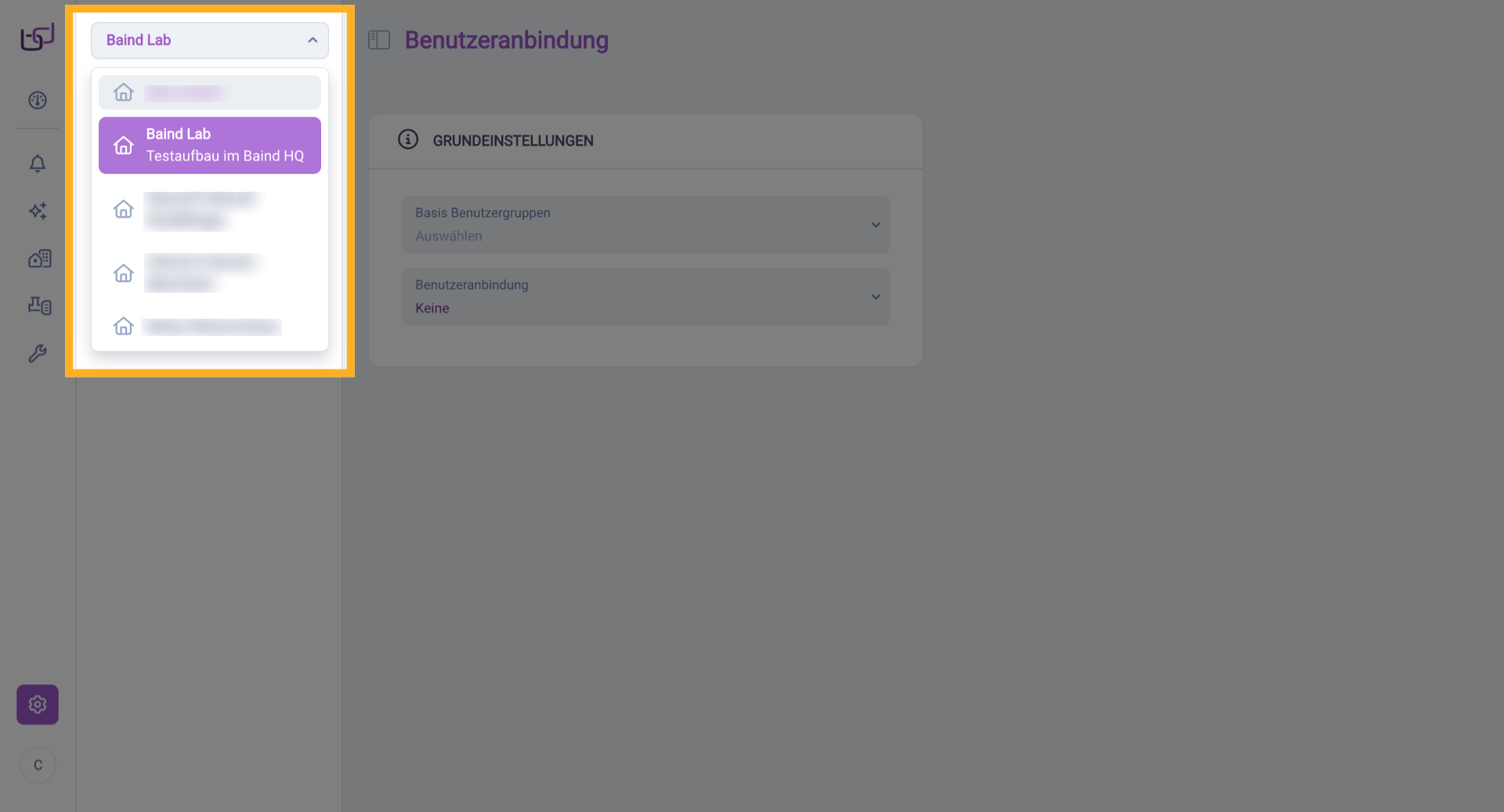
6. Liegenschaft auswählen
Bei Zugriff auf mehrere Liegenschaften kann die aktive Liegenschaft durch Klick auf das Feld gewechselt werden.
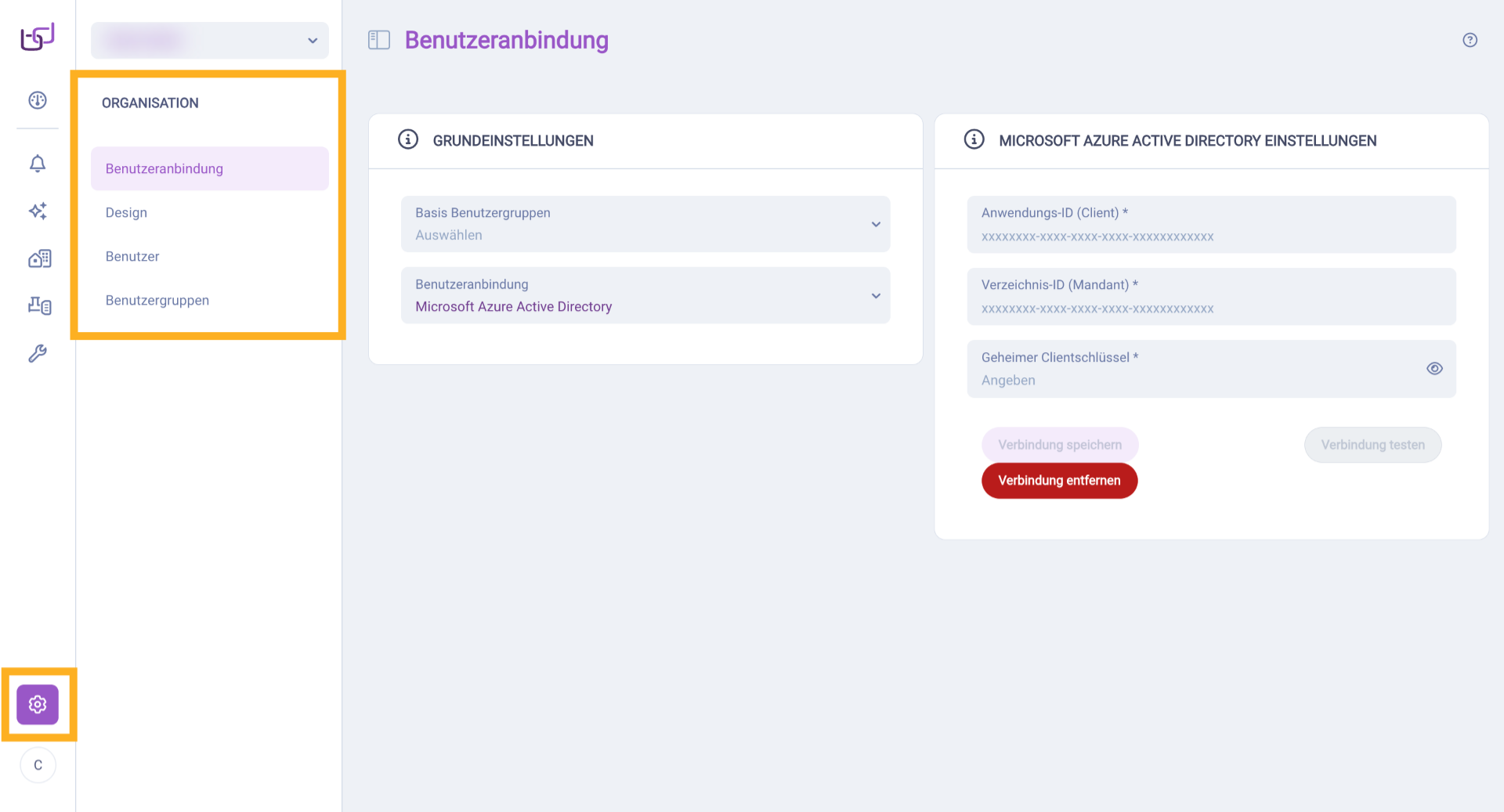
7. Dokumentationsbereich "Account"
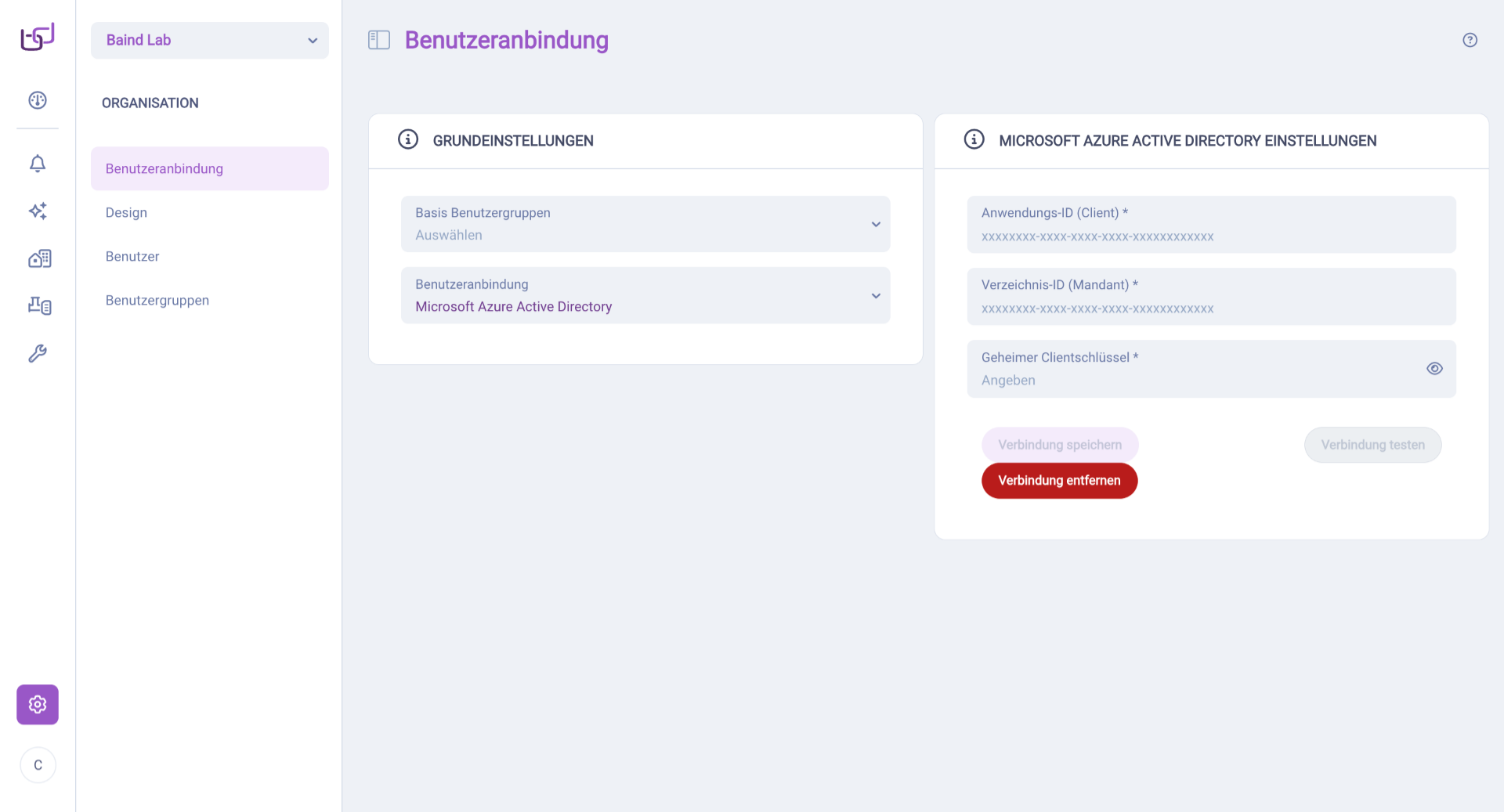
Das Dokumentationskapitel „Account" (siehe Grafik) umfasst die Einstellungen für Lizenzierung, Benutzergruppen, Benutzer sowie optionale Funktionen wie Benutzeranbindung und Design. In der Benutzeroberfläche finden Sie diese Einstellungen im UI-Bereich „Organisation".

8. UI-Bereich "Organisation"
Der UI-Bereich „Organisation" (erreichbar über das Zahnrad-Symbol in der Seitenleiste) ermöglicht dem Administrator die Konfiguration von Benutzereinstellungen, Zugriffsrechten und dem Design der Benutzeroberfläche. Dieser Bereich entspricht dem Dokumentationskapitel „Account".
9. Dokumentationsbereich "Datenakquise"
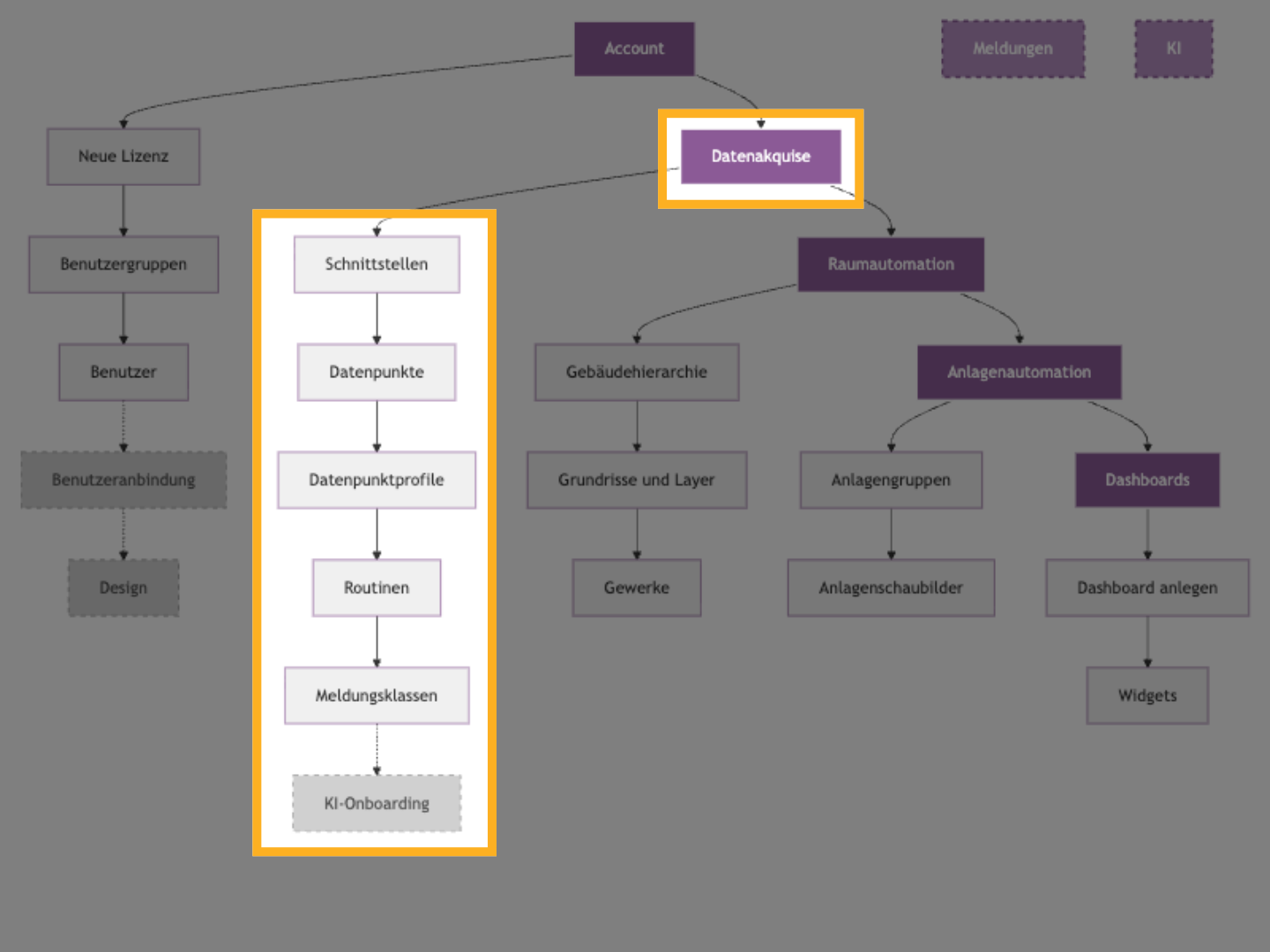
Das Dokumentationskapitel „Datenakquise" (siehe Grafik) behandelt das gesamte Datenmanagement der Liegenschaft: von Schnittstellen über Datenpunkte bis hin zu Routinen, Meldungsklassen und KI-Onboarding. In der Benutzeroberfläche finden Sie diese Funktionen im UI-Bereich „Konfigurationen".
10. UI-Bereich "Konfigurationen"
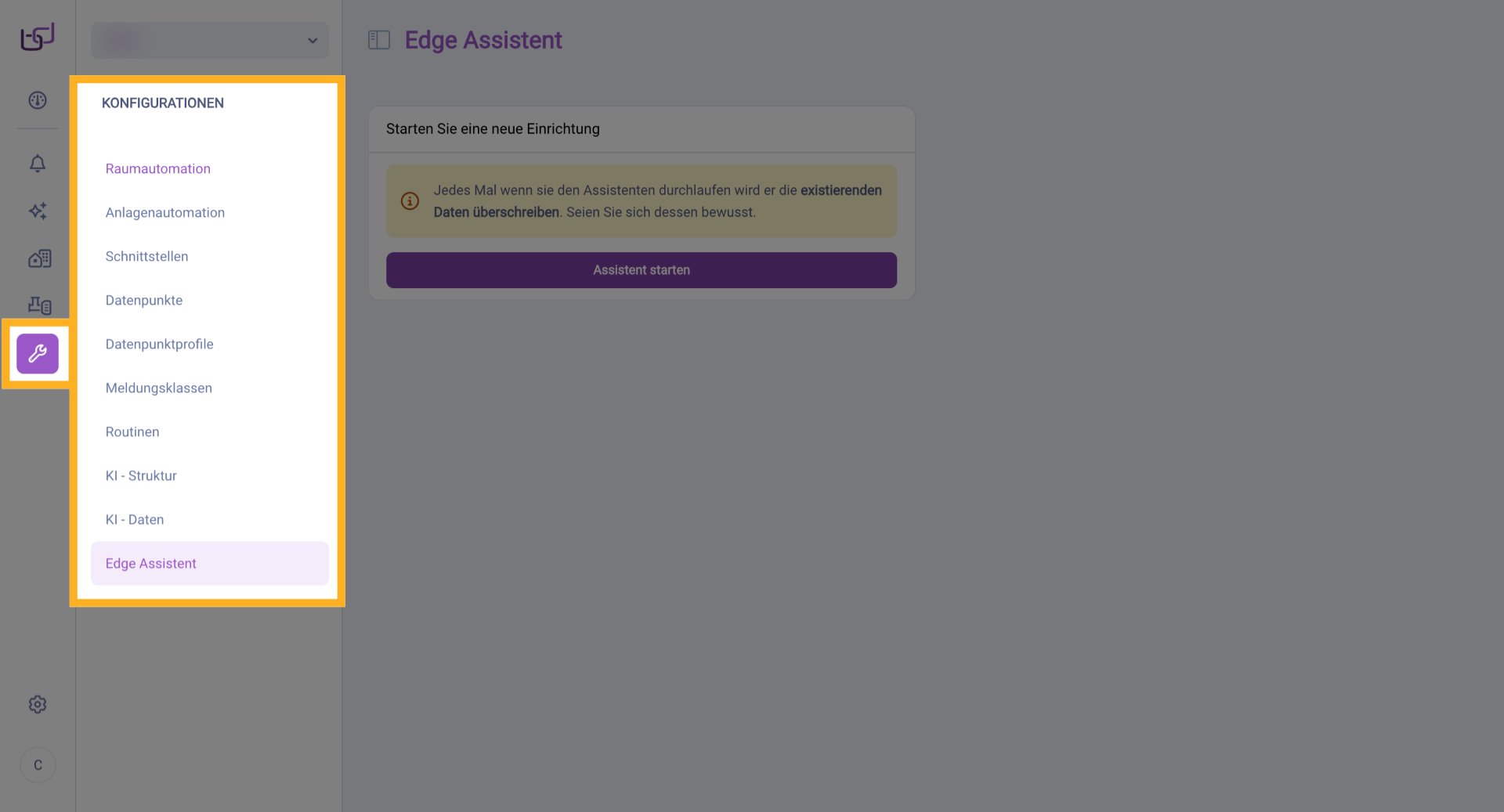
Der UI-Bereich „Konfigurationen" (erreichbar über das Werkzeug-Symbol in der Seitenleiste) dient der Erstellung der Visualisierung für Raum- und Anlagenautomation, der Konfiguration der Bedienung sowie dem Datenmanagement inklusive KI-Unterstützung. Dieser Bereich entspricht dem Dokumentationskapitel „Datenakquise".
11. UI-Reiter "Edge Assistent"
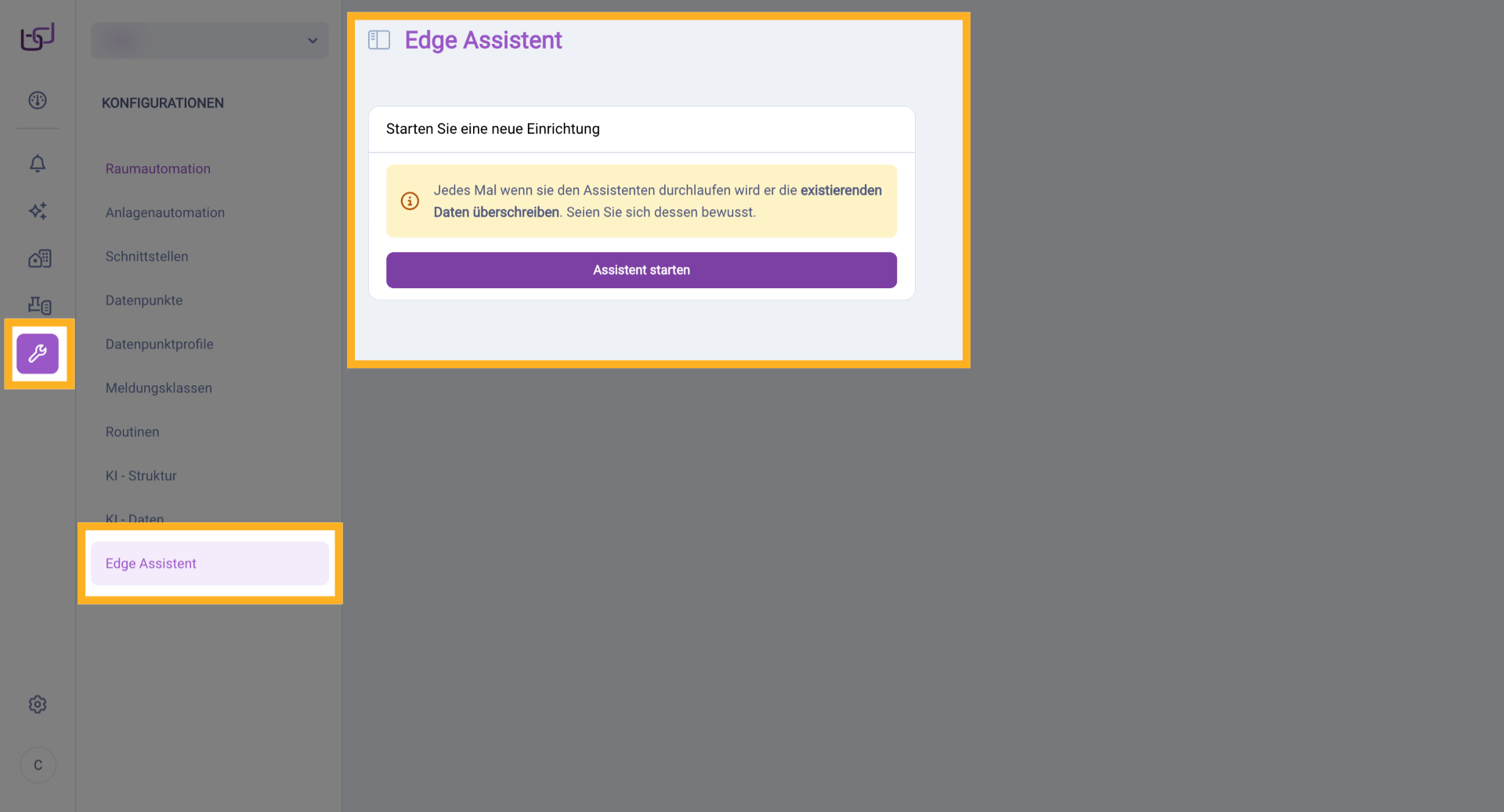
Innerhalb des Bereichs „Konfigurationen" ermöglicht der Reiter „Edge Assistent" den Start des Edge Assistenten zur Einrichtung der Edge Komponente.
12. UI-Reiter "Schnittstellen"
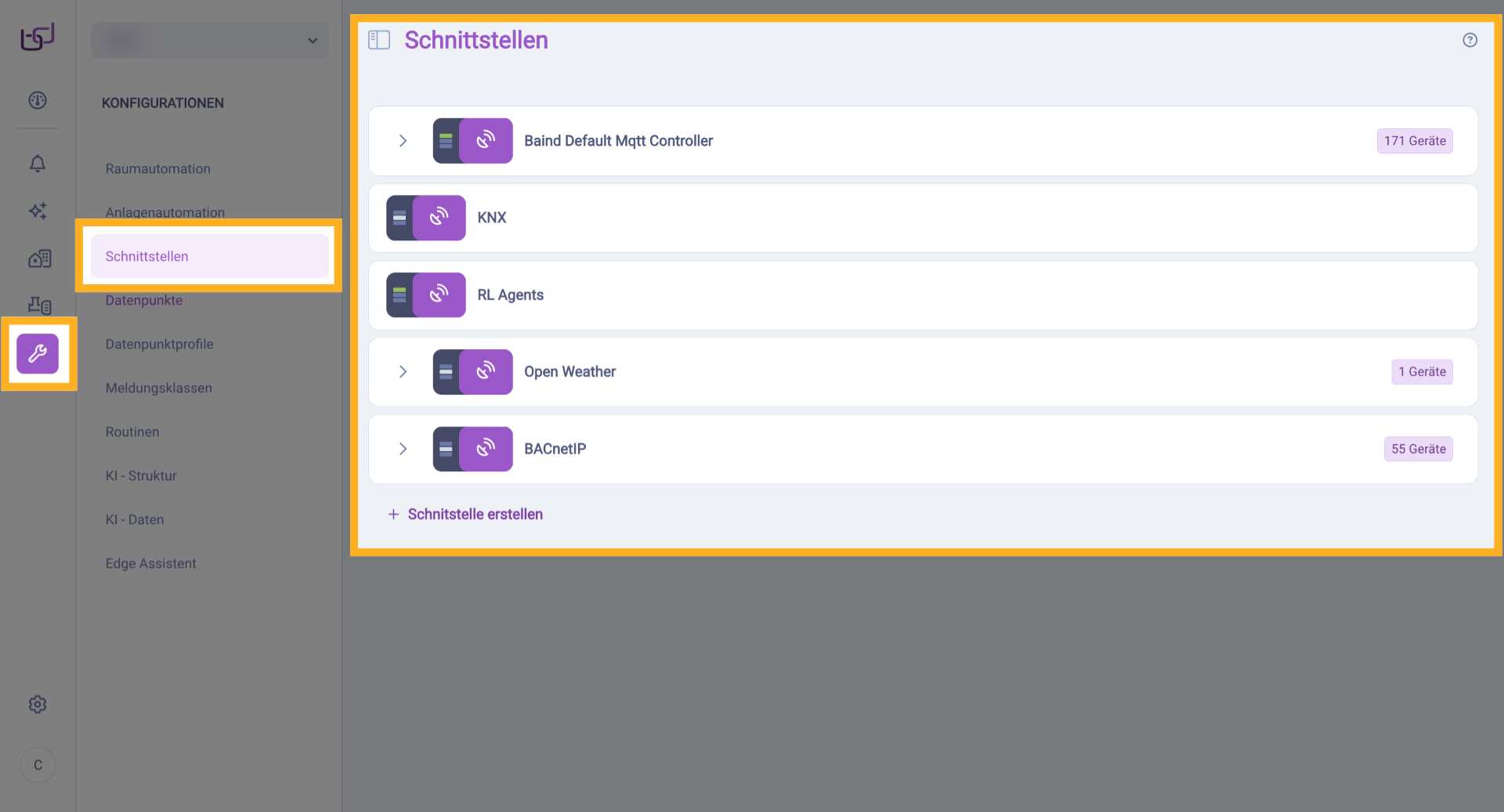
Der UI-Reiter „Schnittstellen" innerhalb von „Konfigurationen" bietet einen Überblick über die verschiedenen Controller und Schnittstellen zur Datenerfassung der Liegenschaft.
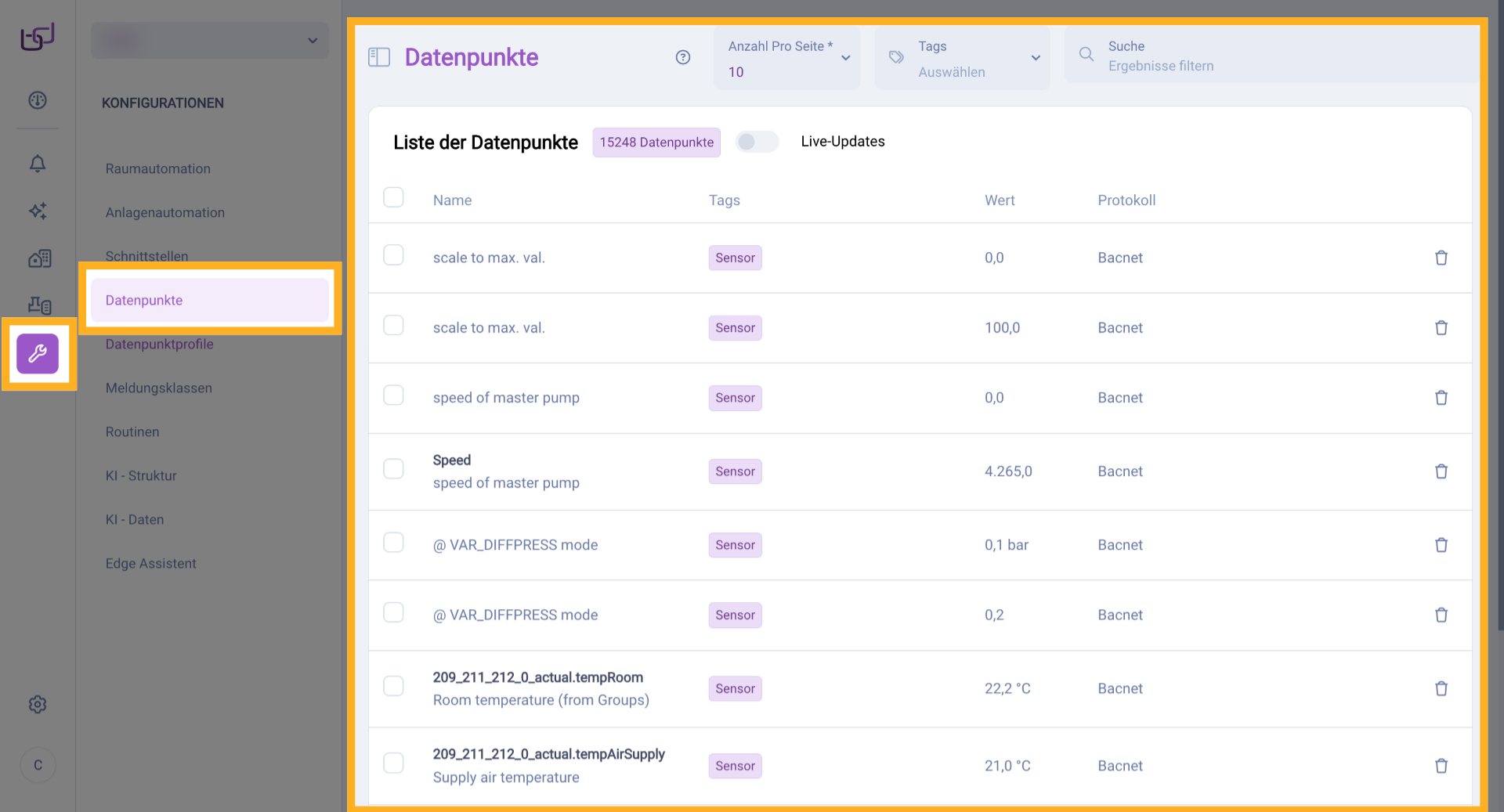
13. UI-Reiter "Datenpunkte"
Der UI-Reiter „Datenpunkte" innerhalb von „Konfigurationen" zeigt eine Liste aller verfügbaren Datenpunkte mit ihren Ausprägungen und Einstellungen.
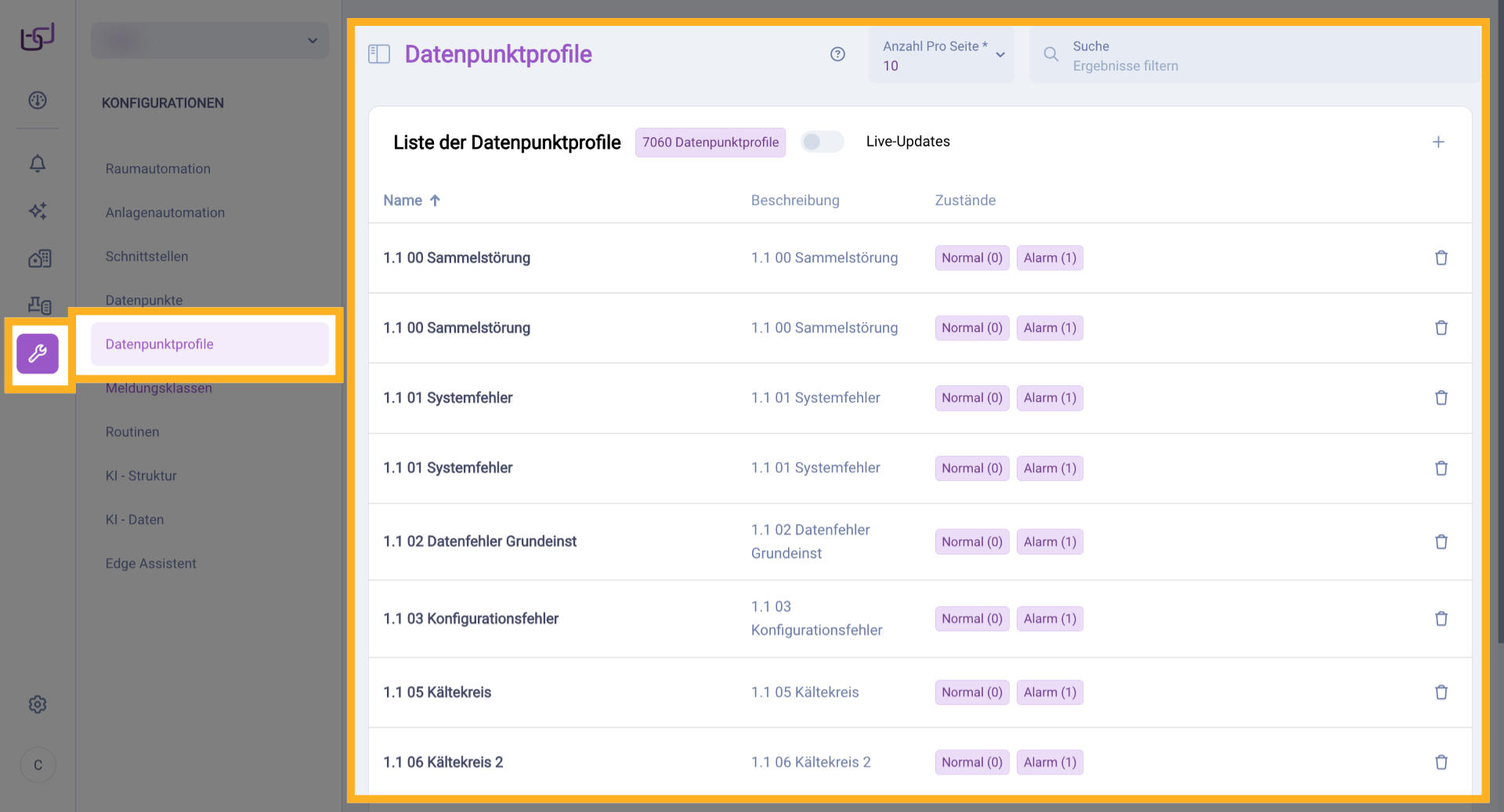
14. UI-Reiter "Datenpunktprofile"
Der UI-Reiter „Datenpunktprofile" innerhalb von „Konfigurationen" enthält eine Liste visueller Konfigurationen für Datenpunkte der bestehenden Gebäudeautomation. Weitere Datenpunktprofile können jederzeit hinzugefügt werden.
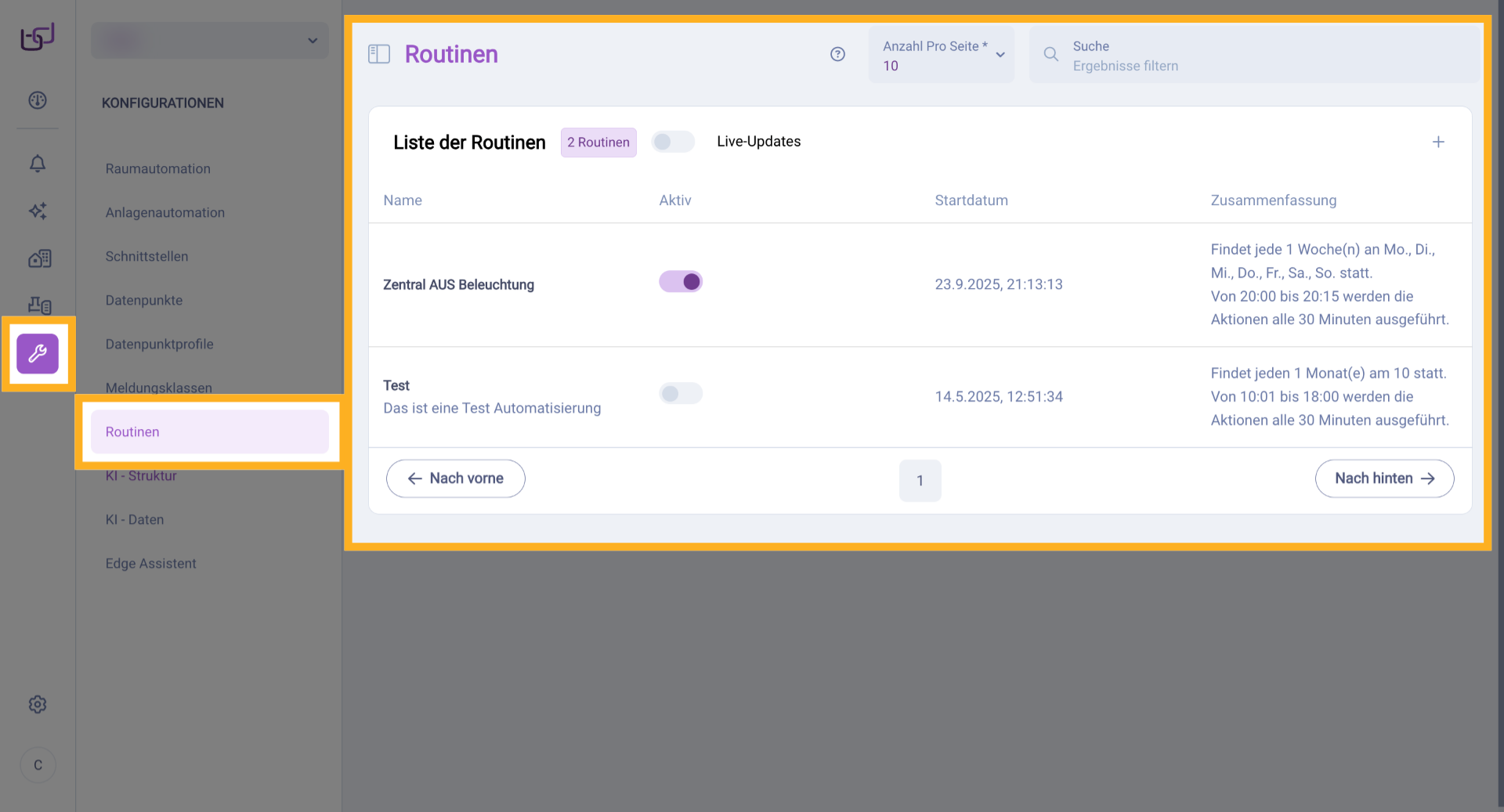
15. UI-Reiter "Routinen"
Der UI-Reiter „Routinen" innerhalb von „Konfigurationen" zeigt eine Liste der in der bestehenden Gebäudeautomation erkannten Routinen bzw. Automationen. Weitere Automationen können hier erstellt werden.
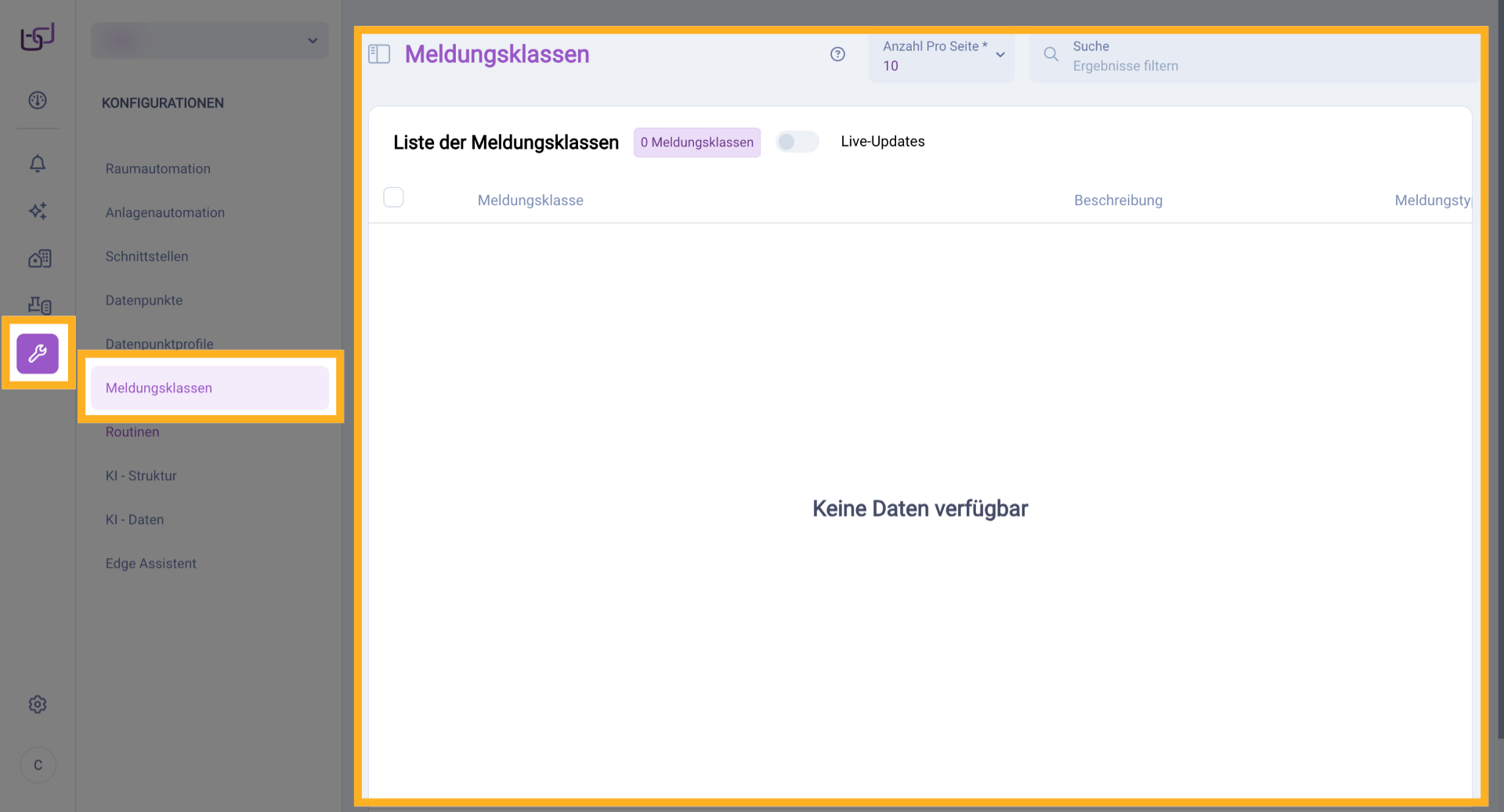
16. UI-Reiter "Meldungsklassen"
Der UI-Reiter „Meldungsklassen" innerhalb von „Konfigurationen" ermöglicht die Erstellung neuer Meldungsklassen und zeigt eine Liste der bestehenden Meldungsklassen.
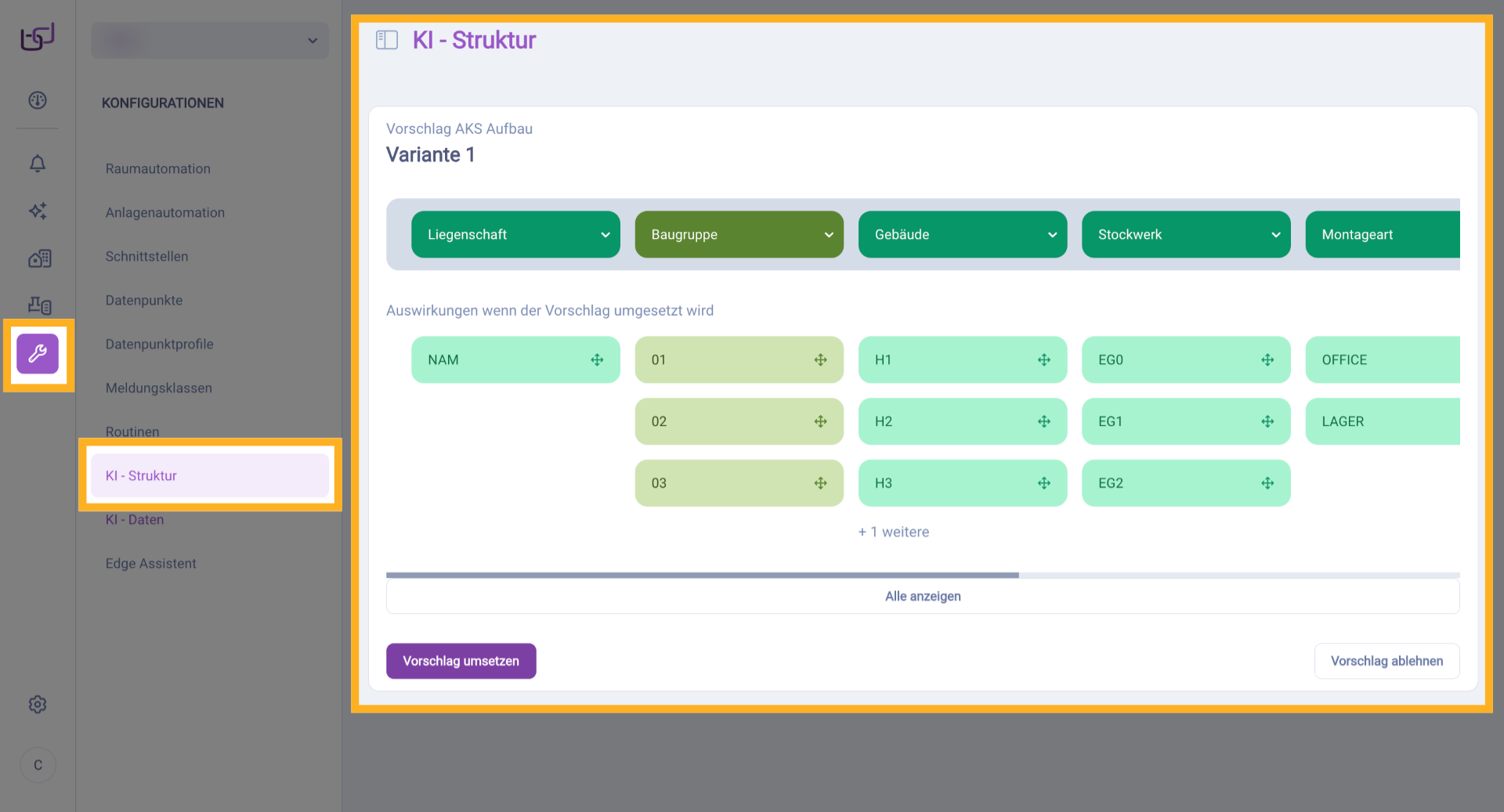
17. UI-Reiter "KI - Struktur"
Beim KI-gestützten Onboarding der Gebäudedaten wird den Datenpunkten ein einheitliches Anlagenkennzeichnungssystem (AKS) zugewiesen. Der UI-Reiter „KI - Struktur" innerhalb von „Konfigurationen" ermöglicht die Festlegung des systematischen Aufbaus des AKS.
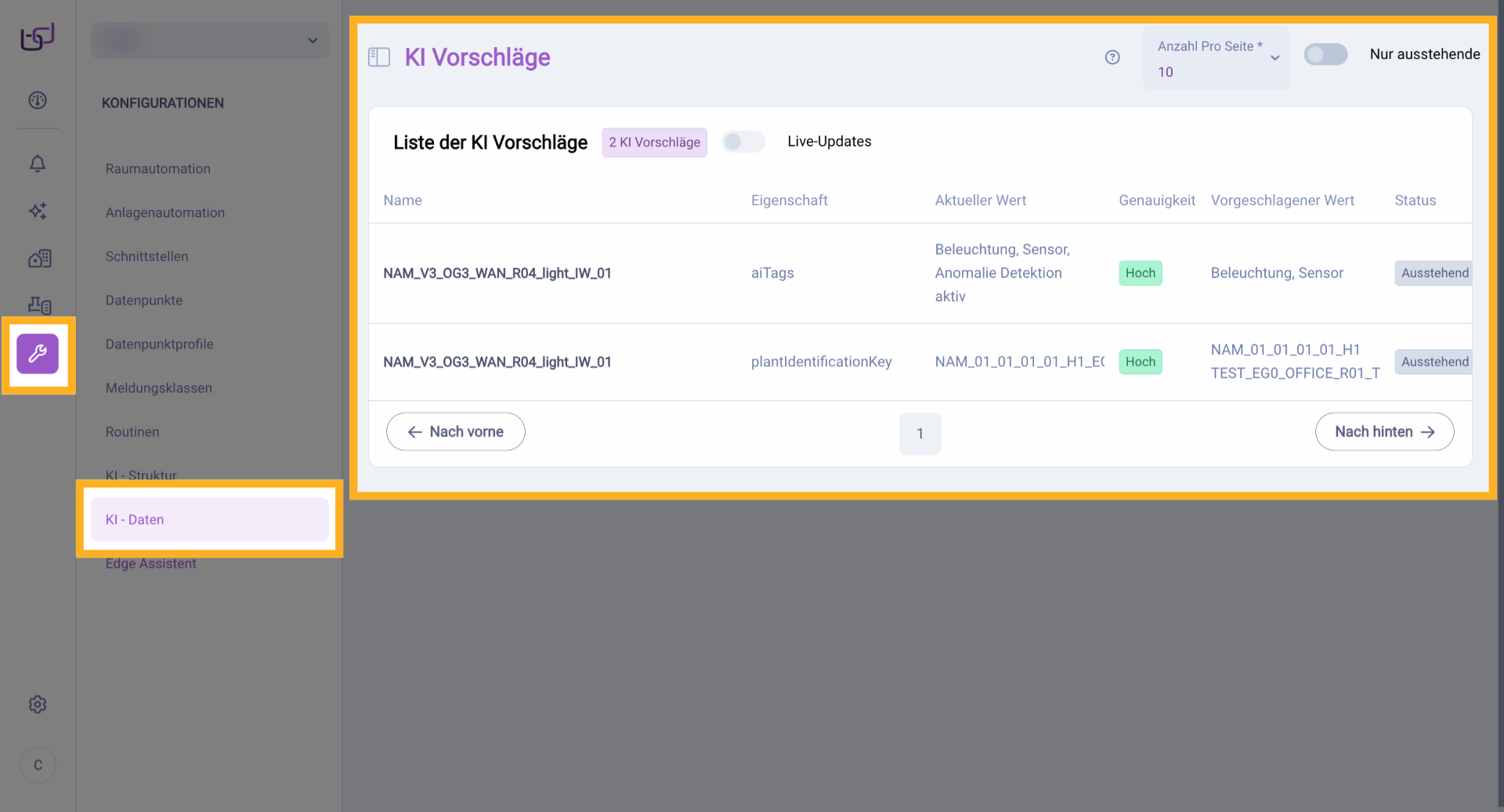
18. UI-Reiter "KI - Daten"
Bei Unsicherheiten der KI bezüglich der Benennung eines Datenpunktes während des Onboardings wird der KI-basierte Vorschlag im UI-Reiter „KI - Daten" innerhalb von „Konfigurationen" angezeigt und muss manuell bestätigt oder angepasst werden.
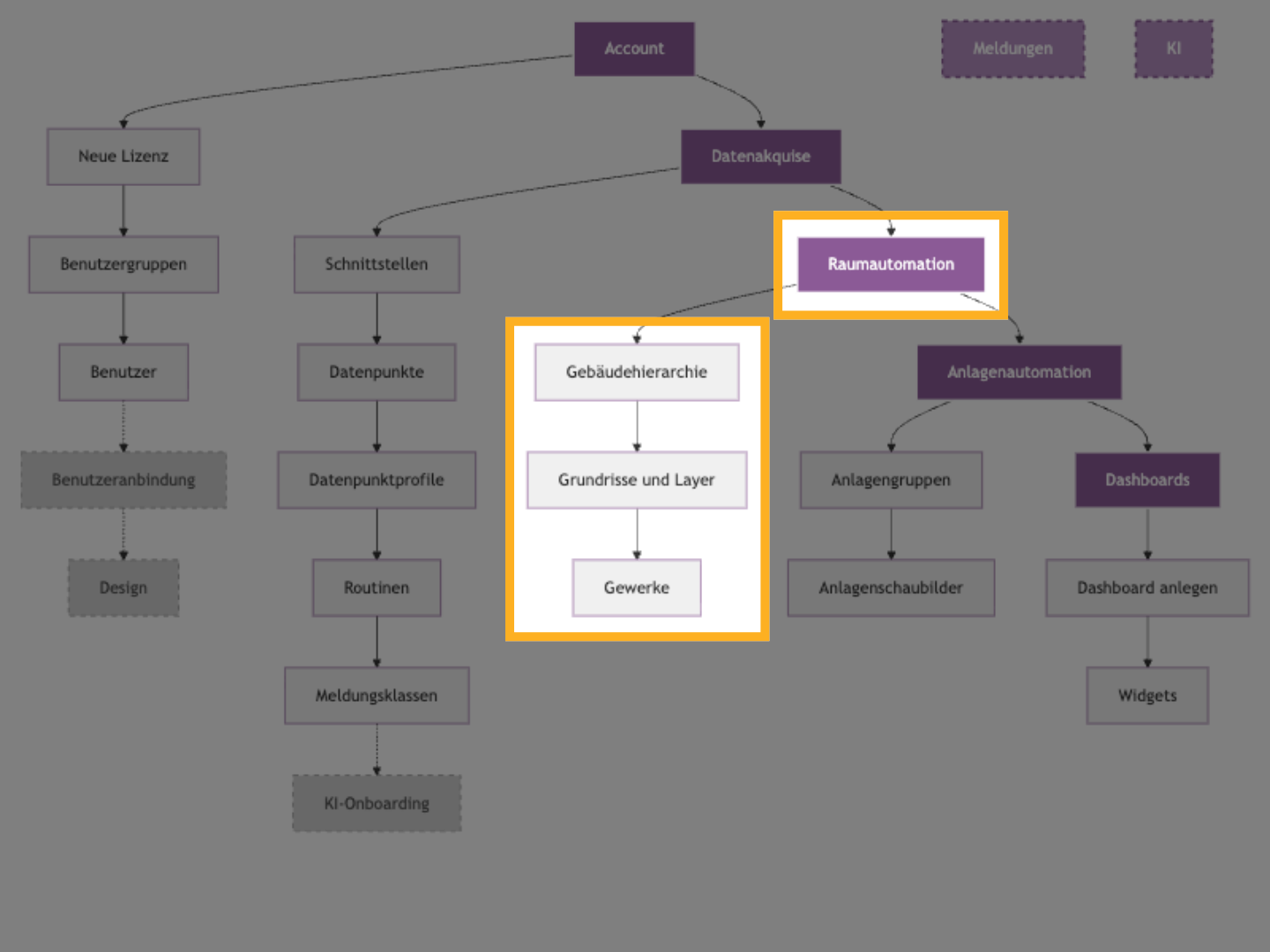
19. Dokumentationsbereich "Raumautomation"
Das Dokumentationskapitel „Raumautomation" (siehe Grafik) behandelt die Erstellung der Gebäudestruktur und die Konfiguration der Raumsteuerung. Dieser Bereich existiert sowohl als Dokumentationskapitel als auch als UI-Bereich mit zwei verschiedenen Funktionen.
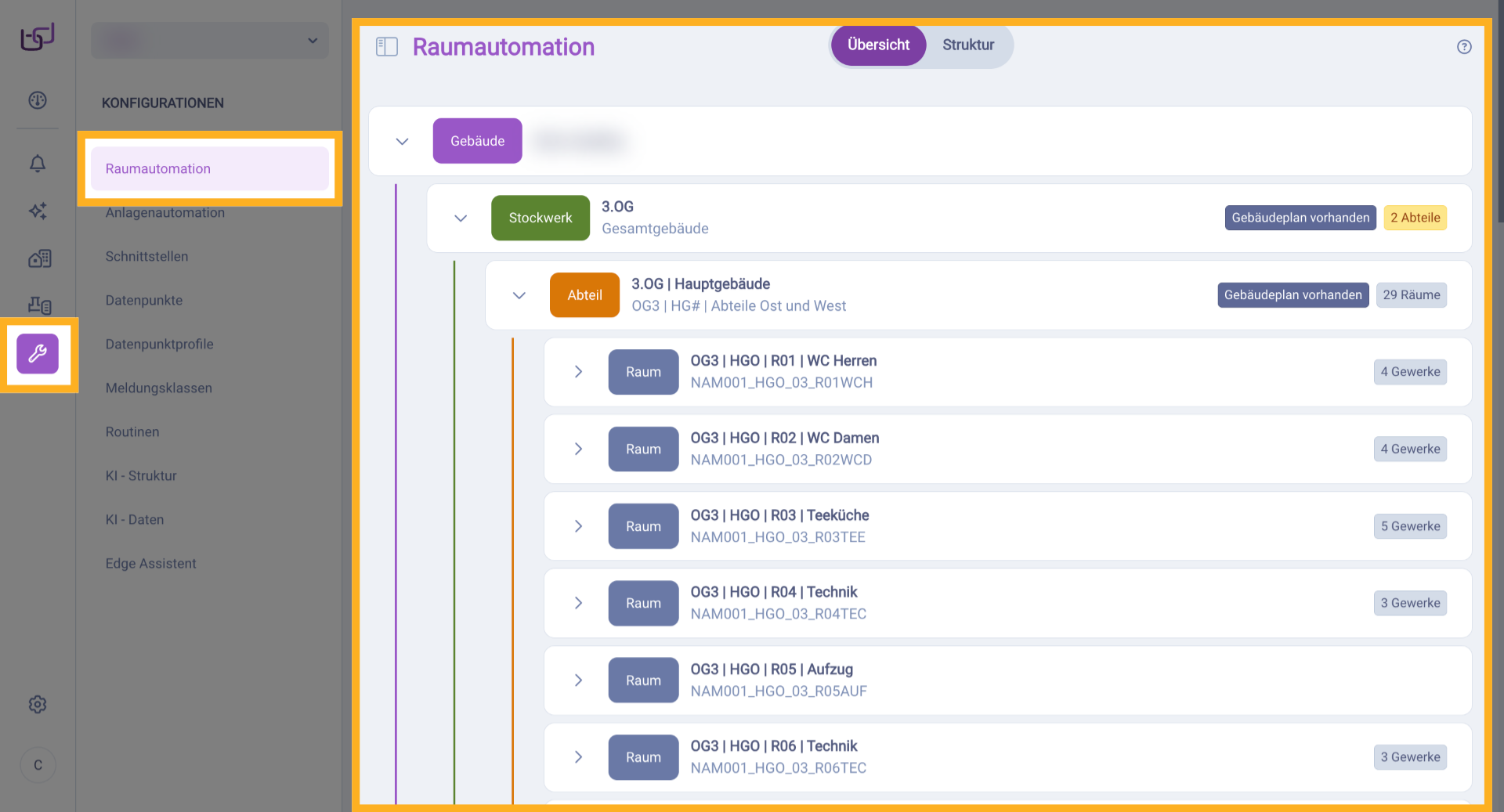
20. UI-Reiter "Raumautomation" (Konfiguration)
Die Raumautomation verfügt über zwei Ansichten in der Benutzeroberfläche. Die erste ist der UI-Reiter „Raumautomation" innerhalb von „Konfigurationen" zur Einrichtung und Konfiguration.
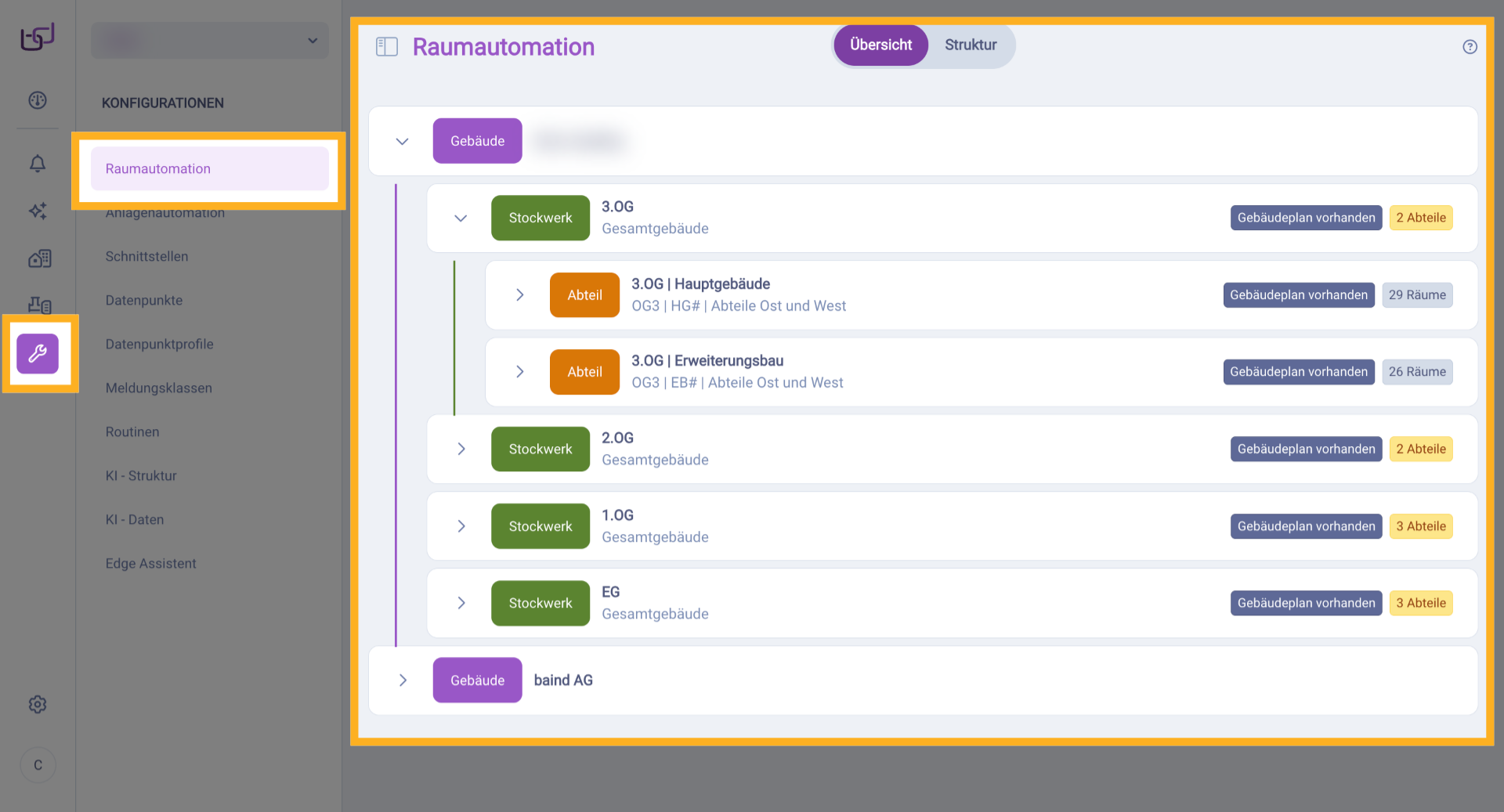
21. Konfigurationsansicht Raumautomation
Dieser Konfigurationsbereich innerhalb von „Konfigurationen" dient dem Systemintegrator zur Erstellung der Gebäudestruktur sowie zur Einrichtung der Visualisierung und Bedienung der Raumautomation.
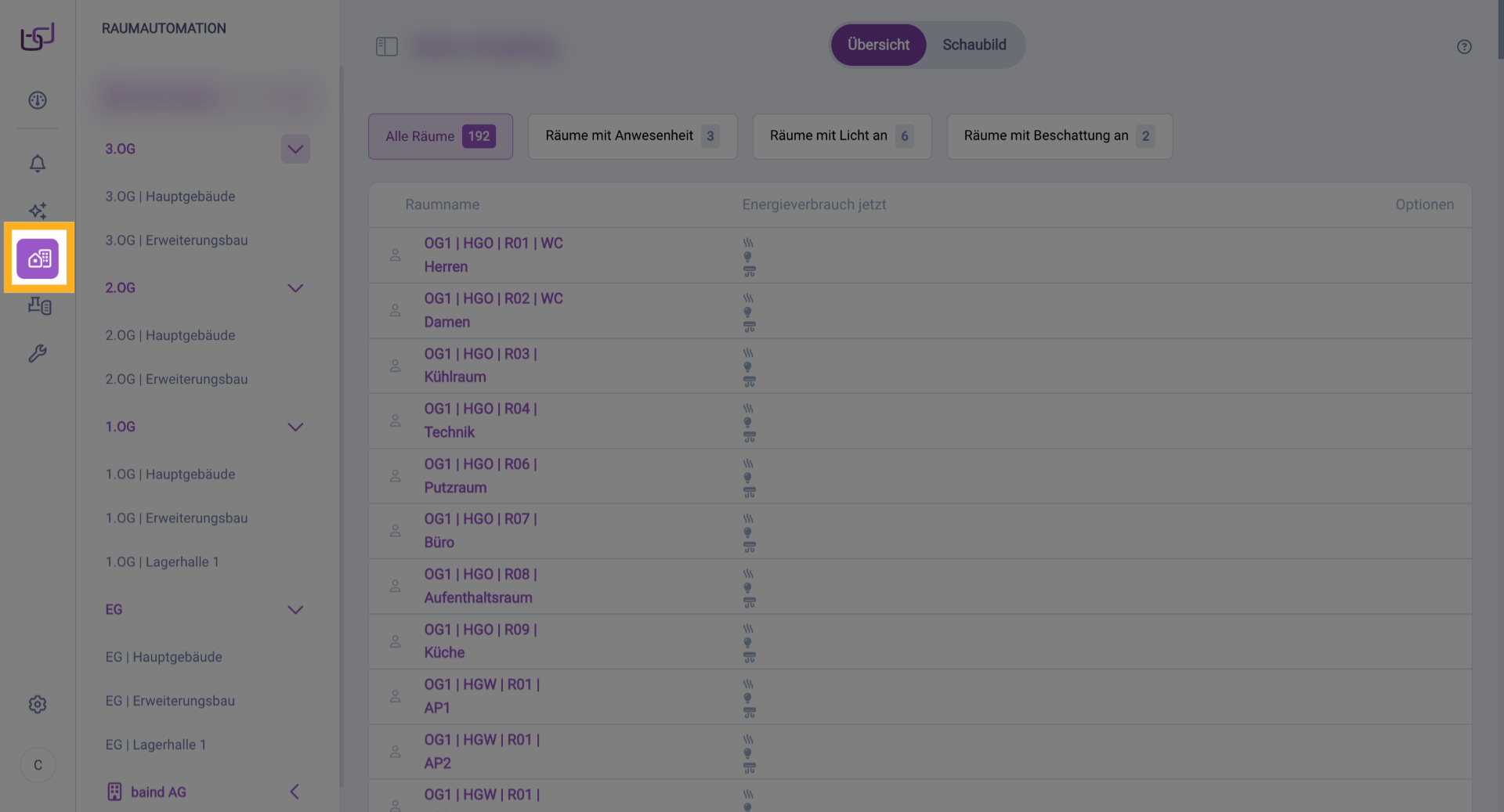
22. UI-Bereich "Raumautomation" (Bedienansicht)
Nach der Einrichtung des Gebäudes kann dieses in der Bedienansicht „Raumautomation" angezeigt werden. Dieser eigenständige UI-Bereich in der Seitenleiste (mit Gebäude-Symbol) ist für Gebäudebenutzer zur Steuerung und Überwachung vorgesehen.
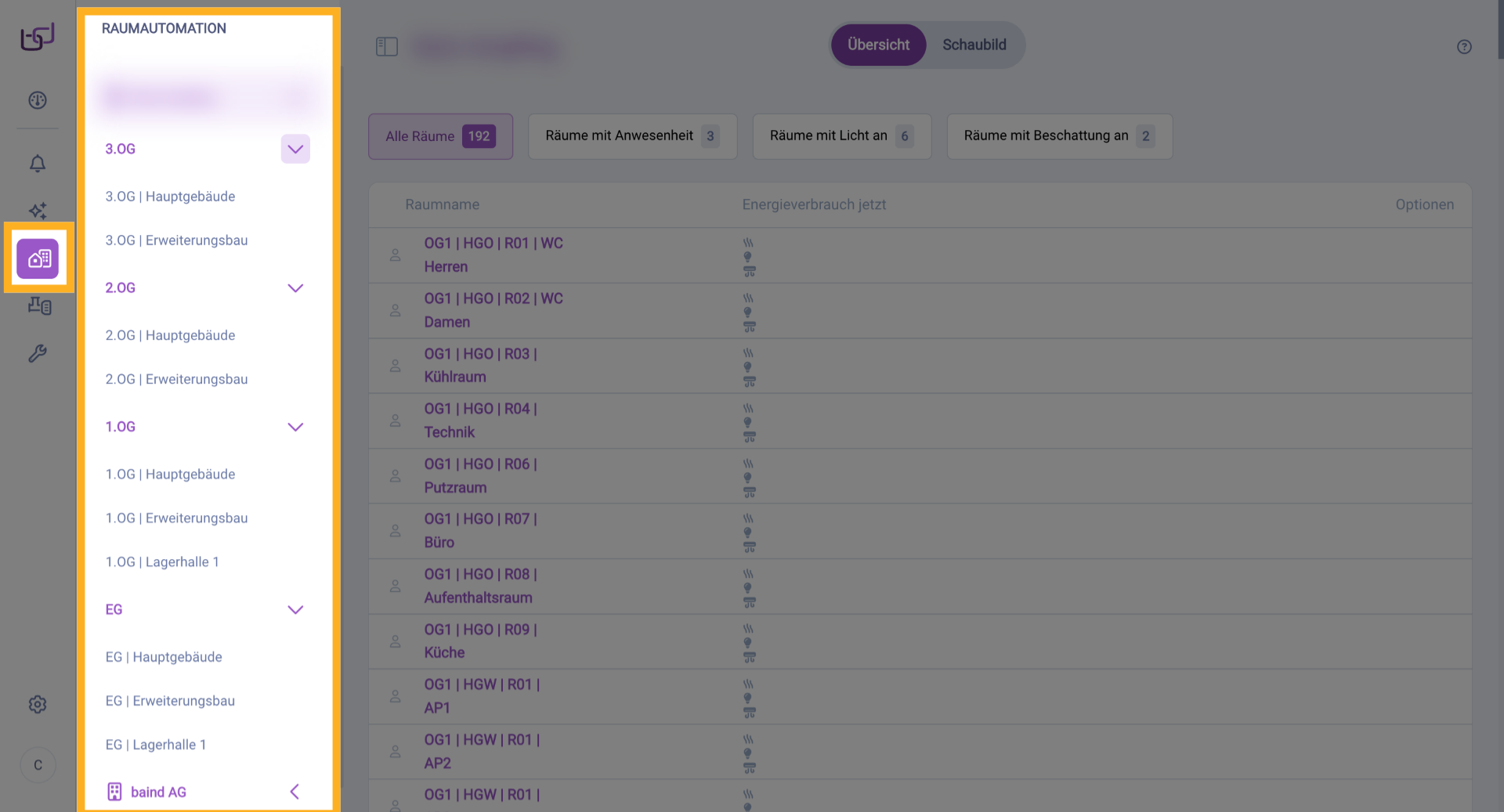
23. Navigation in der Bedienansicht Raumautomation
Die zweite Ebene der Seitenleiste im UI-Bereich „Raumautomation" ermöglicht die Navigation durch Stockwerke und Abteile des eingerichteten Gebäudes.
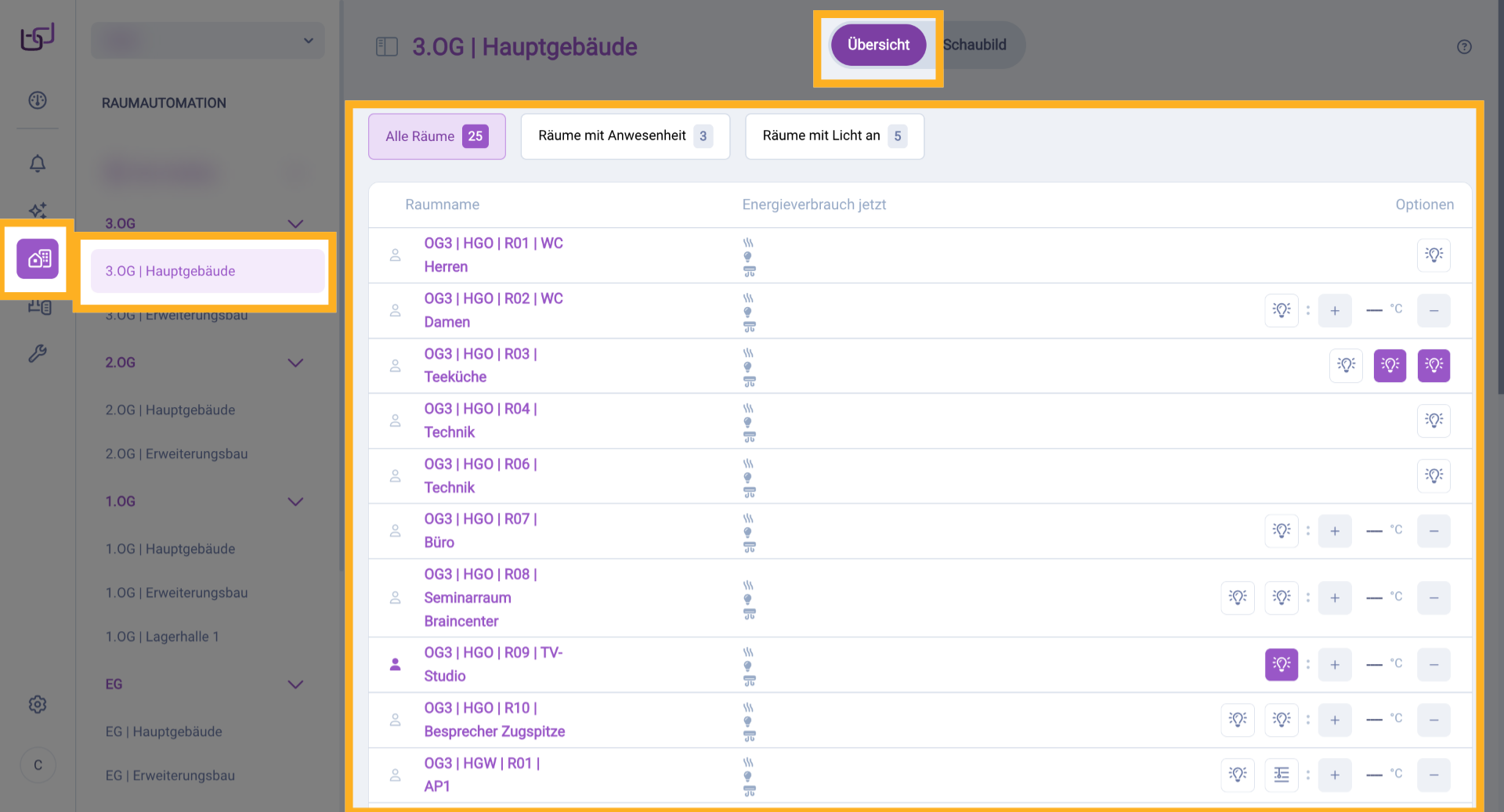
24. Listenansicht "Übersicht"
Die Registerkarte „Übersicht" innerhalb der Bedienansicht „Raumautomation" zeigt alle steuerbaren Zonen des Gebäudes, Stockwerks oder Abteils entsprechend der aktuellen Navigationsebene. Die Zonen werden als Liste dargestellt.
25. Grafikansicht "Schaubild"
Die Registerkarte „Schaubild" innerhalb der Bedienansicht „Raumautomation" stellt die Zonen grafisch auf dem Grundriss dar.

26. Zonenbedienung
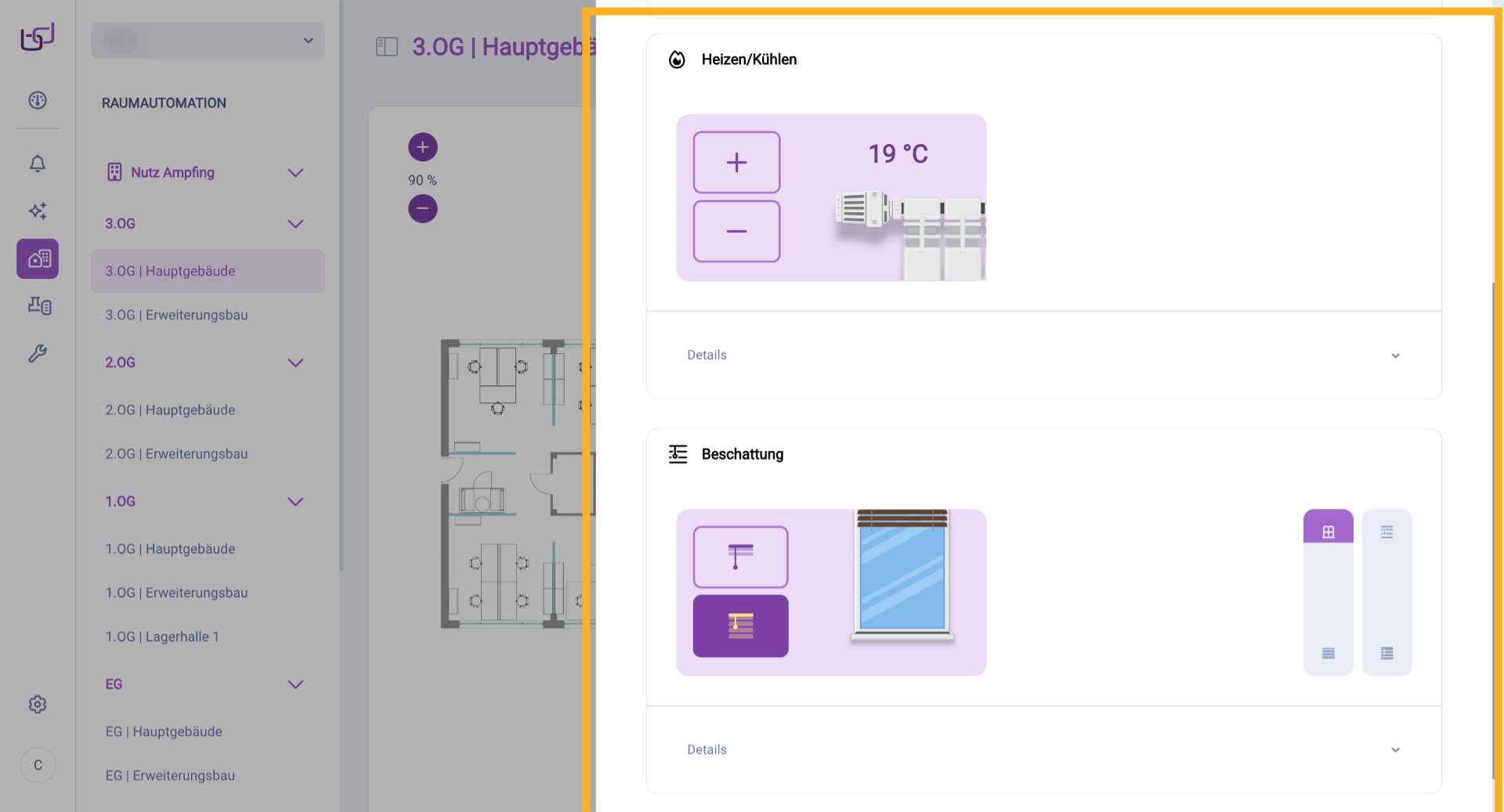
Die Auswahl einer Zone in der Bedienansicht „Raumautomation" öffnet die Bedienoberfläche zur Steuerung der einzelnen Gewerke (Heizung, Licht, Beschattung usw.).
27. Dokumentationsbereich "Anlagenautomation"
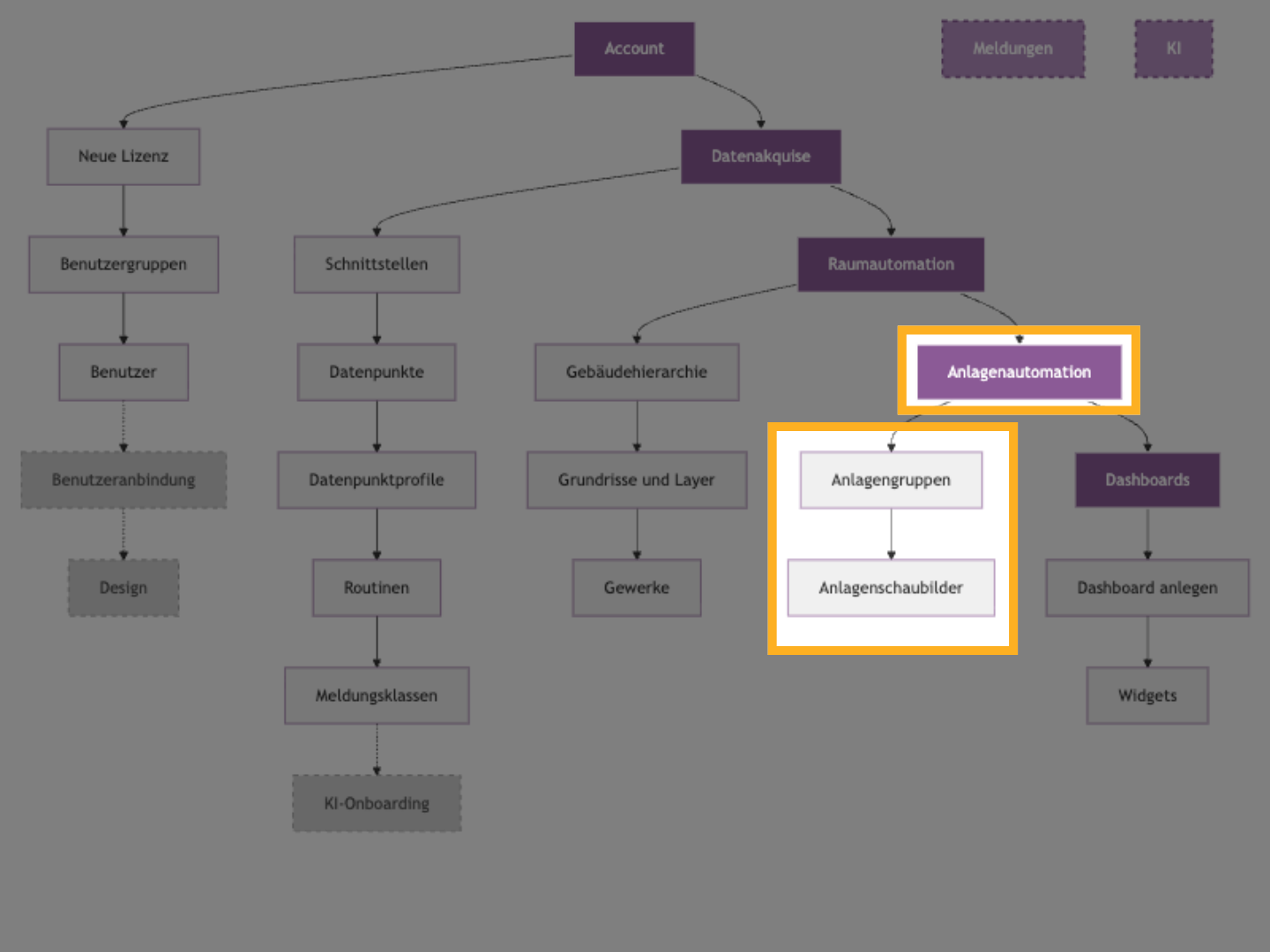
Das Dokumentationskapitel „Anlagenautomation" (siehe Grafik) behandelt die Konfiguration und Visualisierung von Gebäudeanlagen. Ähnlich wie bei der Raumautomation existiert dieser Bereich sowohl als Dokumentationskapitel als auch als UI-Bereich mit zwei verschiedenen Funktionen.
28. UI-Reiter "Anlagenautomation" (Konfiguration)
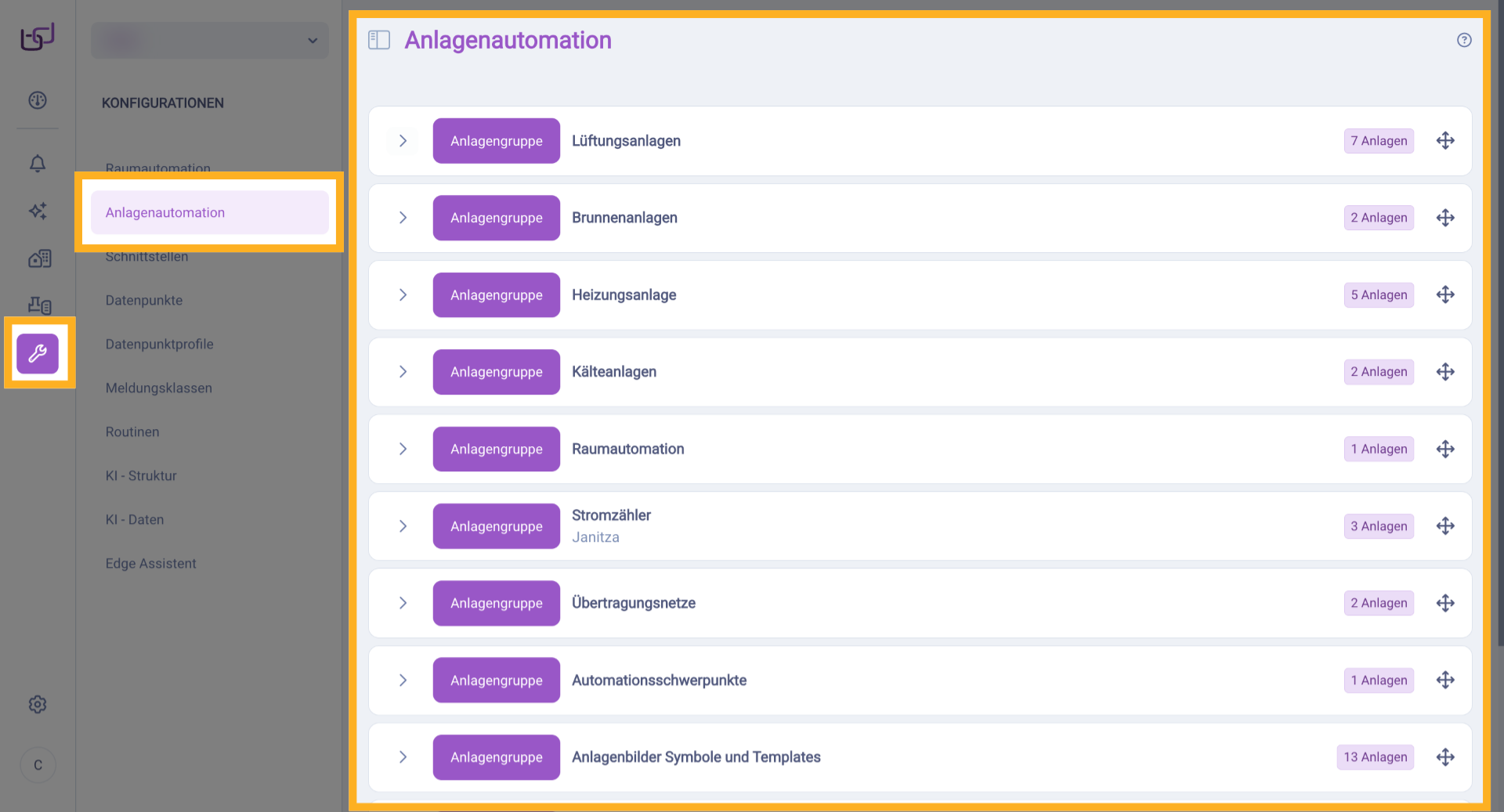
Der UI-Reiter „Anlagenautomation" innerhalb von „Konfigurationen" dient Systemintegratoren zur Visualisierung und Konfiguration der Gebäudeanlagen. Hier erfolgt das Anlegen der Anlagen und Anlagengruppen.
29. Konfigurationsansicht Anlagenautomation
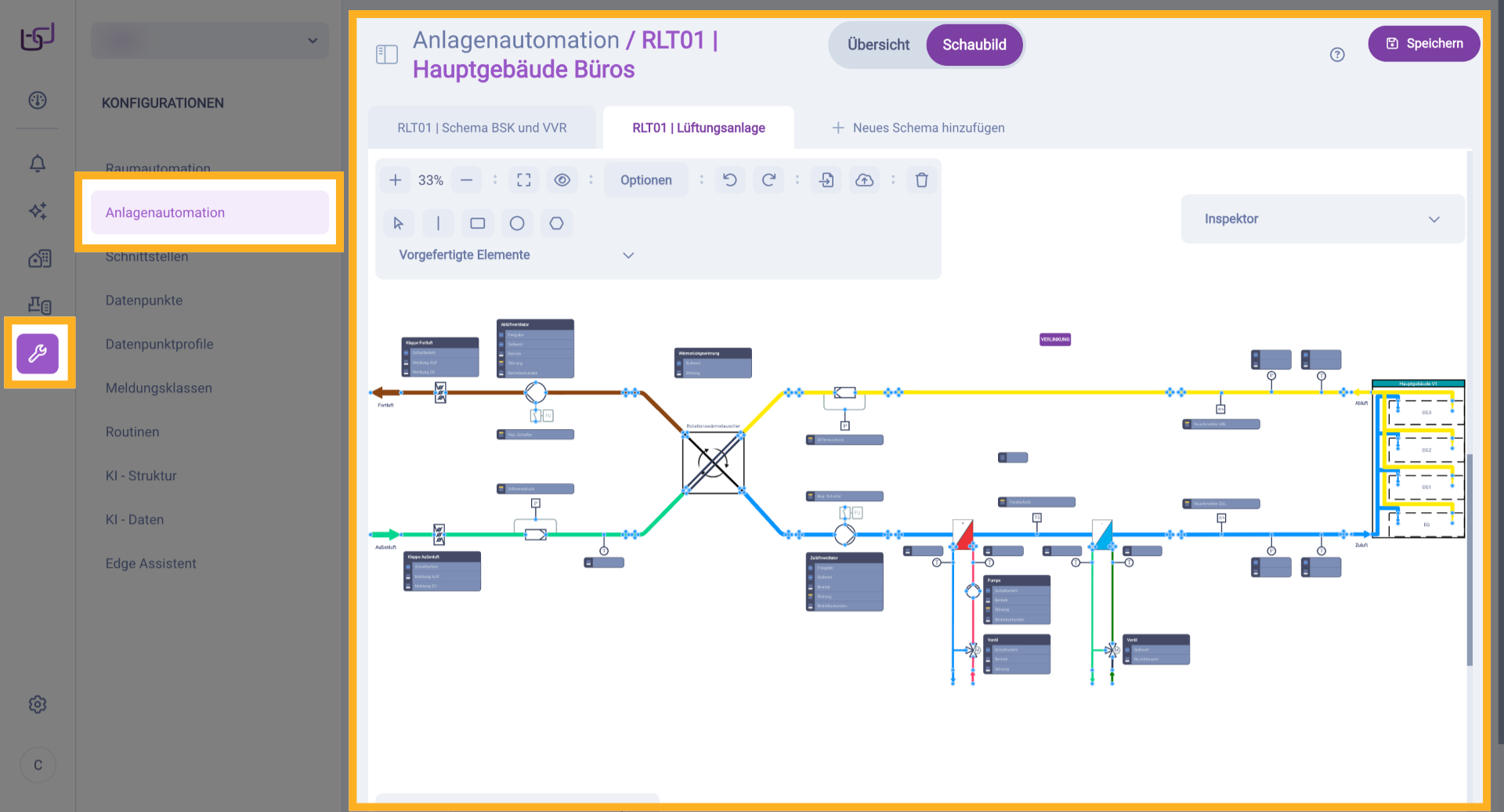
In diesem Konfigurationsbereich innerhalb von „Konfigurationen" werden die Anlagenschaubilder erstellt und mit Datenpunkten verknüpft.
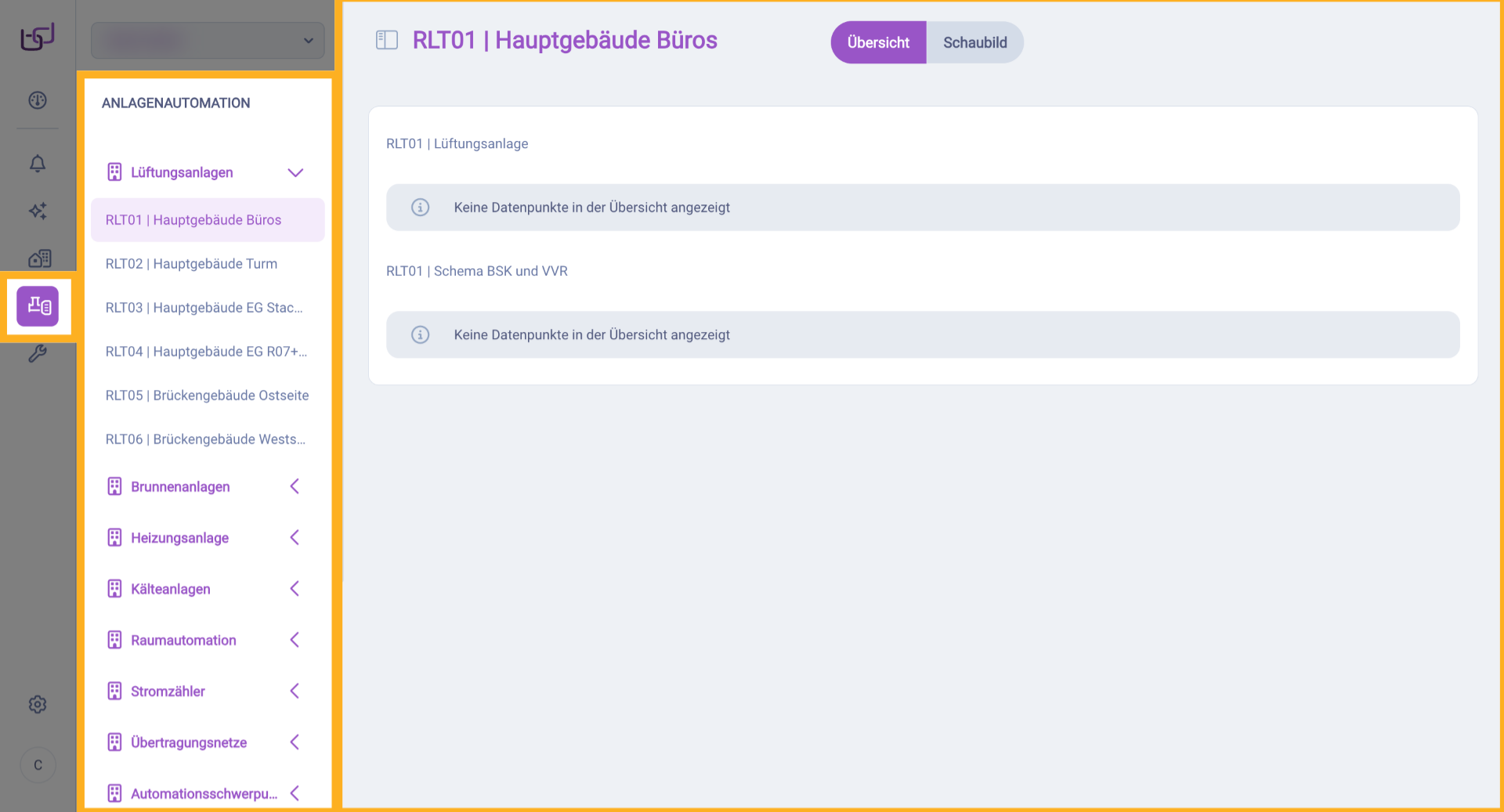
30. UI-Bereich "Anlagenautomation" (Bedienansicht)
Die Bedienansicht „Anlagenautomation" als eigenständiger UI-Bereich in der Seitenleiste ist vor allem für Gebäudebesitzer und Facility Manager zur Überwachung und Steuerung der Anlagen relevant.
31. Bedienansicht Anlagenautomation - Registerkarte "Übersicht"
Die Registerkarte „Übersicht" innerhalb der Bedienansicht „Anlagenautomation" zeigt die Datenpunkte der Anlagen als Trendlogs zur zeitlichen Analyse.

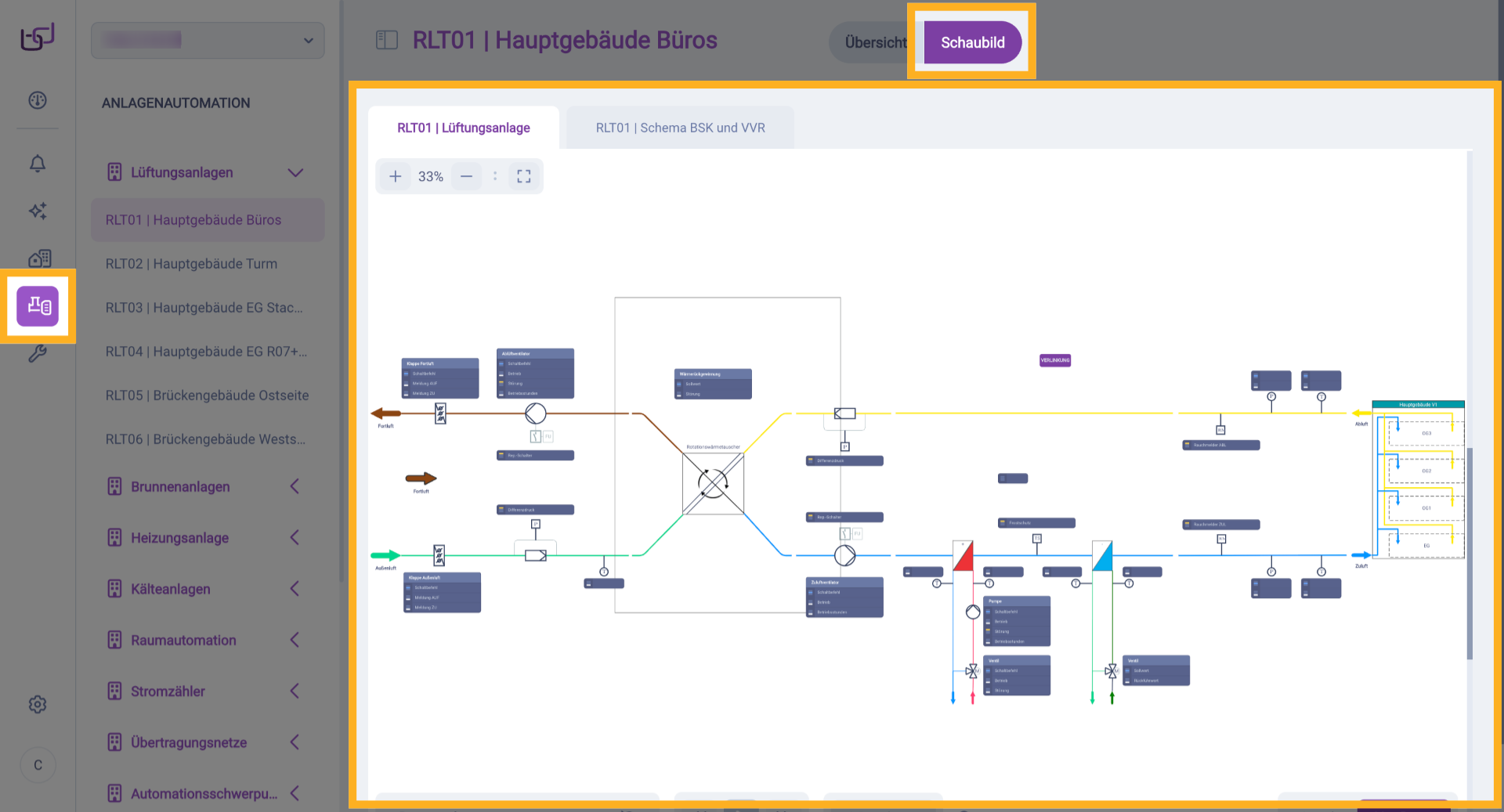
32. Bedienansicht Anlagenautomation - Registerkarte "Schaubild"
Die Registerkarte „Schaubild" innerhalb der Bedienansicht „Anlagenautomation" zeigt die zuvor konfigurierten Anlagenschaubilder zur grafischen Überwachung.
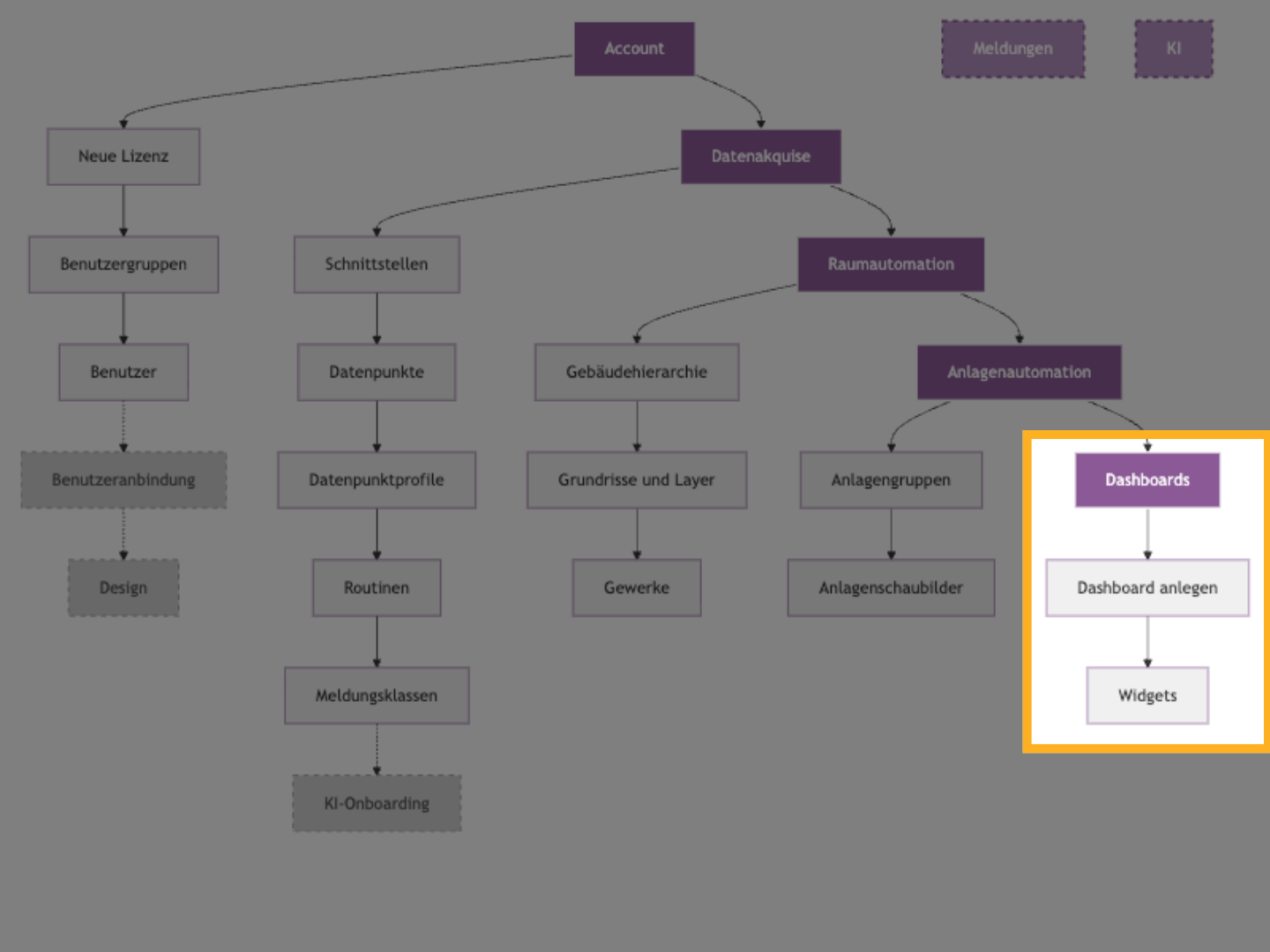
33. Dokumentationsbereich "Dashboards"
Das Dokumentationskapitel „Dashboards" (siehe Grafik) behandelt die Erstellung individueller Übersichtsdashboards mit Widgets. Der UI-Bereich trägt dieselbe Bezeichnung.
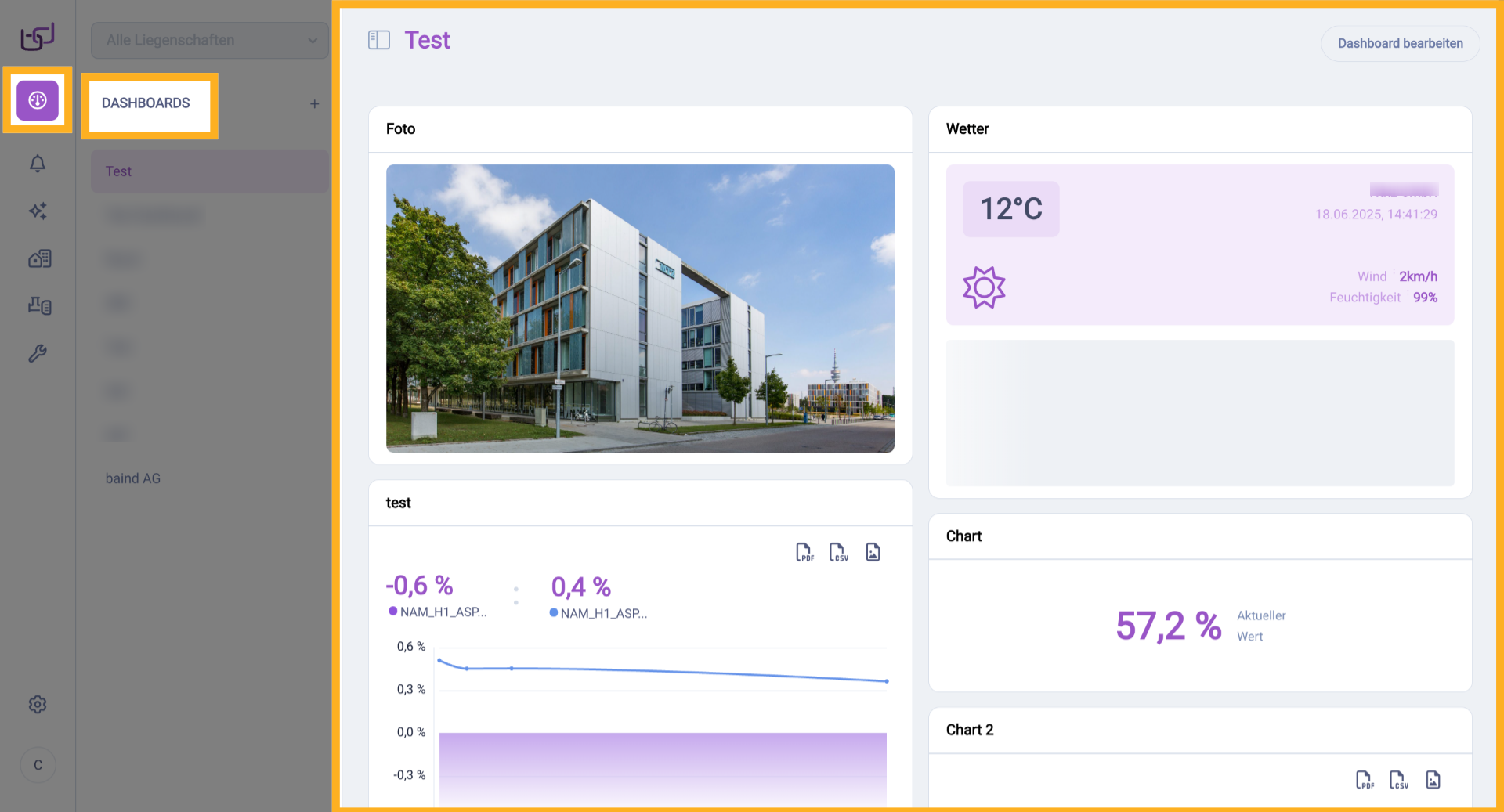
34. UI-Bereich "Dashboards"
Der UI-Bereich „Dashboards" befindet sich ganz oben in der Seitenleiste und ist liegenschaftsübergreifend. Dashboards aus allen zugänglichen Liegenschaften werden hier angezeigt, ohne dass ein Liegenschaftswechsel erforderlich ist. Dashboards können individuell und unbegrenzt erstellt werden.
35. Dokumentationsbereich "Meldungen"
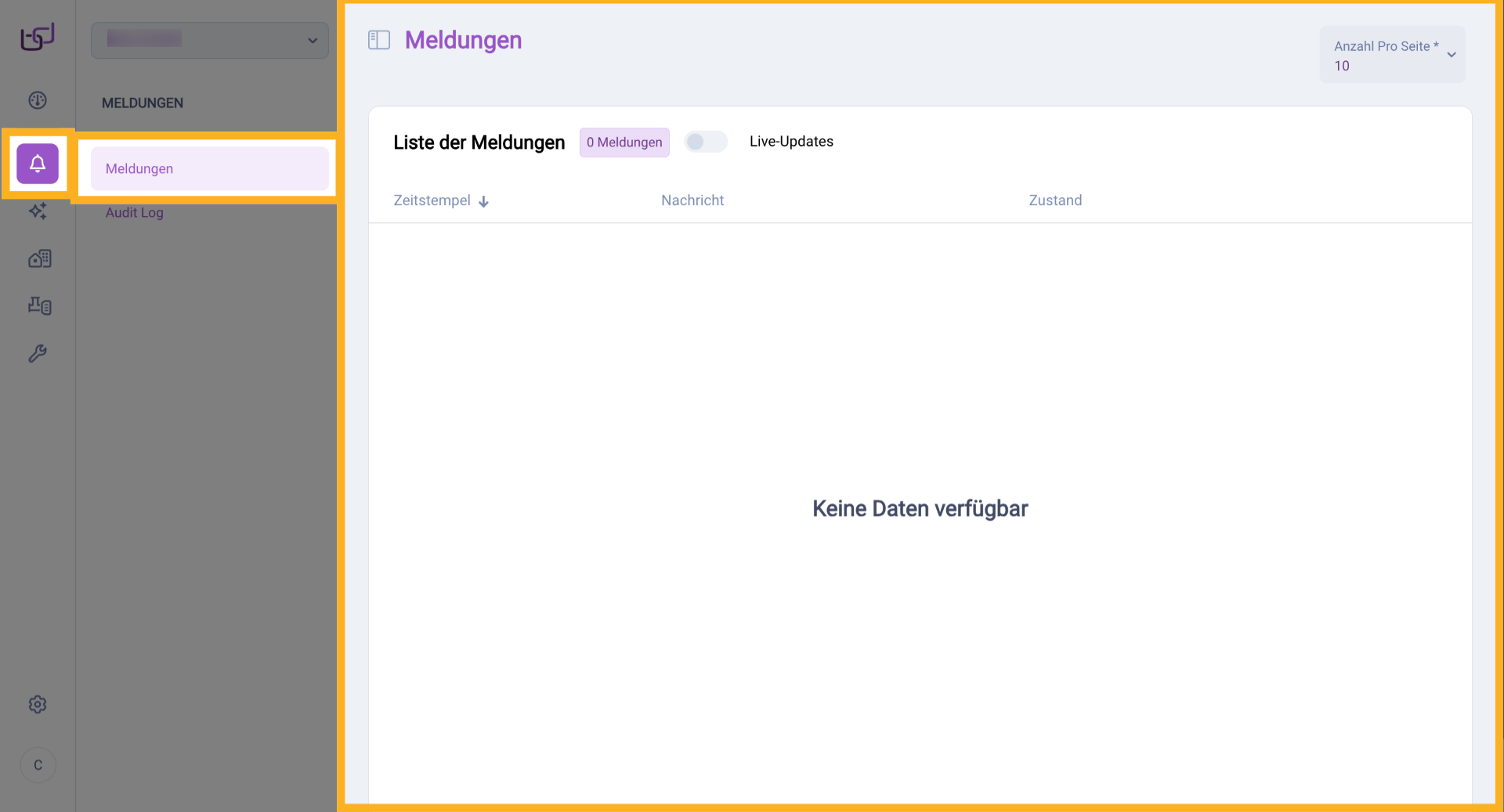
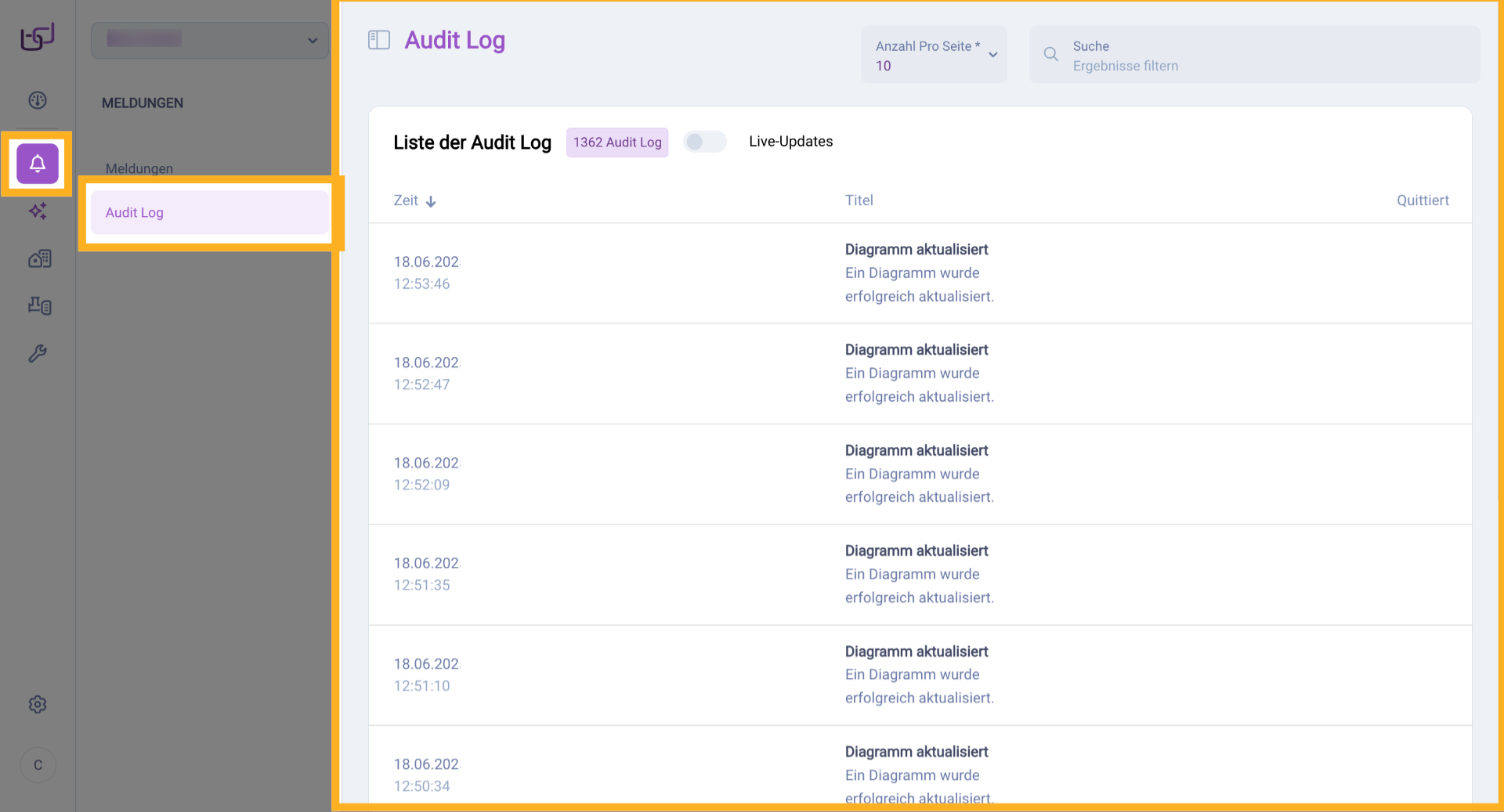
Das Dokumentationskapitel „Meldungen" (siehe Grafik) beschreibt das Meldungssystem. Der UI-Bereich trägt dieselbe Bezeichnung und zeigt alle Systemmeldungen und das Audit-Log.

36. UI-Bereich "Meldungen"
Der UI-Bereich „Meldungen" in der Seitenleiste zeigt eine Liste mit allen Systemmeldungen, Alarmen und Benachrichtigungen der Liegenschaft.
37. UI-Reiter "Audit Log"
Der UI-Reiter „Audit Log" innerhalb des Bereichs „Meldungen" ermöglicht die Einsicht in alle Systemaktivitäten und Benutzeraktionen zur Nachvollziehbarkeit und Compliance.
38. Dokumentationsbereich "KI"
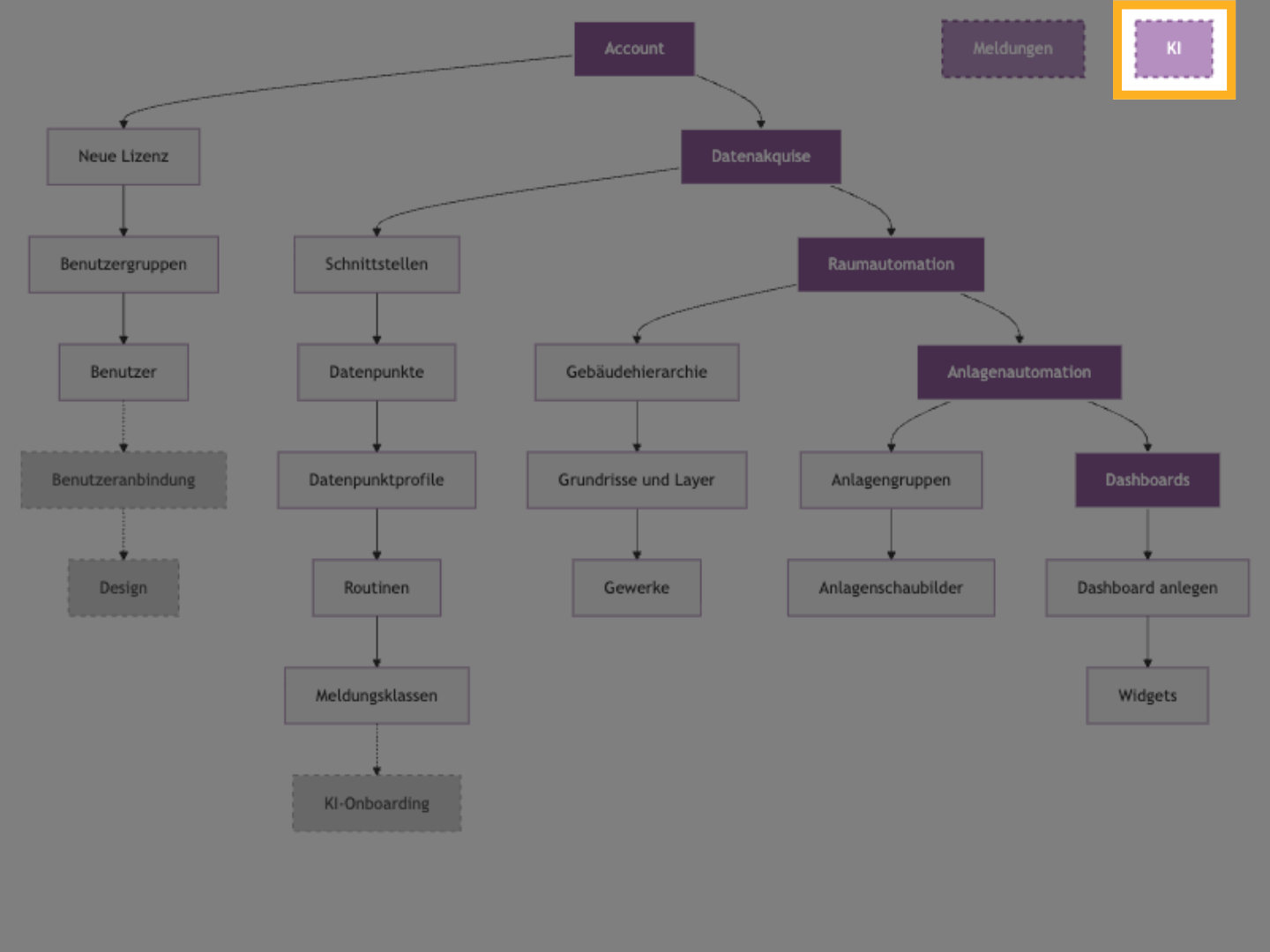
Das Dokumentationskapitel „KI" (siehe Grafik) beschreibt die KI-gestützten Funktionen der Vision-Plattform. Der UI-Bereich trägt dieselbe Bezeichnung.
39. UI-Bereich "KI" - Registerkarte "Übersicht"
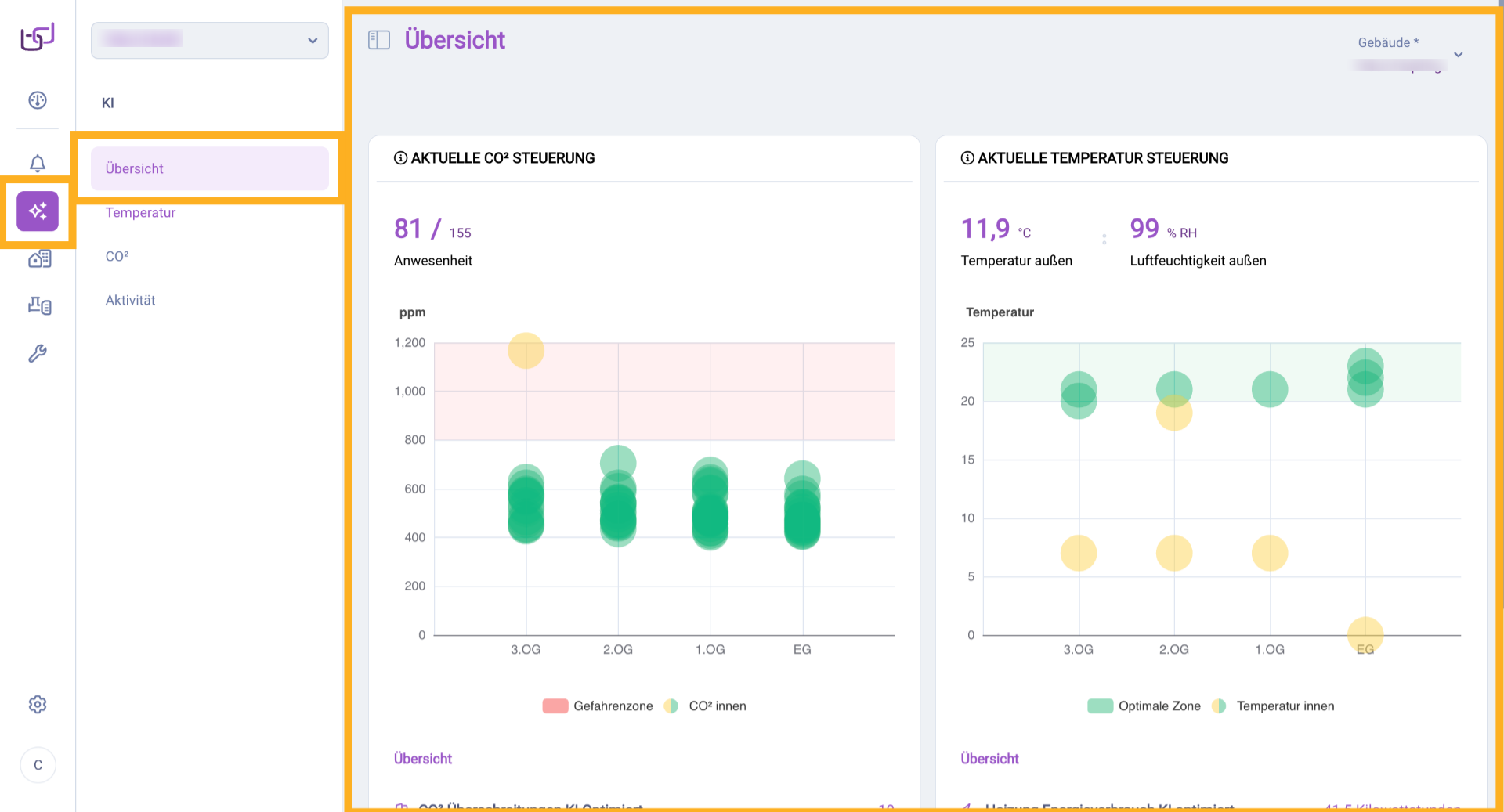
Die Registerkarte „Übersicht" im UI-Bereich „KI" zeigt den aktuellen Gebäudezustand basierend auf dem digitalen Zwilling mit aggregierten Kennzahlen.
40. UI-Bereich "KI" - Registerkarte "Temperatur"
Die Registerkarte „Temperatur" im UI-Bereich „KI" bietet eine detaillierte Übersicht über den Temperaturzustand im gesamten Gebäude.

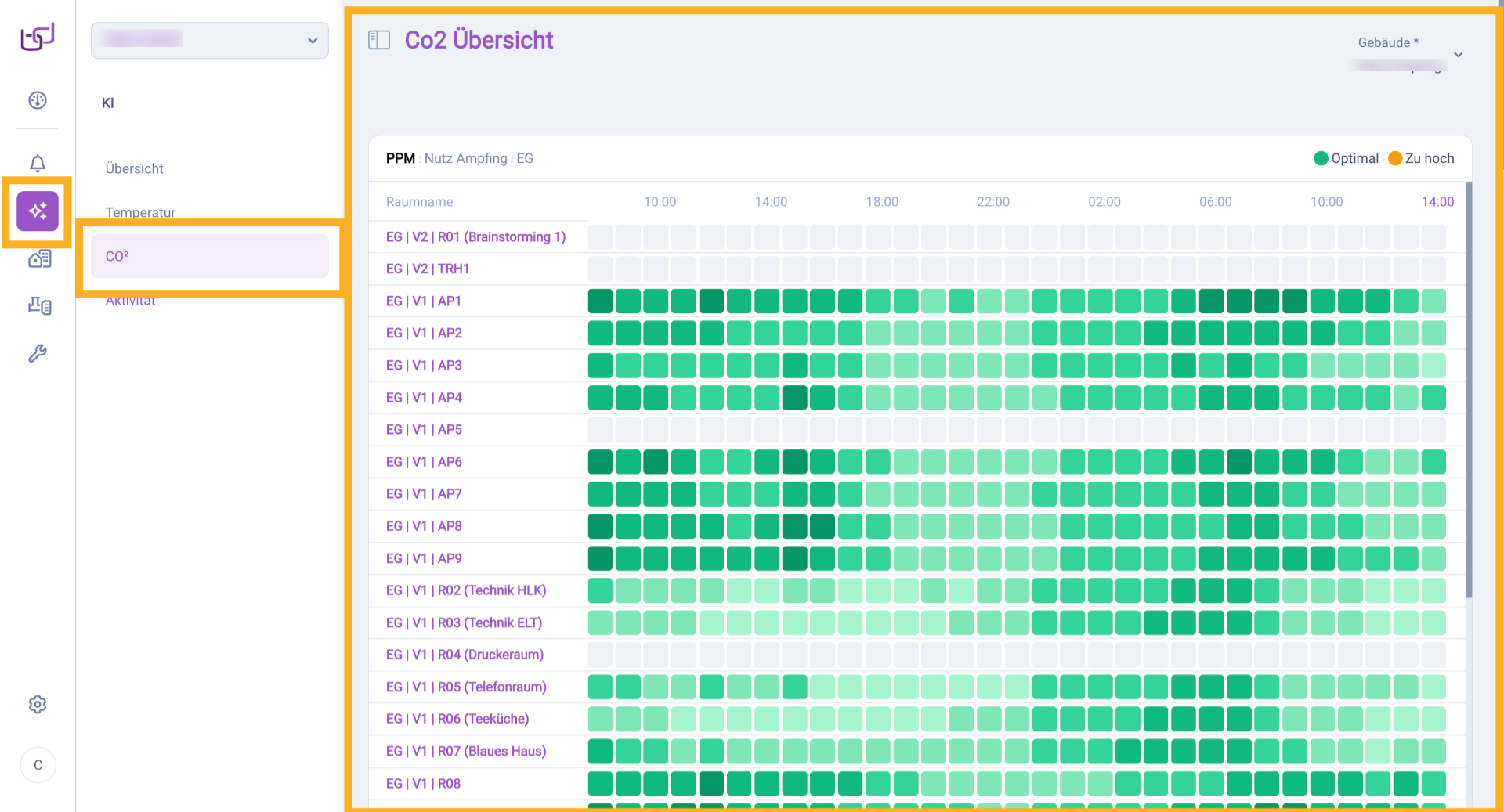
41. UI-Bereich "KI" - Registerkarte "CO2"
Die Registerkarte „CO2" im UI-Bereich „KI" zeigt die Luftqualität und CO2-Konzentration im Gebäude.
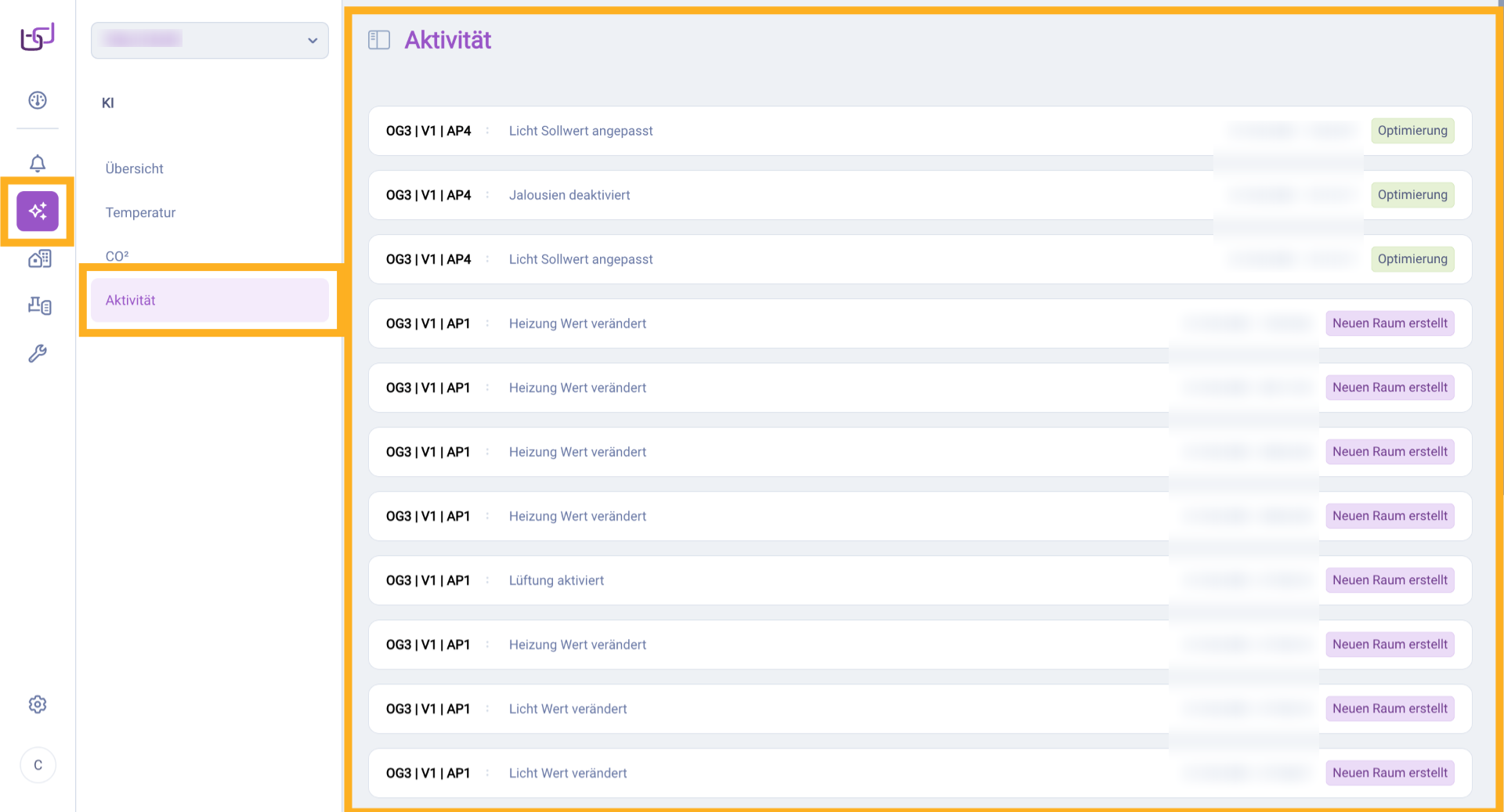
42. UI-Bereich "KI" - Registerkarte "Aktivität"
Die Registerkarte „Aktivität" im UI-Bereich „KI" zeigt die Aktivitäten des KI-Autopiloten und dokumentiert automatische Optimierungsmaßnahmen.