Widget - Trendlog
Überblick
Das Trendlog-Widget visualisiert Messwerte eines oder mehrerer Datenpunkte als Zeitreihendiagramm. Sie können den Verlauf über verschiedene Zeiträume analysieren und die Daten als PDF, CSV oder Bild exportieren.
Widget konfigurieren
Klicken Sie im Bearbeitungsmodus auf Widget hinzufügen. Geben Sie einen Namen ein und wählen Sie den Typ Trendlog.
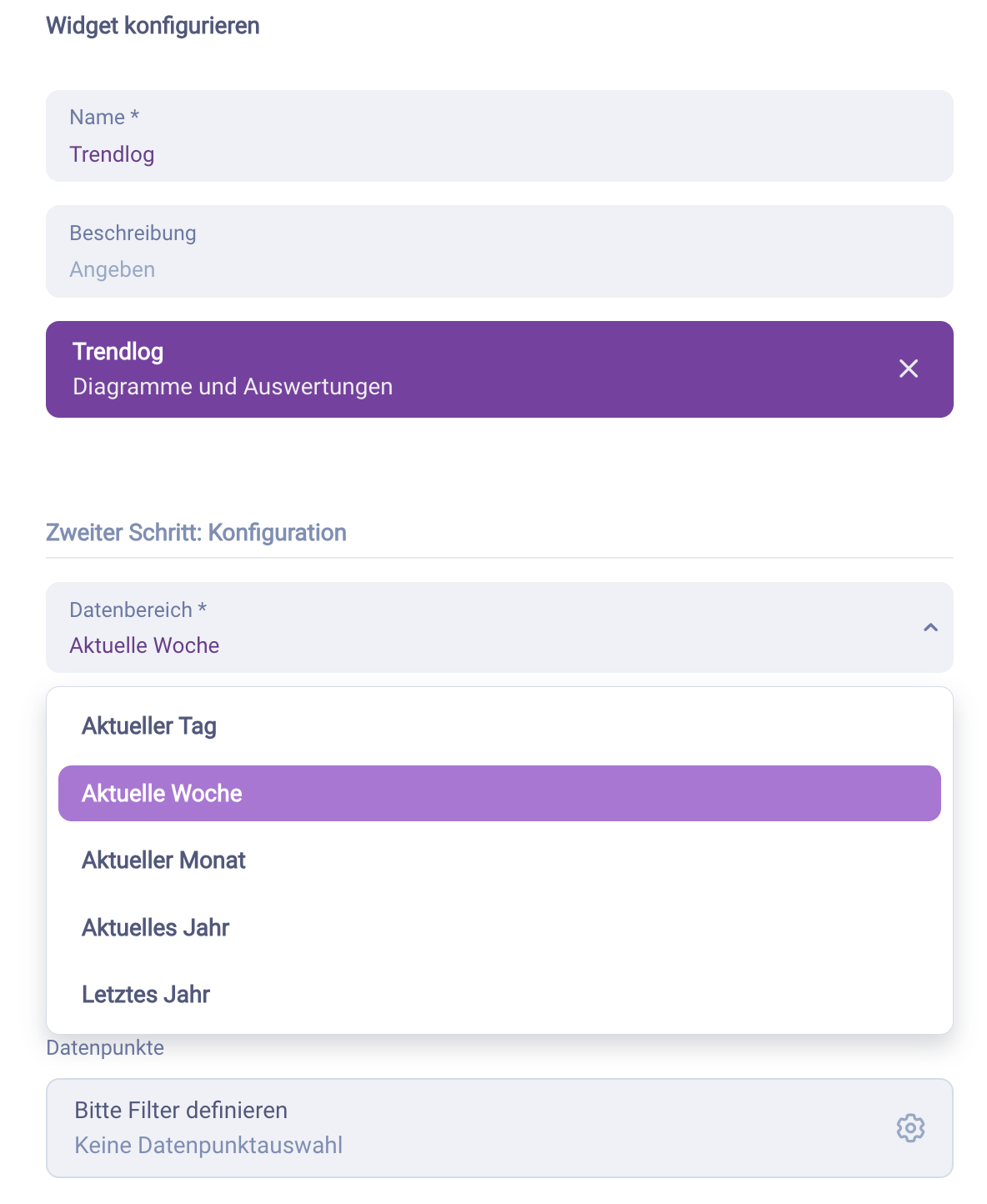
Im Abschnitt Zweiter Schritt: Konfiguration legen Sie fest:
- Datenbereich: Der Zeitraum für die Anzeige. Verfügbare Optionen sind Aktueller Tag, Aktuelle Woche, Aktueller Monat, Aktuelles Jahr und Letztes Jahr.
- Wertedarstellung: Die Art der Visualisierung.
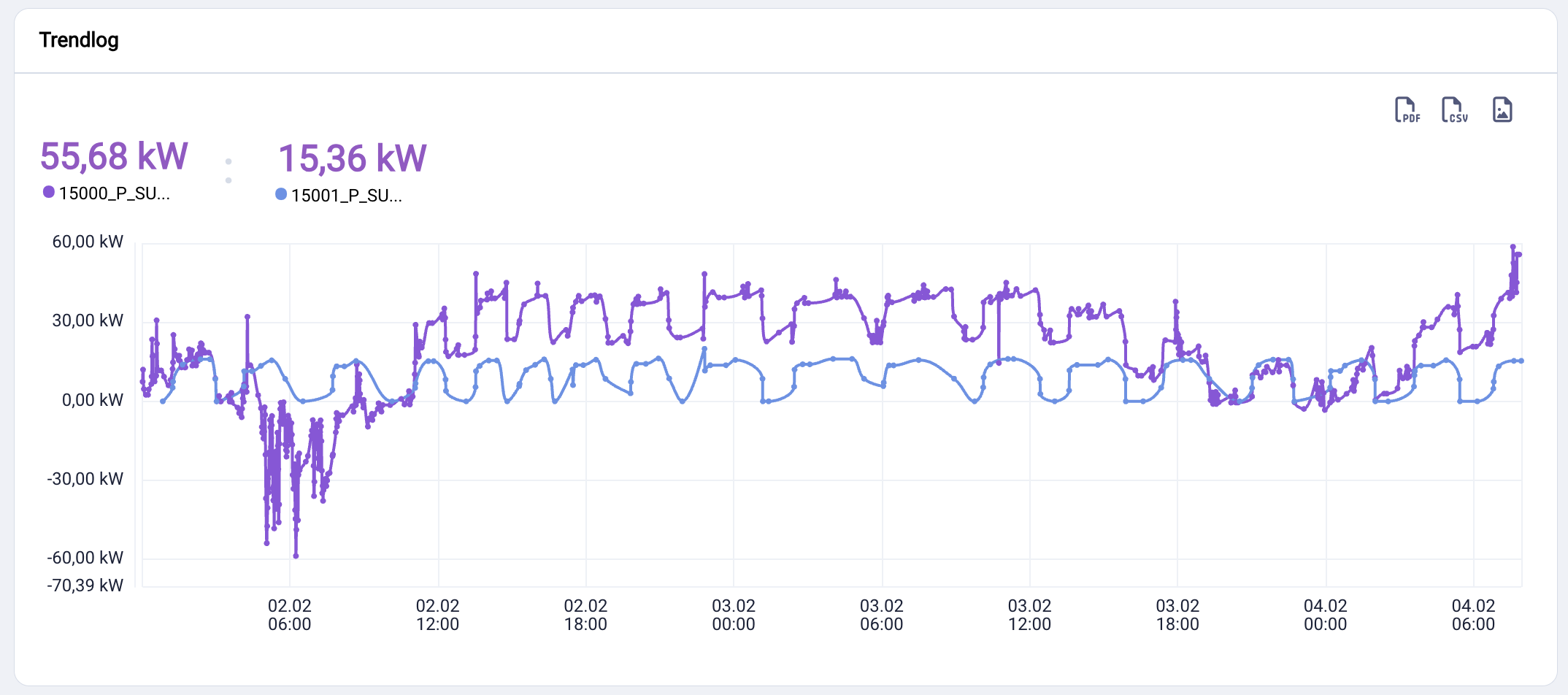
- Liniendiagramm: Zeigt den Verlauf als durchgezogene Linie mit Messpunkten
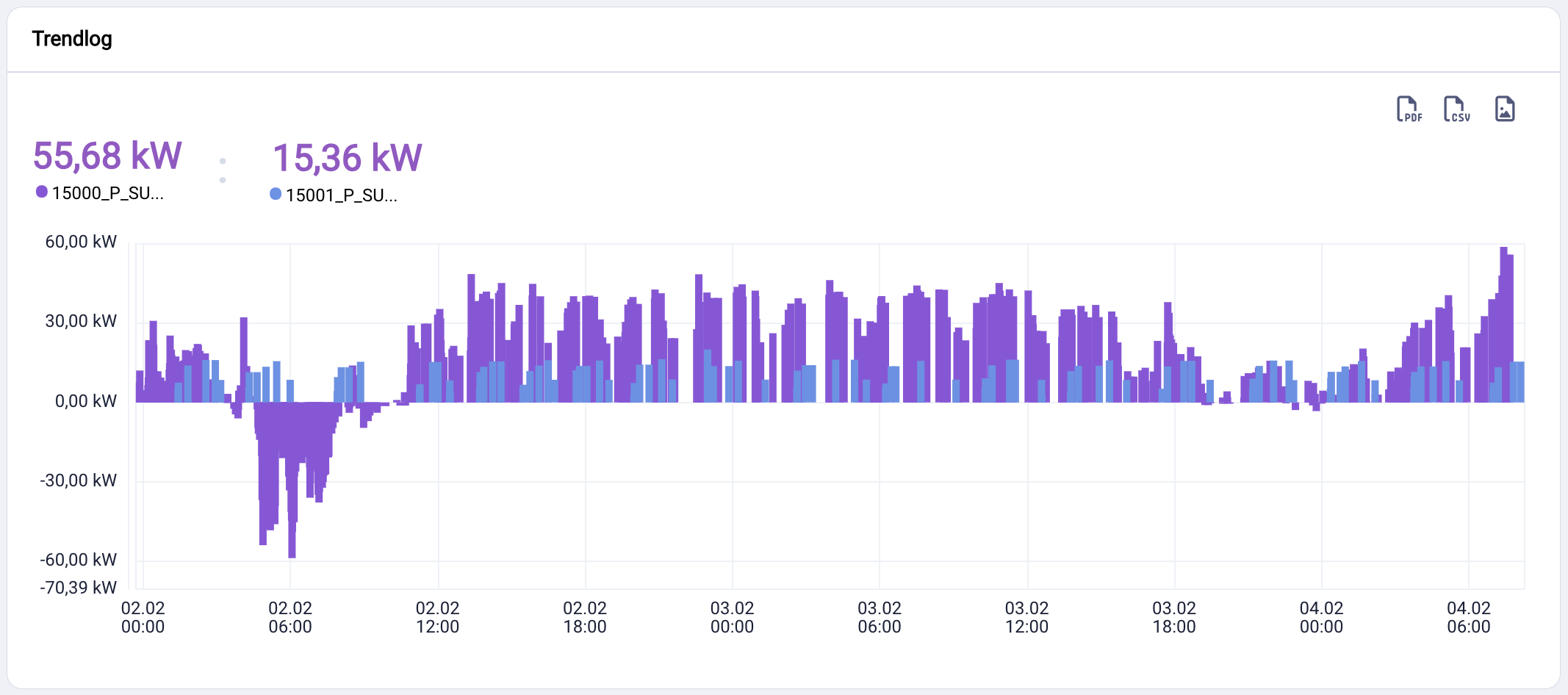
- Balkendiagramm: Zeigt die Werte als vertikale Balken
- Y-Achse ab 0: Wenn aktiviert, beginnt die Y-Achse immer bei 0. Andernfalls passt sich der Achsenbereich automatisch an die Messwerte an.
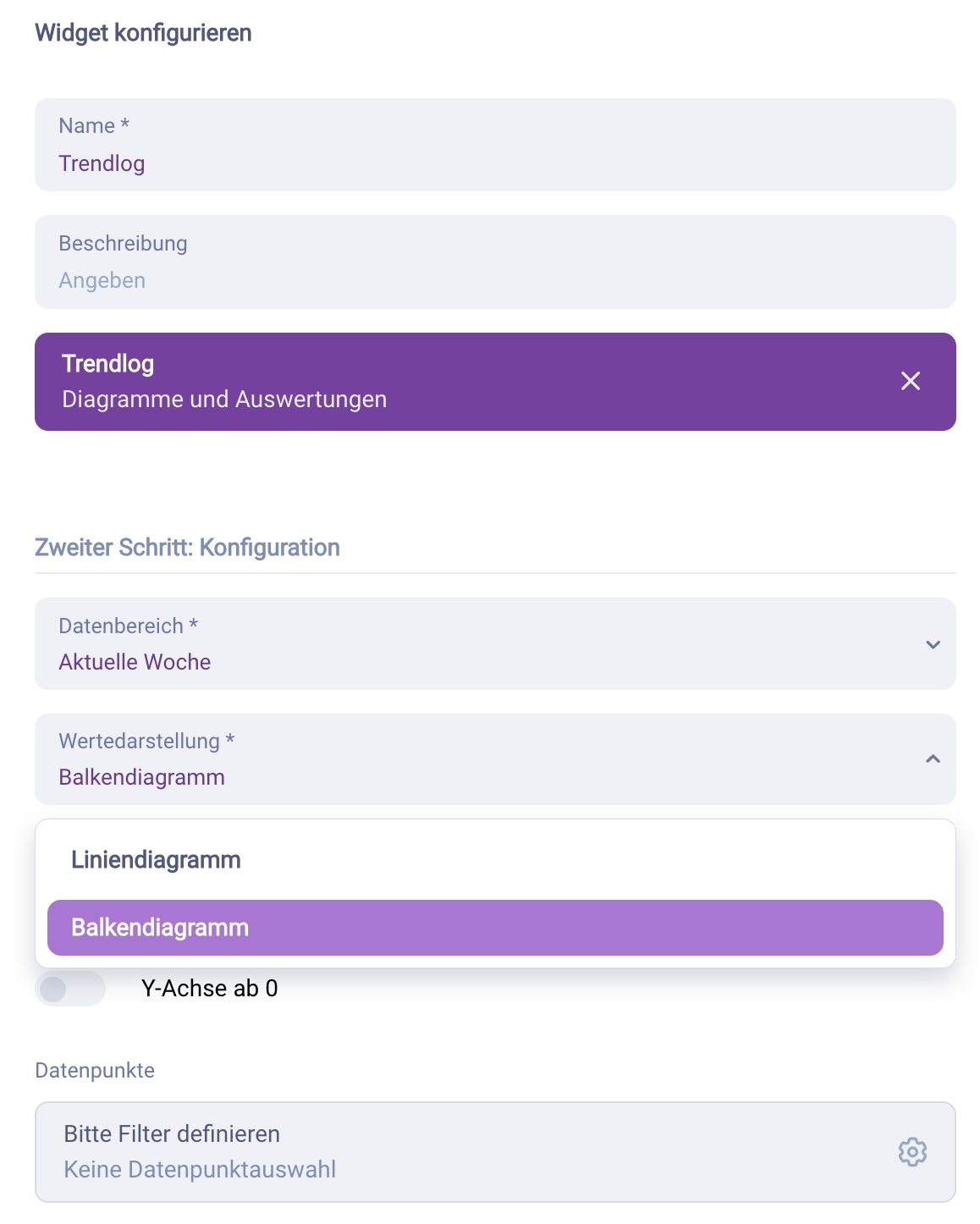
Im Bereich Datenpunkte wählen Sie über den Filter die Datenpunkte aus, deren Werte im Diagramm angezeigt werden sollen.
Widget-Ansicht
Das Widget zeigt oben links die aktuellen Werte der ausgewählten Datenpunkte mit farbiger Kennzeichnung. Darunter wird das Diagramm mit Zeitachse dargestellt. Jeder Datenpunkt erhält eine eigene Farbe.
Als Liniendiagramm:
Als Balkendiagramm:
Daten exportieren
Über die Symbole oben rechts im Widget können Sie die Daten exportieren:
- PDF: Exportiert das Diagramm als PDF-Dokument
- CSV: Exportiert die Messwerte als CSV-Datei für weitere Auswertungen
- Bild: Speichert das Diagramm als Bilddatei