Benutzerverwaltung
Die Vision-Plattform erstellt bei der Anlage einer Liegenschaft automatisch fünf vordefinierte Benutzergruppen mit unterschiedlichen Berechtigungsstufen. In diesem Kapitel erfahren Sie, wie Sie die Benutzergruppen verwalten und Benutzer den entsprechenden Gruppen zuweisen.
Die fünf Benutzergruppen im Überblick:
- Admin: Vollzugriff auf alle Funktionen der Liegenschaft und Organisation, einzige Gruppe mit Benutzerverwaltung
- Integrator: Vollzugriff auf Liegenschaft, keine Benutzerverwaltung
- Facility Manager: Lesezugriff + Alarme, Routinen, Dashboards + Raumsteuerung
- Data Analyst: Lesezugriff + Dashboards + Raumsteuerung
- User: Nur Raumsteuerung
Die Benutzergruppen werden automatisch erstellt und können nicht bearbeitet oder gelöscht werden. Sie können Benutzern jedoch Zugriff auf mehrere Benutzergruppen gewähren, um deren Berechtigungen flexibel zu gestalten.
Realm Admin (Organisation: Admin): Hat vollständigen Zugriff auf die Benutzerverwaltung für alle Liegenschaften. Kann Benutzergruppen verwalten (erstellen/bearbeiten/löschen) und Benutzer allen Benutzergruppen der Organisation zuweisen.
Domain Admin (Liegenschaft: Admin): Kann neue Benutzer hinzufügen und diesen Benutzergruppen der eigenen Liegenschaft zuweisen. Kann jedoch keine Benutzergruppen verwalten (erstellen/bearbeiten/löschen) und keine Benutzergruppen anderer Liegenschaften zuweisen.
Andere Rollen: Haben keinen Zugriff auf die Benutzerverwaltung.
1. Benutzerverwaltung öffnen
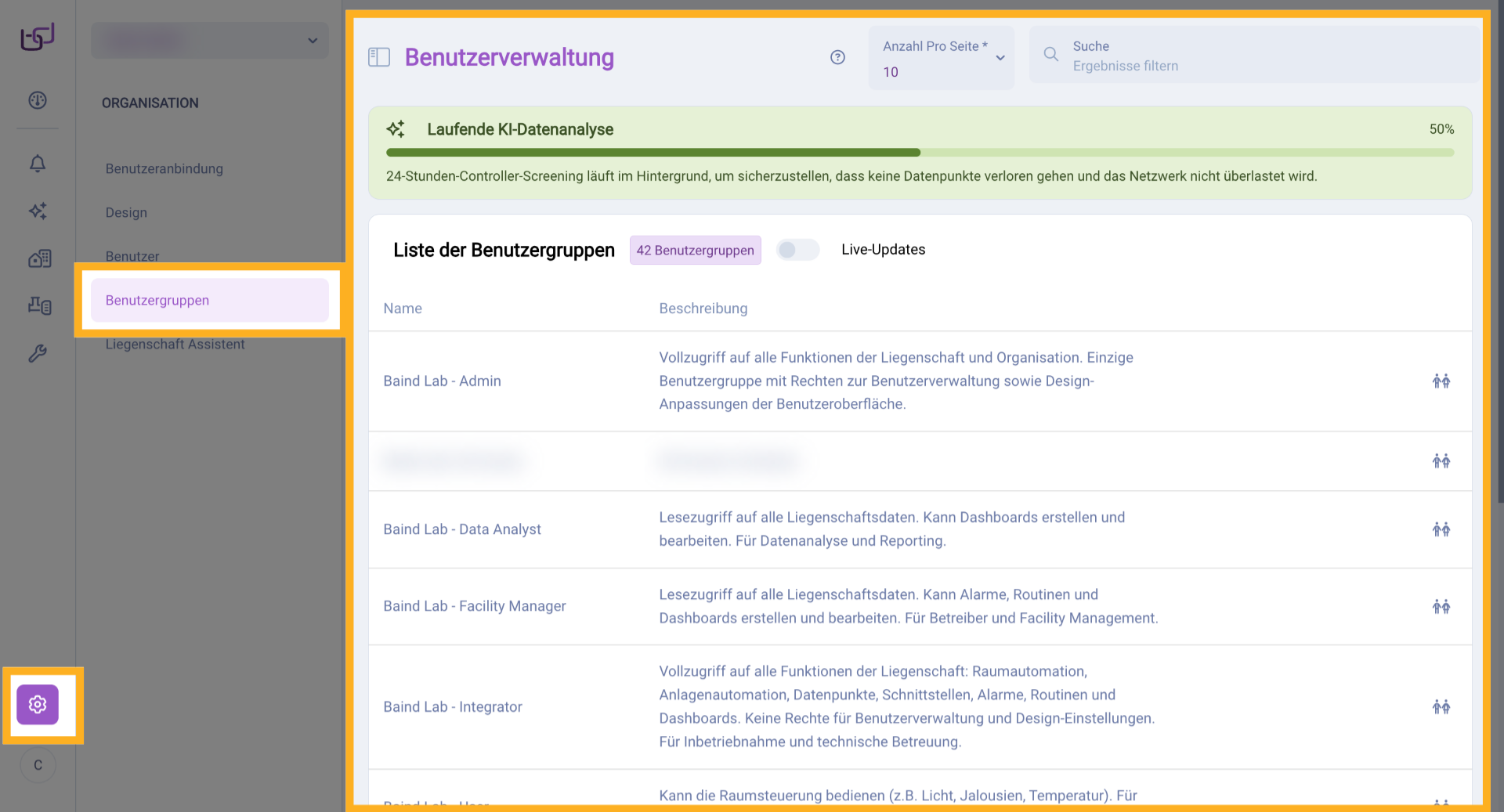
Klicken Sie in der linken Seitenleiste auf das Symbol für Account und wählen Sie den Menüpunkt Benutzergruppen aus. Sie gelangen zur Übersichtsseite Benutzerverwaltung.
2. Übersicht der Benutzergruppen
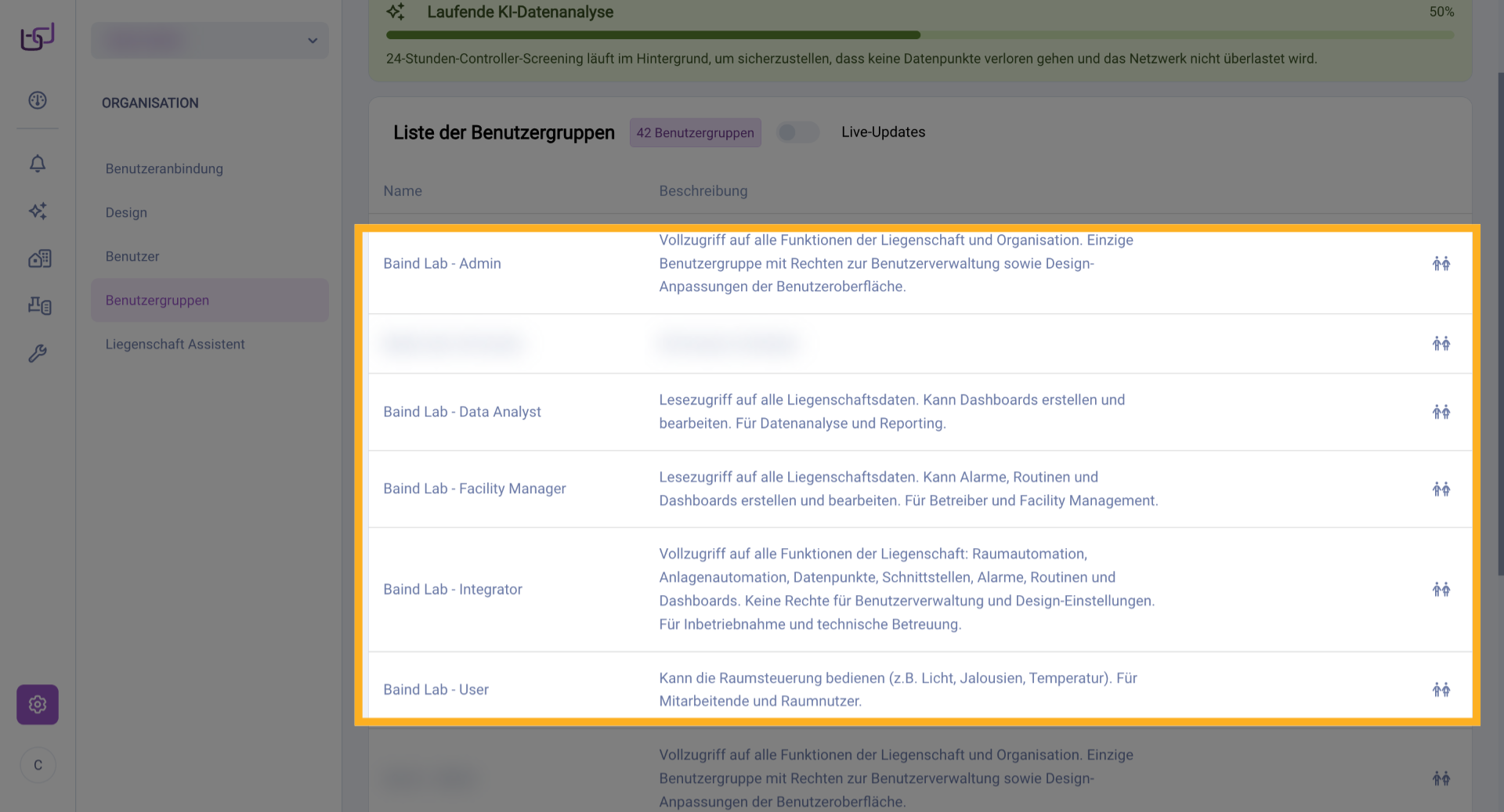
Die Benutzerverwaltung zeigt Ihnen die Liste der Benutzergruppen mit allen automatisch erstellten Benutzergruppen Ihrer Organisation und Liegenschaften. Die Tabelle umfasst zwei Spalten:
- Name: Die Bezeichnung der Benutzergruppe (z.B. "Baind Lab - Admin", "Baind Lab - Data Analyst")
- Beschreibung: Eine kurze Erläuterung der Berechtigungen dieser Gruppe
3. Benutzergruppe auswählen
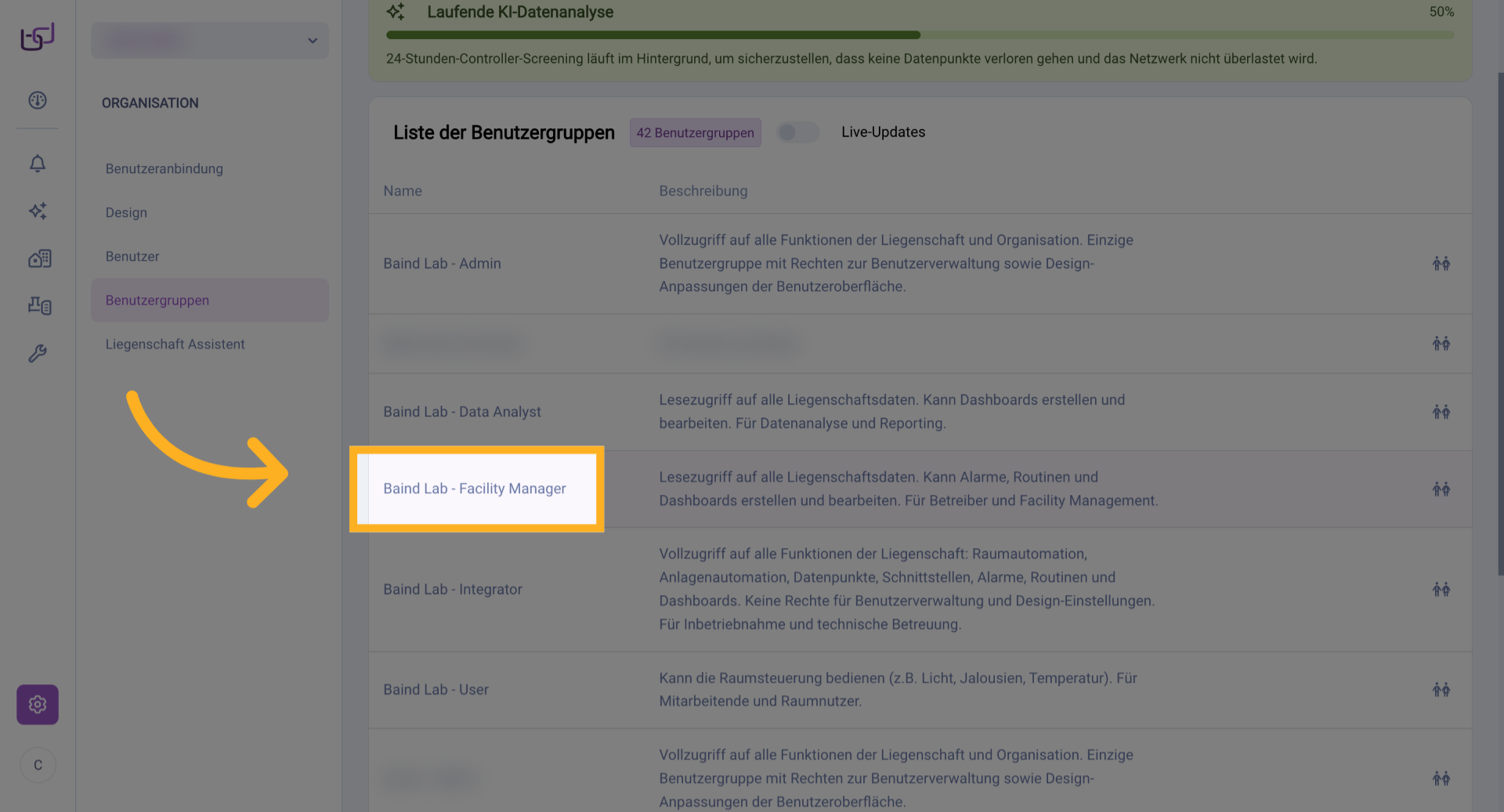
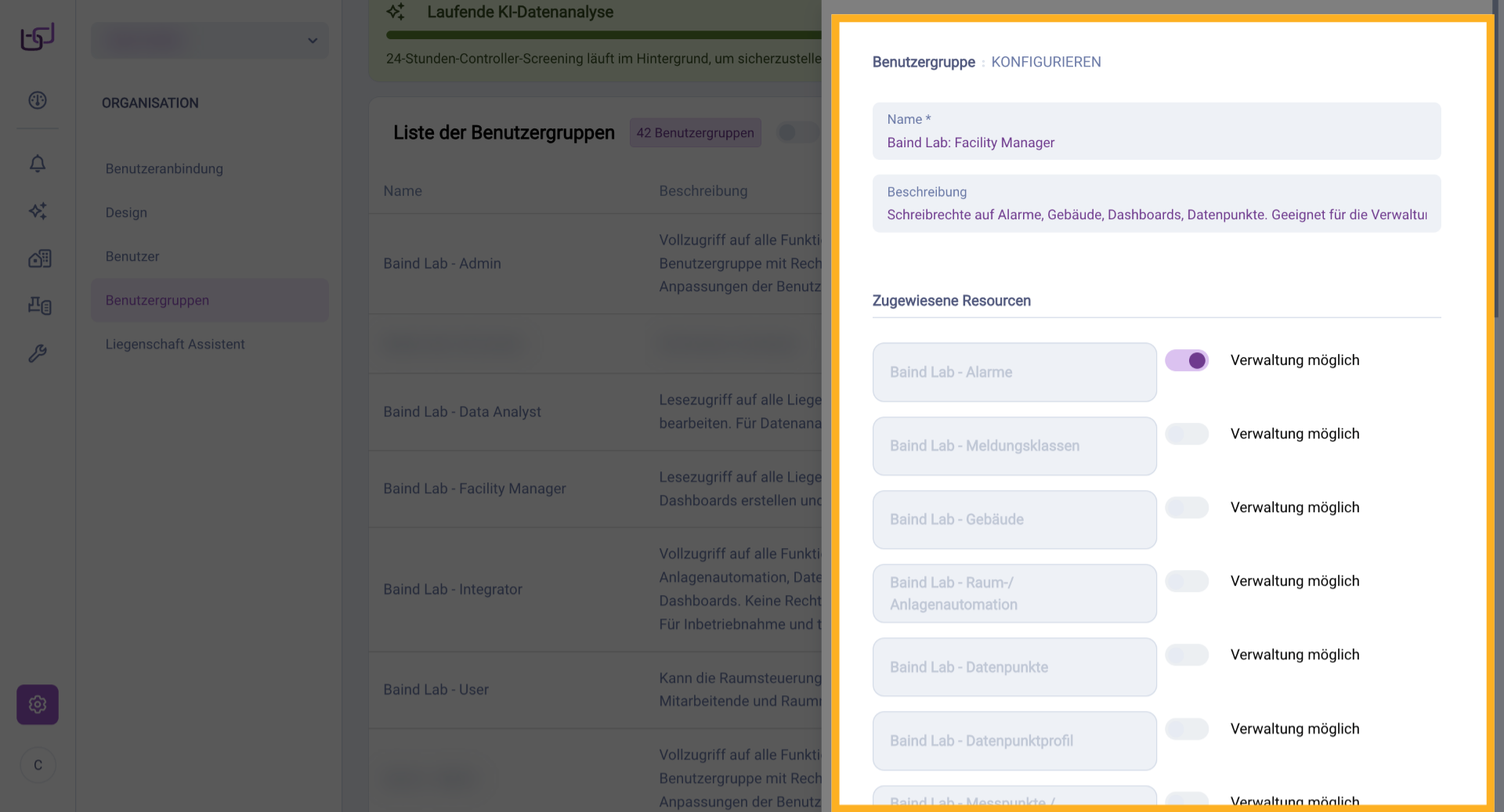
Um die Details und Berechtigungen einer Benutzergruppe einzusehen oder die zugewiesenen Benutzer zu bearbeiten, klicken Sie auf die entsprechende Zeile in der Tabelle. In diesem Beispiel wählen wir die Gruppe "Baind Lab - Facility Manager" aus.
4. Detailansicht der Benutzergruppe
Die Detailansicht öffnet sich im rechten Bildschirmbereich. Sie sehen:
- Name: Die vollständige Bezeichnung der Benutzergruppe
- Beschreibung: Eine ausführliche Erläuterung der Berechtigungen (z.B. "Schreibrechte auf Alarme, Gebäude, Dashboards, Datenpunkte. Geeignet für die Verwaltung...")
- Zugewiesene Ressourcen: Eine Liste aller Ressourcen, auf die diese Gruppe Zugriff hat, mit dem jeweiligen Berechtigungslevel (z.B. "Verwaltung möglich" für Alarme, Meldungsklassen, Gebäude, etc.)
Alle Felder sind bei den automatisch generierten Gruppen nicht bearbeitbar, da diese Standardgruppen systemweit definiert sind.
5. Verknüpfte Benutzer anzeigen
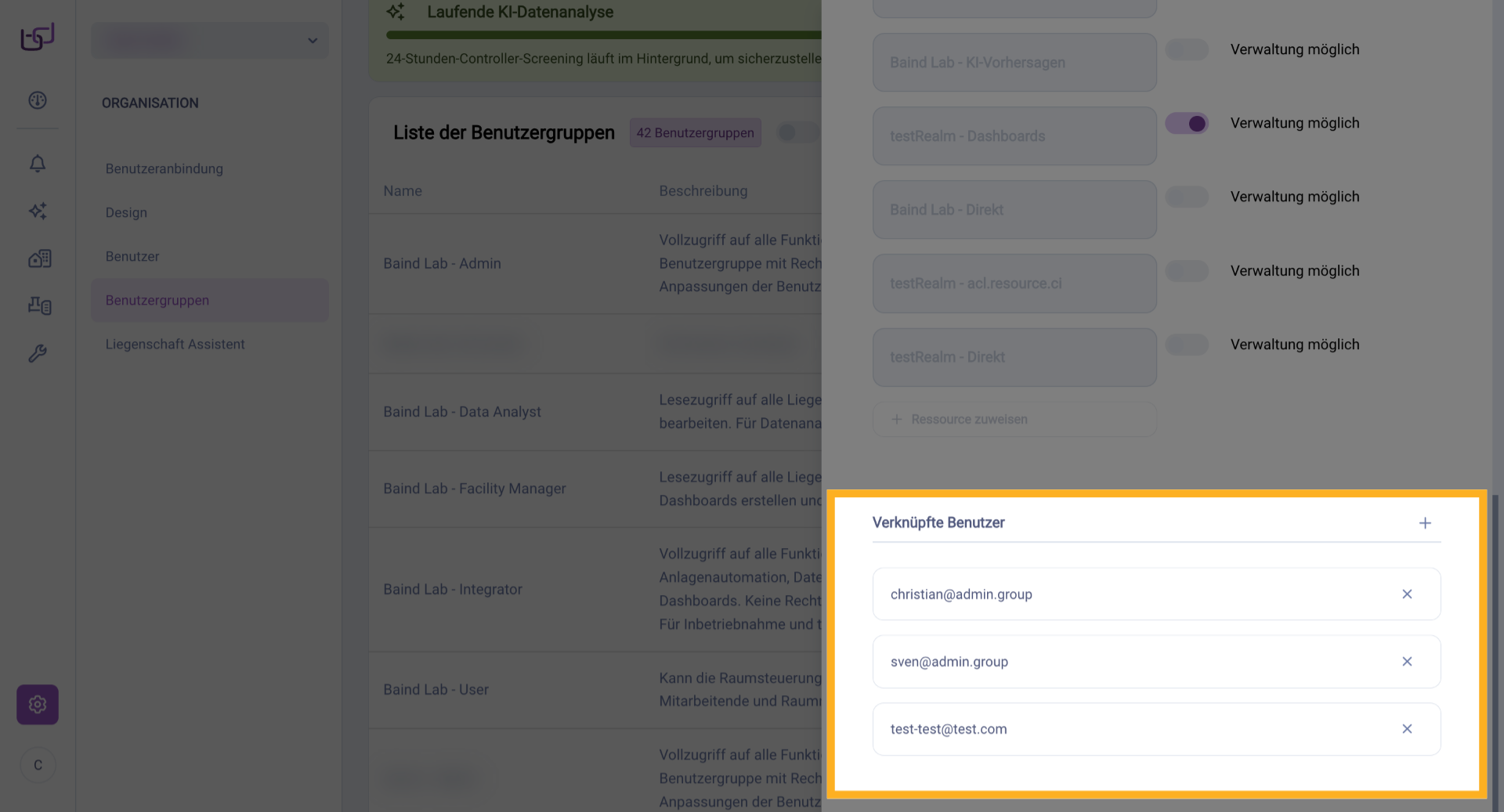
Scrollen Sie in der Detailansicht nach unten zum Bereich Verknüpfte Benutzer. Hier sehen Sie alle Benutzer, die aktuell dieser Benutzergruppe zugeordnet sind. Jeder Benutzer wird mit seiner E-Mail-Adresse oder seinem Benutzernamen angezeigt.
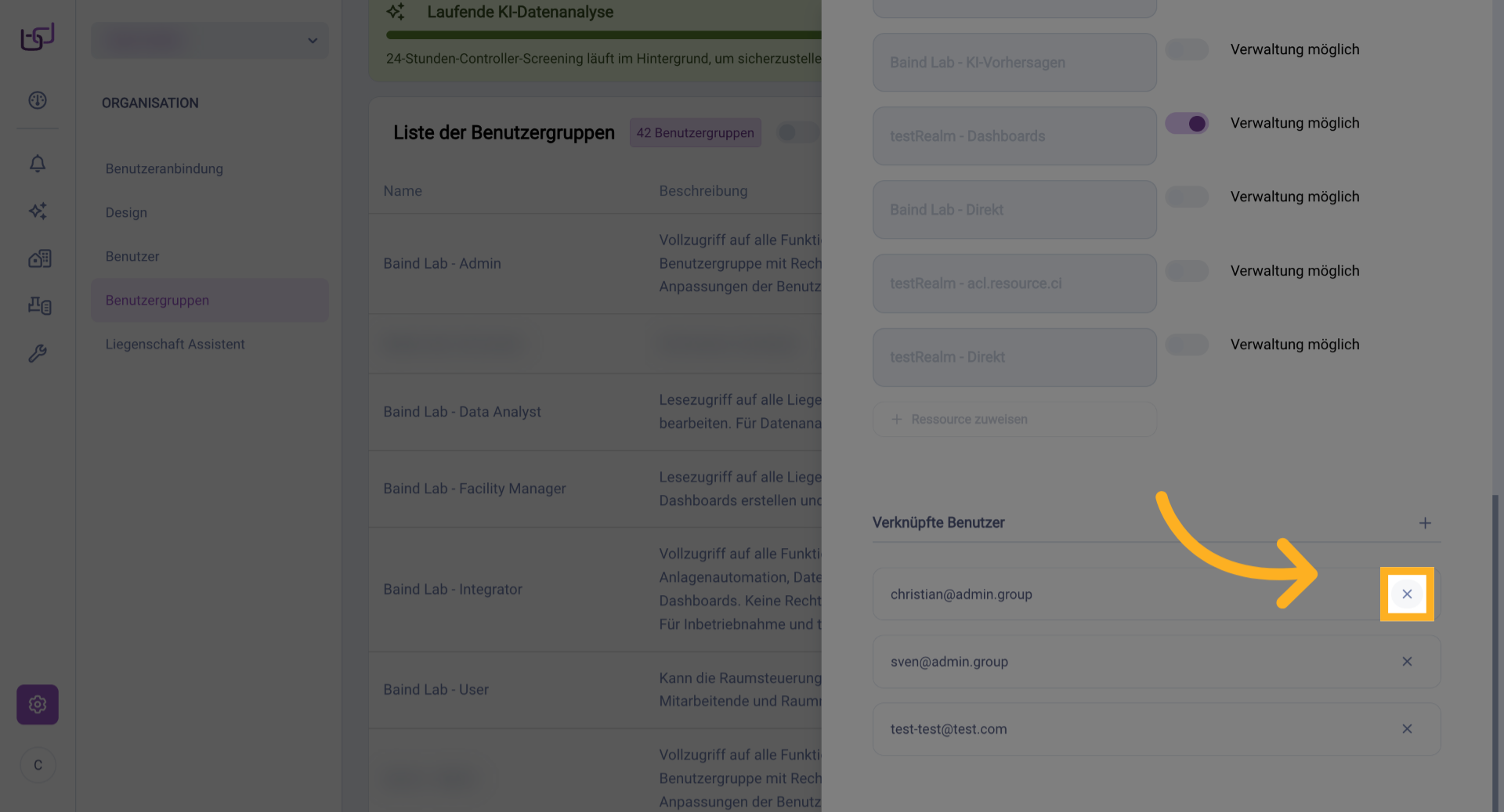
6. Benutzer aus Gruppe entfernen
Um einen Benutzer aus der aktuellen Benutzergruppe zu entfernen, klicken Sie auf das X-Symbol rechts neben dem jeweiligen Benutzernamen. Der Benutzer wird unmittelbar aus der Gruppe entfernt und verliert die damit verbundenen Berechtigungen.
Durch das Entfernen eines Benutzers aus einer Benutzergruppe verliert dieser sofort alle Berechtigungen, die mit dieser Gruppe verbunden sind. Stellen Sie sicher, dass der Benutzer über andere Benutzergruppen weiterhin die erforderlichen Zugriffsrechte besitzt.
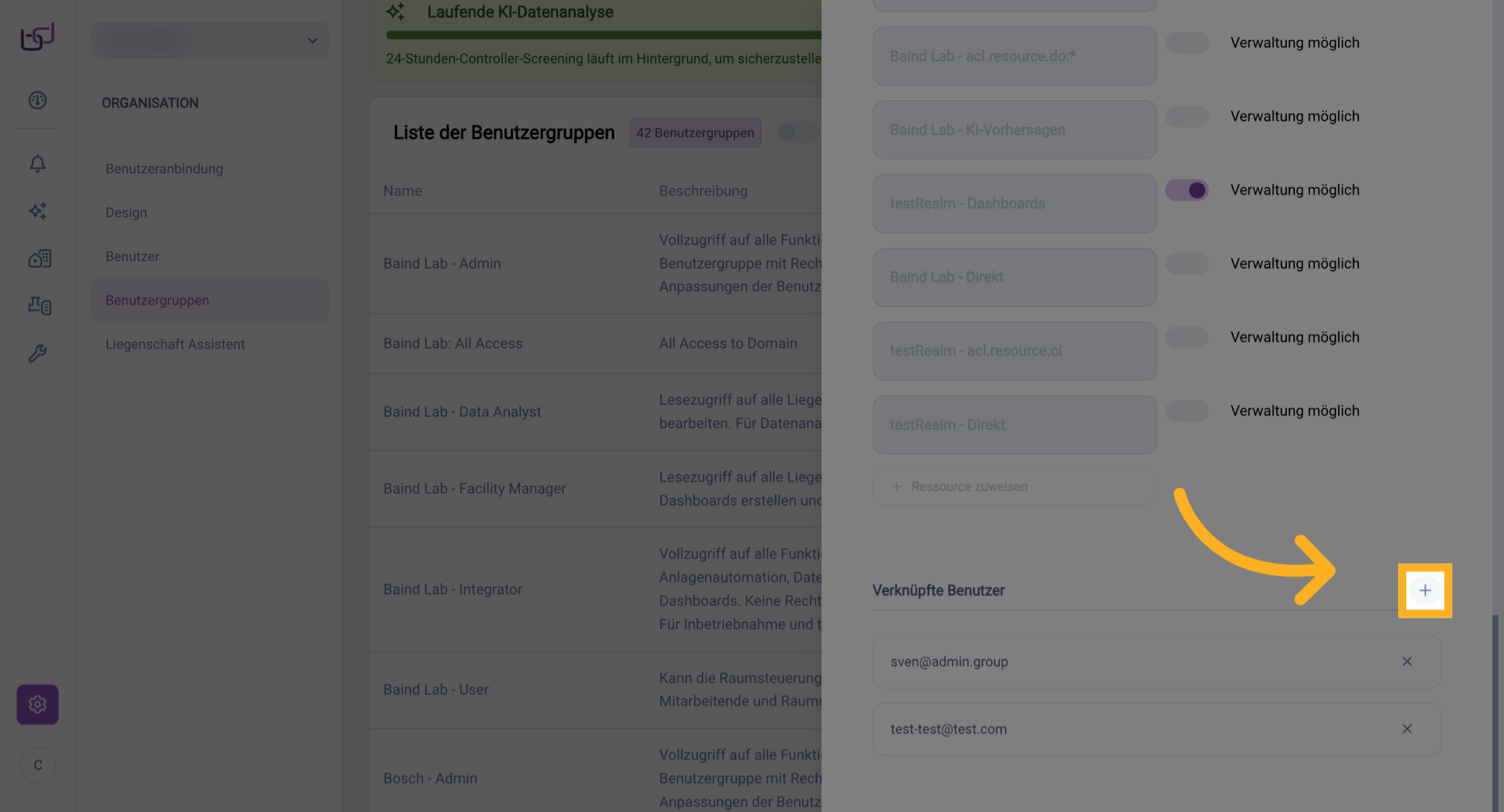
7. Dialog zum Hinzufügen öffnen
Um einen oder mehrere Benutzer zur aktuellen Benutzergruppe hinzuzufügen, klicken Sie auf das +-Symbol oben rechts im Bereich Verknüpfte Benutzer.
8. Dialog Benutzer verknüpfen
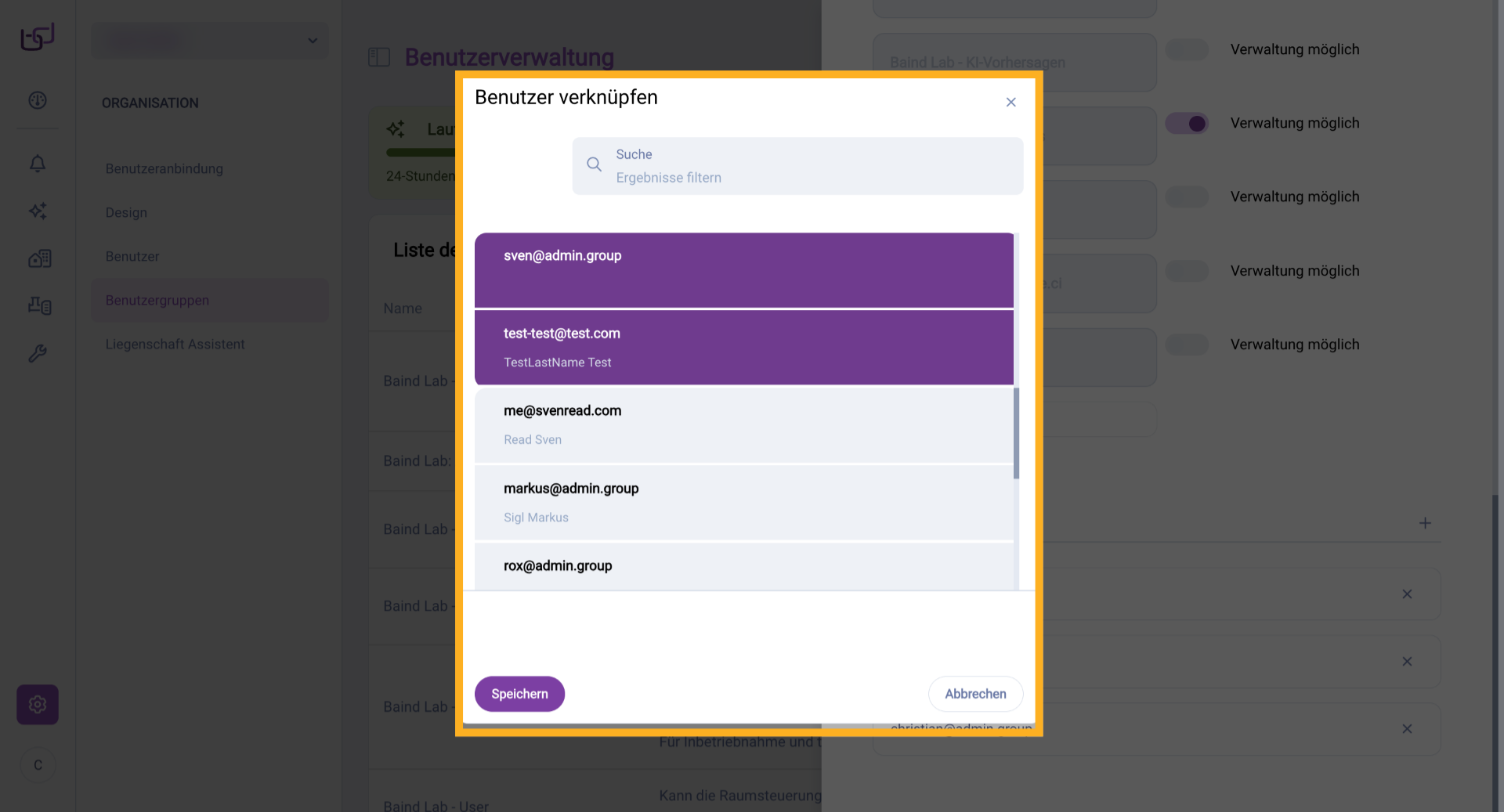
Der Dialog Benutzer verknüpfen zeigt eine Liste aller verfügbaren Benutzer Ihrer Organisation an. Sie sehen:
- Ein Suchfeld oben im Dialog, um gezielt nach Benutzern zu suchen
- Eine Liste aller Benutzer mit ihren E-Mail-Adressen oder Benutzernamen
- Zusätzliche Informationen wie den vollständigen Namen unterhalb der E-Mail-Adresse
- Den Button Speichern unten links zum Bestätigen der Auswahl
- Den Button Abbrechen unten rechts zum Verwerfen der Auswahl
Sie können mehrere Benutzer gleichzeitig auswählen, indem Sie auf die jeweiligen Zeilen klicken. Ausgewählte Benutzer werden lila hervorgehoben.
9. Benutzer auswählen
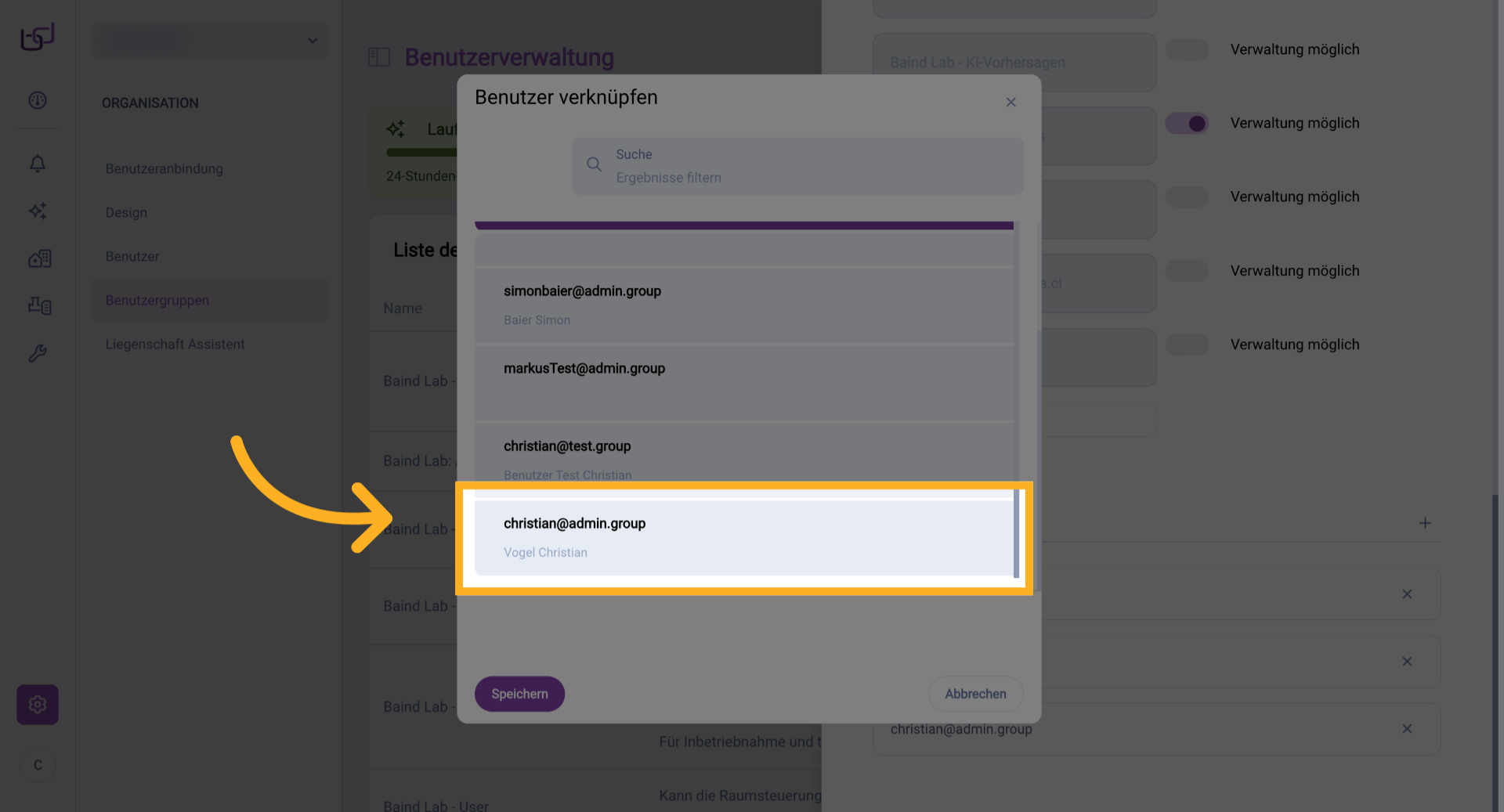
Wählen Sie den gewünschten Benutzer aus der Liste aus, indem Sie auf die entsprechende Zeile klicken. Der ausgewählte Benutzer wird in der Design-Farbe hervorgehoben und erscheint in einer Auswahlleiste oberhalb der Benutzerliste.
Sie können mehrere Benutzer gleichzeitig einer Benutzergruppe zuordnen, indem Sie nacheinander auf mehrere Benutzer klicken. Alle ausgewählten Benutzer werden in der Design-Farbe Auswahlleiste angezeigt.
10. Auswahl bestätigen
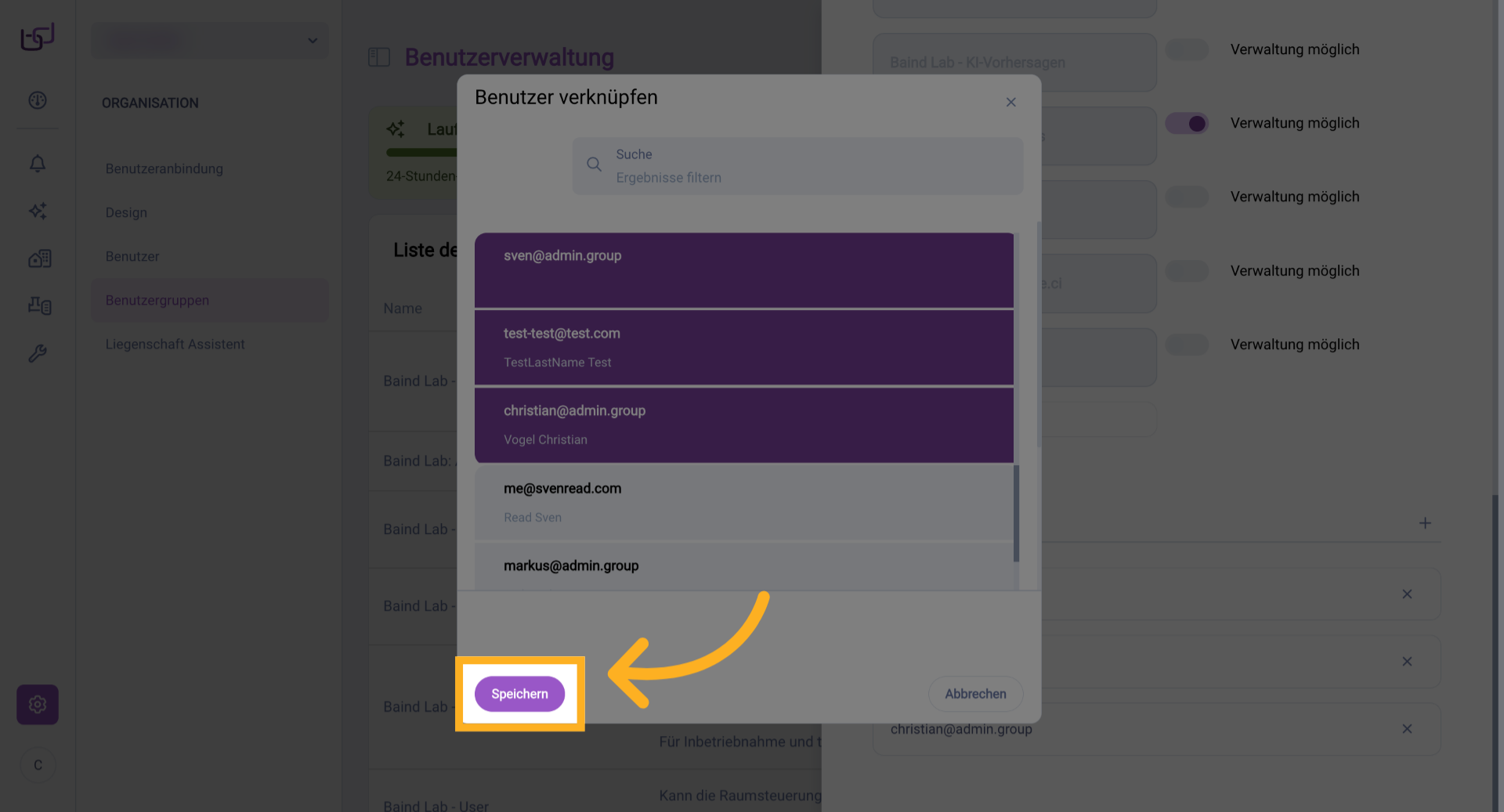
Nachdem Sie alle gewünschten Benutzer ausgewählt haben, klicken Sie auf den Button Speichern unten links im Dialog. Die ausgewählten Benutzer werden der Benutzergruppe hinzugefügt und erhalten sofort die damit verbundenen Berechtigungen.
In diesem Beispiel wurden drei Benutzer ausgewählt (erkennbar in der lila Auswahlleiste):
11. Benutzer erfolgreich hinzugefügt
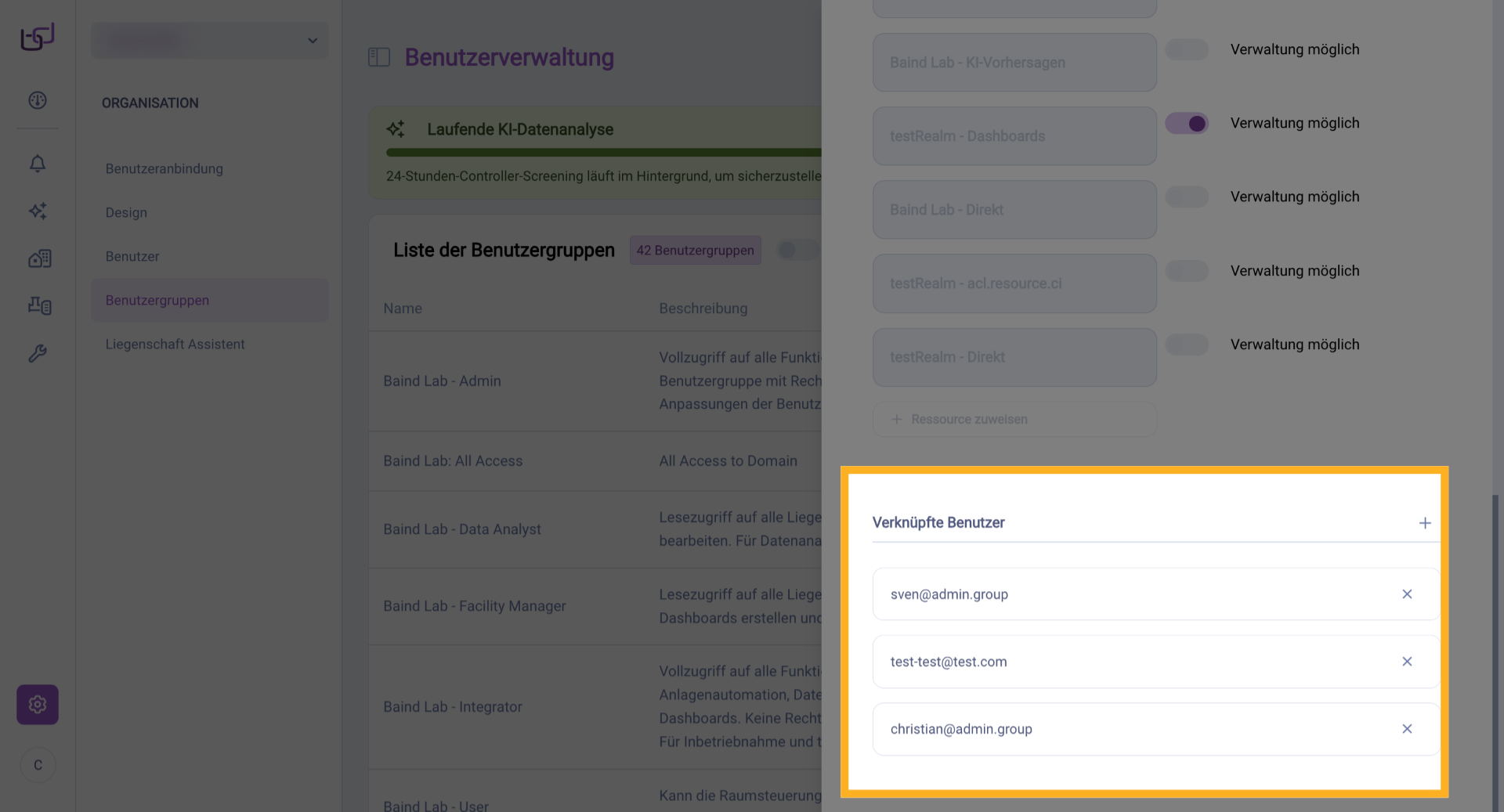
Die ausgewählten Benutzer wurden erfolgreich der Benutzergruppe zugeordnet. Der Bereich Verknüpfte Benutzer zeigt nun alle drei hinzugefügten Benutzer an:
Jeder Benutzer verfügt nun über die Berechtigungen dieser Benutzergruppe und kann die entsprechenden Funktionen in der Vision-Plattform nutzen.
12. Schnellzugriff auf Benutzerliste
In der Hauptübersicht der Benutzergruppen können Sie sich schnell alle verknüpften Benutzer einer Gruppe anzeigen lassen, ohne die Detailansicht zu öffnen. Klicken Sie dazu auf das Symbol mit den zwei Personen am rechten Ende der jeweiligen Zeile. In diesem Beispiel öffnen wir die Benutzerliste der Gruppe "Baind Lab - Facility Manager".

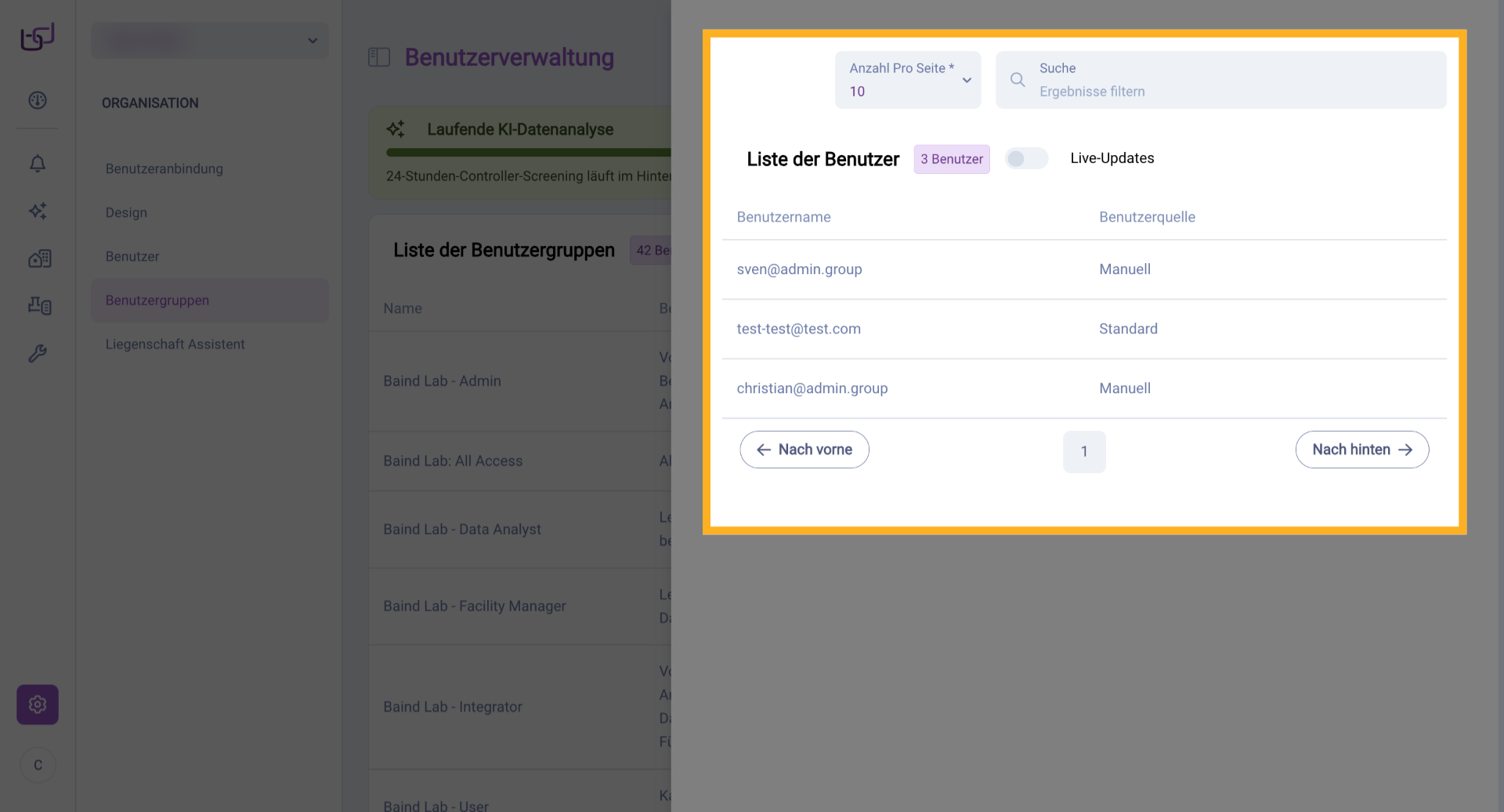
13. Dialog Liste der Benutzer
Es öffnet sich der Dialog Liste der Benutzer mit einer kompakten Übersicht aller Benutzer, die dieser Benutzergruppe zugeordnet sind. Die Tabelle zeigt:
- Benutzername: Die E-Mail-Adresse oder der Benutzername
- Benutzerquelle: Die Herkunft des Benutzerkontos (z.B. "Manuell" für lokal angelegte Benutzer, "Standard" für Standardbenutzer oder "LDAP" für extern verwaltete Benutzer)
In diesem Beispiel sehen Sie drei Benutzer:
- sven@admin.group (Quelle: Manuell)
- test-test@test.com (Quelle: Standard)
- christian@admin.group (Quelle: Manuell)
Diese Schnellansicht ist besonders nützlich, um einen raschen Überblick zu erhalten, ohne die vollständige Detailansicht der Benutzergruppe öffnen zu müssen.