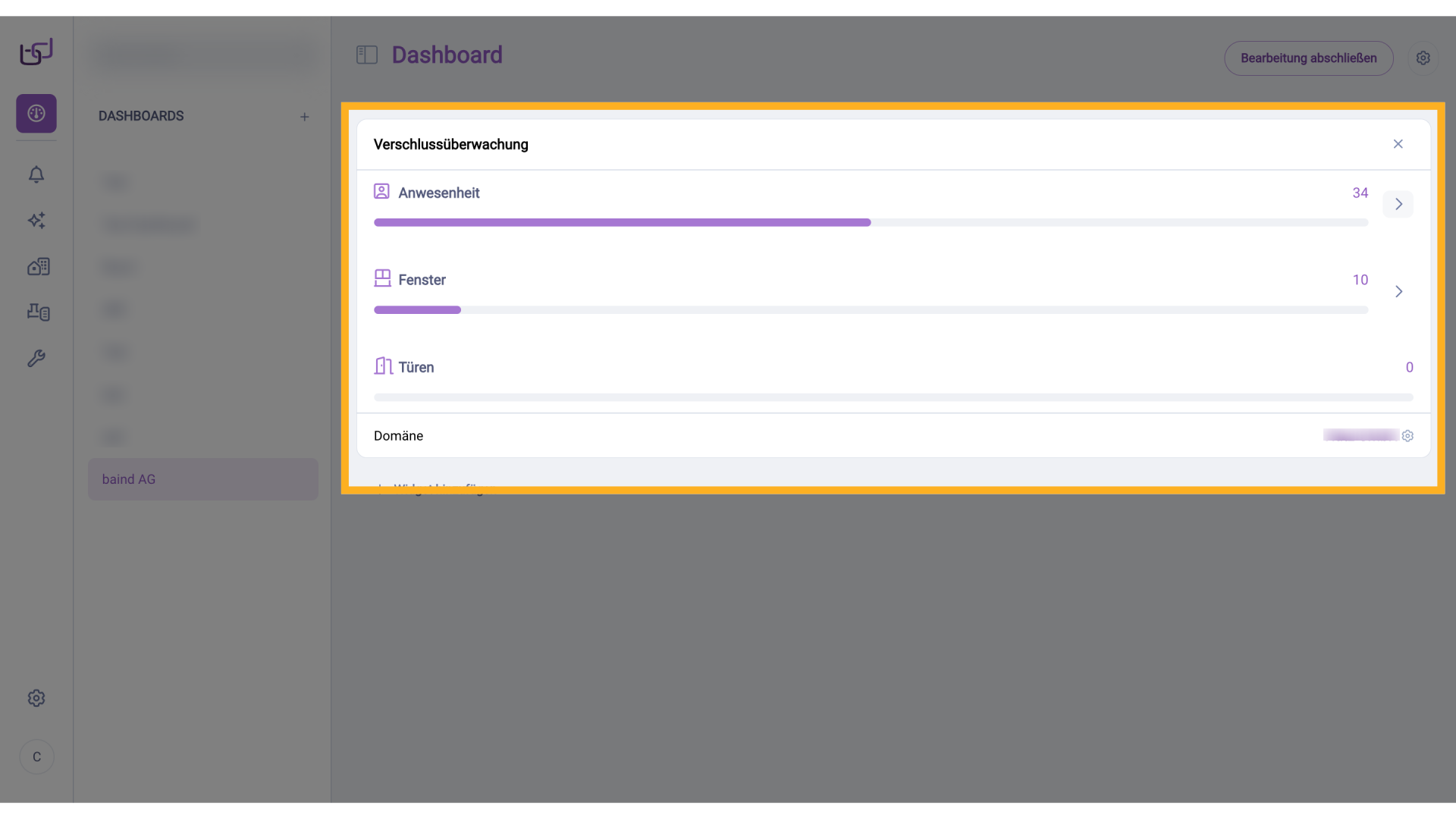
Widget - Verschlussüberwachung
Hier ist eine Anleitung zur Erstellung eines Verschlussüberwachungs-Widgets.
1. Location
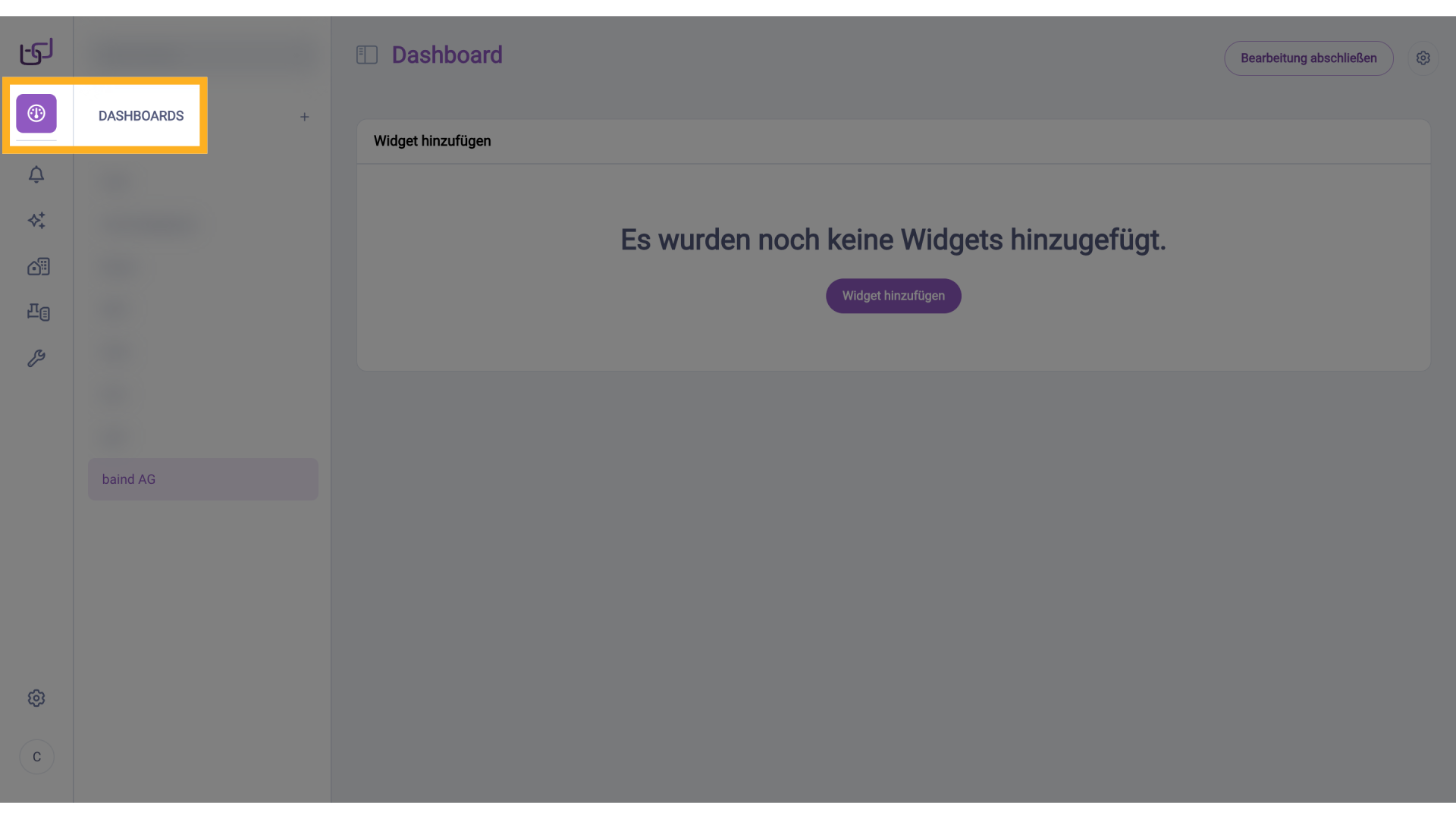
Wir befinden uns im Bereich Dashboards im Bearbeitungsmodus.
2. Widget hinzufügen
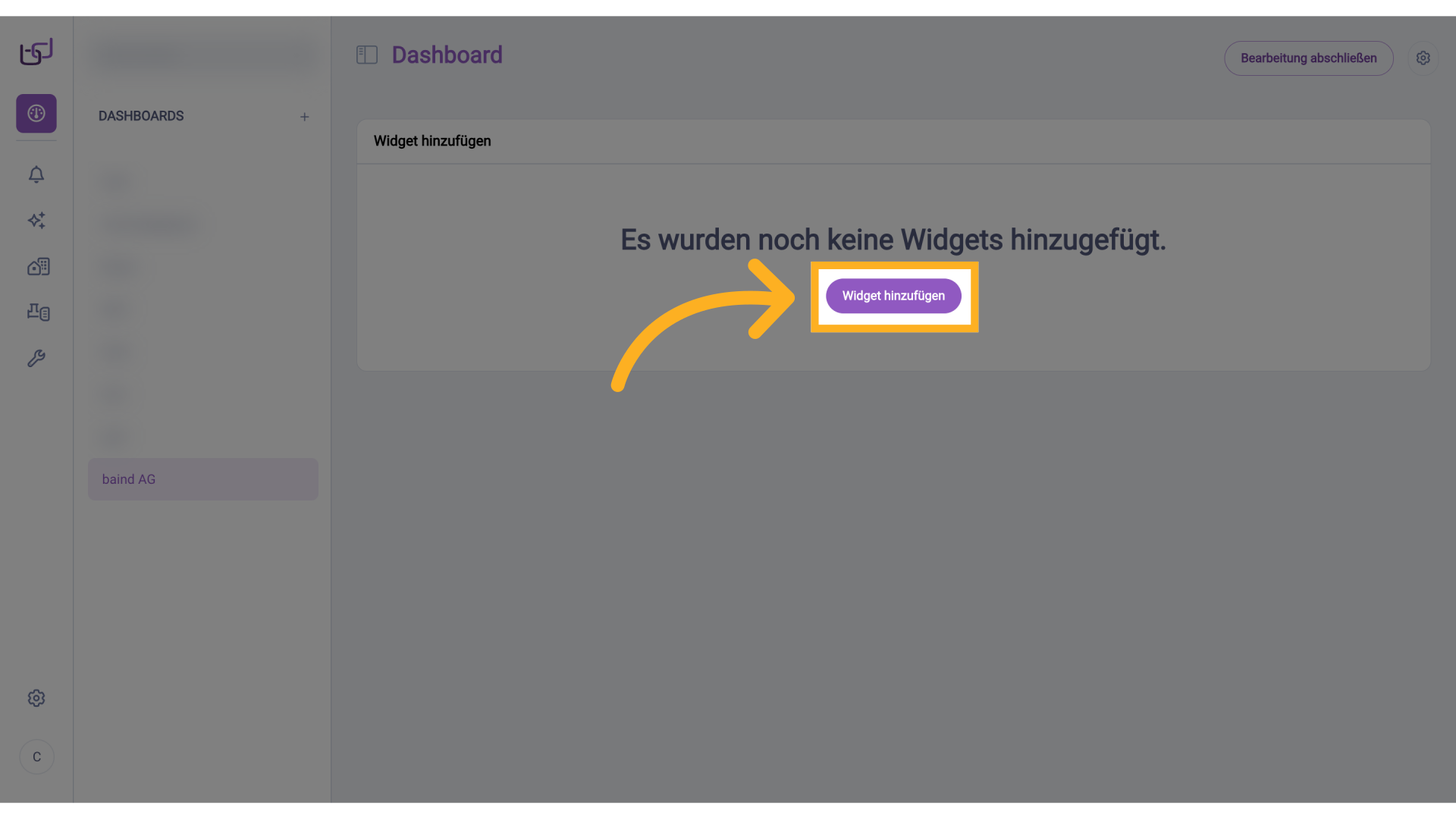
Klicken Sie auf den Button Widget hinzufügen, um ein neues Widget hinzuzufügen.
3. Widget konfigurieren
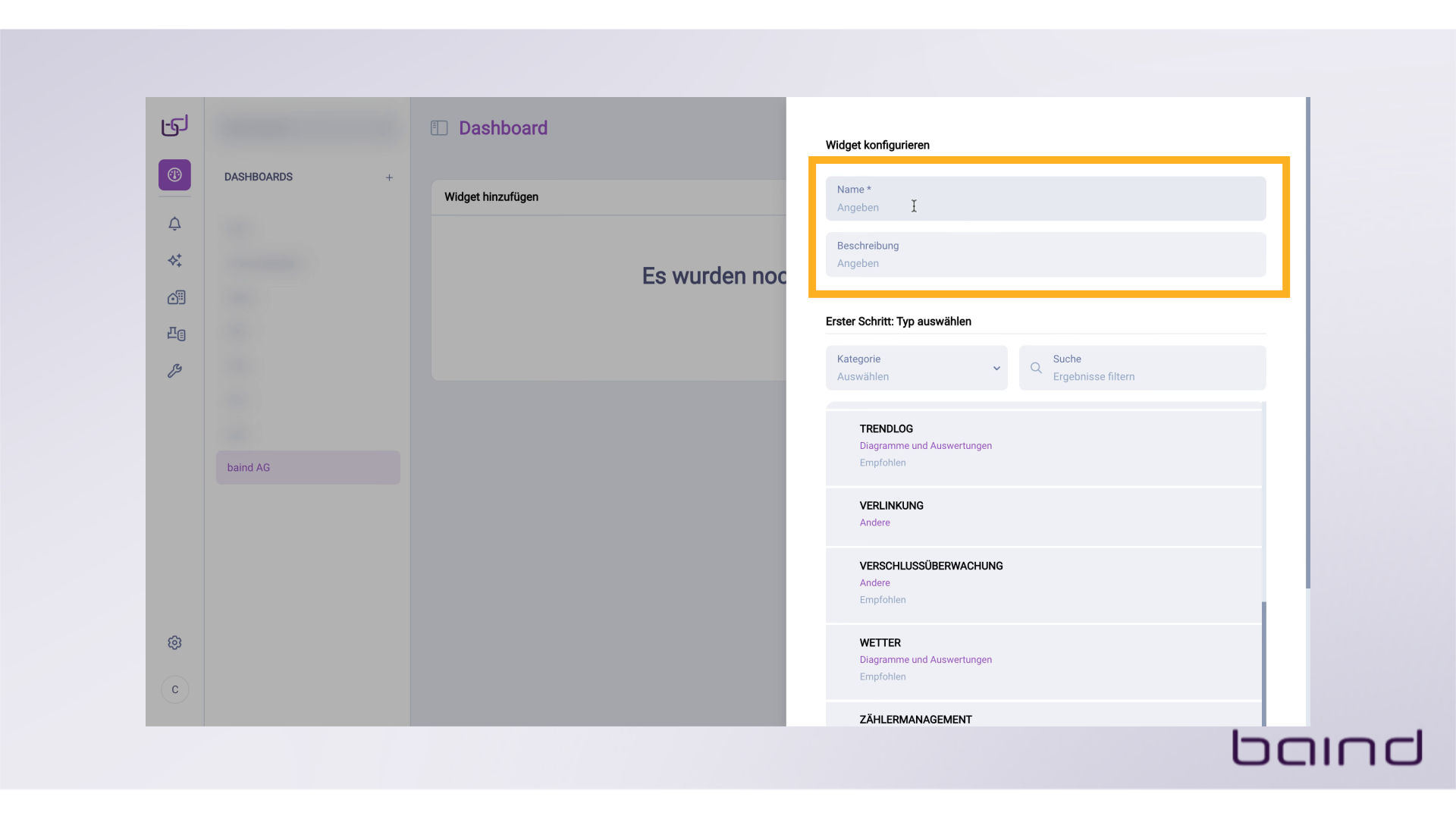
Geben Sie den Namen des Widgets an und optional eine Beschreibung.
4. Verschlussüberwachung
Wählen Sie den Typ "Verschlussüberwachung" aus.
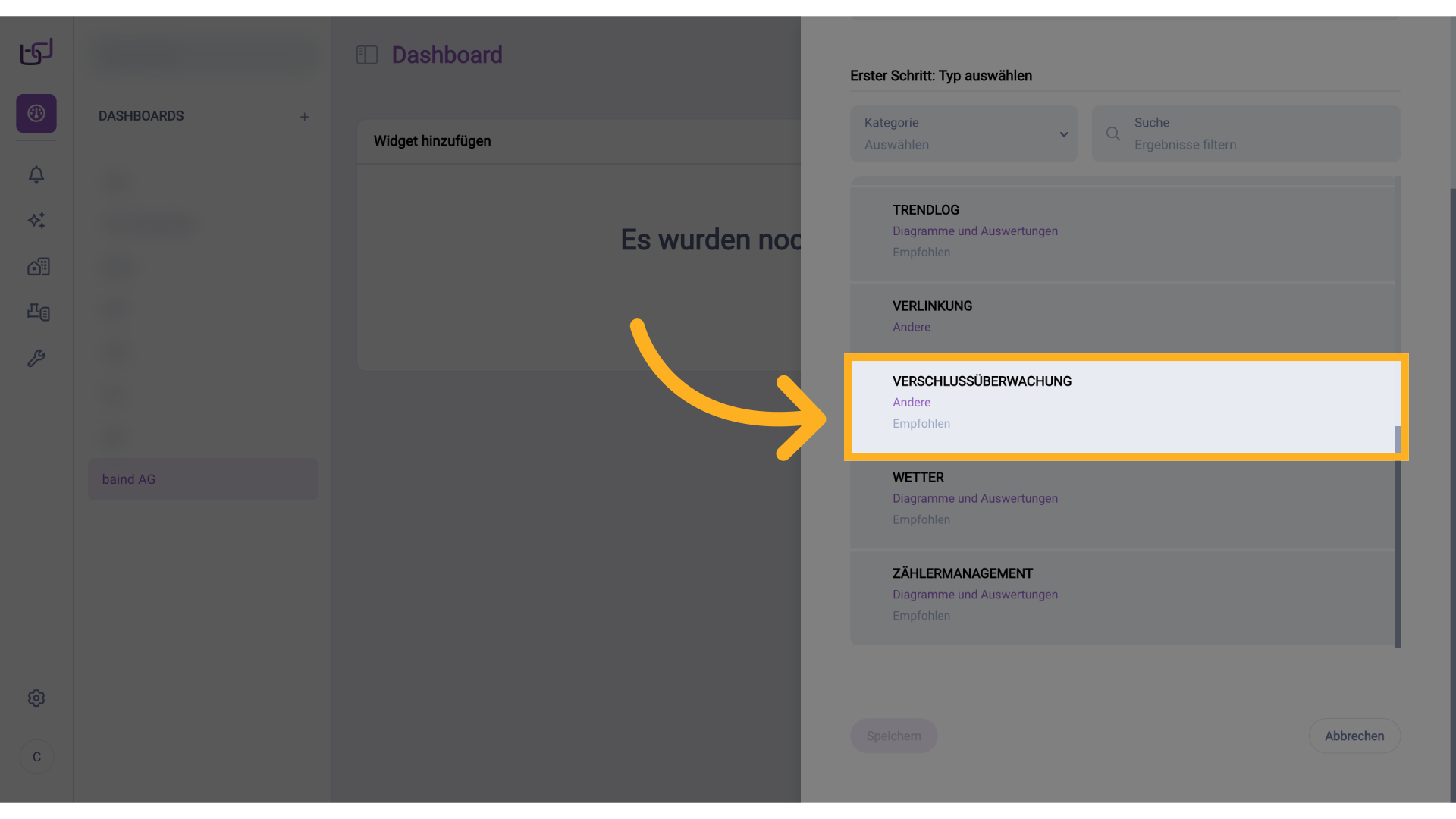
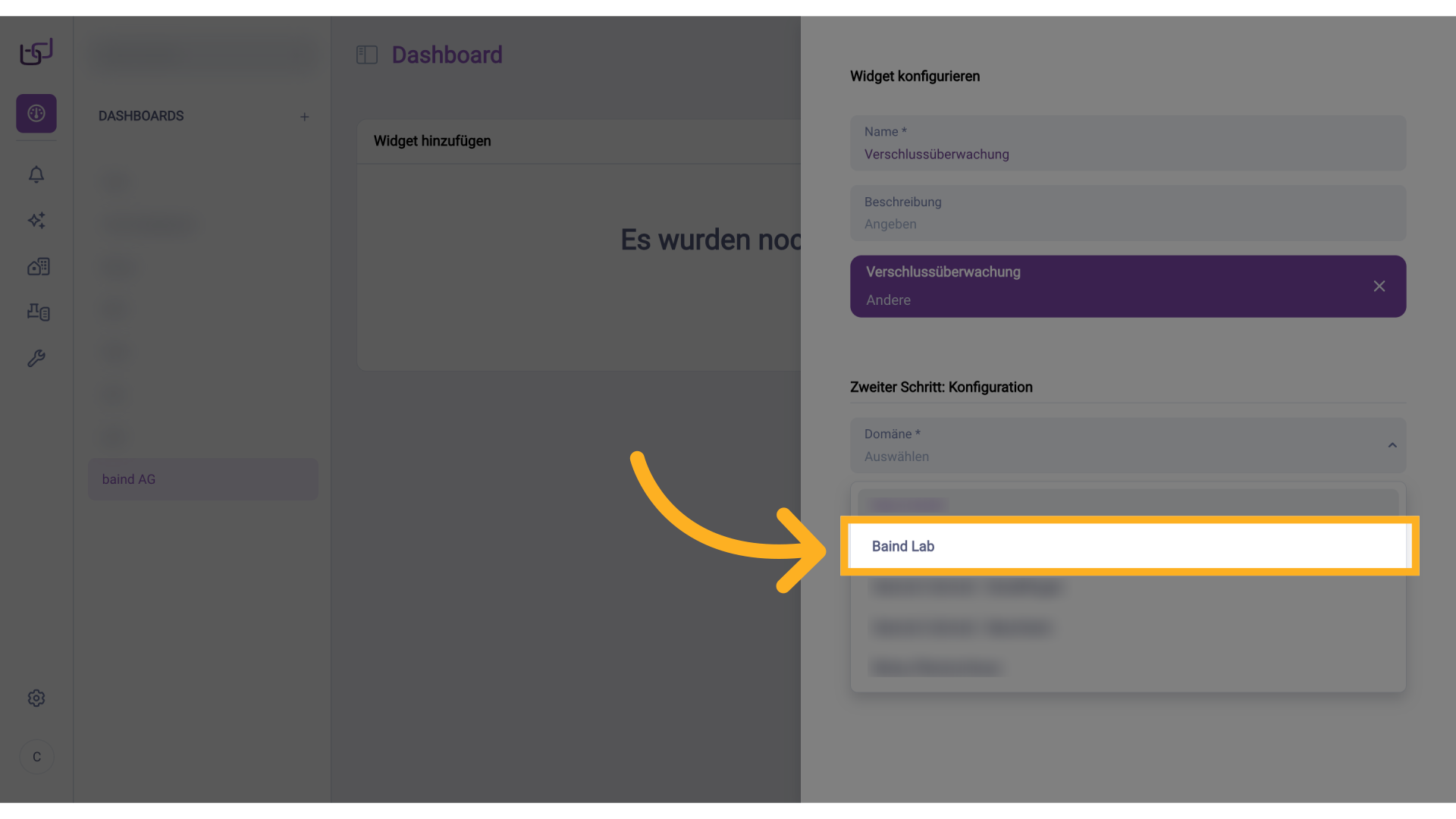
5. Liegenschaft
Klicken Sie auf Domäne, um eine Liegenschaft auszuwählen. Wählen Sie die entsprechende Liegenschaft aus.
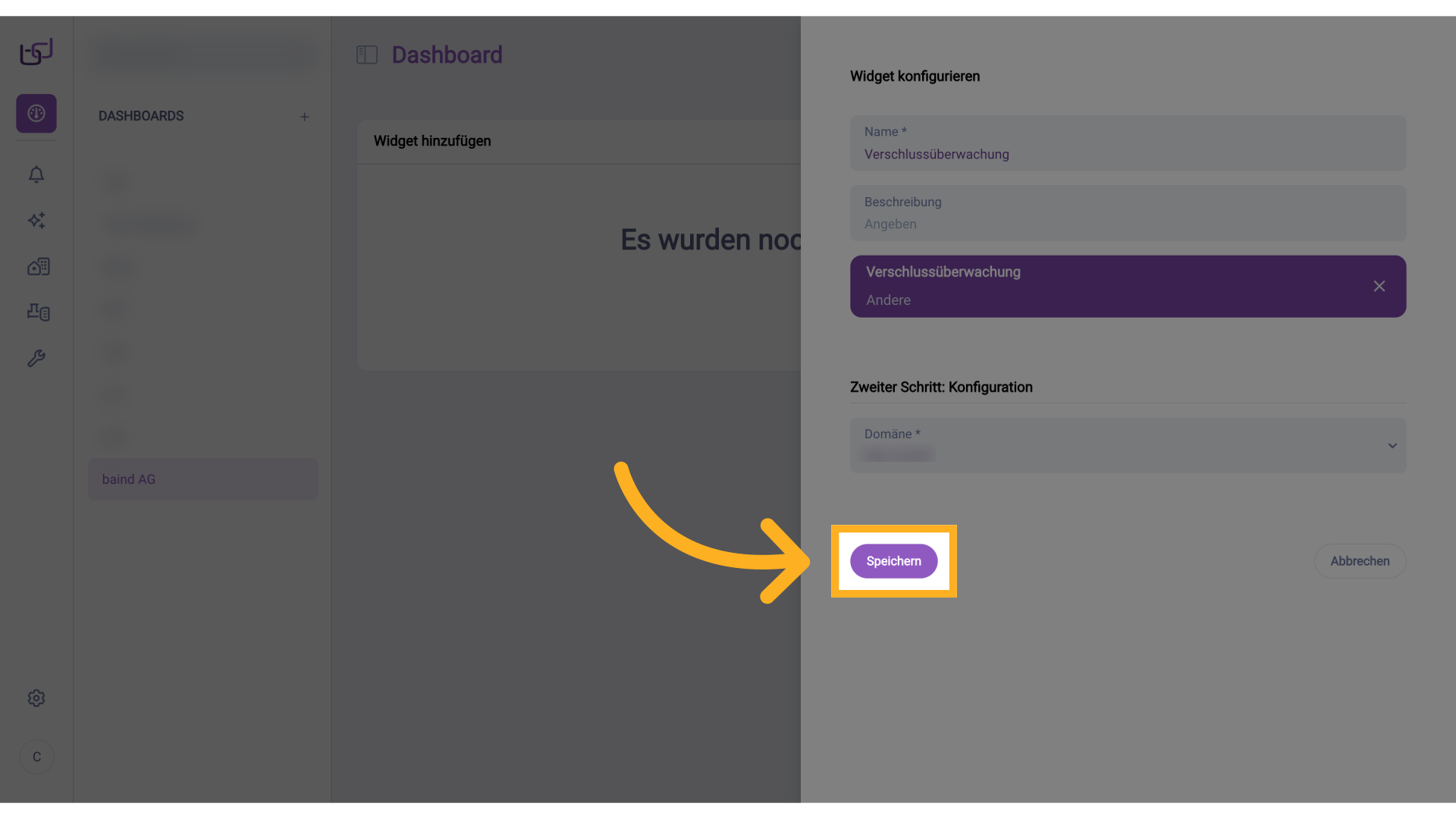
6. Speichern
Klicken Sie auf Speichern, um das konfigurierte Widget zu erstellen.
7. Widget Verschlussüberwachung
Nun wird Ihnen das konfigurierte Widget "Verschlussüberwachung" angezeigt. Hier sehen Sie auf einen Blick die Belegung Ihrer Liegenschaft sowie offene Fenster und Türen.
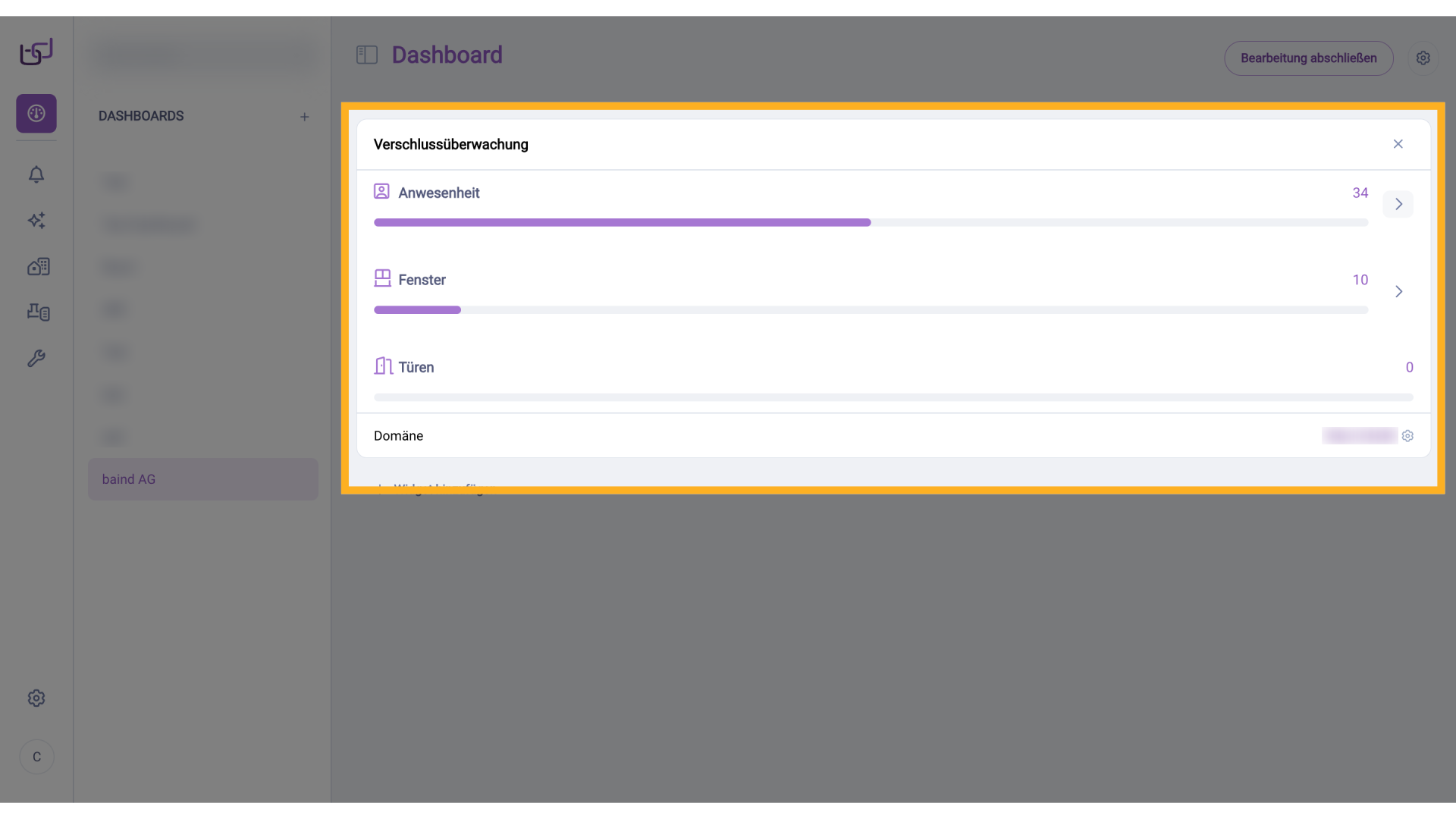
8. Widget Verschlussüberwachung
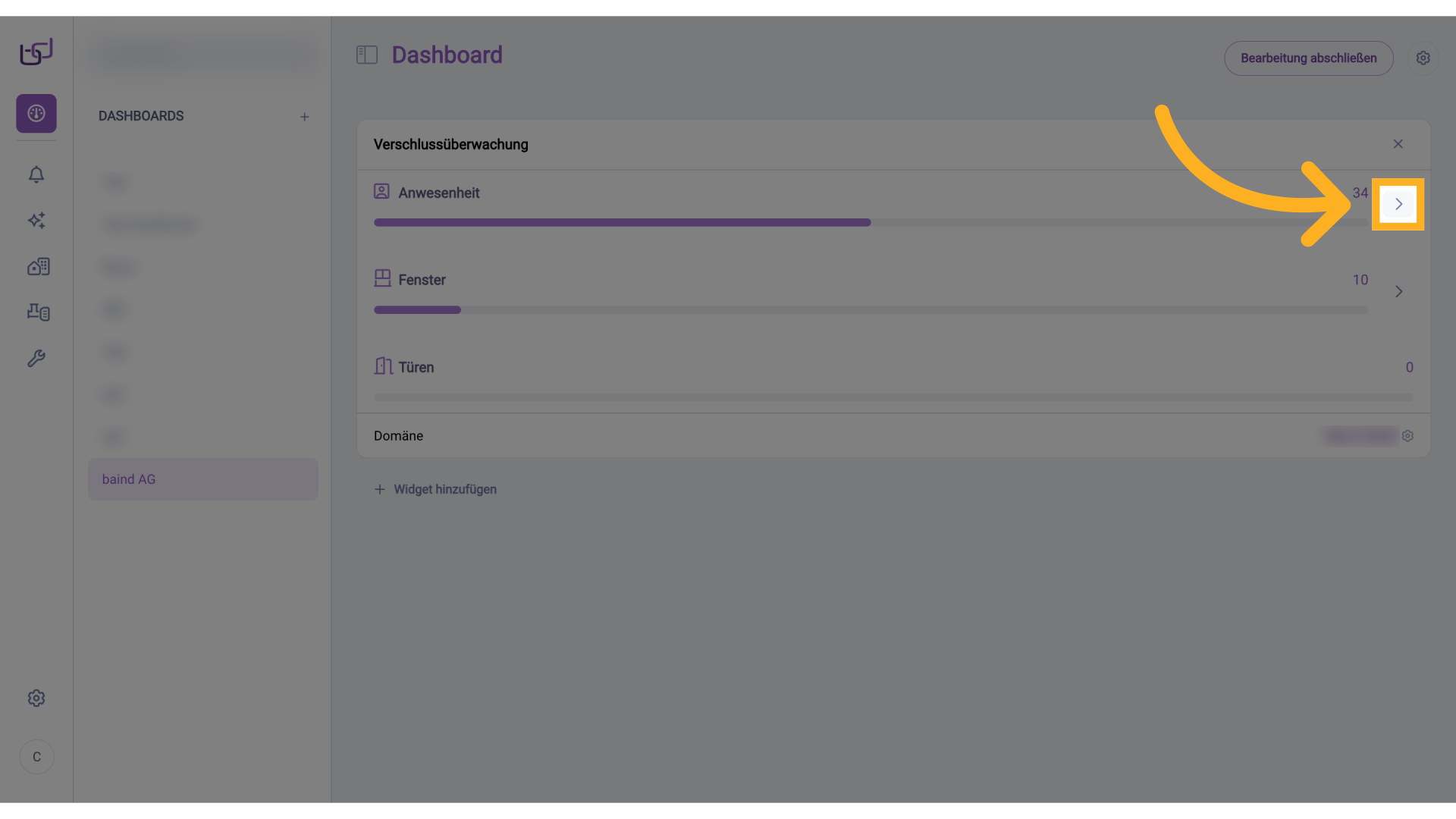
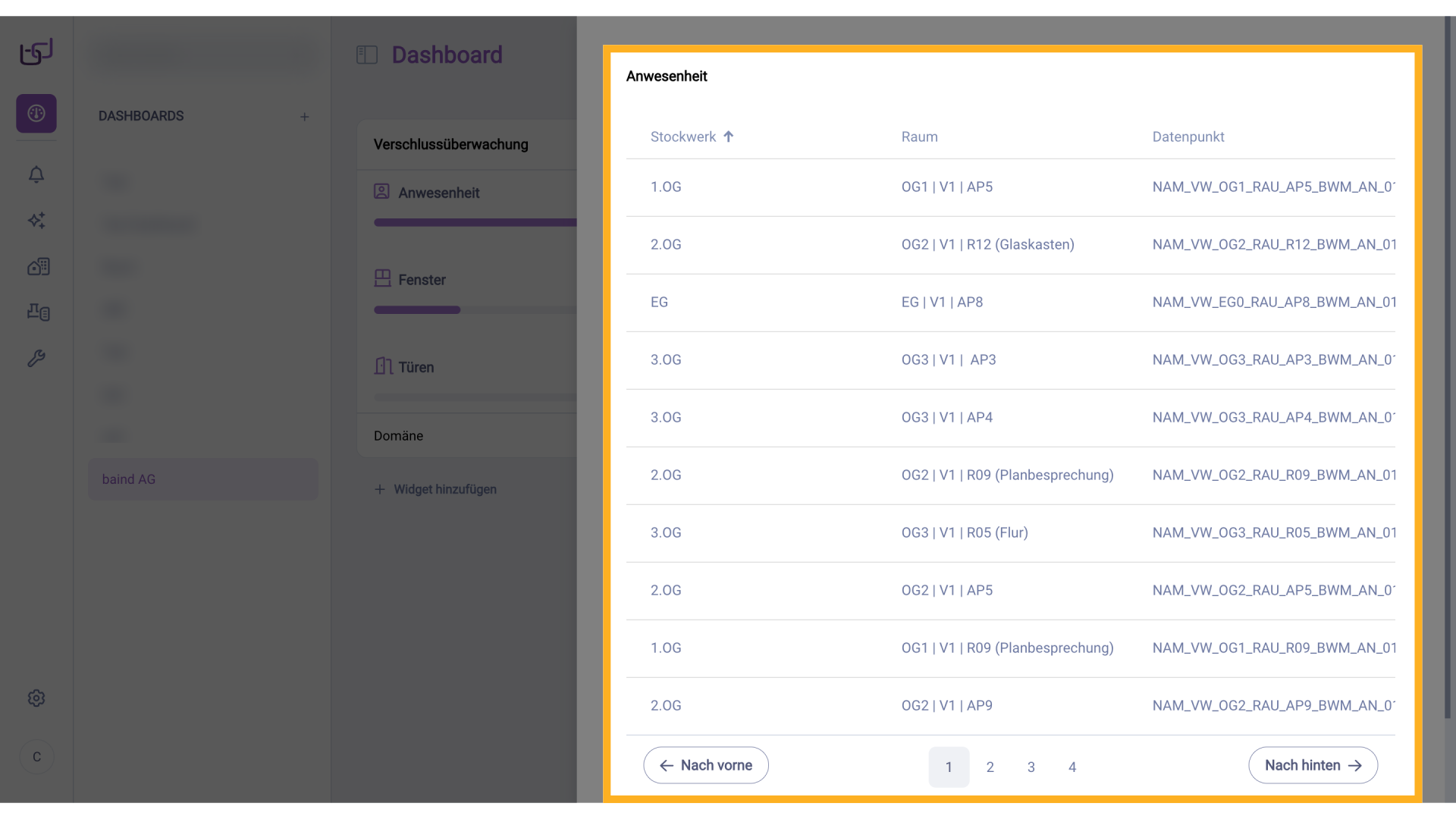
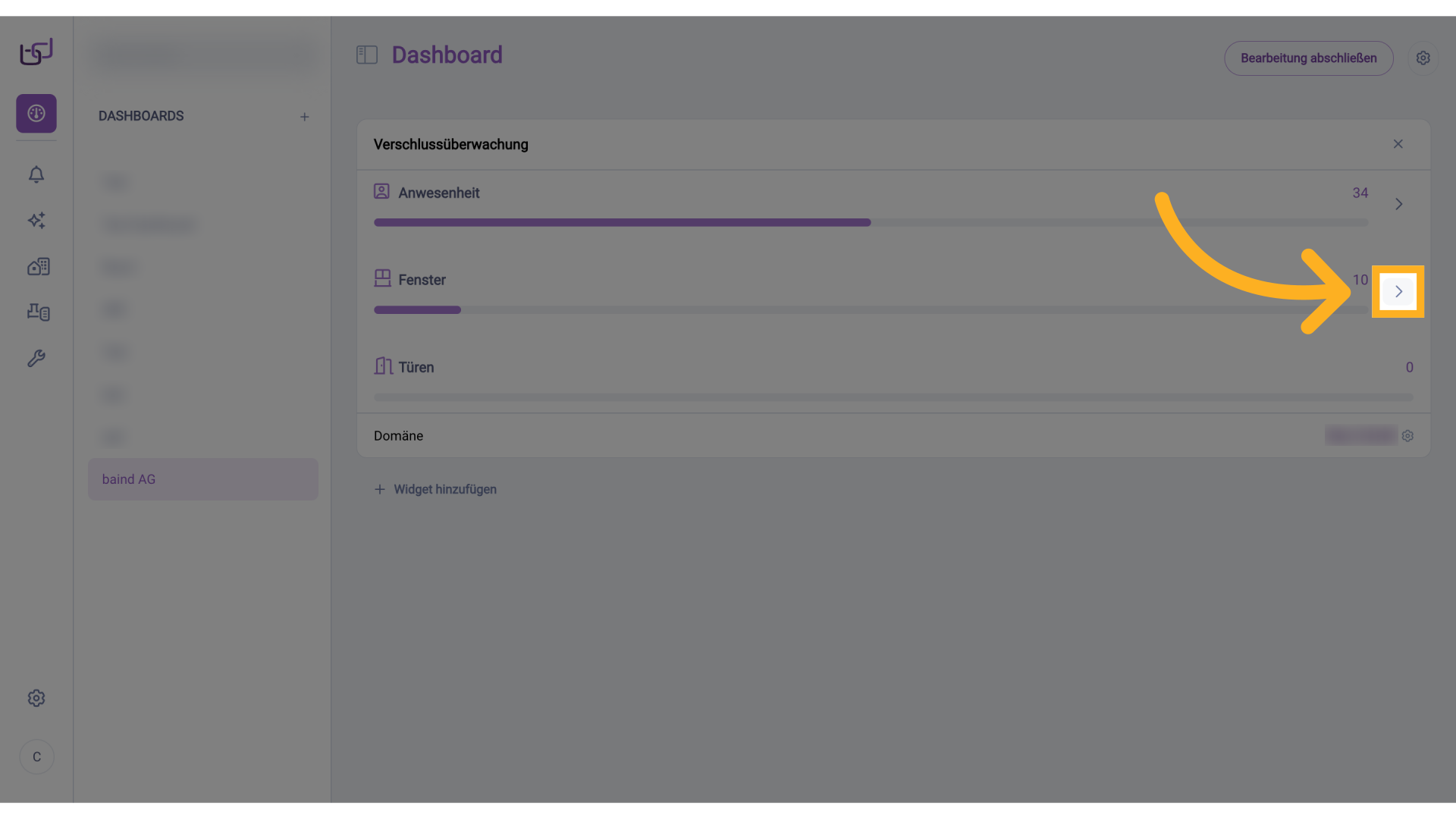
Durch Klicken auf den Pfeil können Sie sich die einzelnen Überwachungen im Detail ansehen. Bei Anwesenheit öffnet sich ein Reiter mit allen Räumen, in denen der Sensor Präsenz meldet.
9. Widget Verschlussüberwachung
Diese werden Ihnen in einer Liste mit Stockwerk, Raum und dem jeweiligen Datenpunkt angezeigt.
10. Widget Verschlussüberwachung
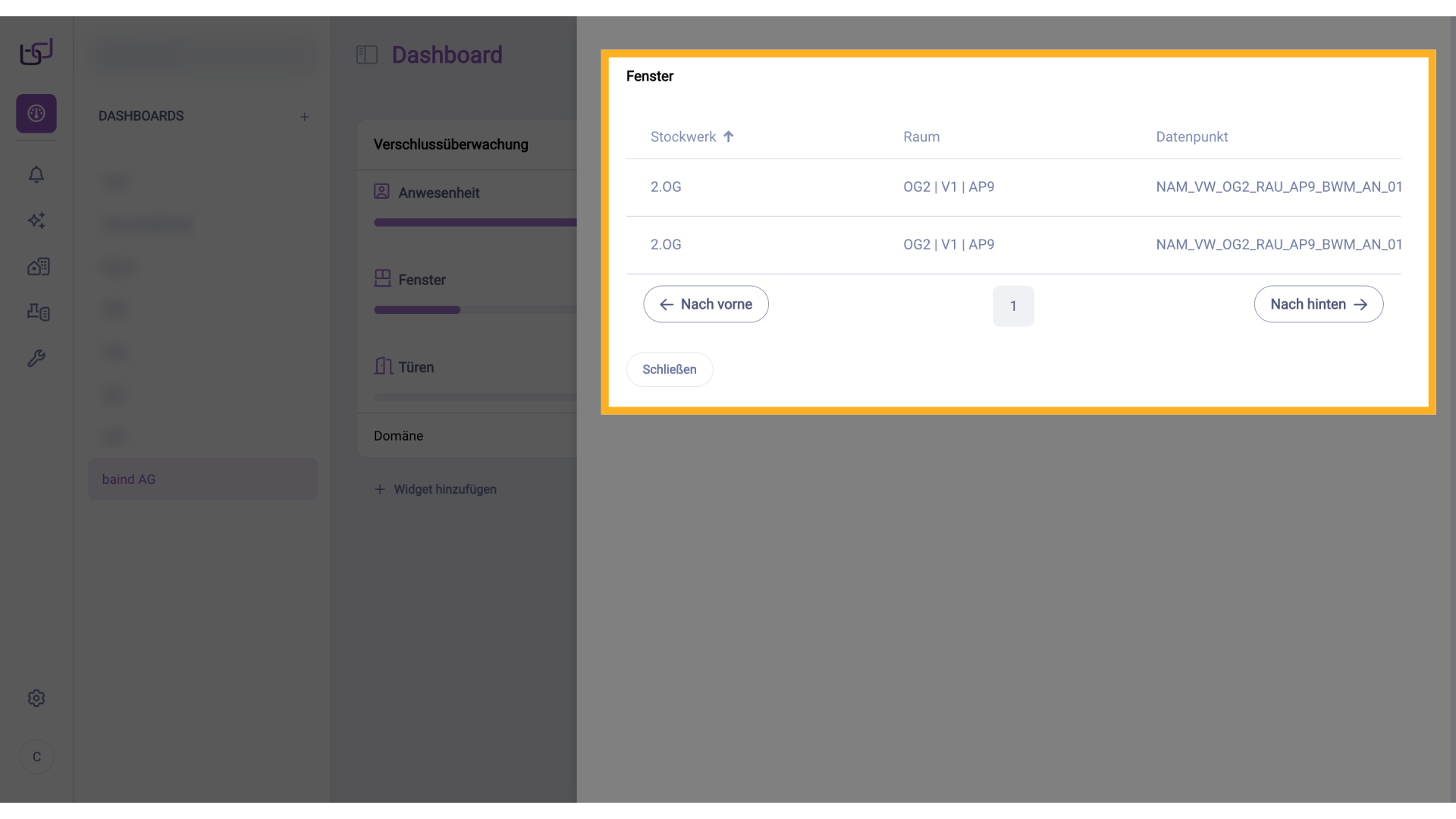
Bei Fenstern wird Ihnen angezeigt, wo der Fensterkontakt „offen" meldet.
11. Widget Verschlussüberwachung
Auch hier werden Ihnen das Stockwerk, der Raum und der Datenpunkt angezeigt.
12. Widget Verschlussüberwachung
Da in dieser Liegenschaft keine Türkontakte verbaut sind, gibt es hier nicht die Option, sich eine Liste anzeigen zu lassen. Wenn Türkontakte verbaut sind, funktioniert dies nach demselben Prinzip wie bei den Fensterkontakten.