Datenpunktprofile
Erfahren Sie, wie Sie eine Datenpunkt-Konfiguration erstellen und individuell anpassen.
1. Location
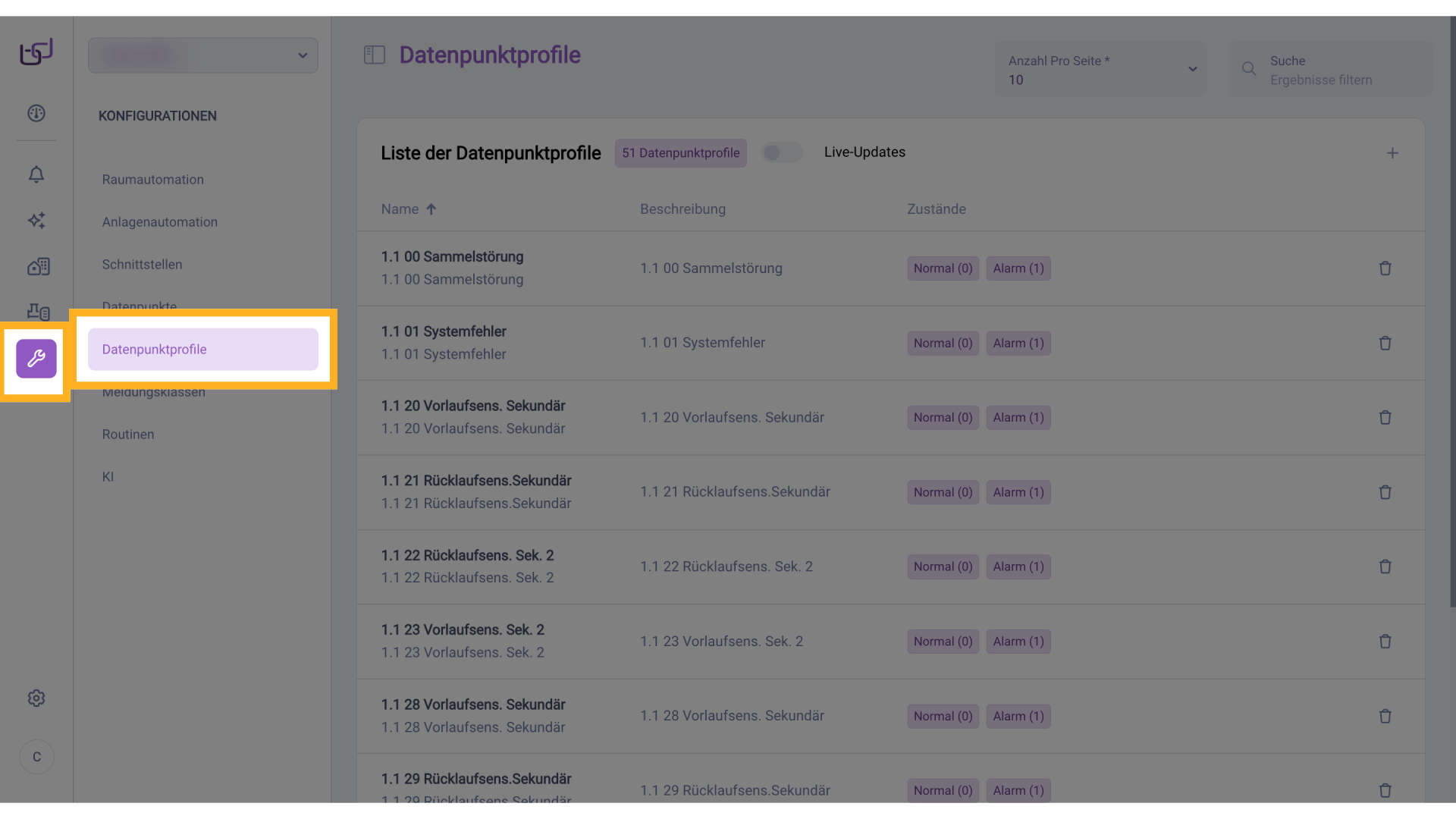
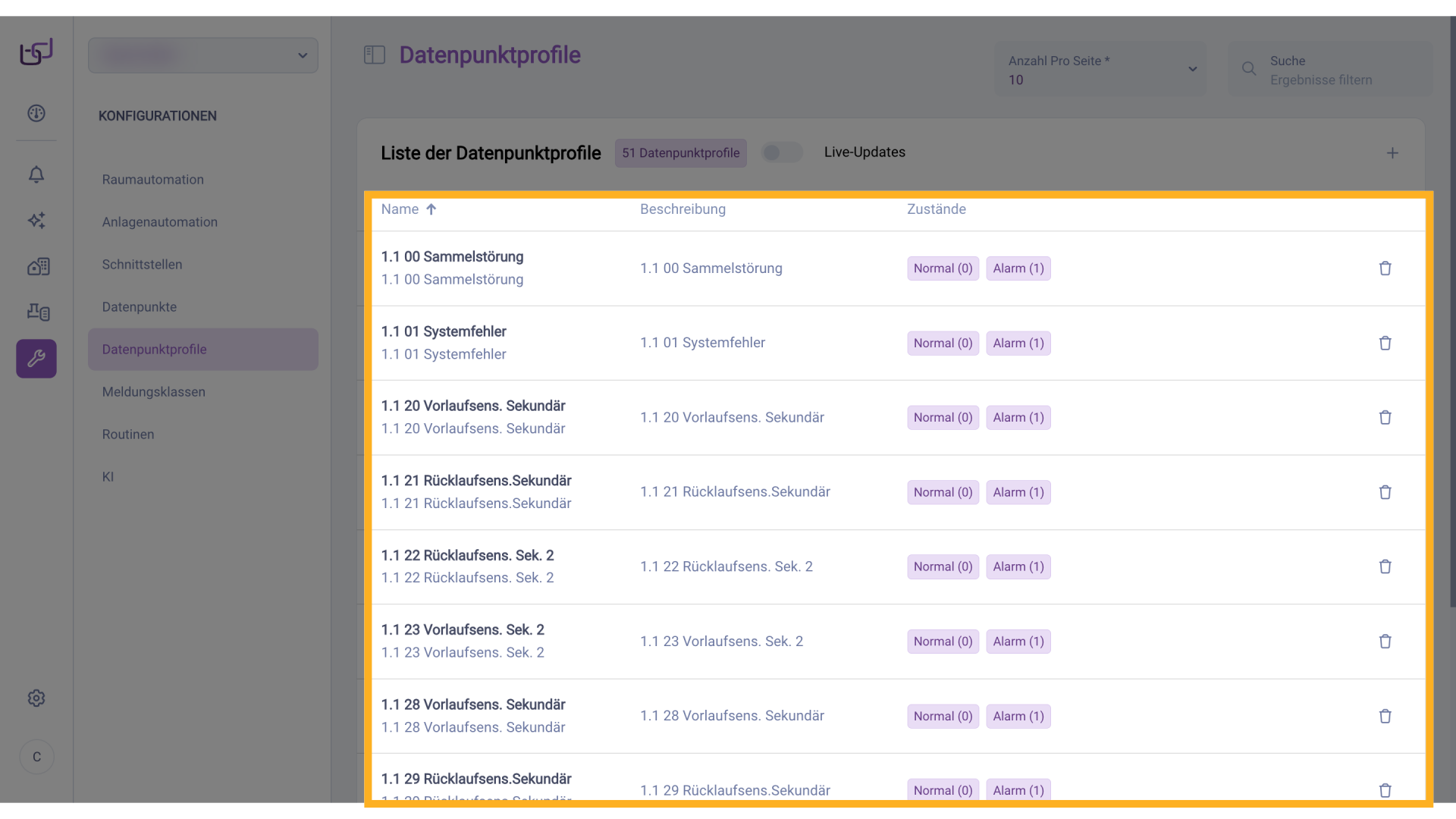
Sie befinden sich unter Konfigurationen in Datenpunkt Konfiguration.
2. Default Daten Konfiguration
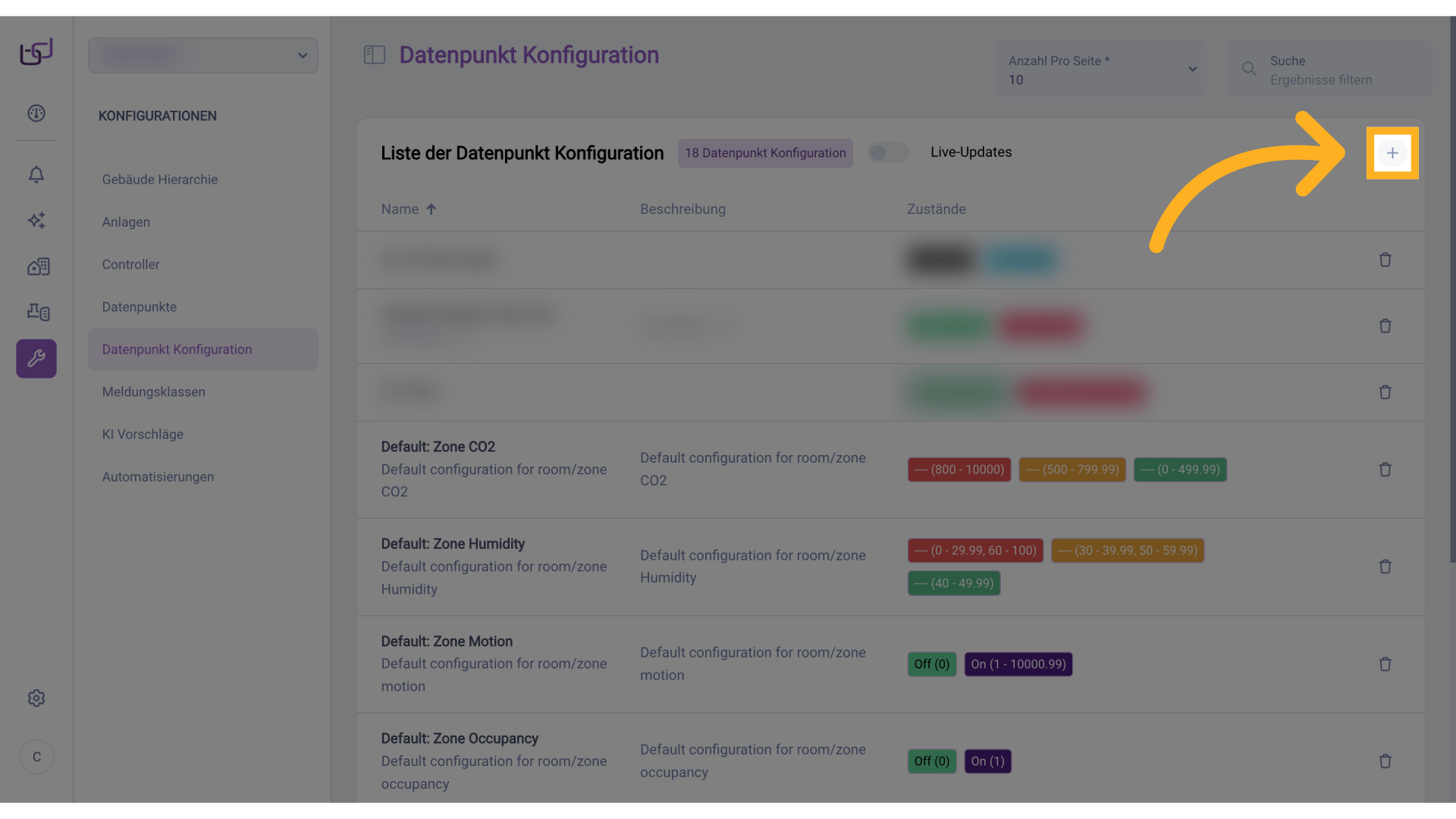
Standardmäßig sind bereits einige Datenpunkt-Konfigurationen vorhanden. Diese können Sie durch Anklicken individuell anpassen oder durch Klick auf das Mülleimer-Symbol löschen.

3. Neue Datenpunkt Konfiguration
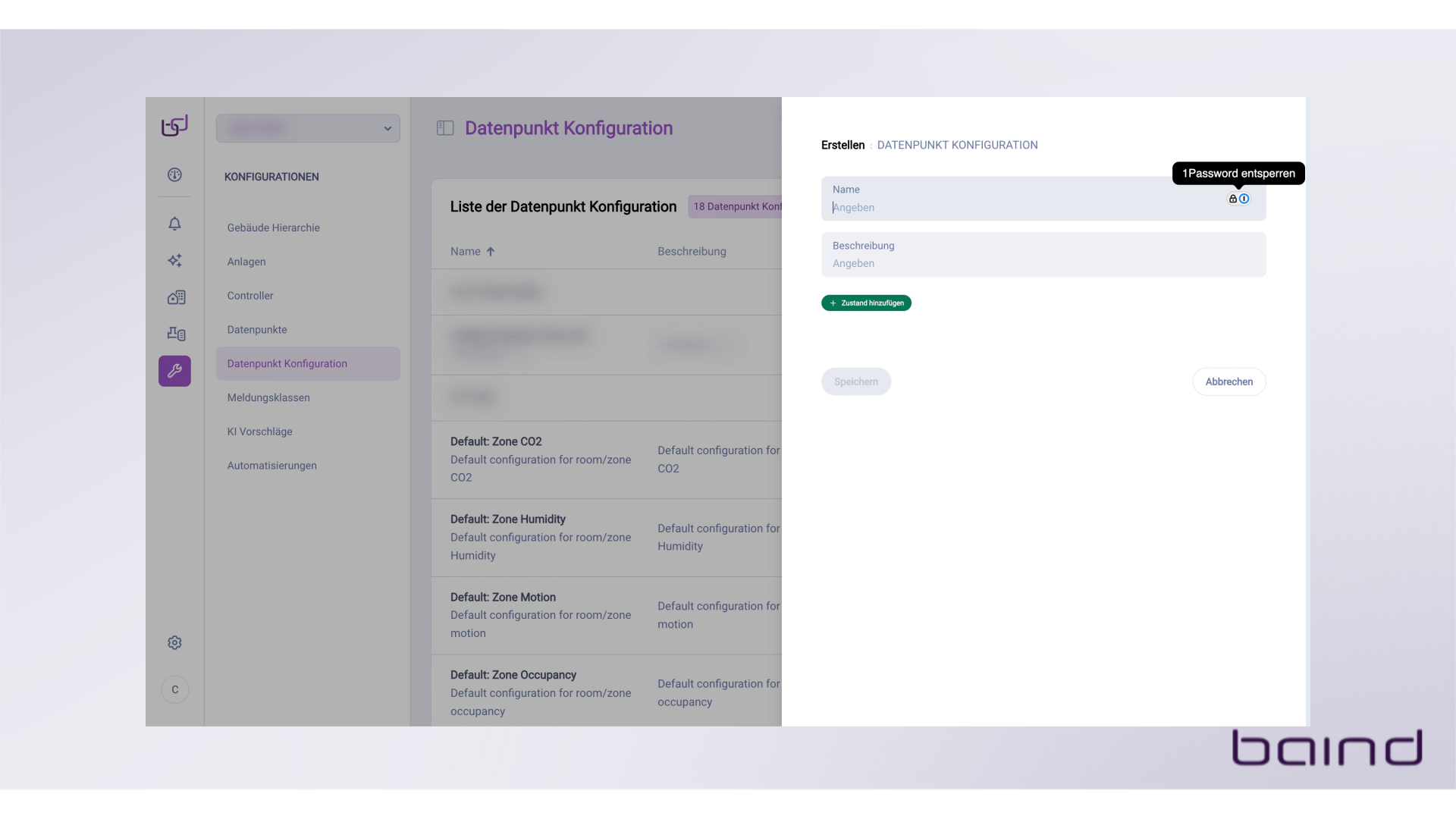
Nach Klick auf das +-Symbol öffnet sich am linken Bildschirmrand ein Eingabefenster zur Erstellung der Datenpunkt-Konfiguration.
4. Namen angeben
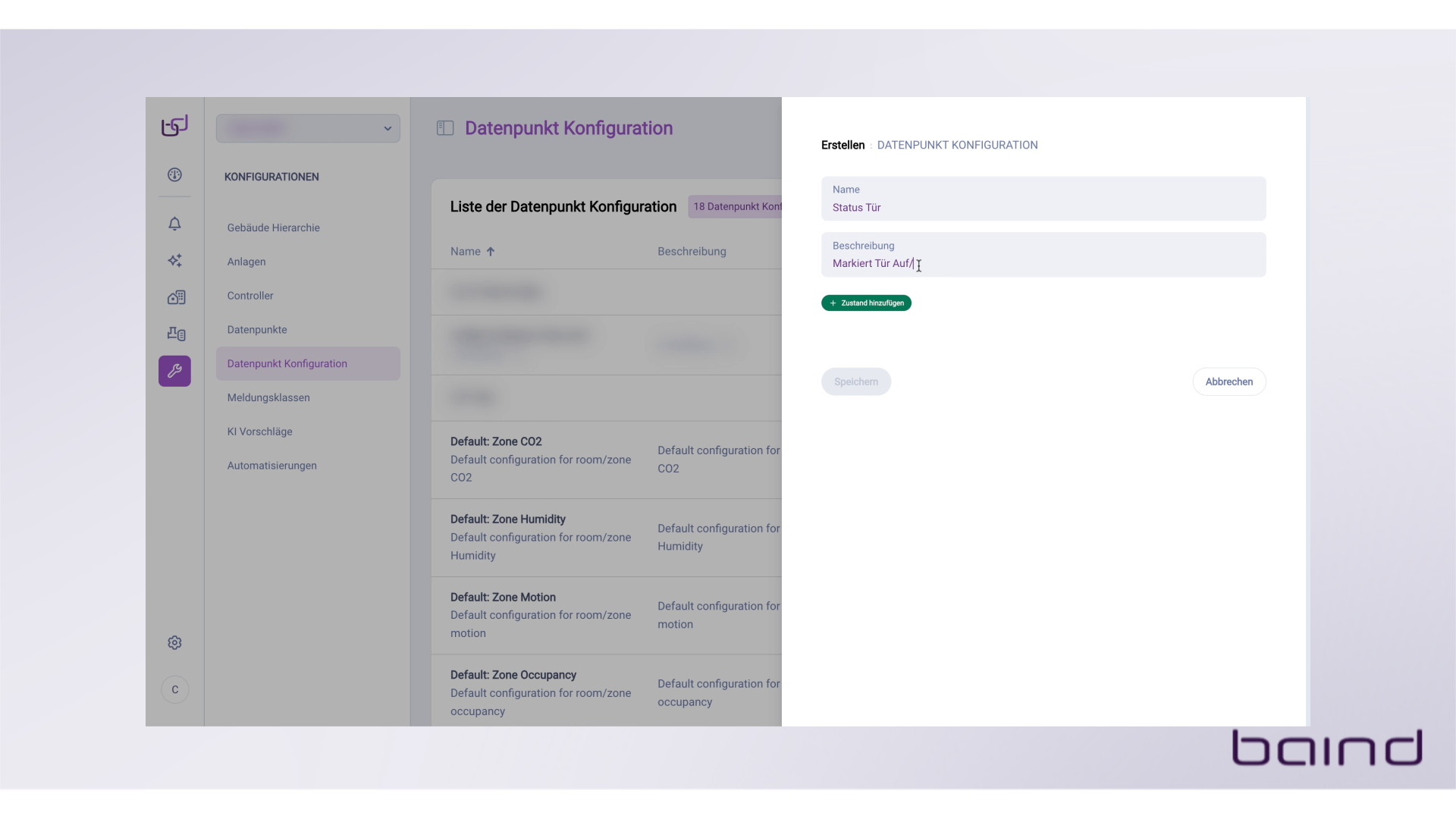
Vergeben Sie zunächst einen Namen. In diesem Beispiel konfigurieren wir eine Statusanzeige, die kennzeichnet, ob eine Tür geöffnet oder geschlossen ist.
5. Beschreibung angeben
Optional können Sie den Zweck der Datenpunkt-Konfiguration zusätzlich im Feld Beschreibung angeben.
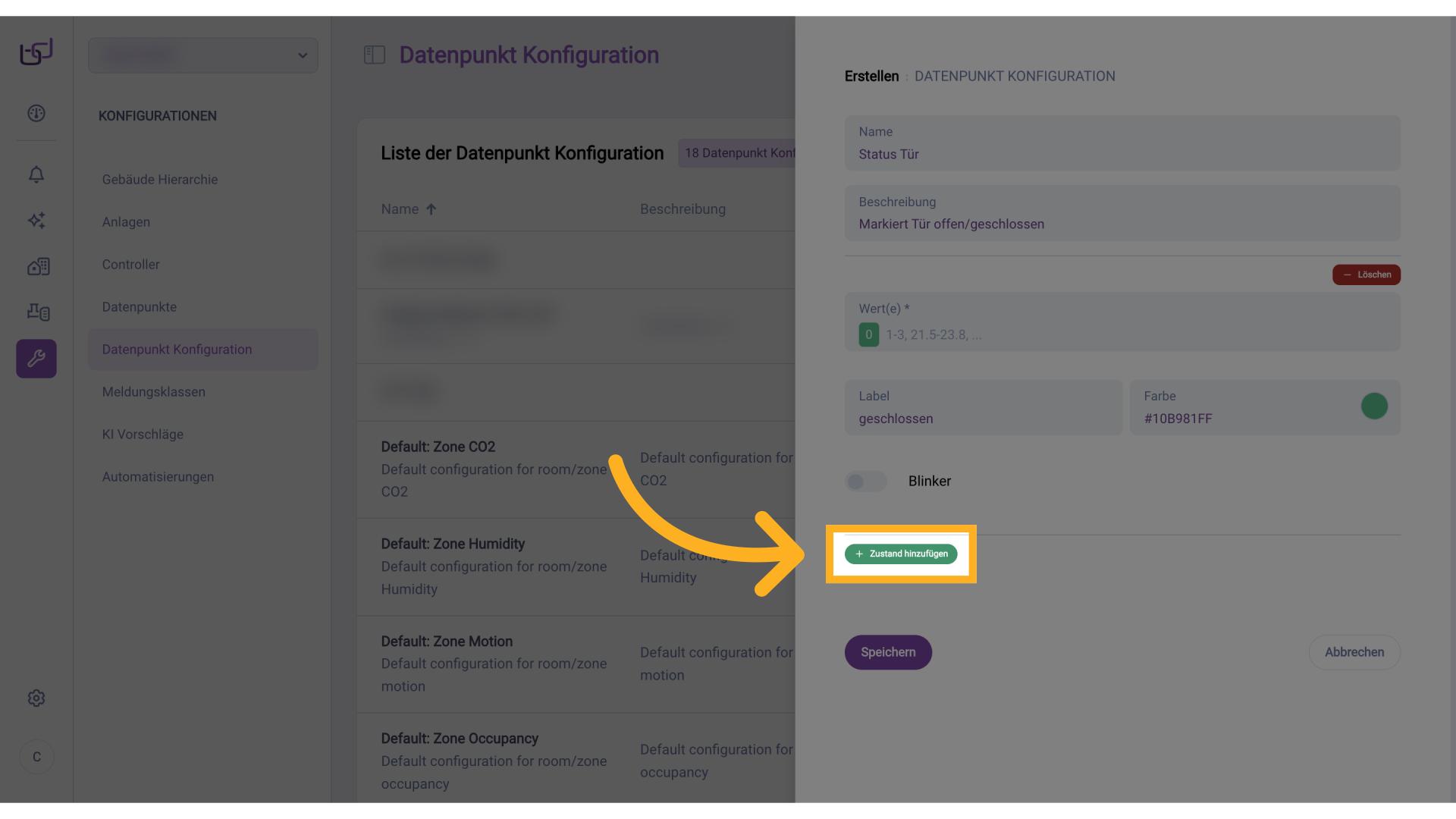
6. Zustand hinzufügen
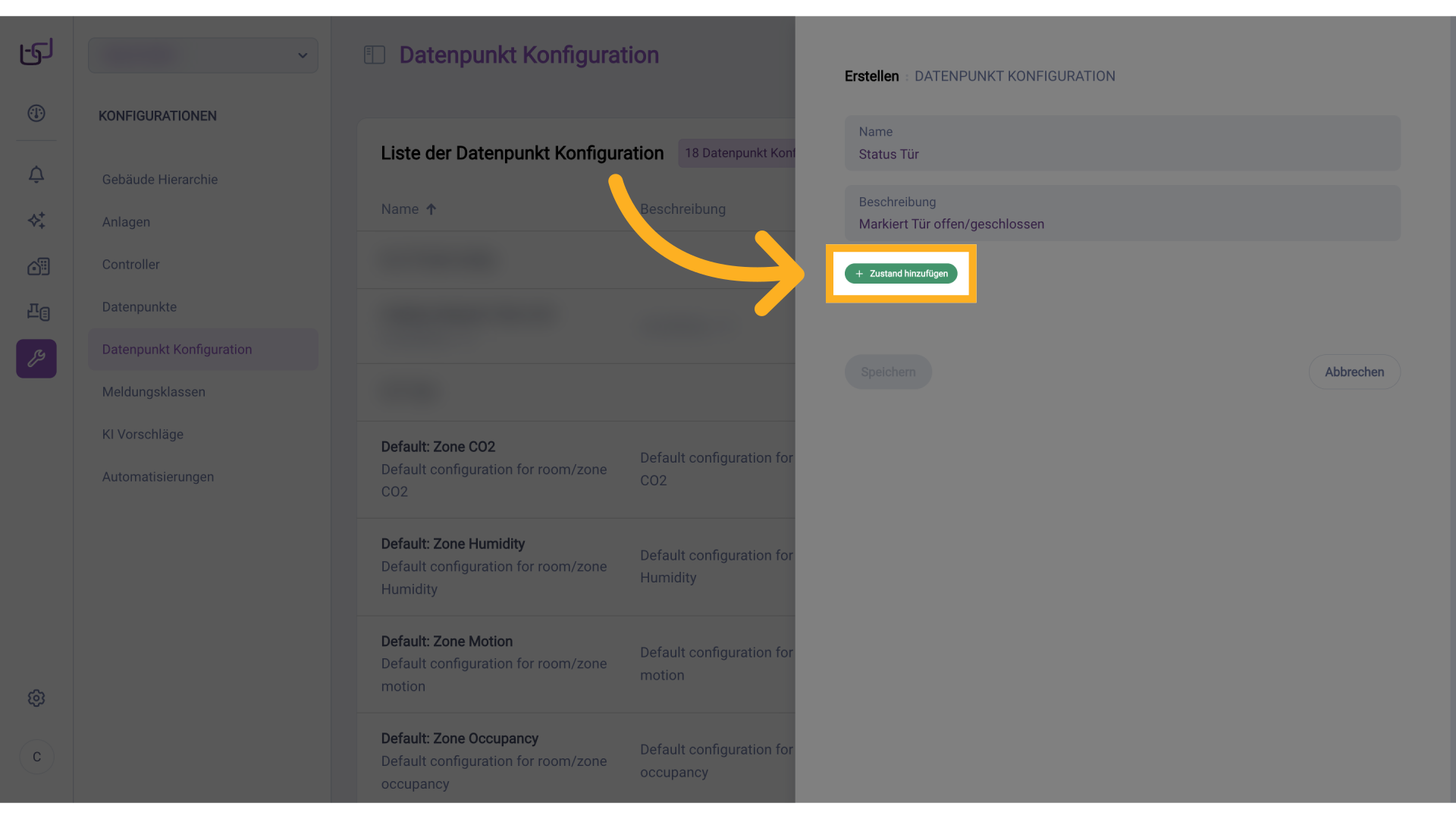
Klicken Sie nun auf Zustand hinzufügen, um die Konfiguration weiter zu spezifizieren.
7. Wert angeben
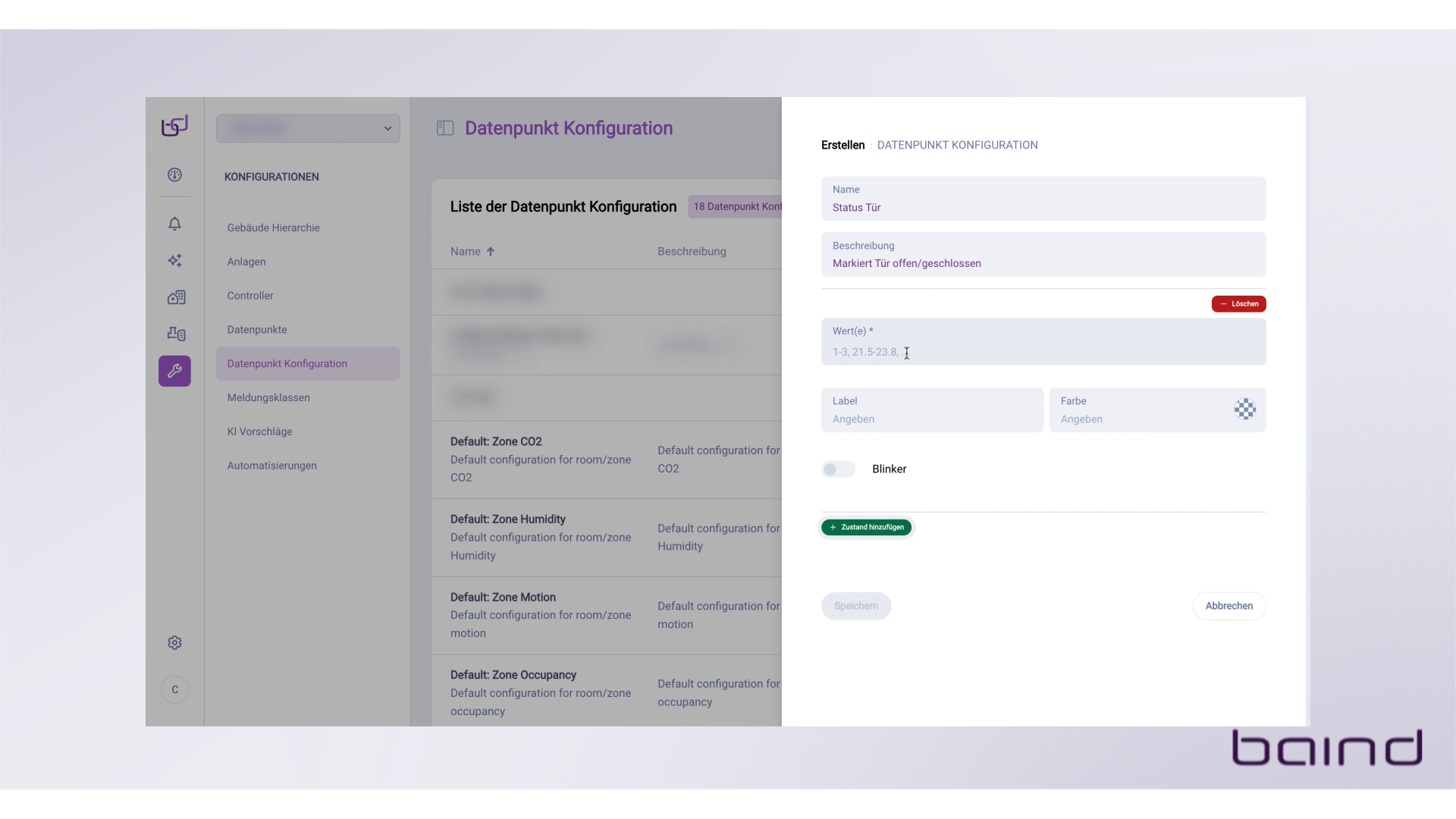
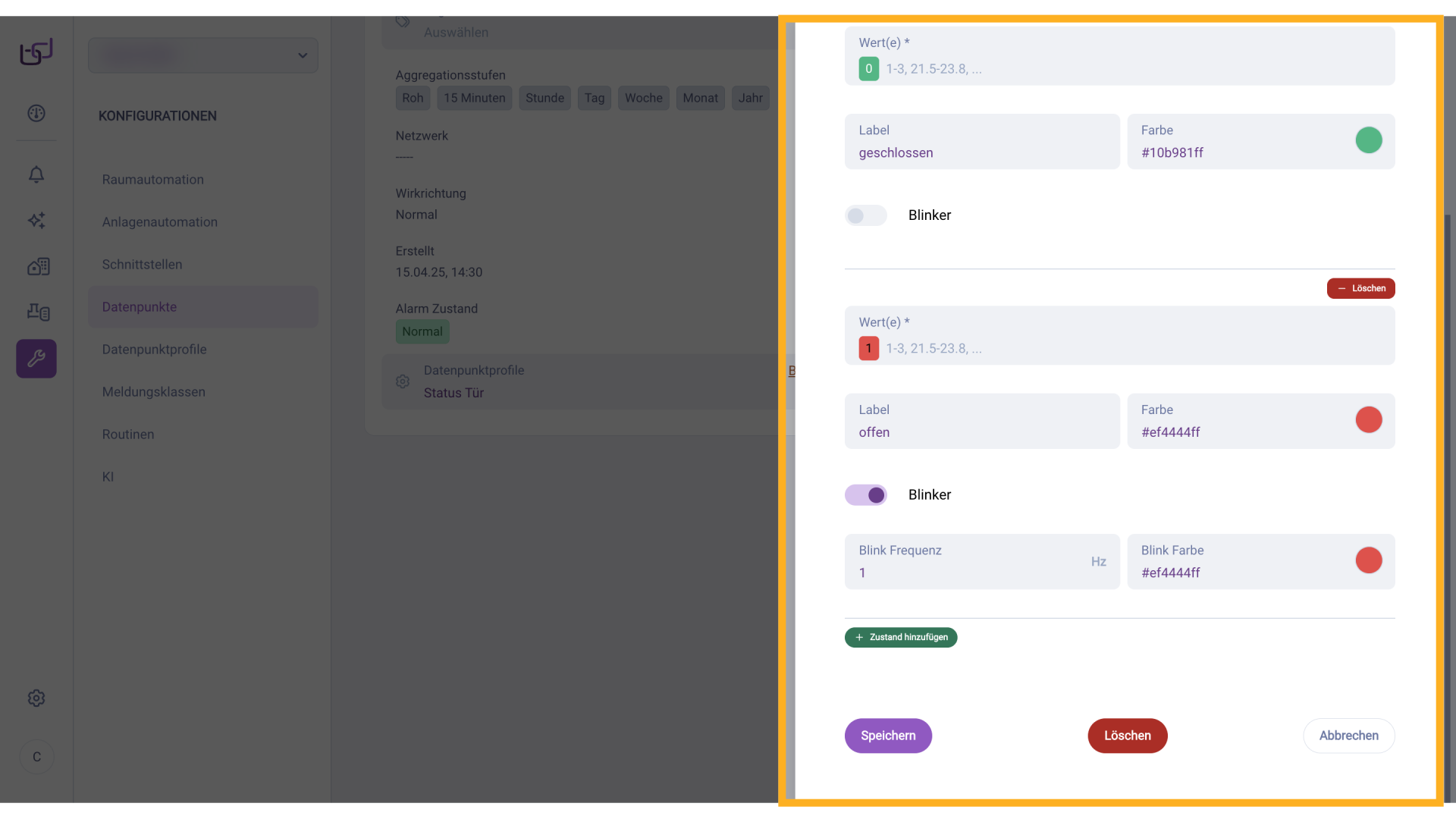
Geben Sie nun einen konkreten Wert oder einen Wertebereich an. In diesem Beispiel verwenden wir den Wert 0, da er den Zustand „Tür geschlossen" repräsentiert.
8. Label angeben
Tragen Sie im Feld Label die Bezeichnung des Zustands ein – in diesem Fall „geschlossen".
9. Farbe auswählen
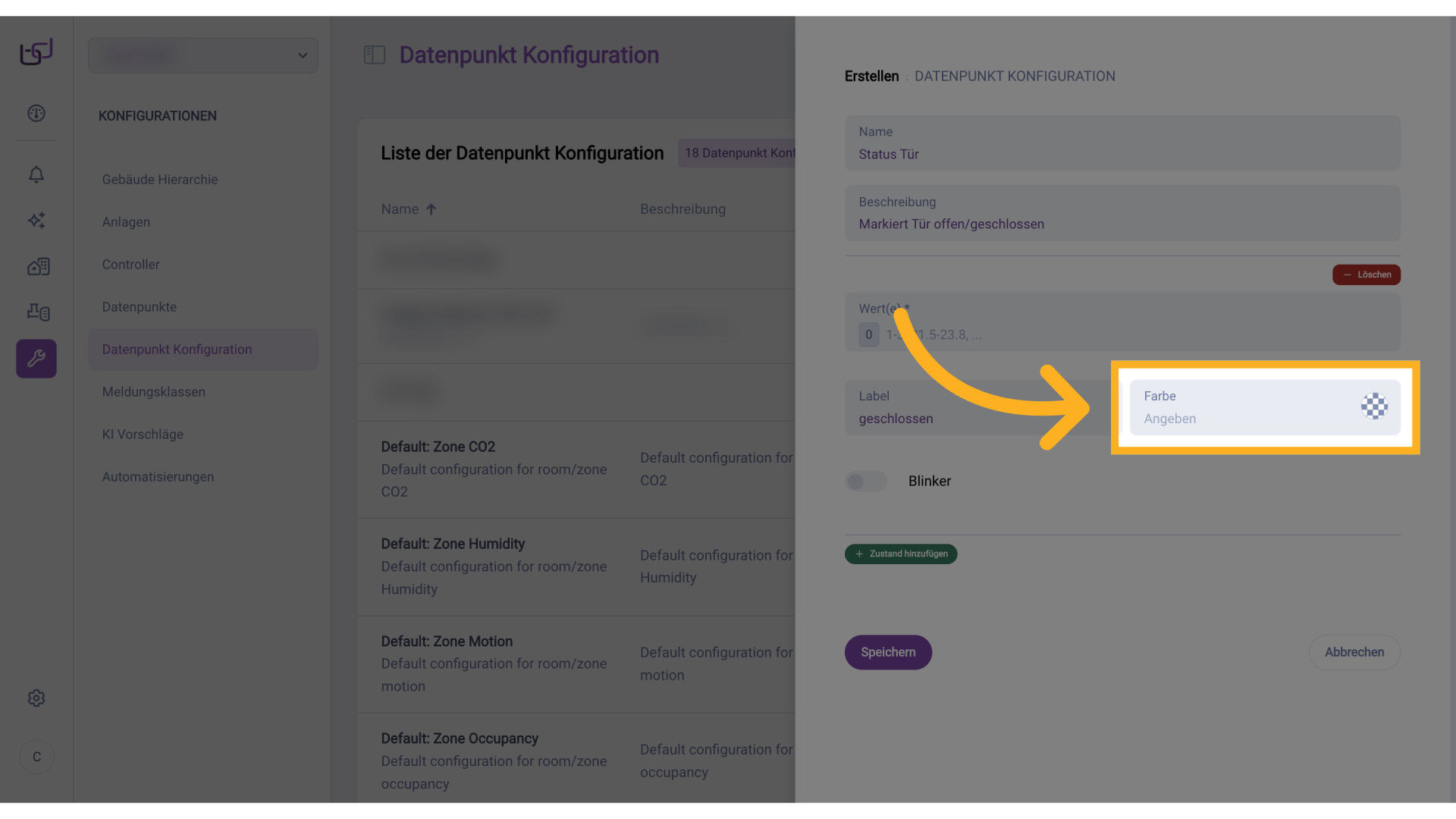
Die Farbe der Anzeige für diesen Wert können Sie über einen Klick auf das Feld Farbe individuell auswählen.

10. Farbe auswählen
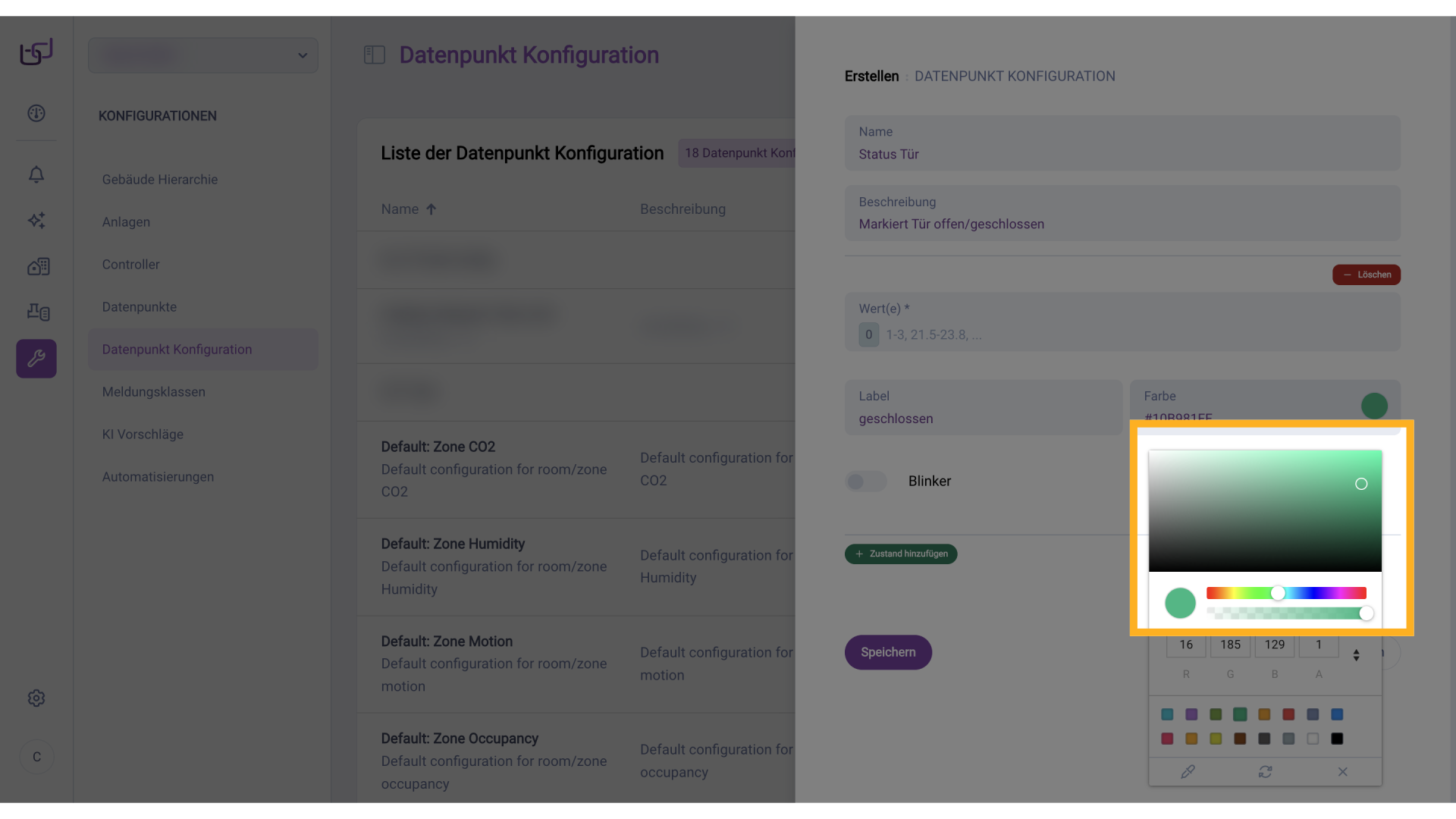
Die Farbe kann auf verschiedene Arten ausgewählt werden: entweder durch Klick auf das angezeigte Farbspektrum, das sich mithilfe von Schiebereglern für Farbton und Sättigung anpassen lässt.
11. Farbe auswählen
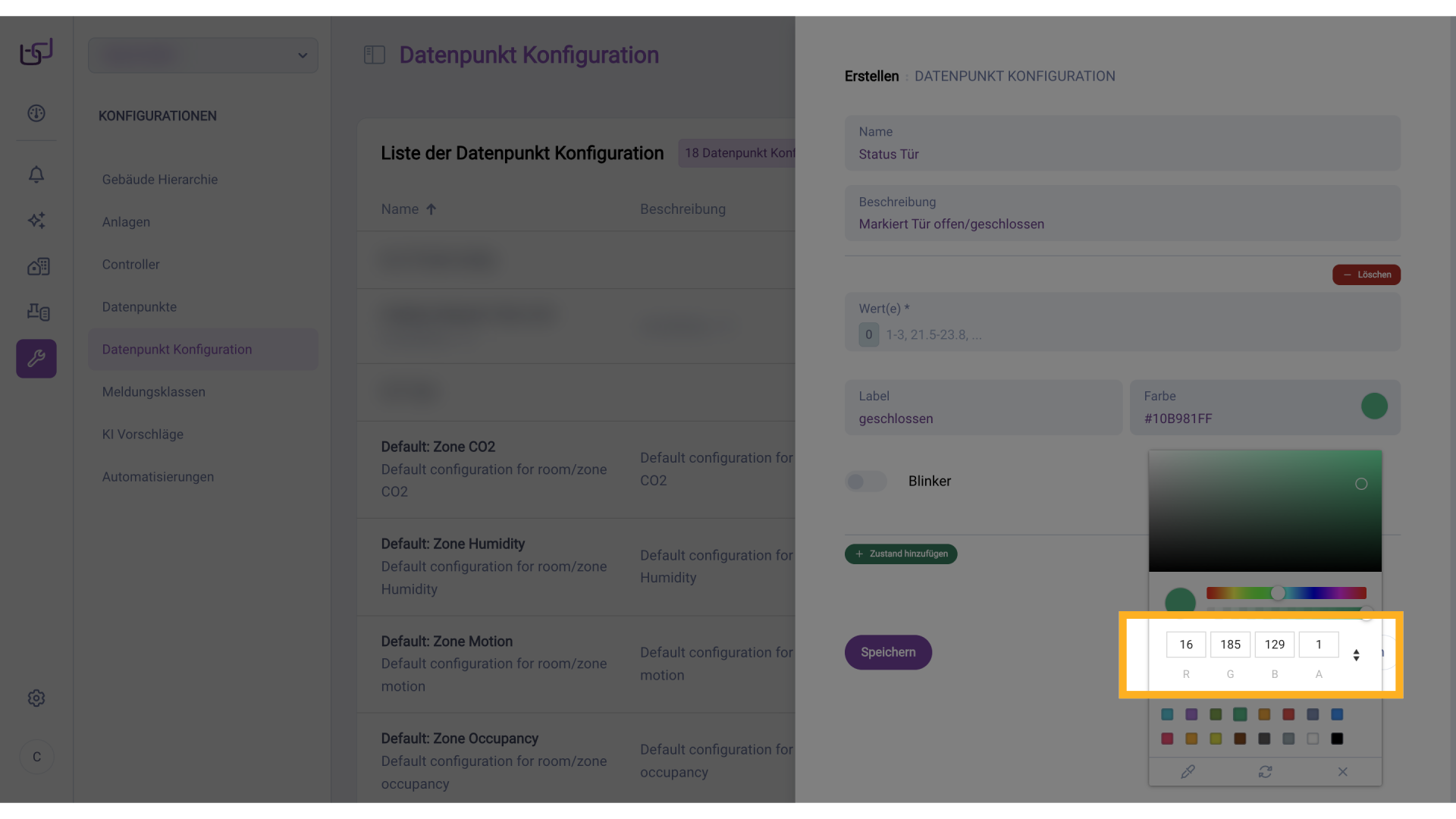
Durch direkte Eingabe eines Farbwertes (z. B. als HEX-, RGB- oder HSL-Code).
12. Farbe auswählen
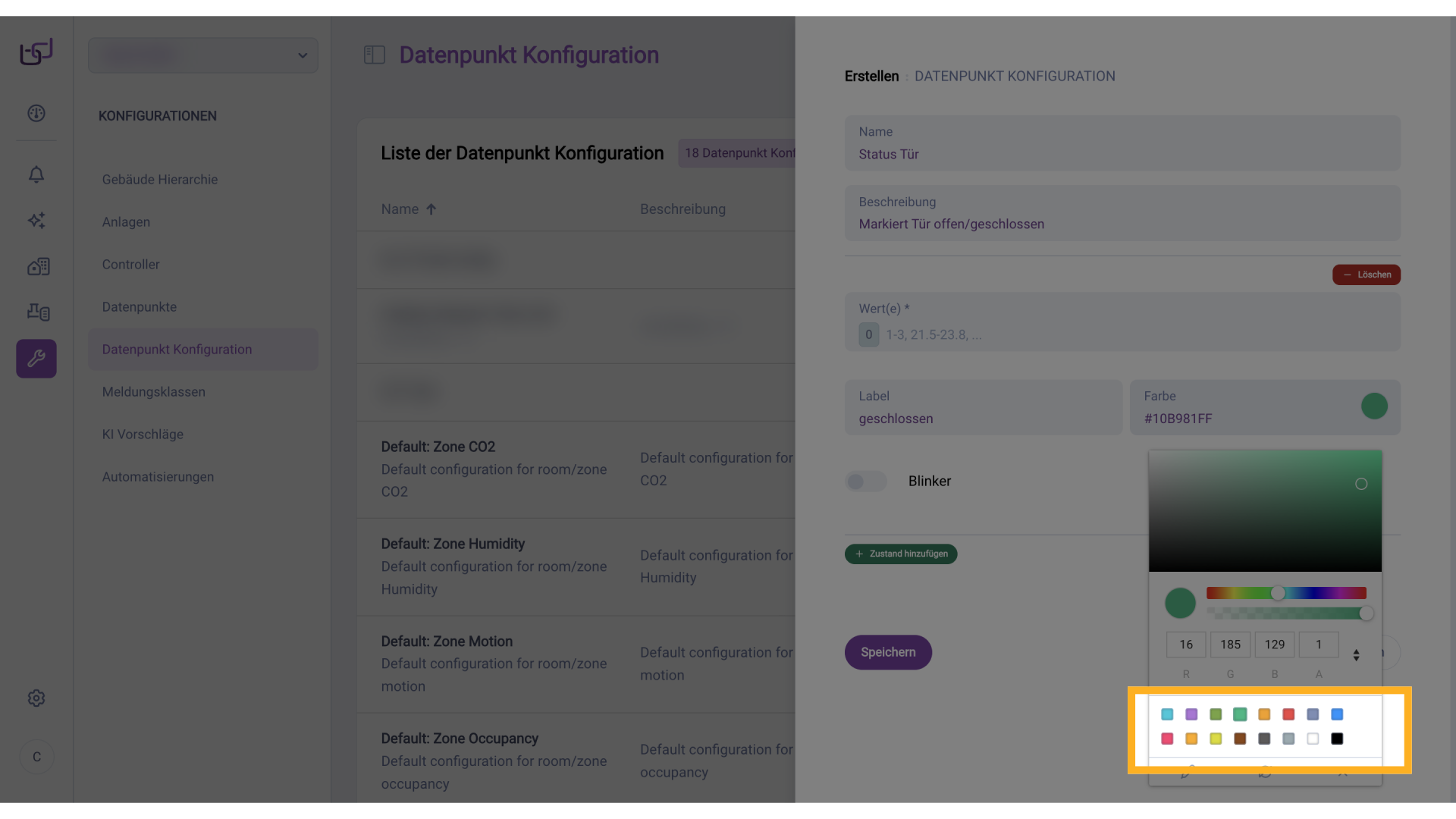
Oder durch Auswahl eines vorgefertigten Farbfeldes. In unserem Beispiel klicken wir auf das grüne Farbfeld, da der Zustand „geschlossen" in der Anzeige grün dargestellt werden soll.
13. Weiteren Zustand hinzufügen
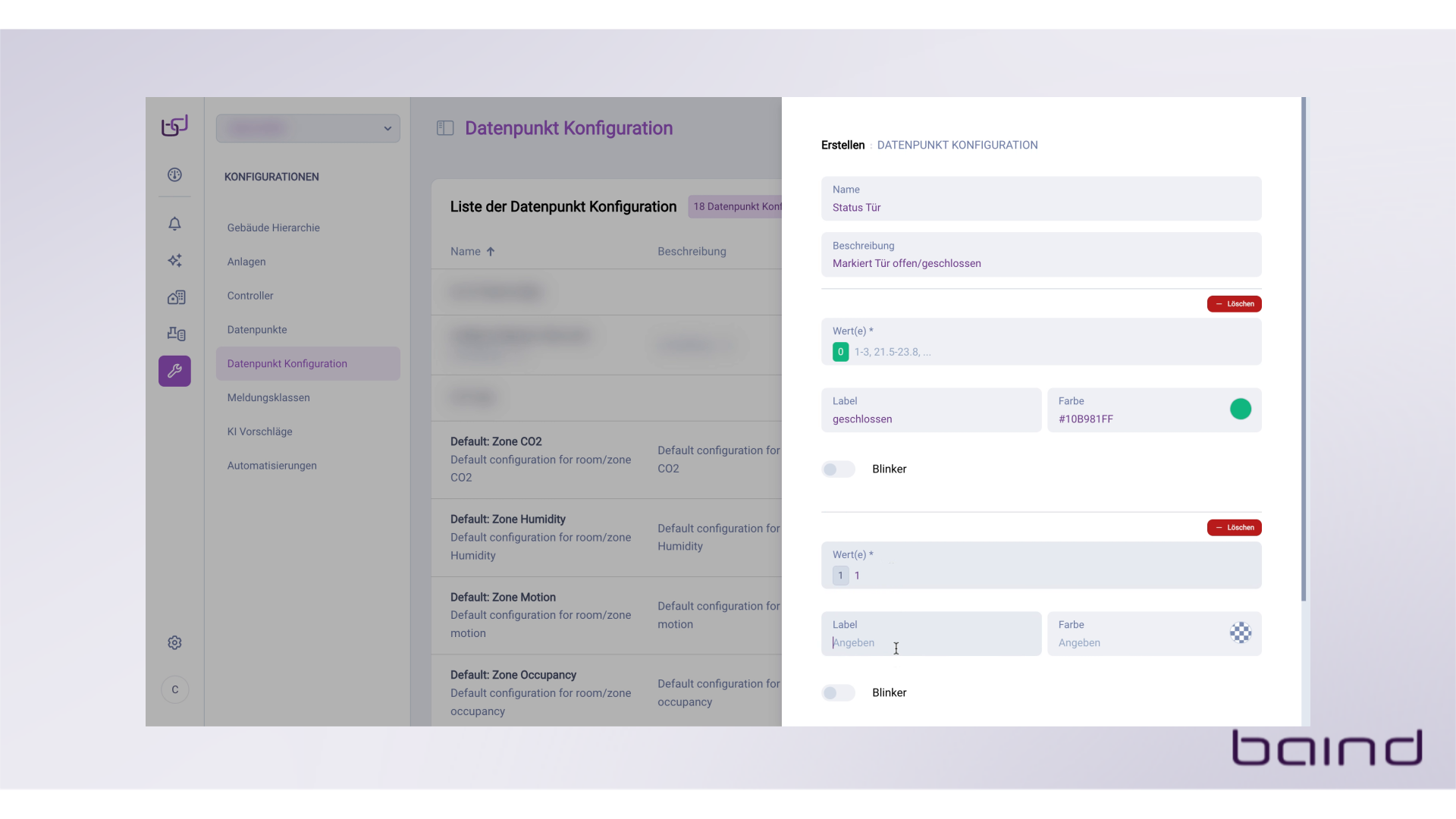
Um einen weiteren Zustand hinzuzufügen, wählen Sie abermals Zustand hinzufügen aus.
14. Wert angeben
Geben Sie anschließend erneut einen Wert oder einen Wertebereich ein. In diesem Beispiel verwenden wir den Wert 1, der den Zustand „Tür offen" repräsentiert.
15. Label angeben
Auch dieses Label benennen wir entsprechend – in diesem Fall mit „offen", um den Zustand klar zu kennzeichnen.

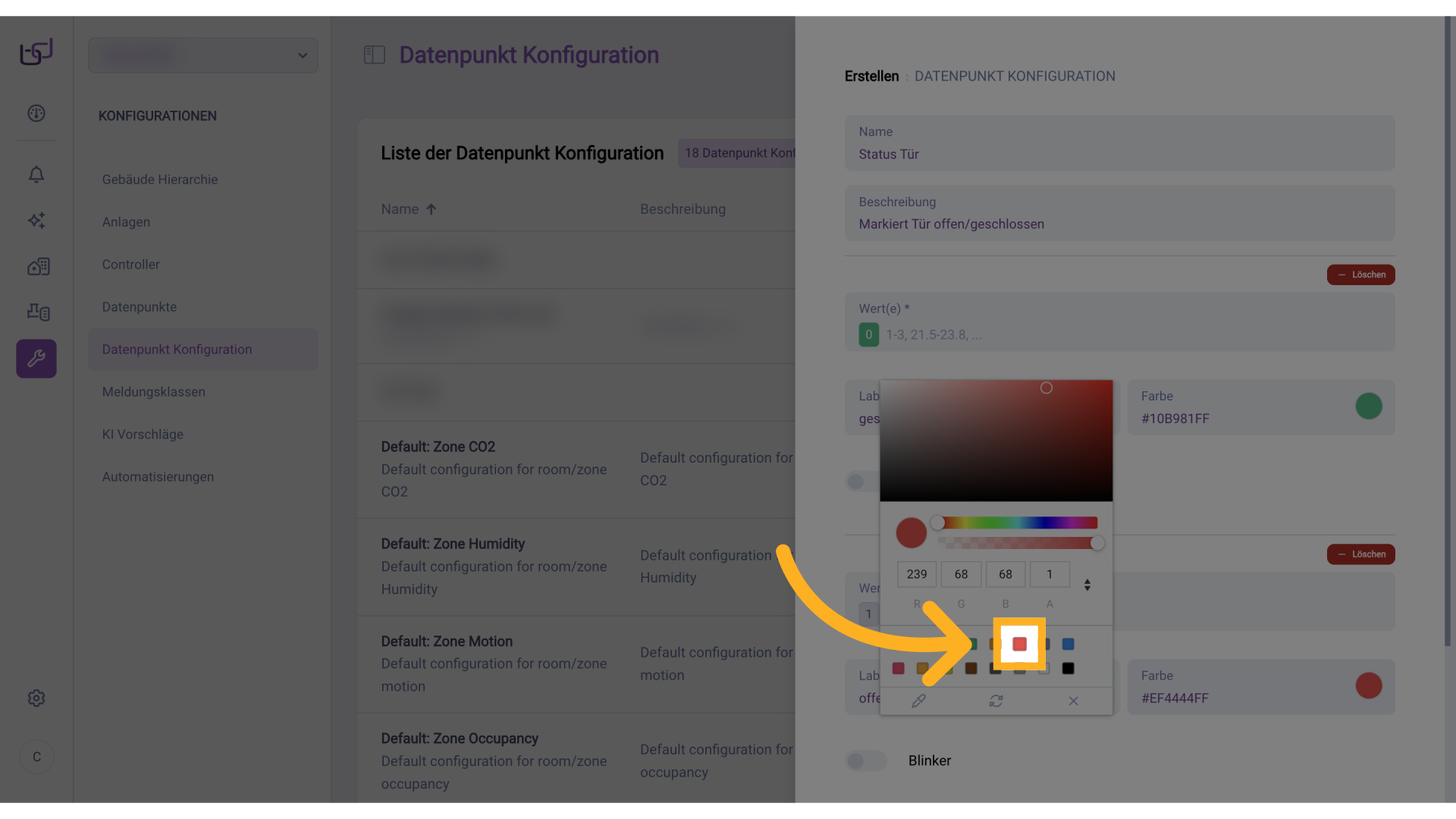
16. Farbe auswählen
Wählen Sie auch hier eine passende Farbe aus. In diesem Beispiel entscheiden wir uns für die Farbe Rot, um den Zustand „offen" visuell hervorzuheben.
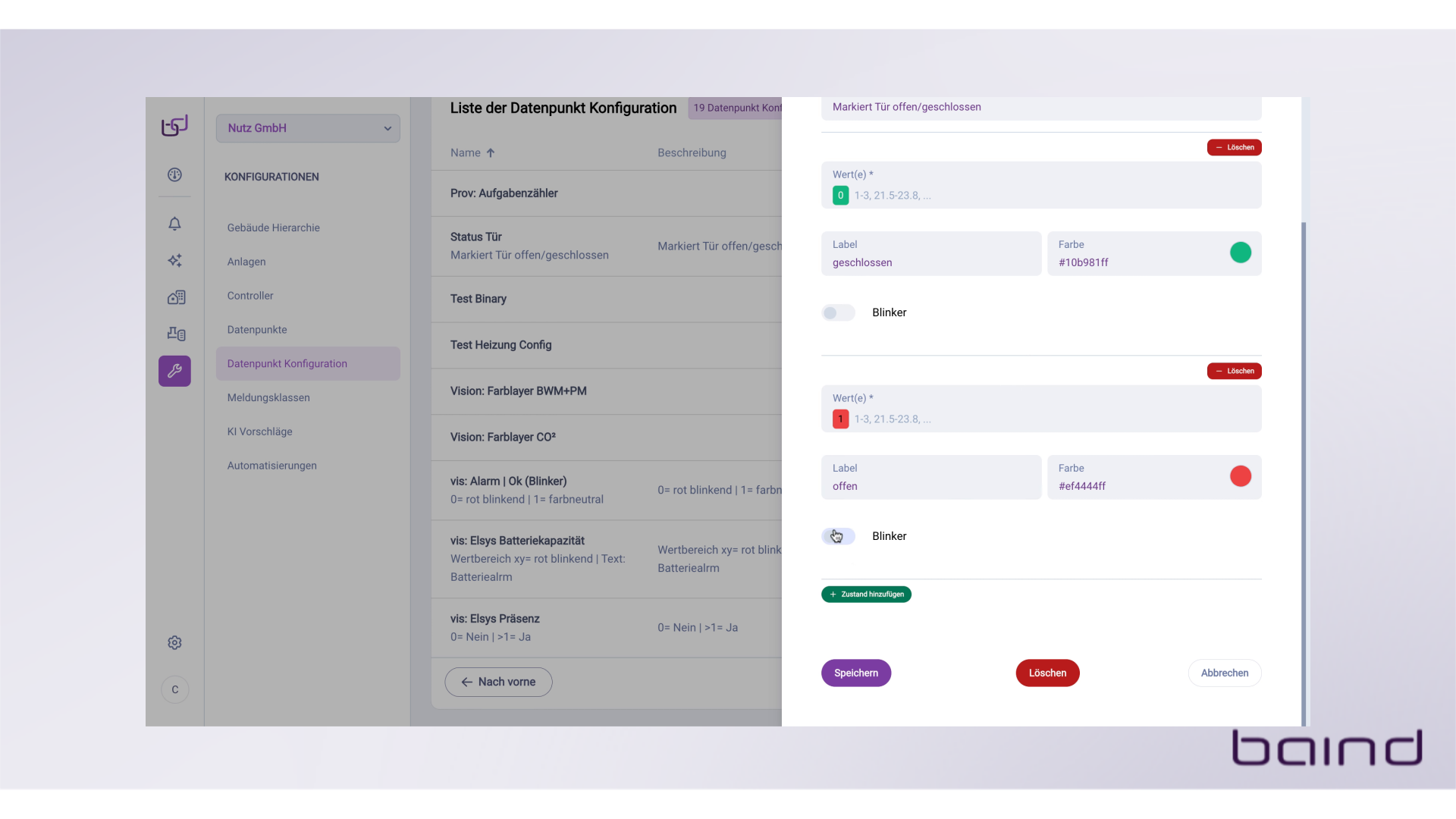
17. Blinker
Wenn Sie den Status des Datenpunkts zusätzlich zur farblichen Markierung durch blinken visuell hervorheben möchten, aktivieren Sie die Option Blinker über den entsprechenden Schalter.
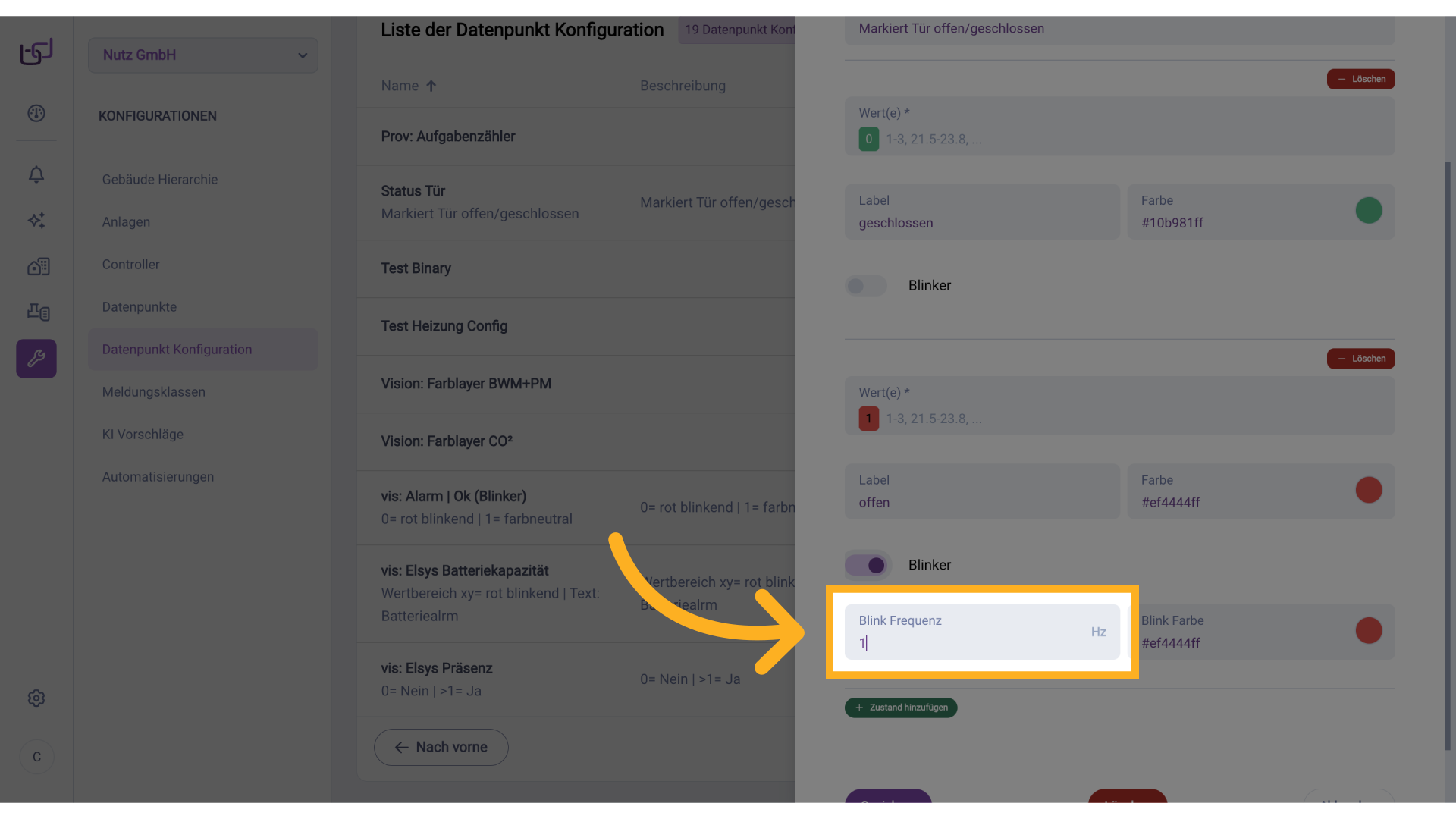
18. Blink Frequenz
Über das Feld Blink Frequenz lässt sich die Frequenz des Blinkers in Hertz (Hz) festlegen, also wie schnell die Anzeige blinken soll.
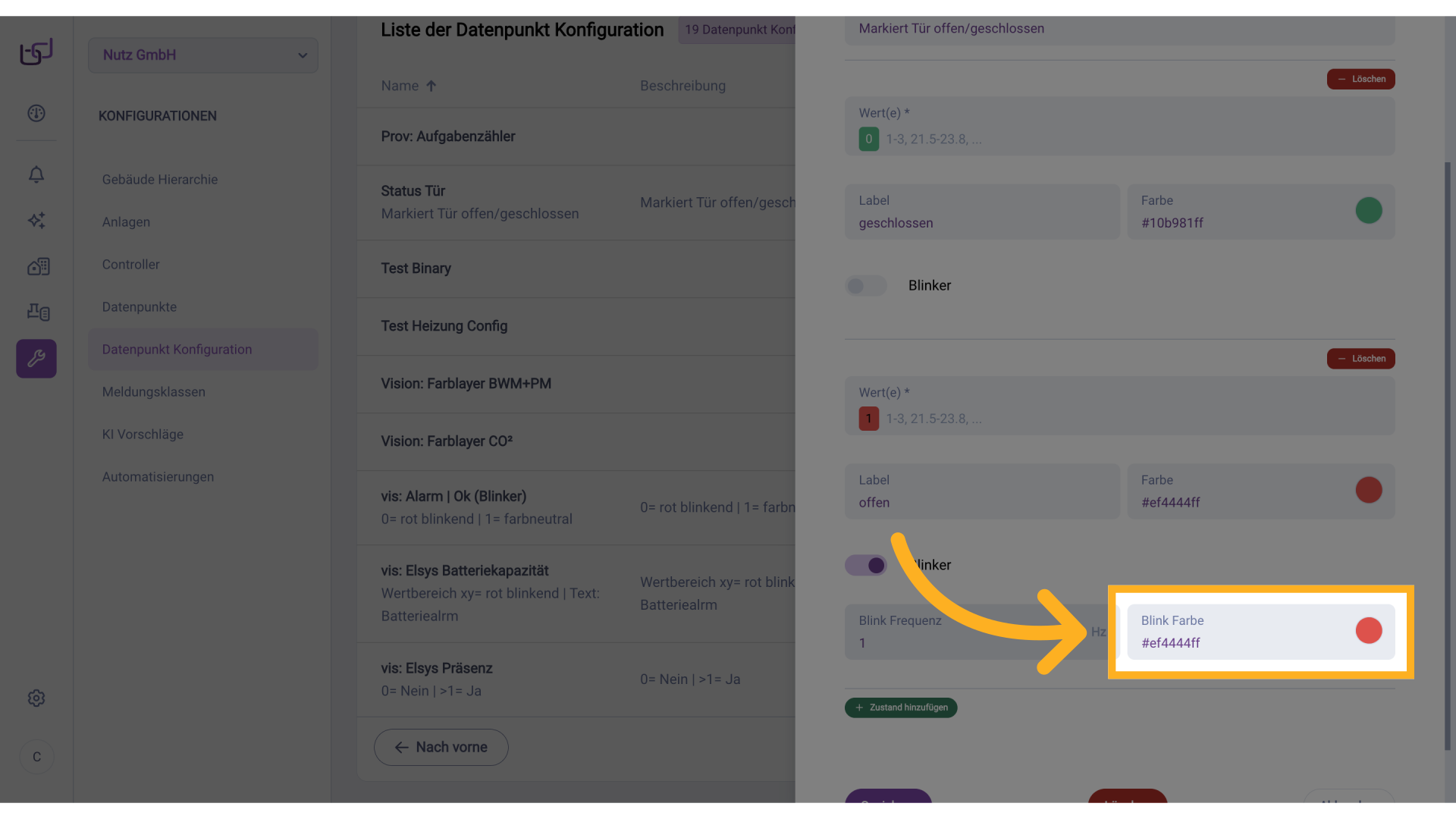
19. Blink Farbe
Über das Feld Blink Farbe können Sie die Farbe festlegen, in der der Datenpunkt während des Blinkens angezeigt wird.
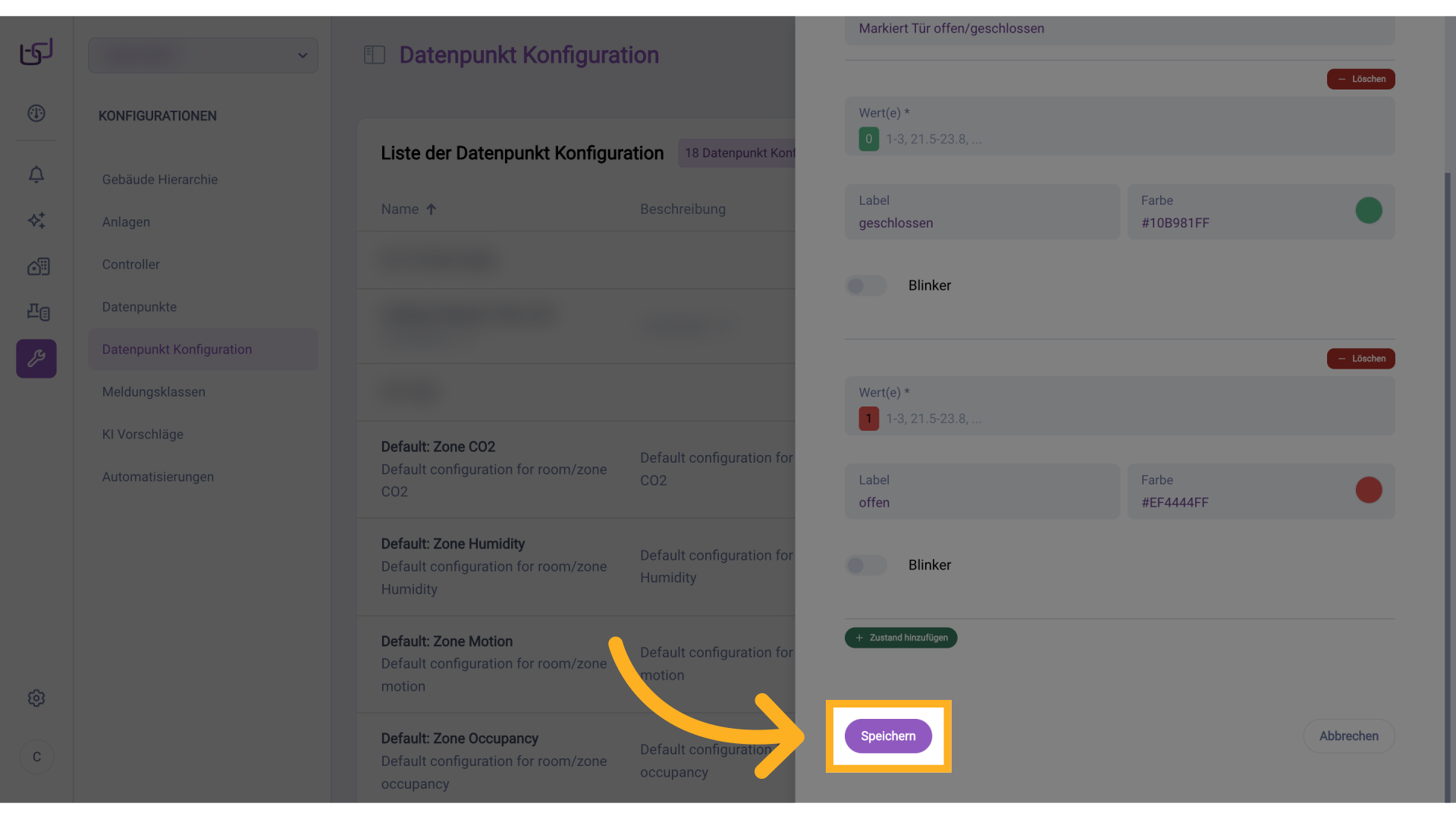
20. Speichern
Klicken Sie auf Speichern, um die erstellte Datenpunkt Konfiguration zu übernehmen.
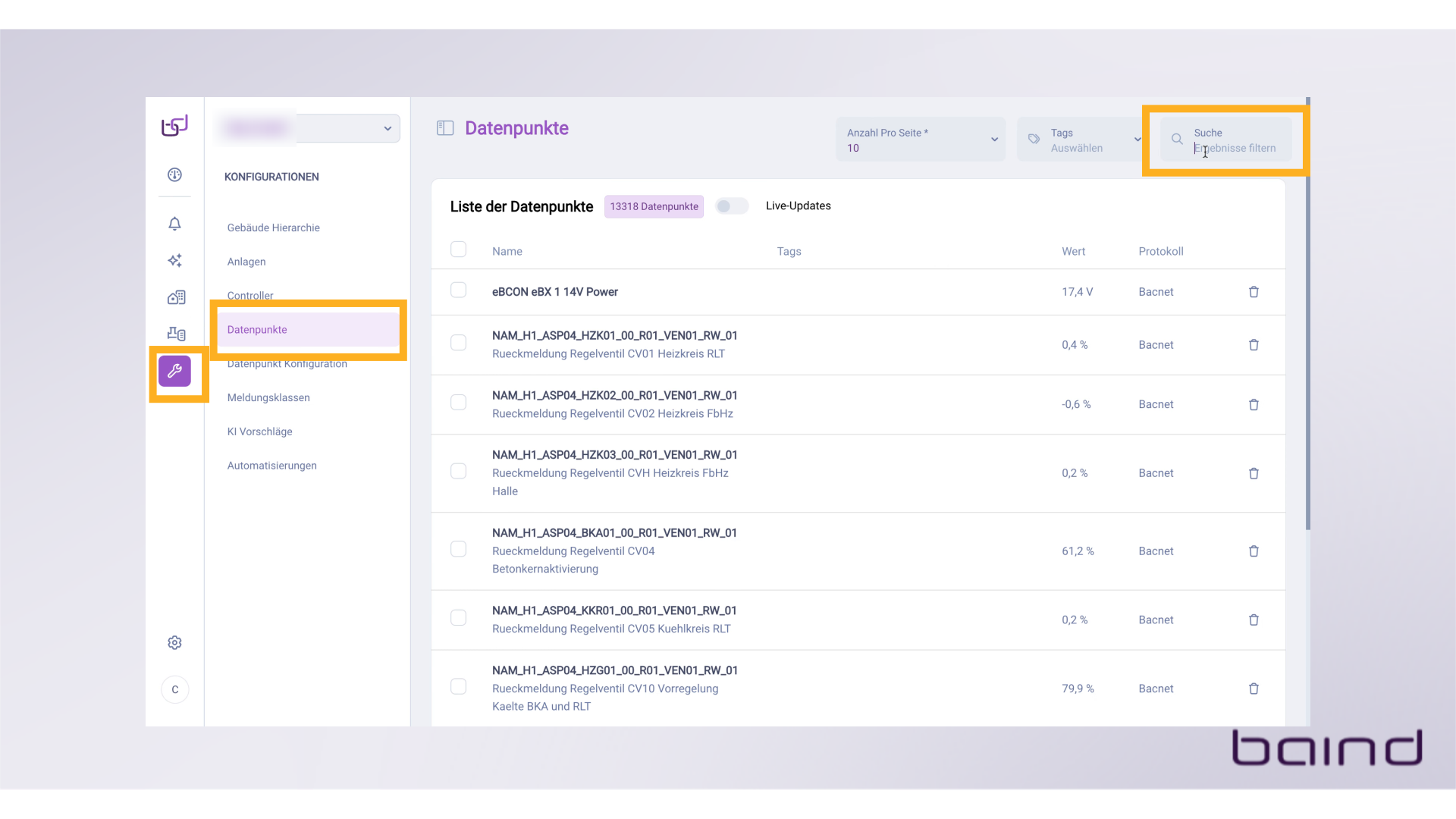
21. Konfiguration zuweisen
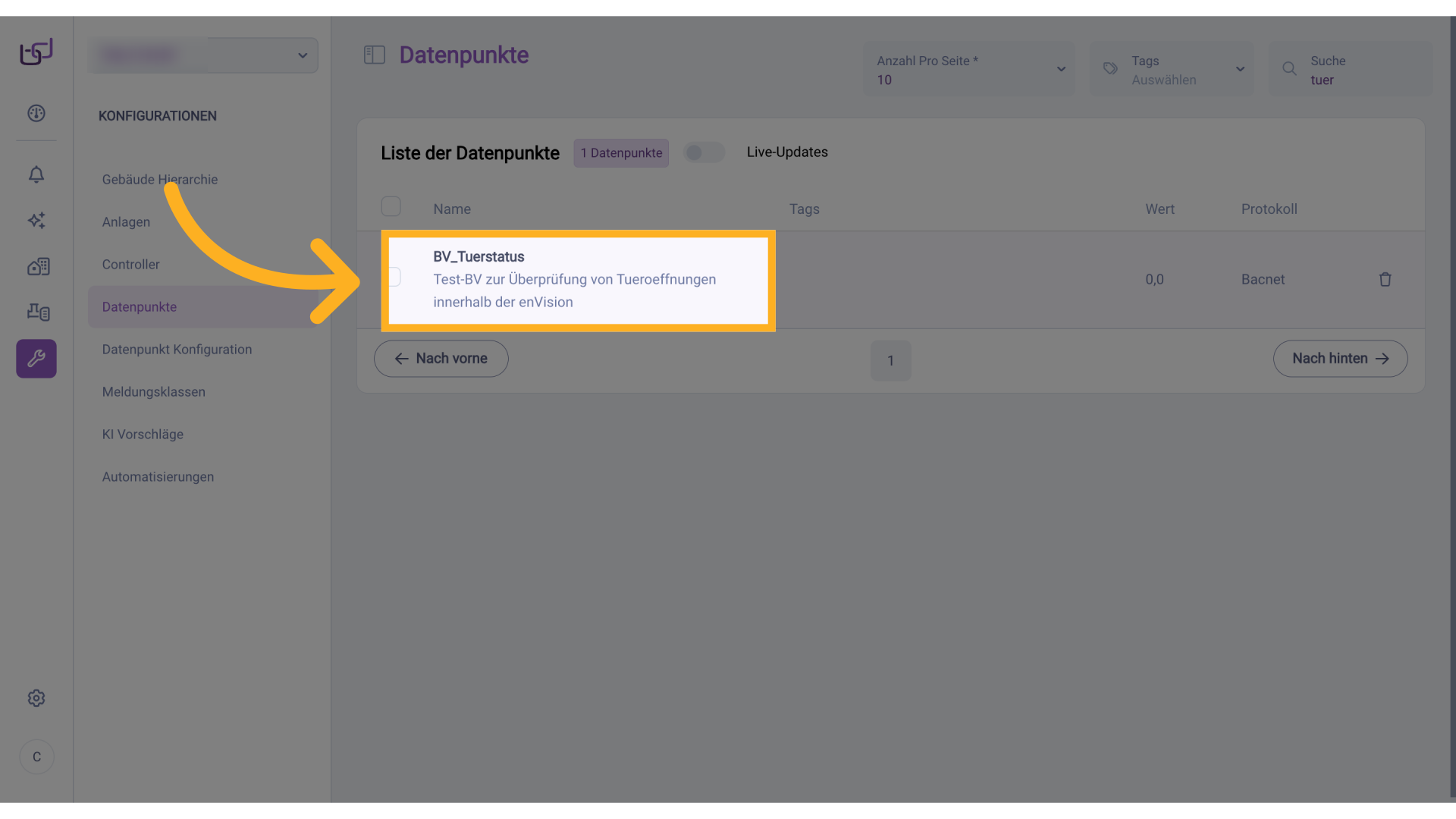
Um die Konfiguration nun den entsprechenden Datenpunkten zuzuweisen, navigieren Sie im Menü Konfigurationen zum Bereich Datenpunkte und suchen Sie über die Suchleiste nach den gewünschten Datenpunkten.
22. Konfiguration zuweisen
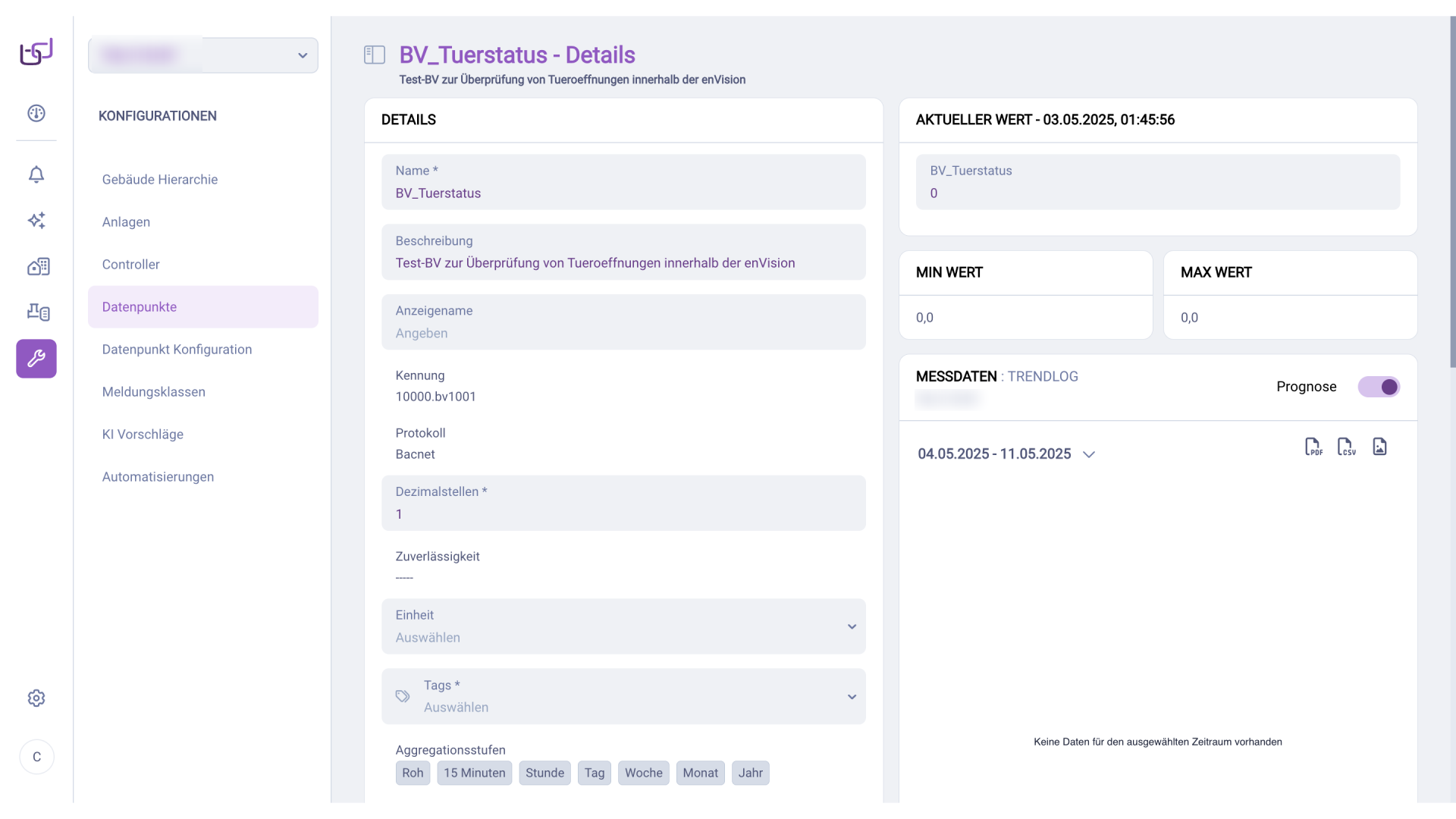
Wählen Sie den entsprechenden Datenpunkt aus.
23. Konfiguration zuweisen
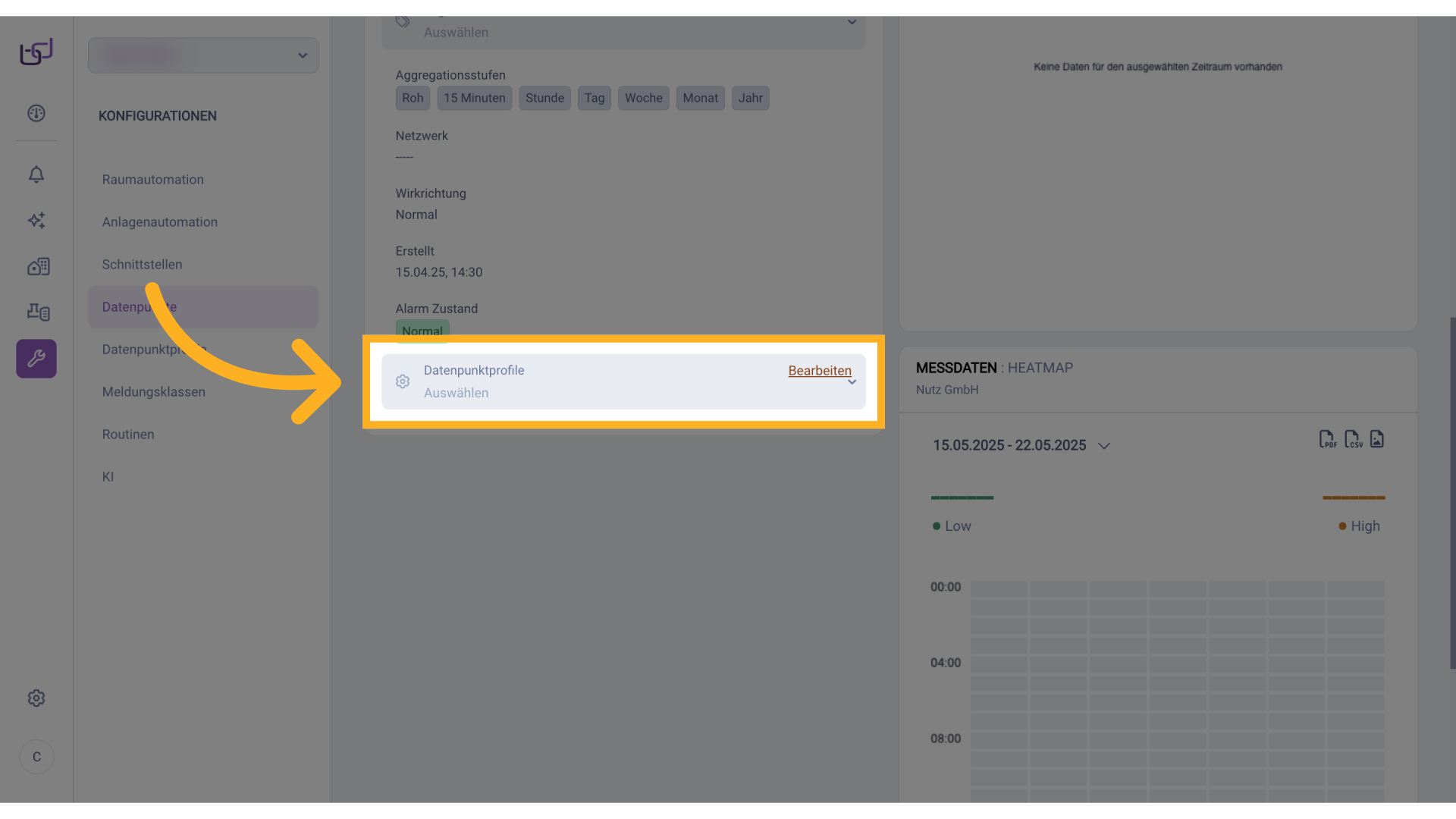
Scrollen Sie in der Detailansicht des ausgewählten Datenpunkts nach unten, um weitere Einstellungen vorzunehmen.
24. Konfiguration zuweisen
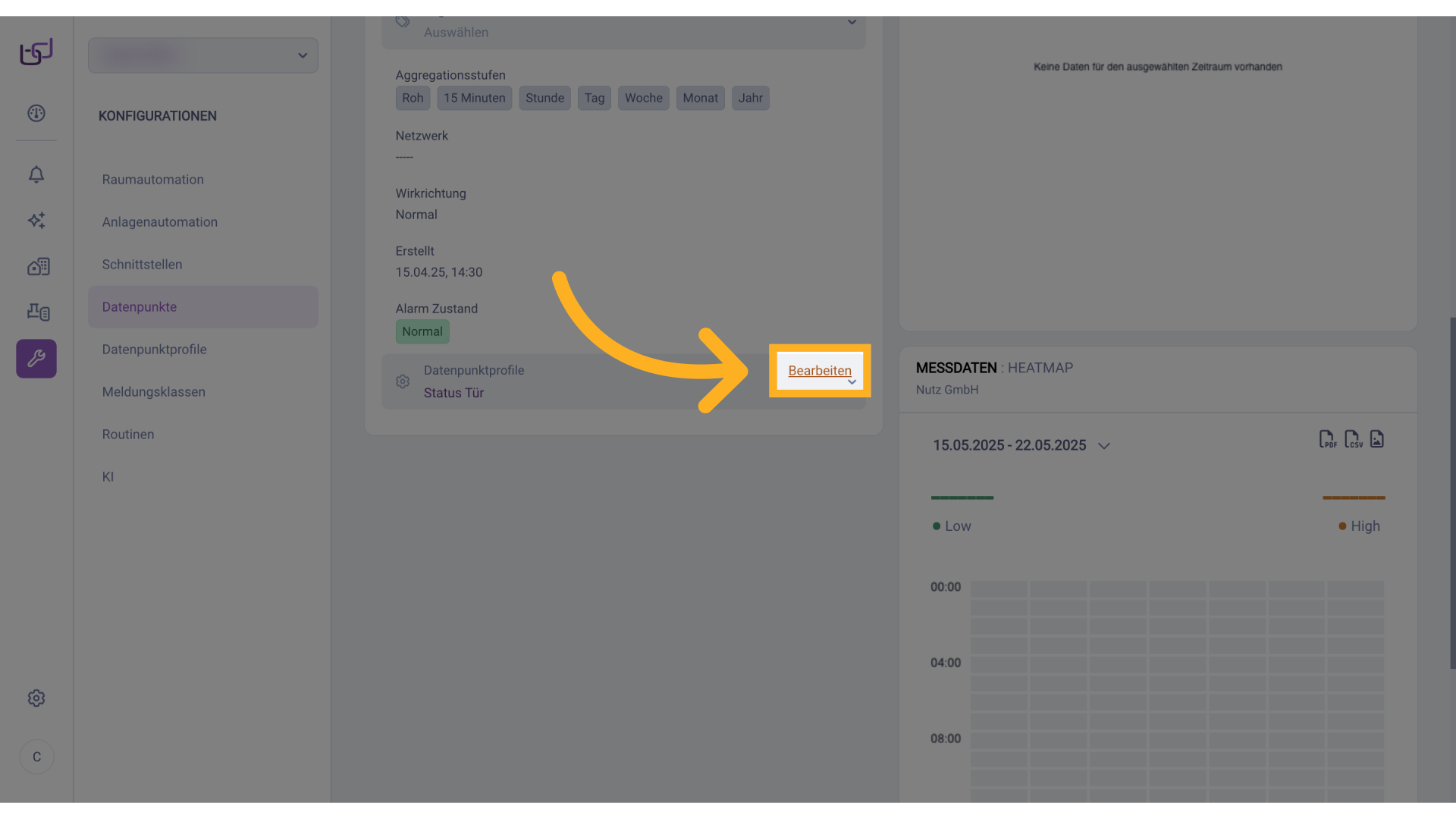
Klicken Sie dort auf den Eintrag Datenpunkt-Konfiguration, um eine bestehende Konfiguration auszuwählen oder zuzuweisen.
25. Konfiguration zuweisen
Wählen Sie in diesem Abschnitt die gewünschte Datenpunkt Konfiguration aus der Liste aus, um sie dem Datenpunkt zuzuweisen.
26. Aktueller Wert des Datenpunkts
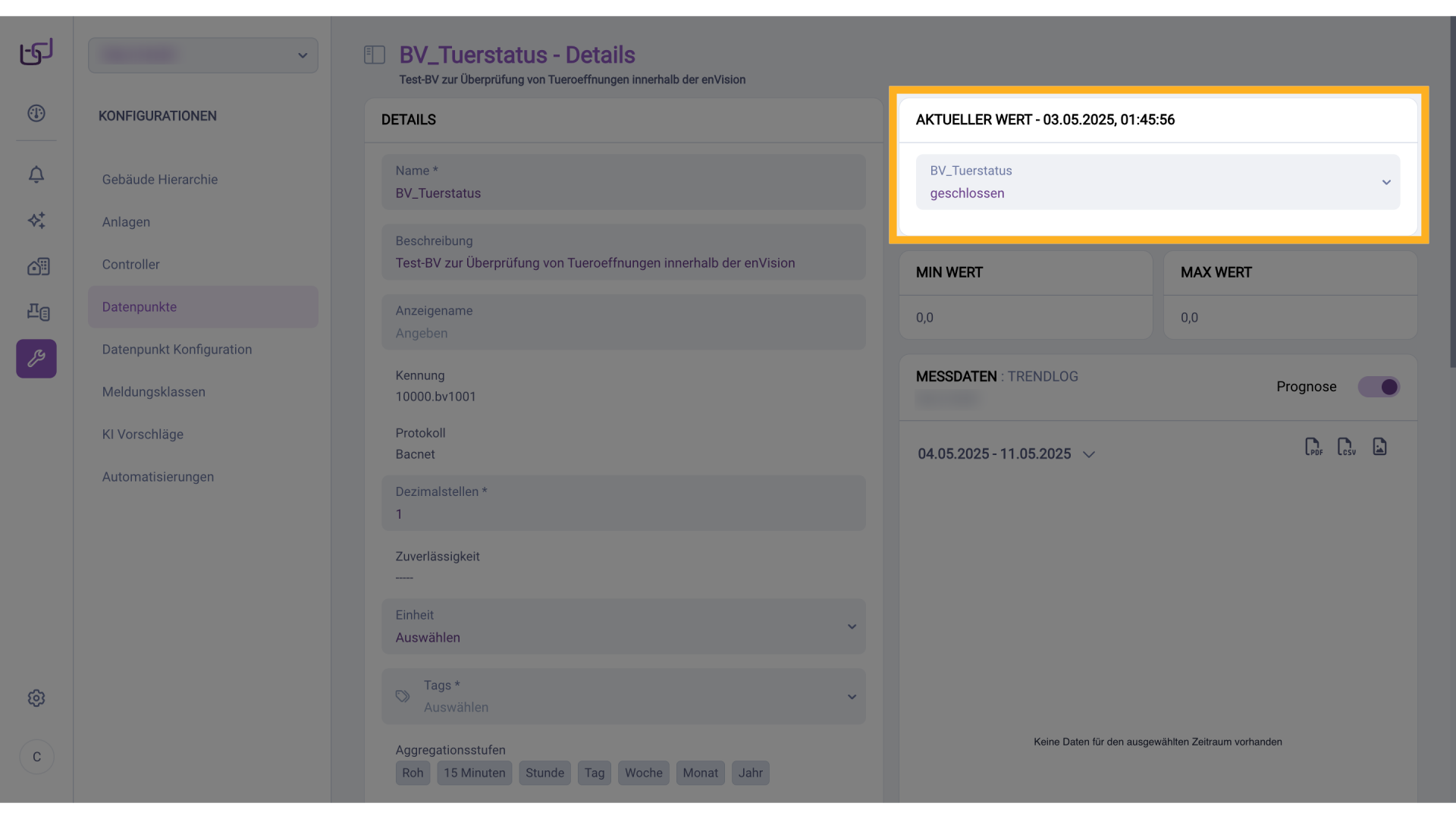
Sie sehen nun unter Aktueller Wert, dass der Wert des Datenpunkts nicht mehr als numerischer Wert (z. B. 0 oder 1) angezeigt wird, sondern entsprechend der vergebenen Labels – in diesem Fall erscheint anstelle der 0 nun „geschlossen".

27. Aktueller Wert des Datenpunkts
Auch in der Werteauswahl des Datenpunkts erfolgt die Auswahl nun nicht mehr zwischen den numerischen Werten 0 und 1, sondern anhand der vergebenen Zustandsbezeichnungen – in diesem Fall „geschlossen" und „offen".
28. Ansicht Gebäudepläne
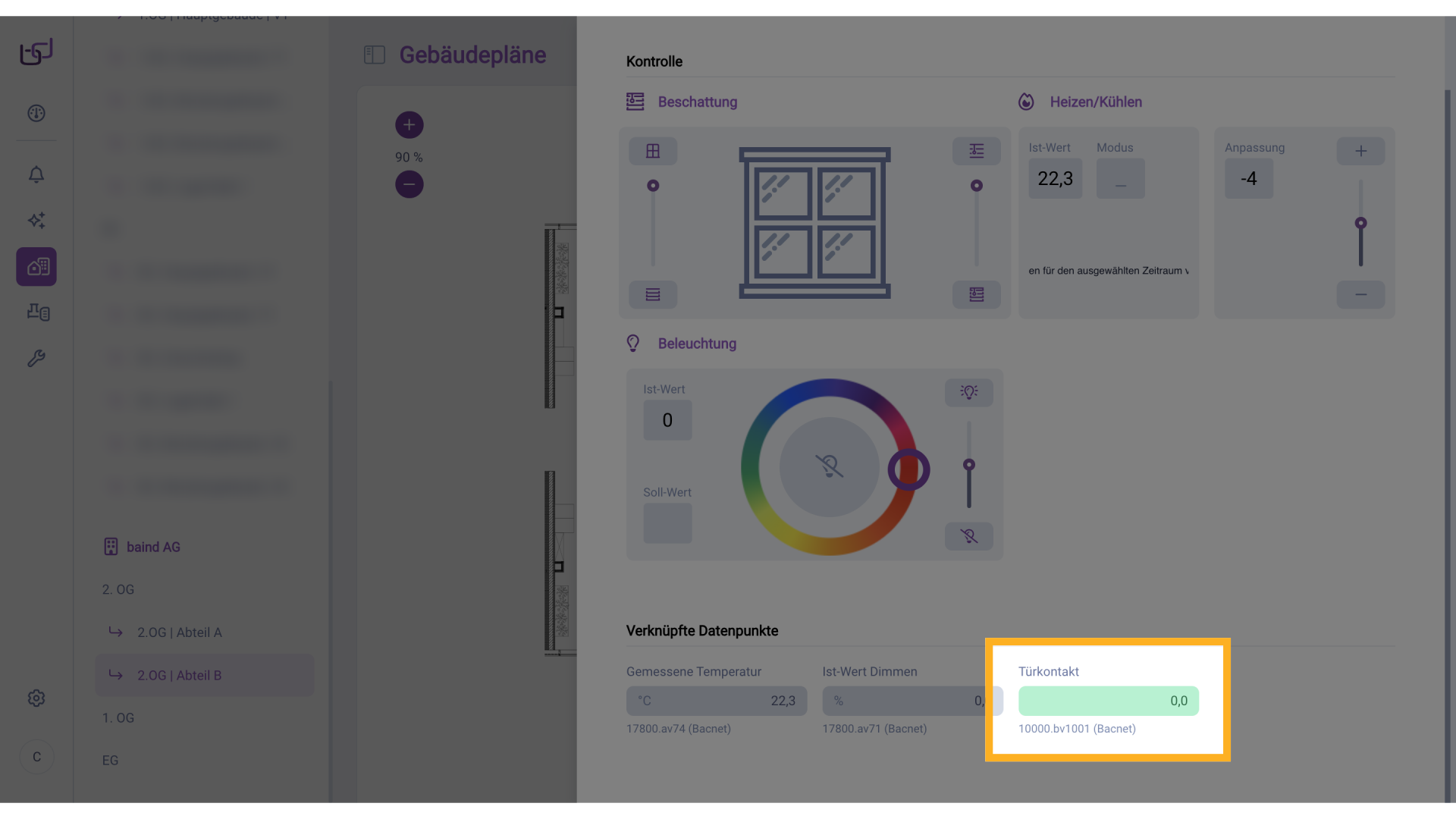
Schauen wir uns nun einen Raum in der Ansicht Gebäudepläne an, in dem dieser Datenpunkt als Teil des Gewerks Sicherheitstechnik als Türkontakt angezeigt wird, sehen wir, dass das Feld mit dem aktuellen Wert (derzeit 0) grün markiert ist – entsprechend der zuvor definierten Darstellung für den Zustand „geschlossen".
29. Ansicht Gebäudepläne
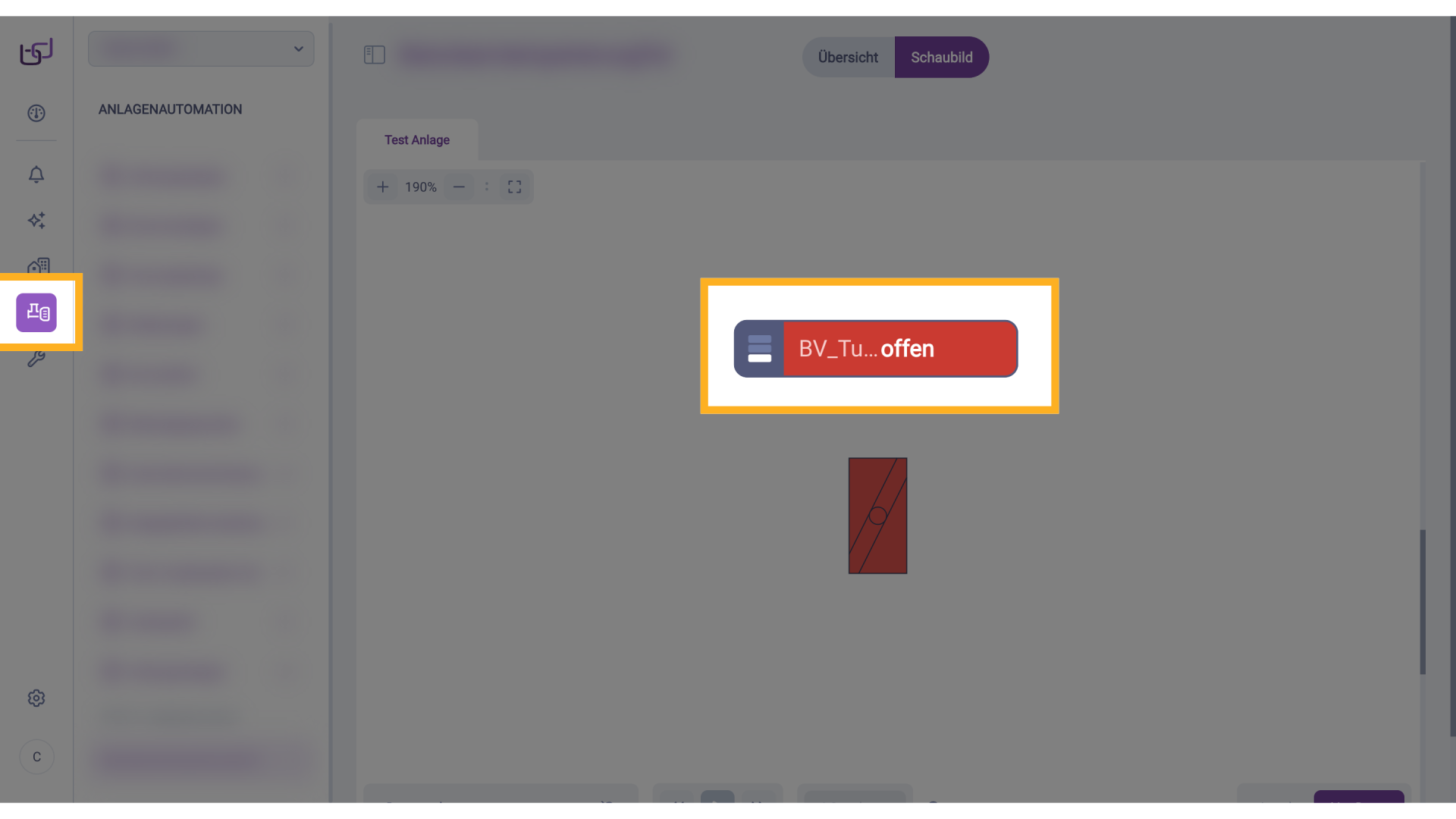
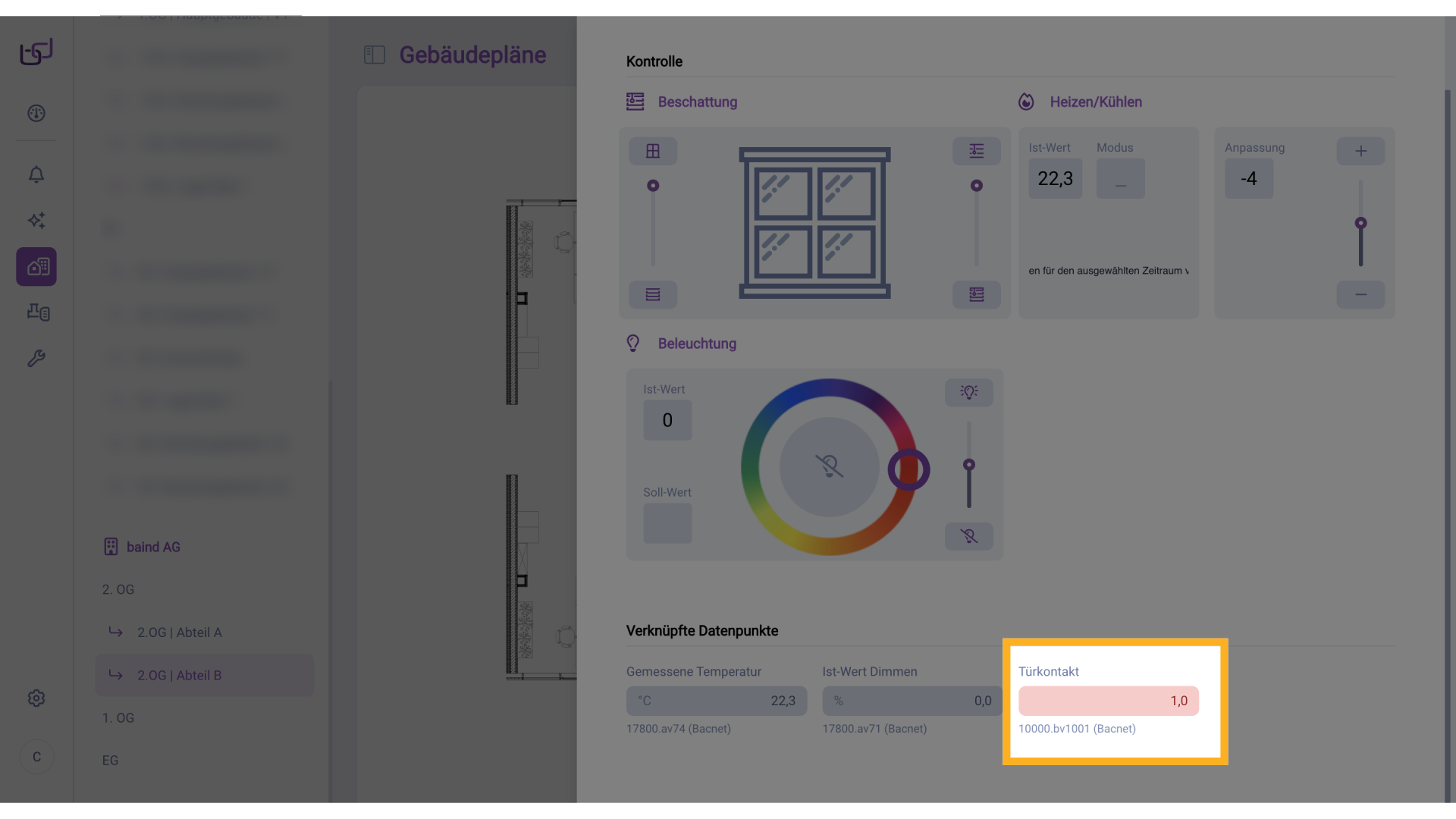
Liegt der Wert bei 1, wird das Feld entsprechend der Konfiguration rot markiert.
30. Default: Zone C02
Als Beispiel für die vordefinierten Datenpunkt Konfigurationen betrachten wir die Konfiguration Default: Zone CO2.

31. Default: Zone C02
Hier sehen wir, dass eine CO2-Ampel definiert wurde: Werte im Bereich von 800 bis 10.000 sind rot markiert, Werte von 500 bis 799,99 erscheinen orange.
32. Default: Zone C02
Werte zwischen 0 und 499,99 werden grün dargestellt.
33. Ansicht Gebäudepläne
Wechselt man in die Ansicht Gebäudepläne und betrachtet einen Raum mit einem CO2-Sensor, dessen Datenpunkt mit dieser Konfiguration verknüpft ist, wird der aktuelle Wert – in diesem Fall 423 ppm – grün angezeigt. Dies entspricht der konfigurierten Darstellung für niedrige CO2-Konzentrationen.