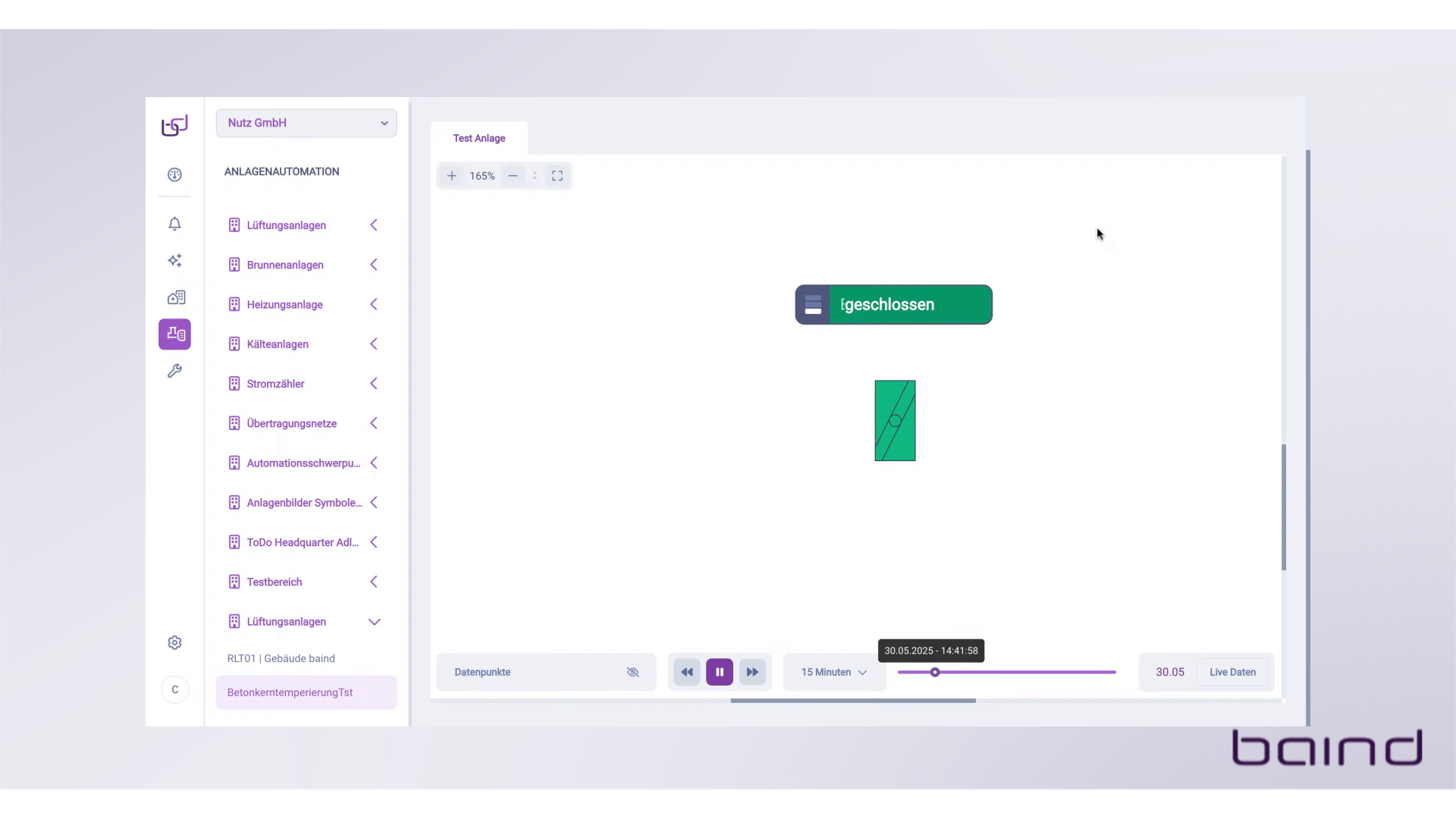
Anlagenschaubild - Historic View
Dieser Beitrag erklärt den Rückblickmodus in der Ansicht Anlagenautomation.
1. Location
Wir befinden uns in der Ansicht Anlagenautomation in einer Test Anlage.
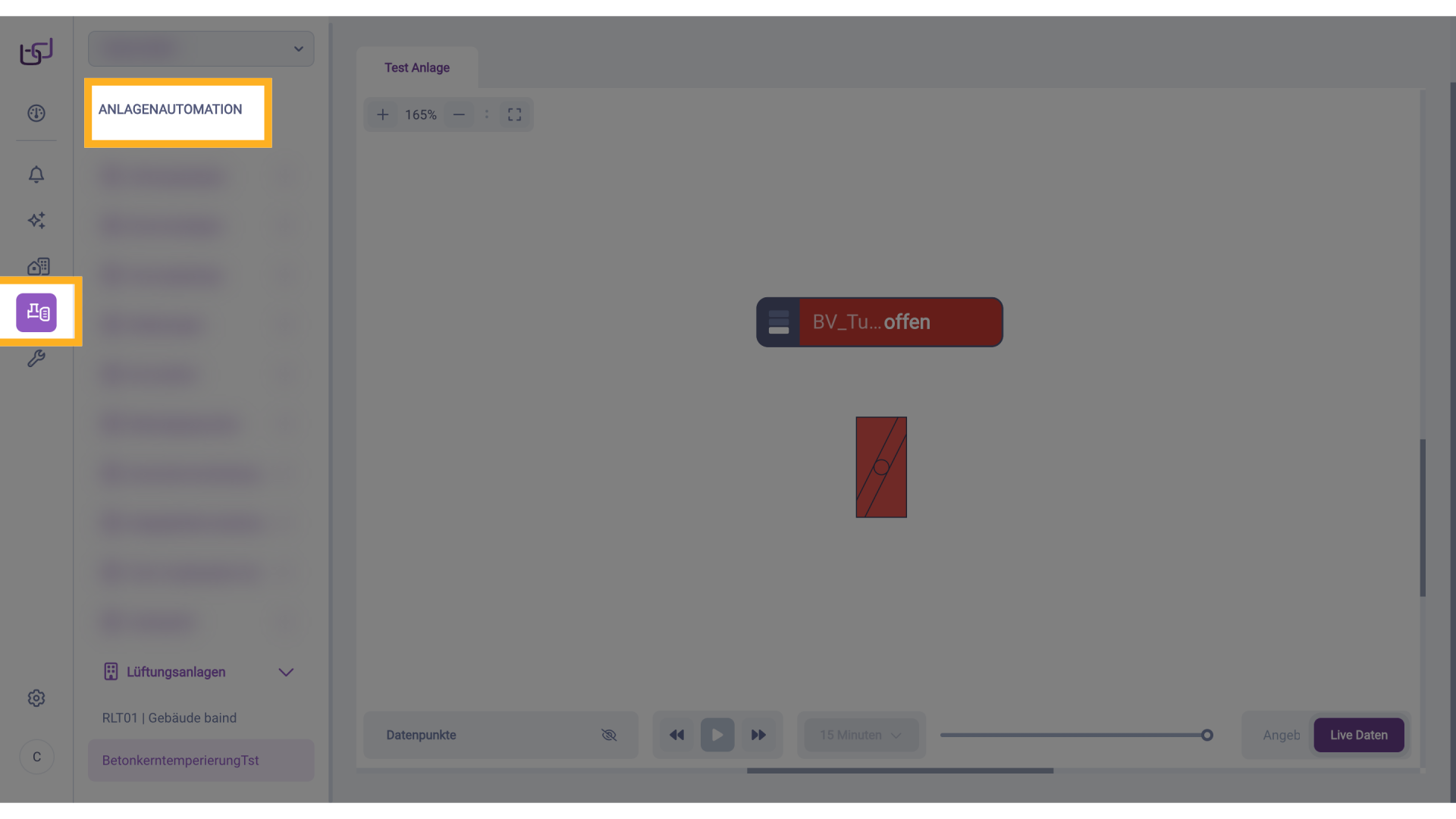
2. Rückblickmodus
Hier betrachten wir das Werkzeug für den Rückblickmodus. Es erlaubt uns, historische Daten und das Verhalten der Anlage in der Vergangenheit einzusehen.
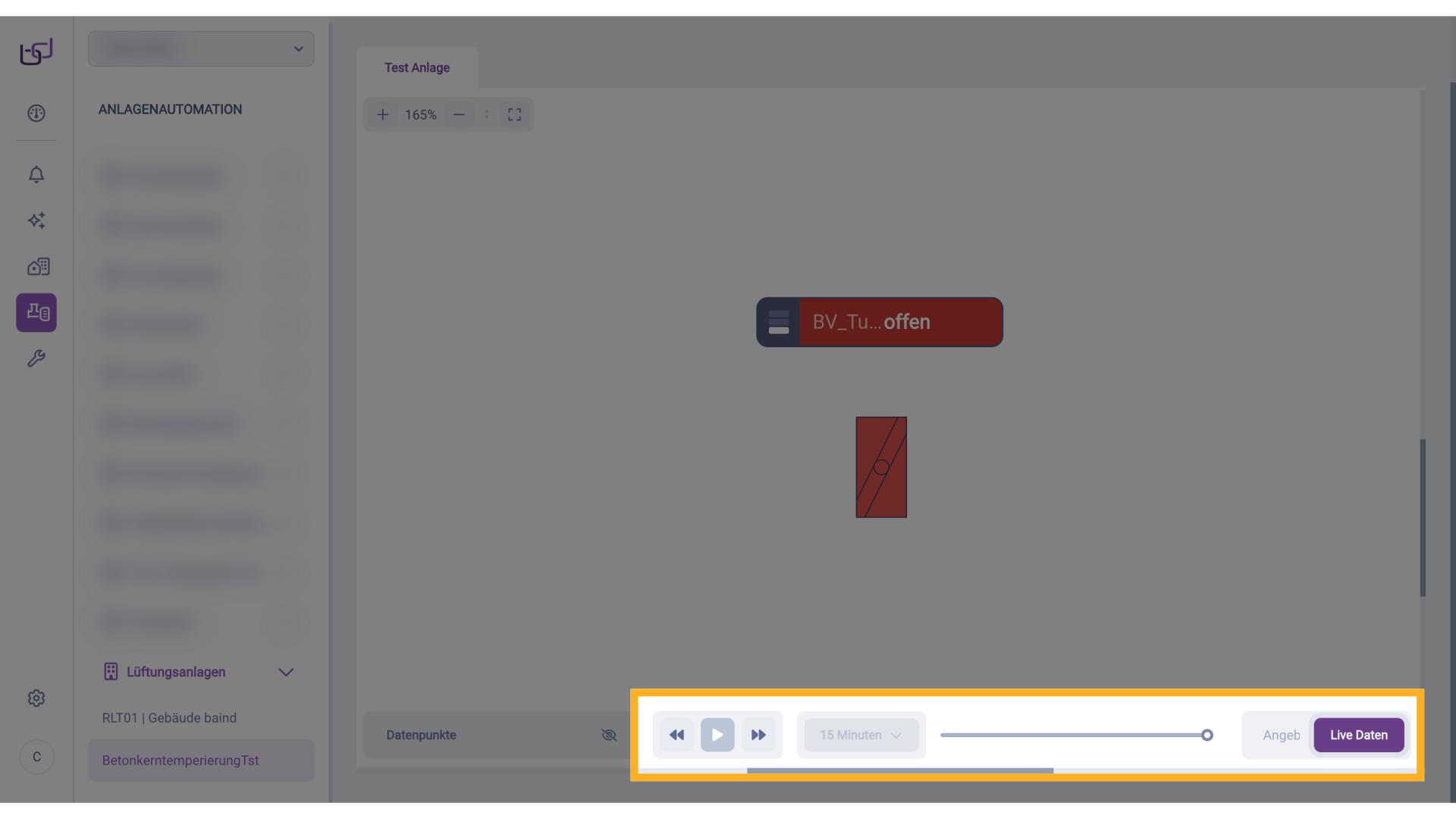
3. Live Daten
Wenn Live-Daten mit der ausgewählten Designfarbe hinterlegt ist, dann sehen wir die aktuellen Werte der Anlage.
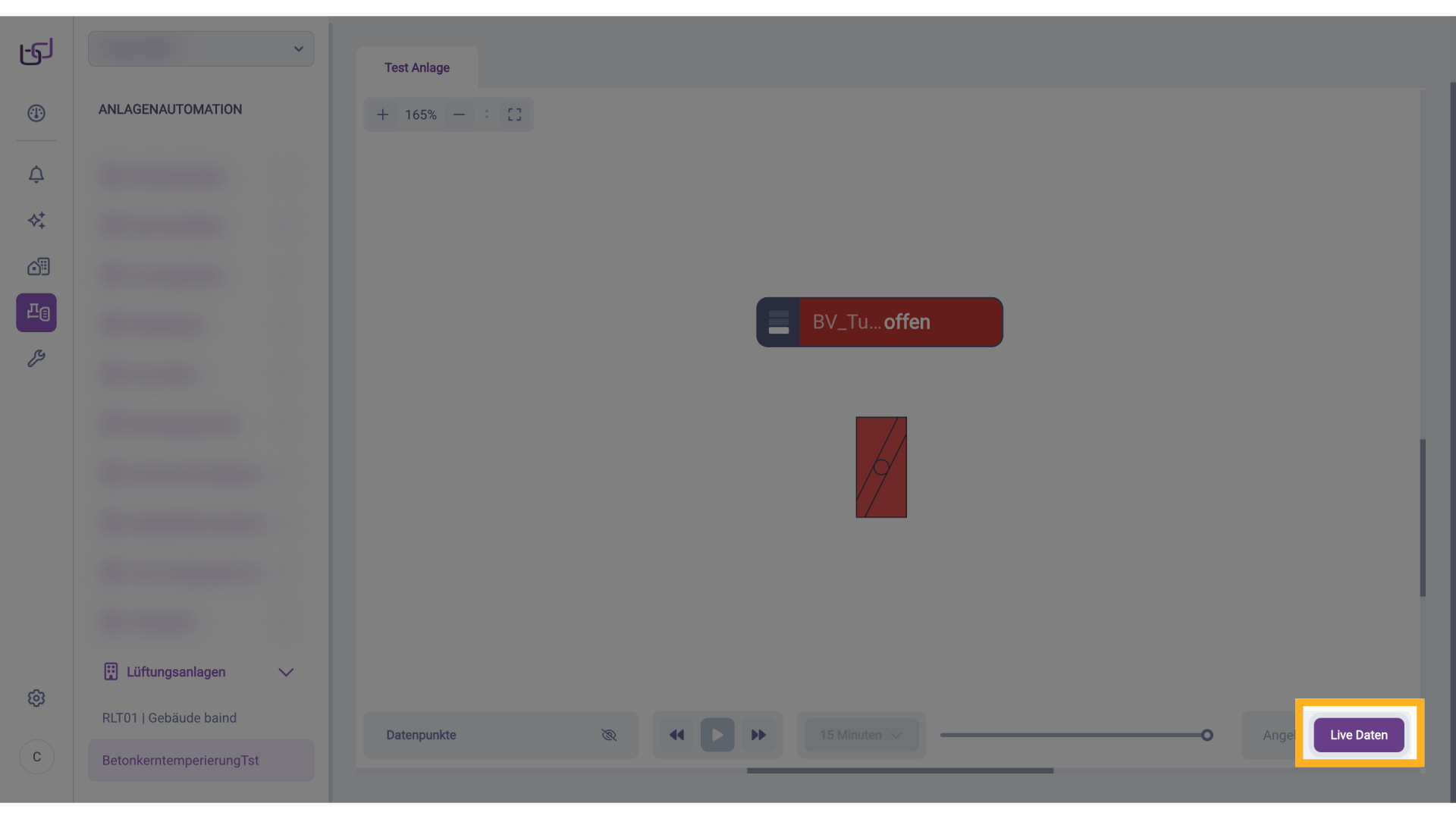
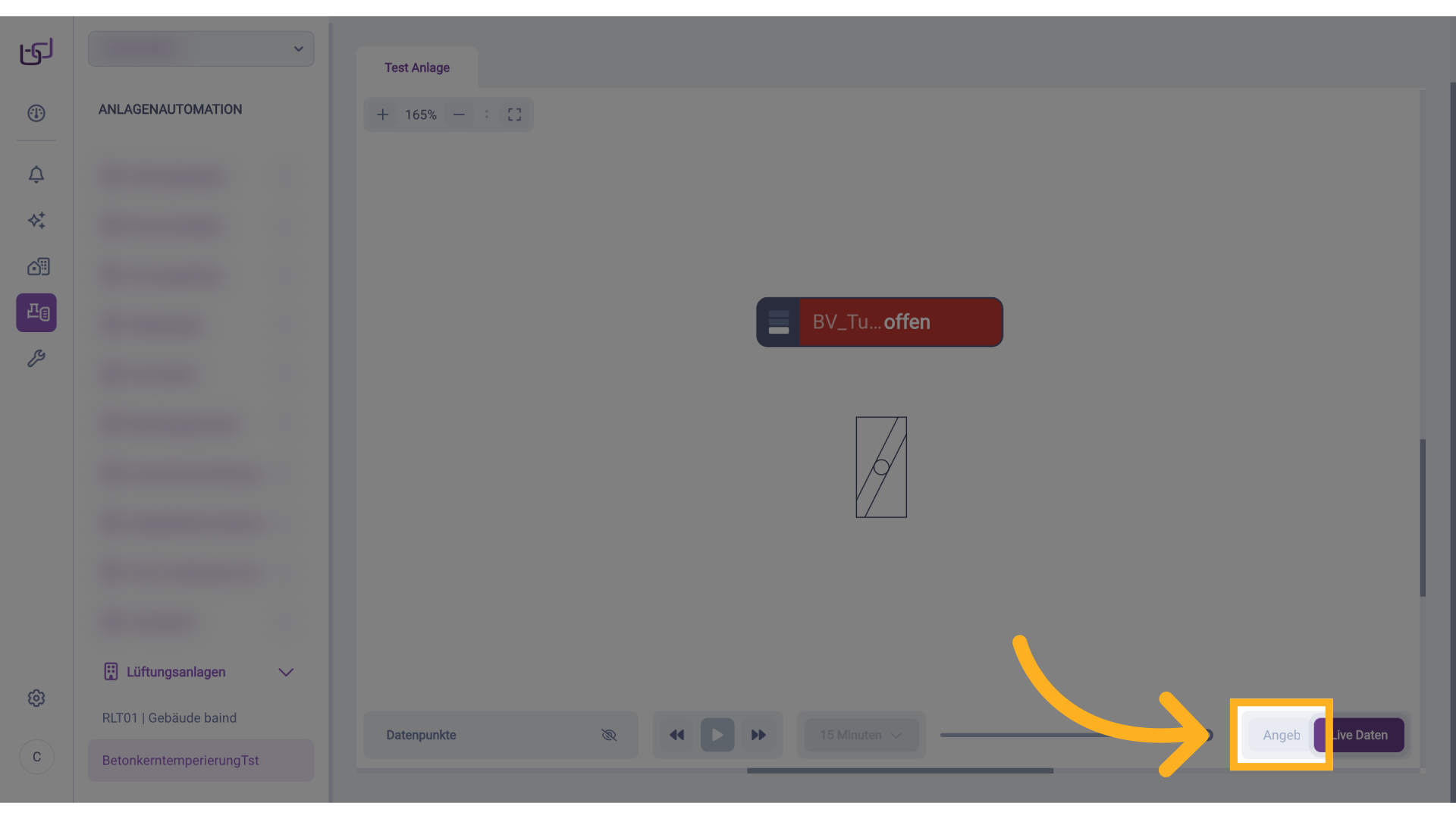
4. Klicken Angeben
Um die Werte und das Verhalten der Anlage in der Vergangenheit anzuschauen, klicken wir auf Angeben.
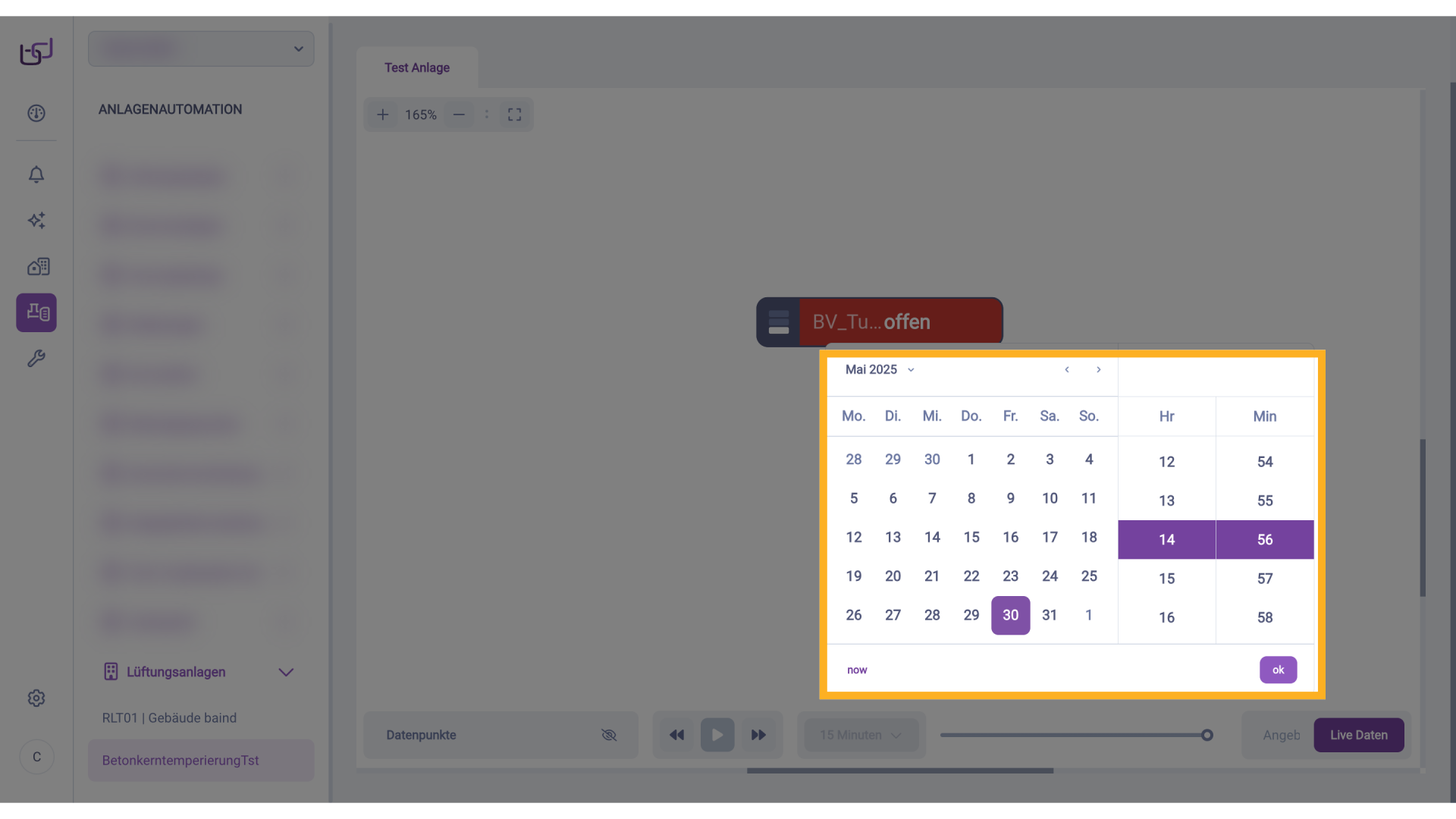
5. Kalenderansicht
Nun öffnet sich eine Kalenderansicht, in der der gewünschte Zeitraum ausgewählt werden kann. In dieser Kalenderansicht wird der Endpunkt des zu betrachtenden Zeitraums bestimmt.
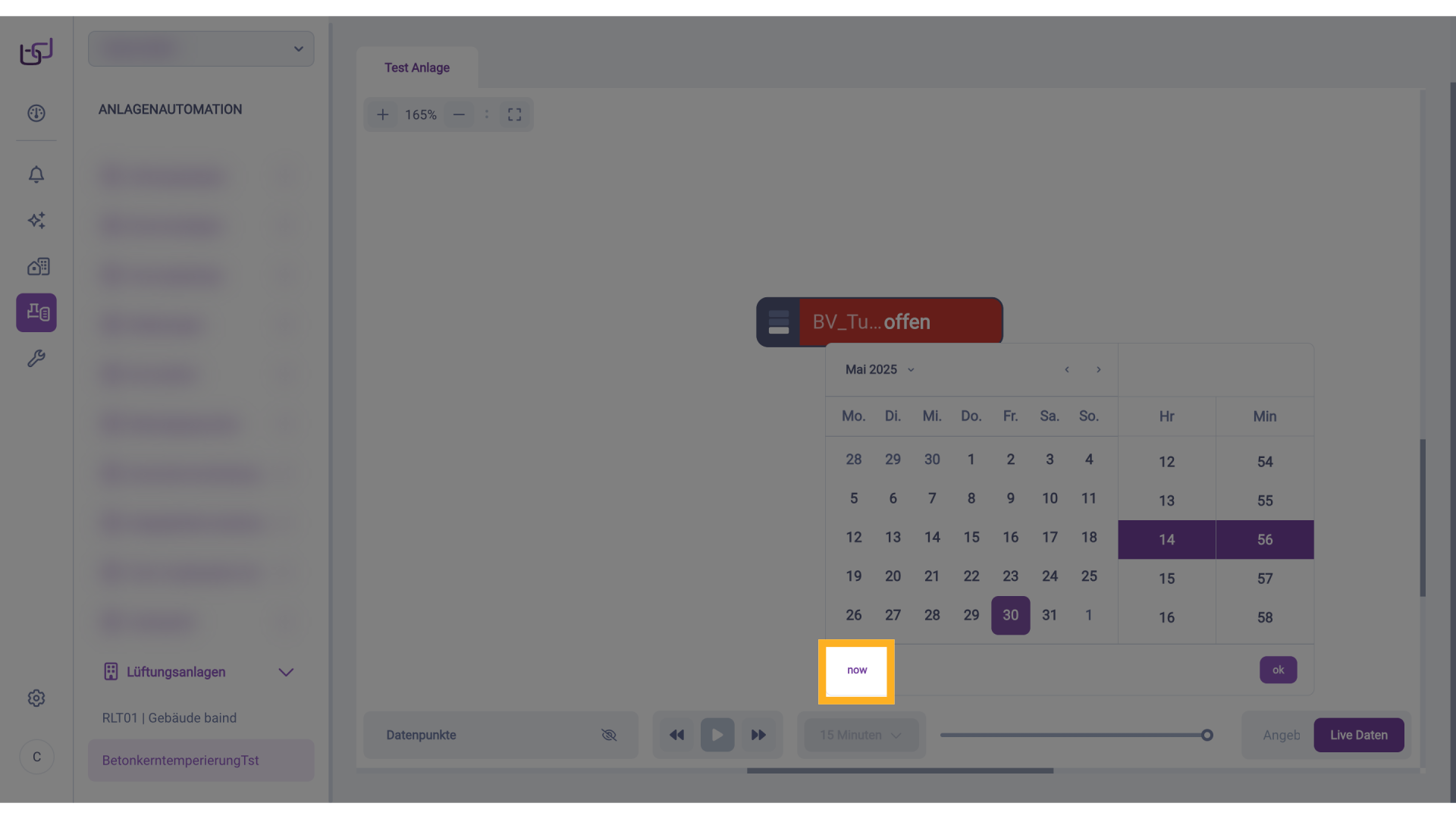
6. now
Wird now ausgewählt, endet der betrachtete Zeitraum mit dem aktuellen Zeitpunkt.
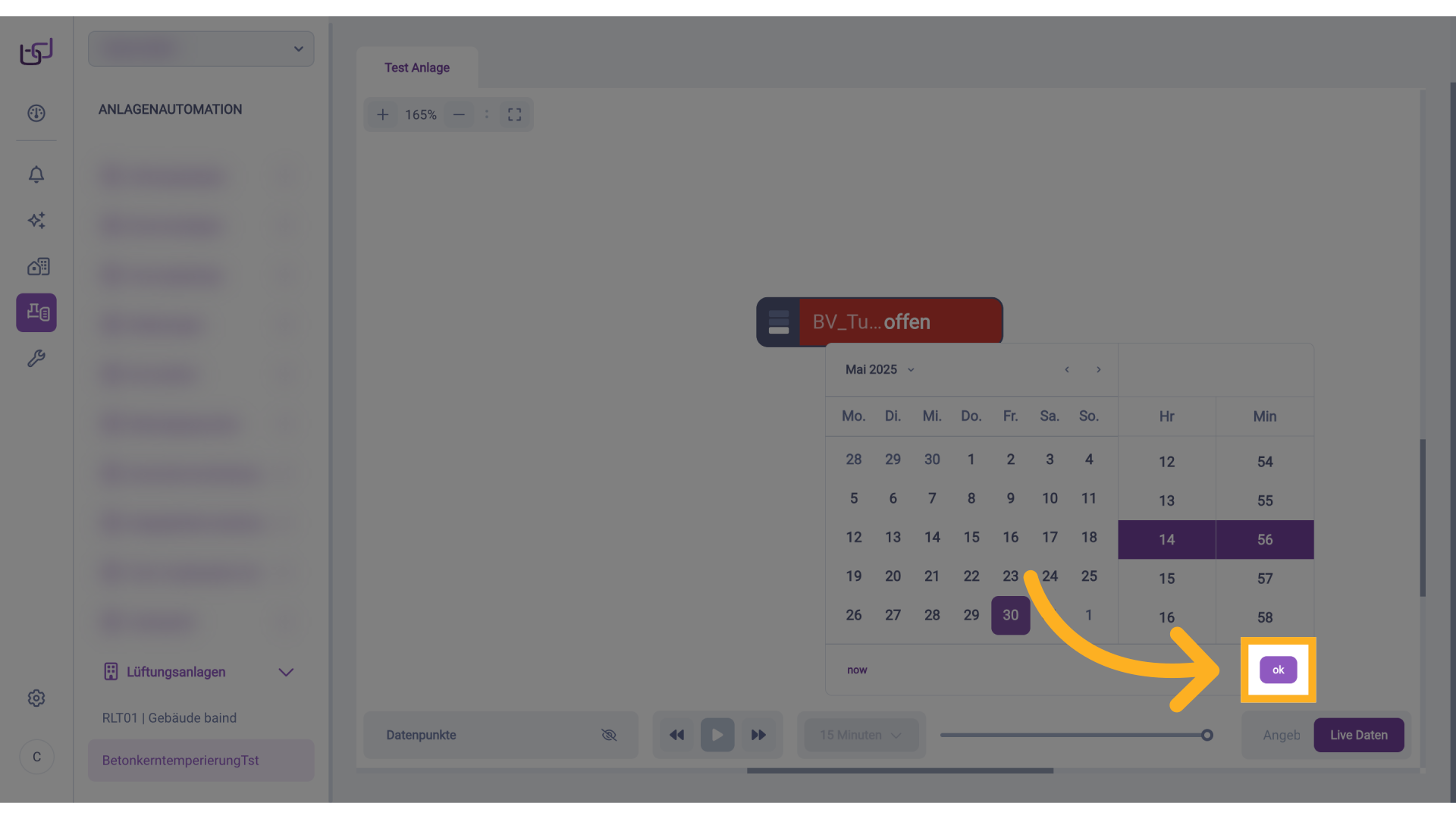
7. Klicken OK
Durch Klicken auf OK wird der Endpunkt des betrachteten Zeitraums bestätigt.
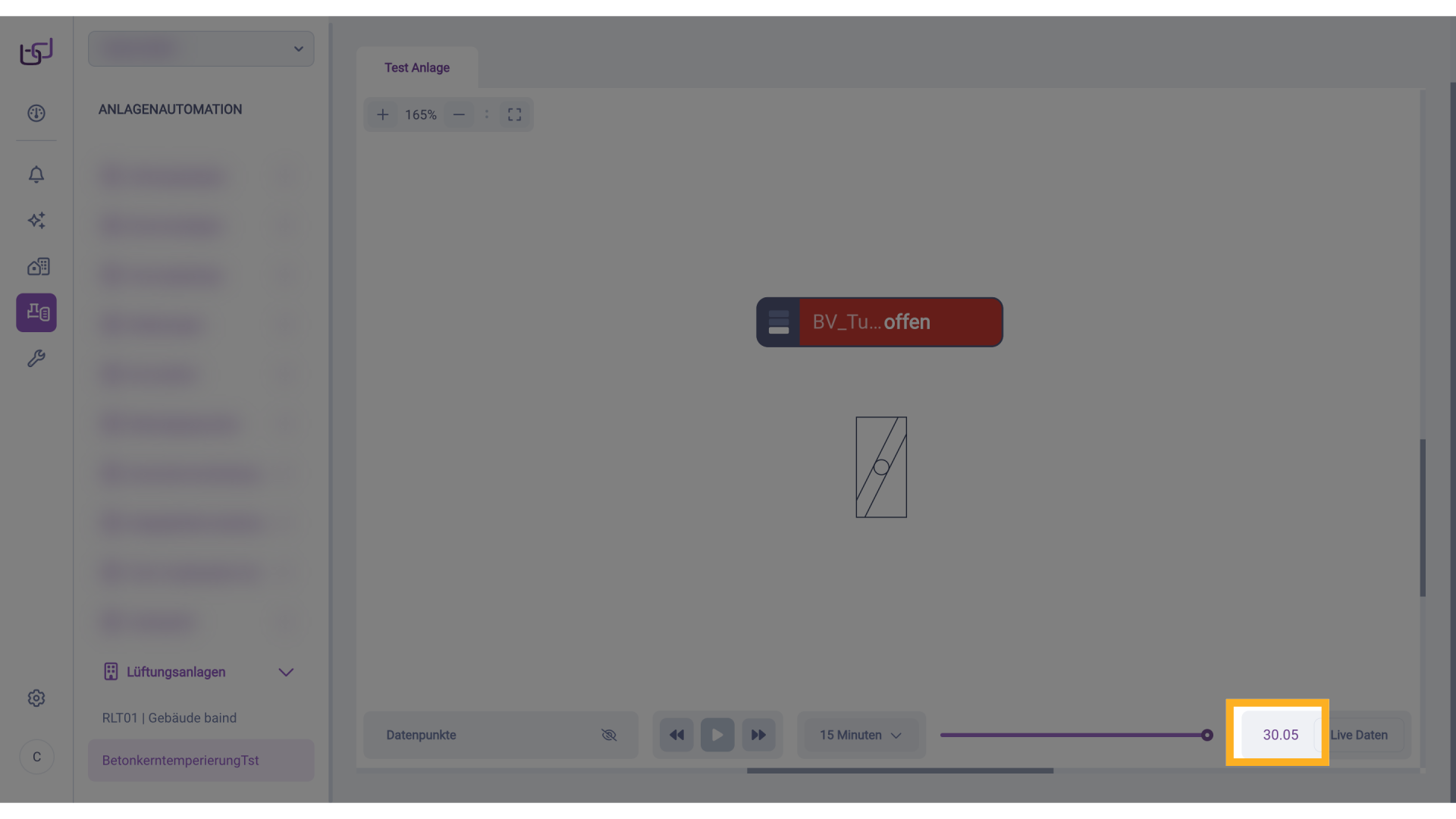
8. Zeitraum eingestellt
Nun erscheint anstelle von Angaben der Endpunkt des betrachteten Zeitraums.
9. Länge festlegen
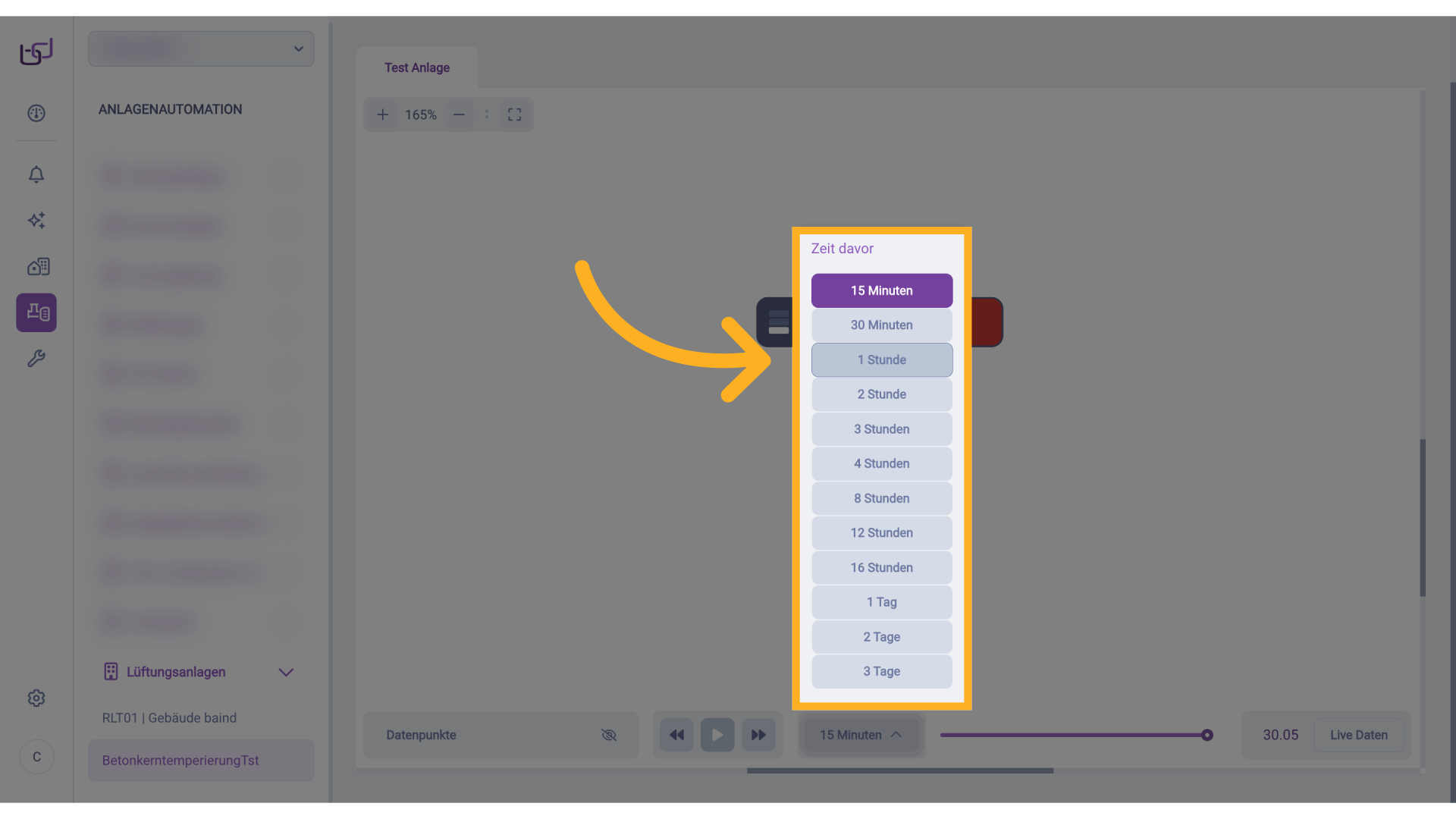
Durch Klick auf das Feld mit der Zeitdauer wird das zeitliche Fenster des Rückblicks bis hin zum eingestellten Endpunkt des Zeitraums bestimmt.

10. Zeitdauer einstellen
Es lassen sich verschiedene Zeitdauern einstellen.
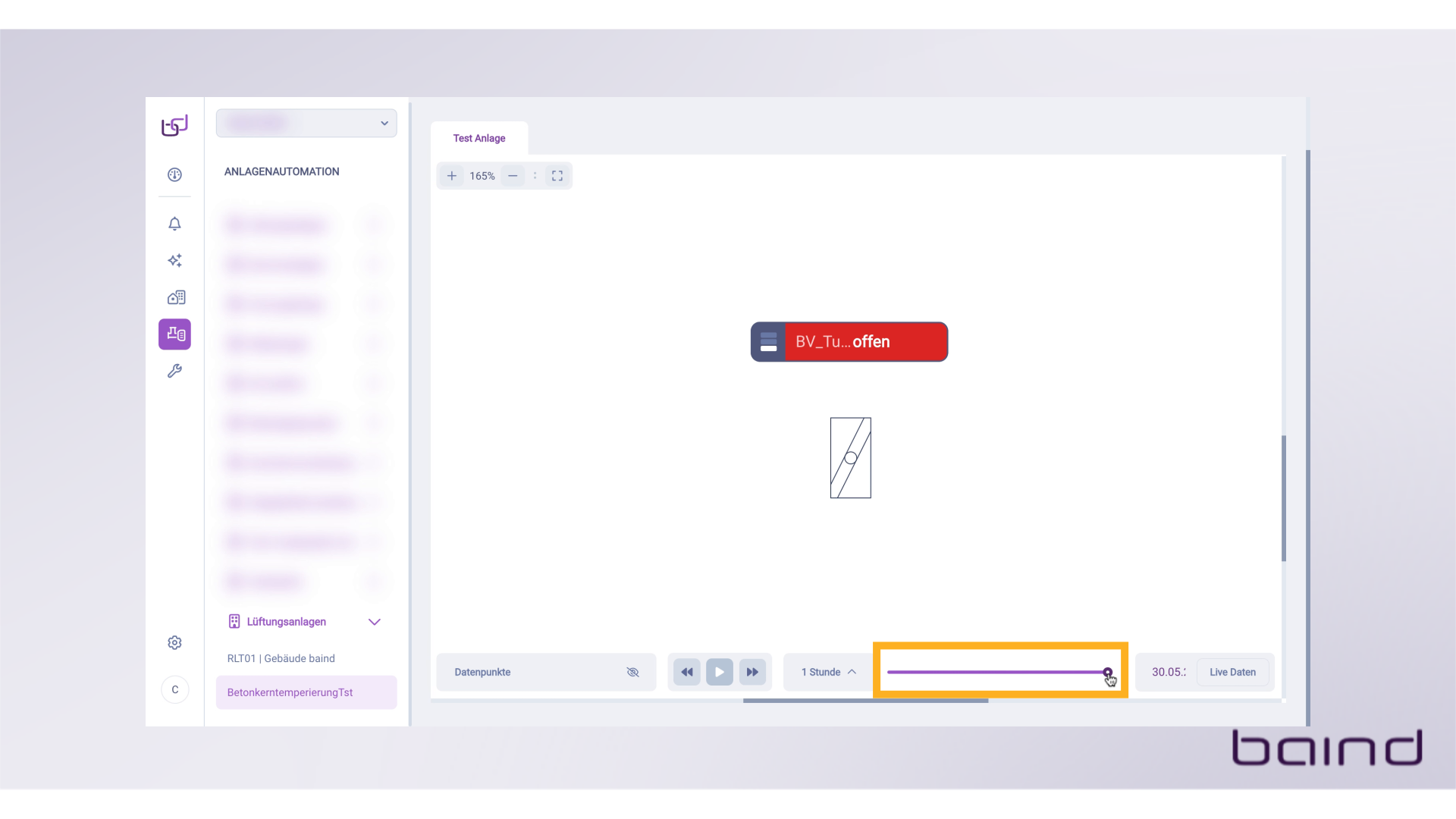
11. Schieberegler
Mithilfe des Schiebereglers lässt sich ein Zeitpunkt innerhalb des eingestellten Zeitfensters auswählen. Es werden die historischen Werte der Datenpunkte der Anlage in diesem Zeitfenster angezeigt. Wenn die Datenpunkte Interaktionen mit den Symbolen im Anlagenschaubild durch eingestellte Datenpunktprofile haben, werden auch diese angezeigt.
12. Play-Button
Durch Klicken auf den Play-Knopf läuft der Rückblick der Anlage im ausgewählten Zeitraum automatisch ab. Dadurch ist es möglich, die historischen Werte der Datenpunkte und das Verhalten der Anlage in diesem Zeitraum zu sehen und zu verstehen. Zur Veranschaulichung besteht unsere Testanlage lediglich aus einem Klappensymbol, das mit einem Datenpunkt verbunden ist. Dieser hat ein Datenpunktprofil, das beim Wert „geschlossen" grün und beim Wert „offen" rot anzeigt. Das Symbol ist so verbunden, dass es in der entsprechenden Farbe gefüllt ist.

13. Rückblick
Beim Abspielen ist zu erkennen, dass sich der Wert im ausgewählten Zeitraum von „geschlossen" zu „offen" und wieder zurück geändert hat.