Anlagengruppe und Anlage anlegen
Erfahren Sie, wie sie Anlagengruppen und Anlagen anlegen.
1. Location
Sie befinden sich in Konfigurationen
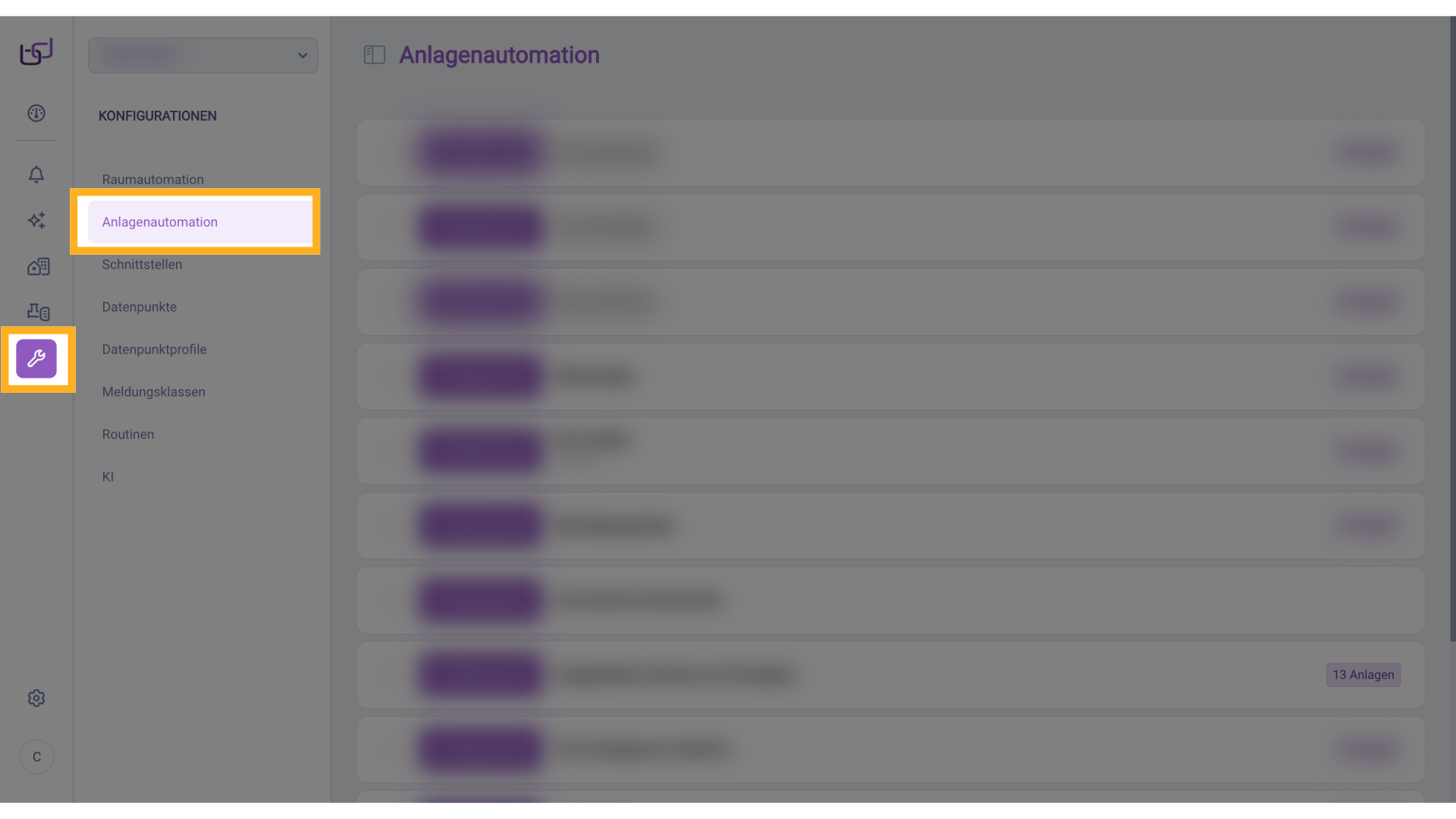
2. "+ Anlagengruppe"
Um eine neue Anlagengruppe anzulegen, klicken Sie auf "+Anlagengruppe".
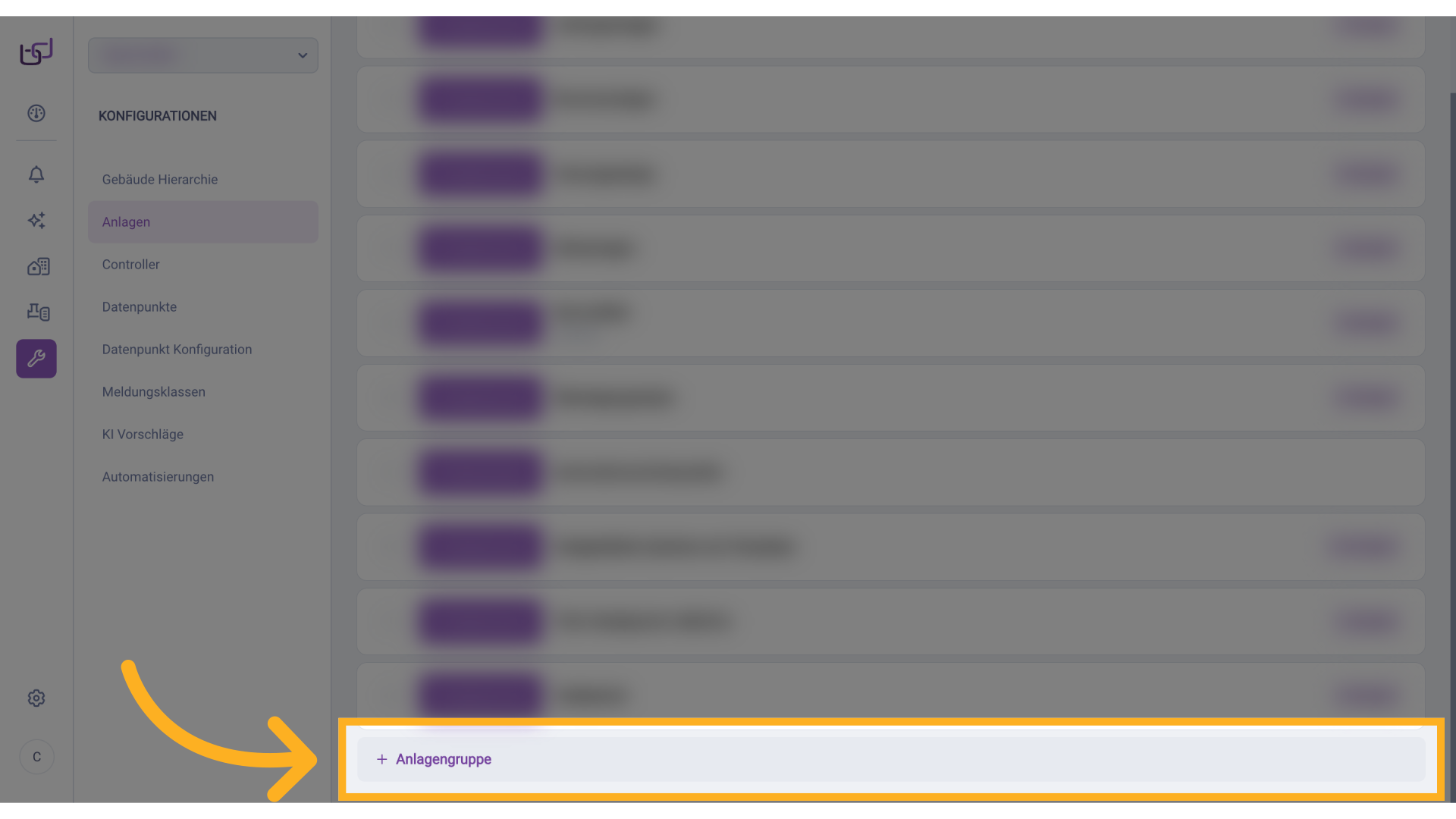
3. Name angeben
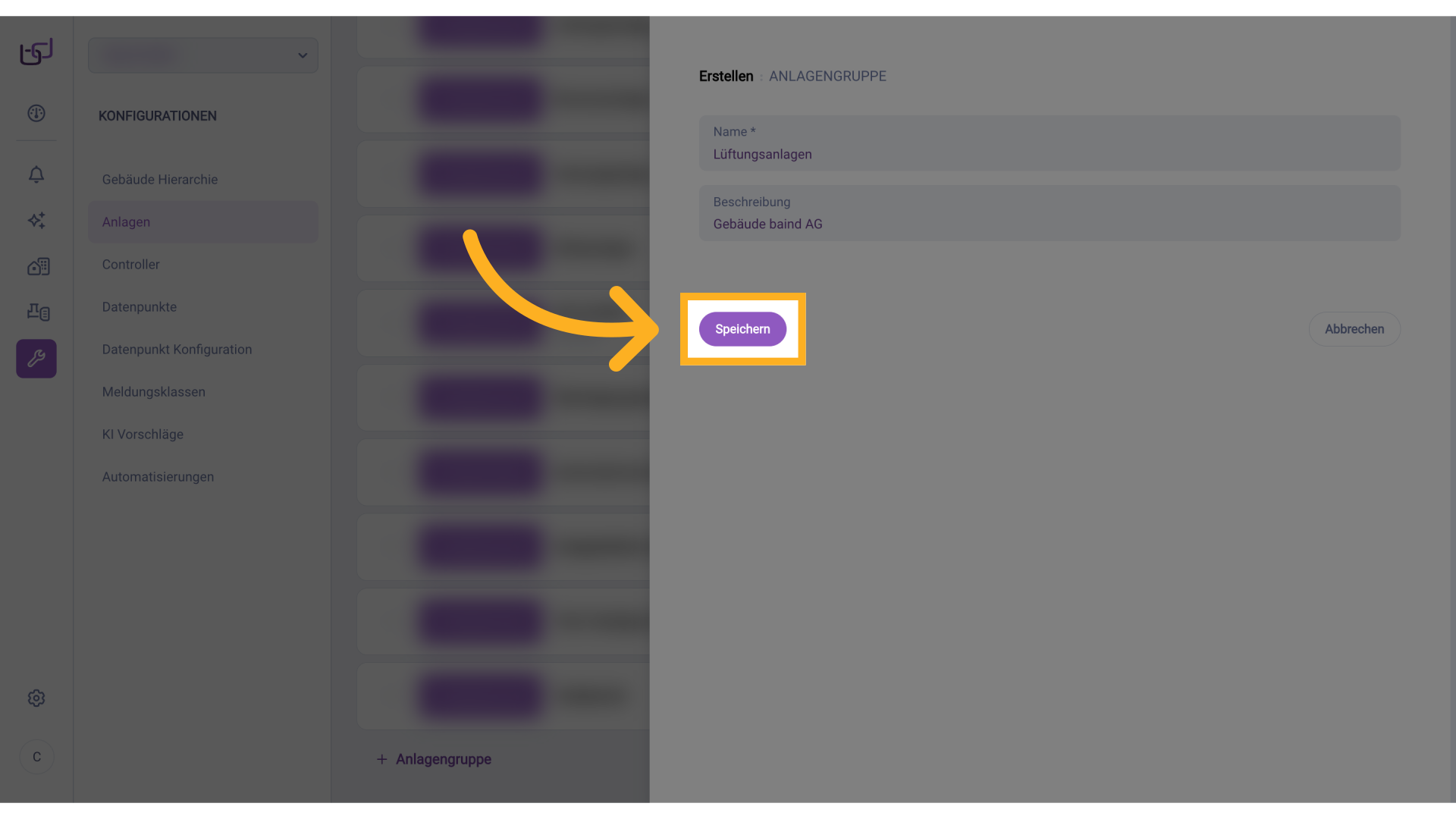
Geben Sie in dem sich rechts öffnenden Fenster den Namen der Anlagengruppe an. Dieser Name ist später auch auf der Benutzeroberfläche für den Gebäudebetreiber sichtbar.
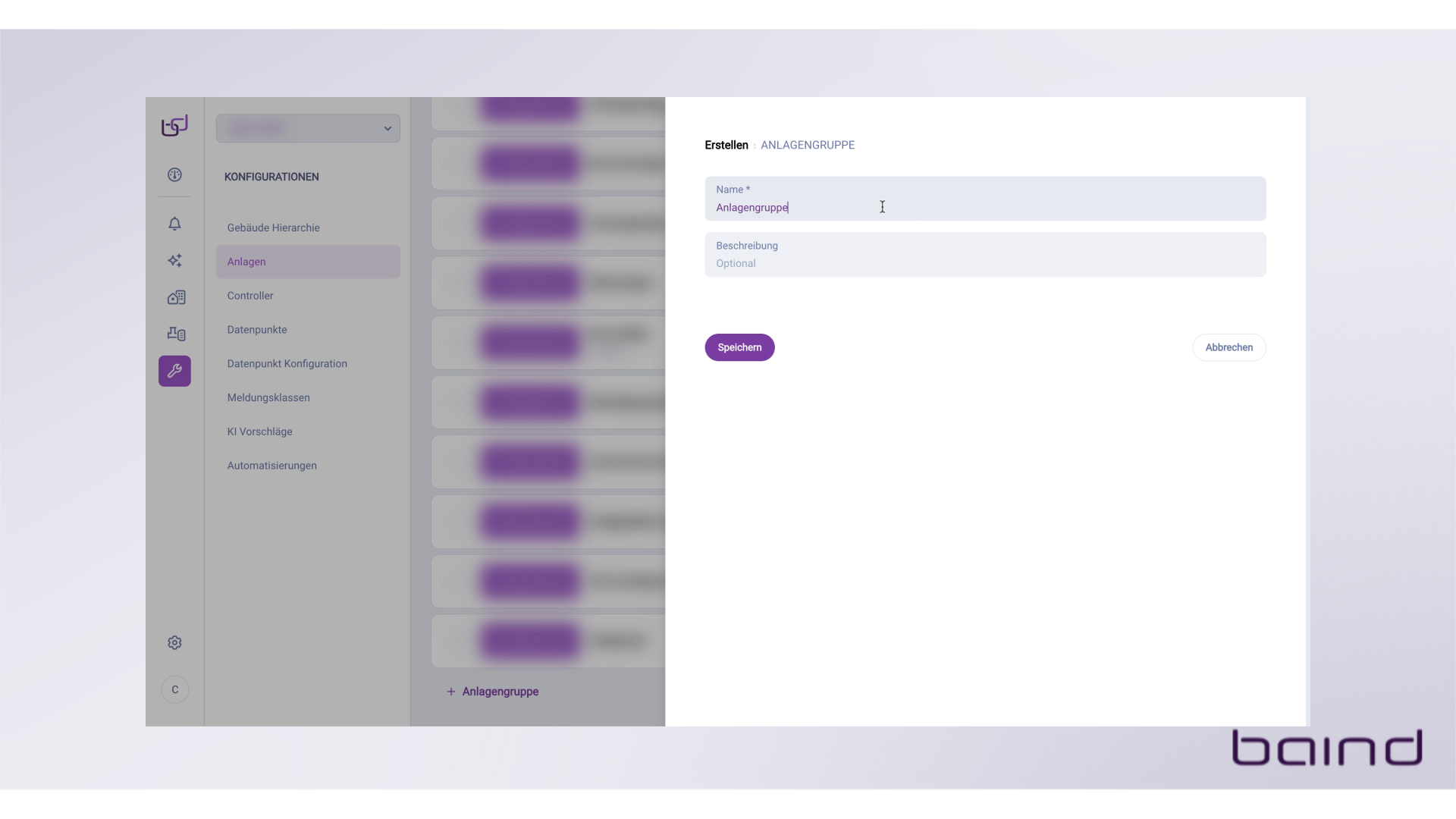
4. Beschreibung angeben
Optional können Sie noch eine Beschreibung für die Anlagengruppe angeben.
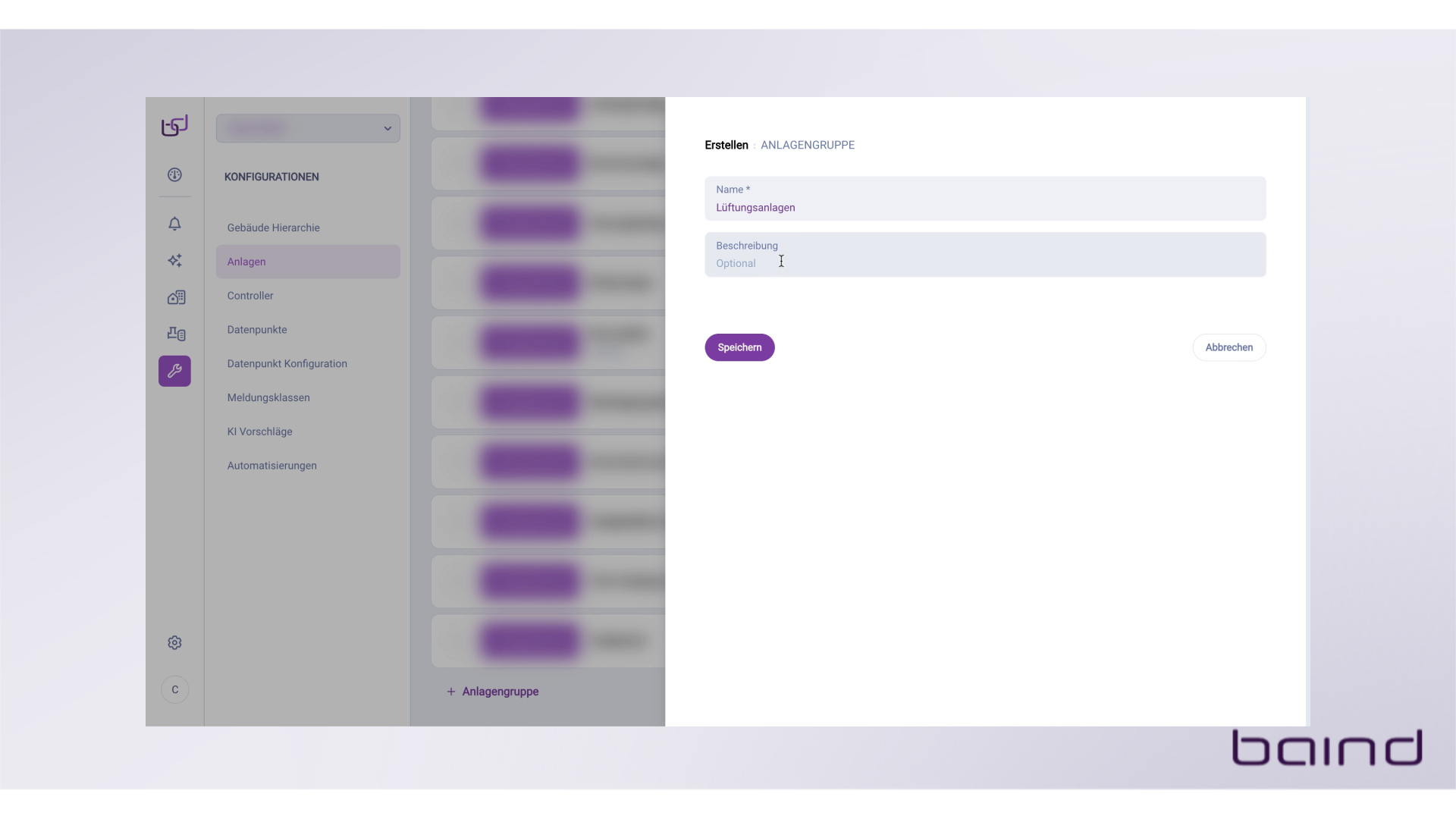
5. Speichern
Klicken Sie auf Speichern, um die Anlagengruppe anzulegen.
6. Anlage anlegen
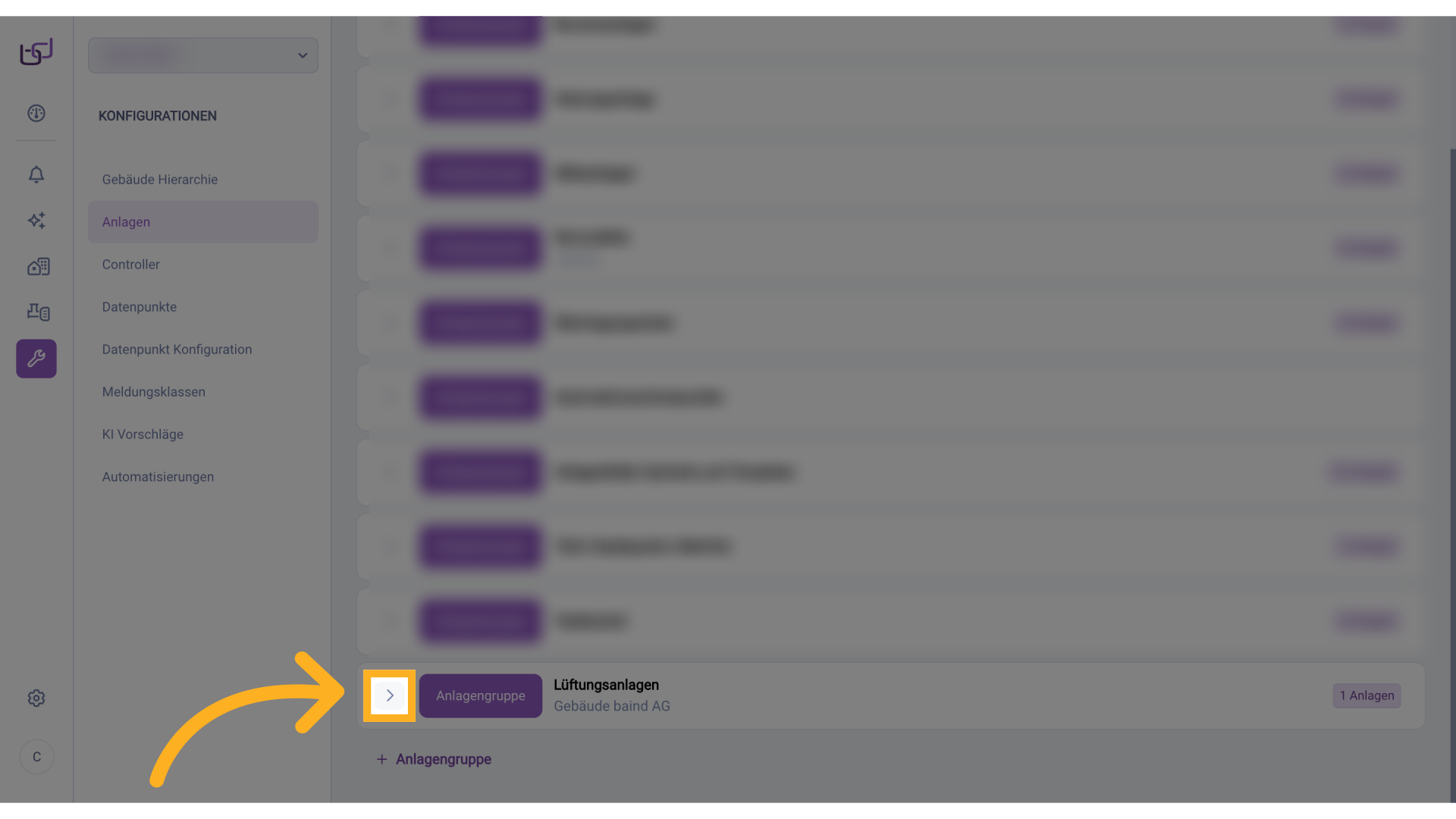
Um der angelegten Anlagengruppe eine Anlage hinzuzufügen, klicken Sie auf den Drop-Down Pfeil der angelegten Anlagengruppe.
7. Anlage anlegen
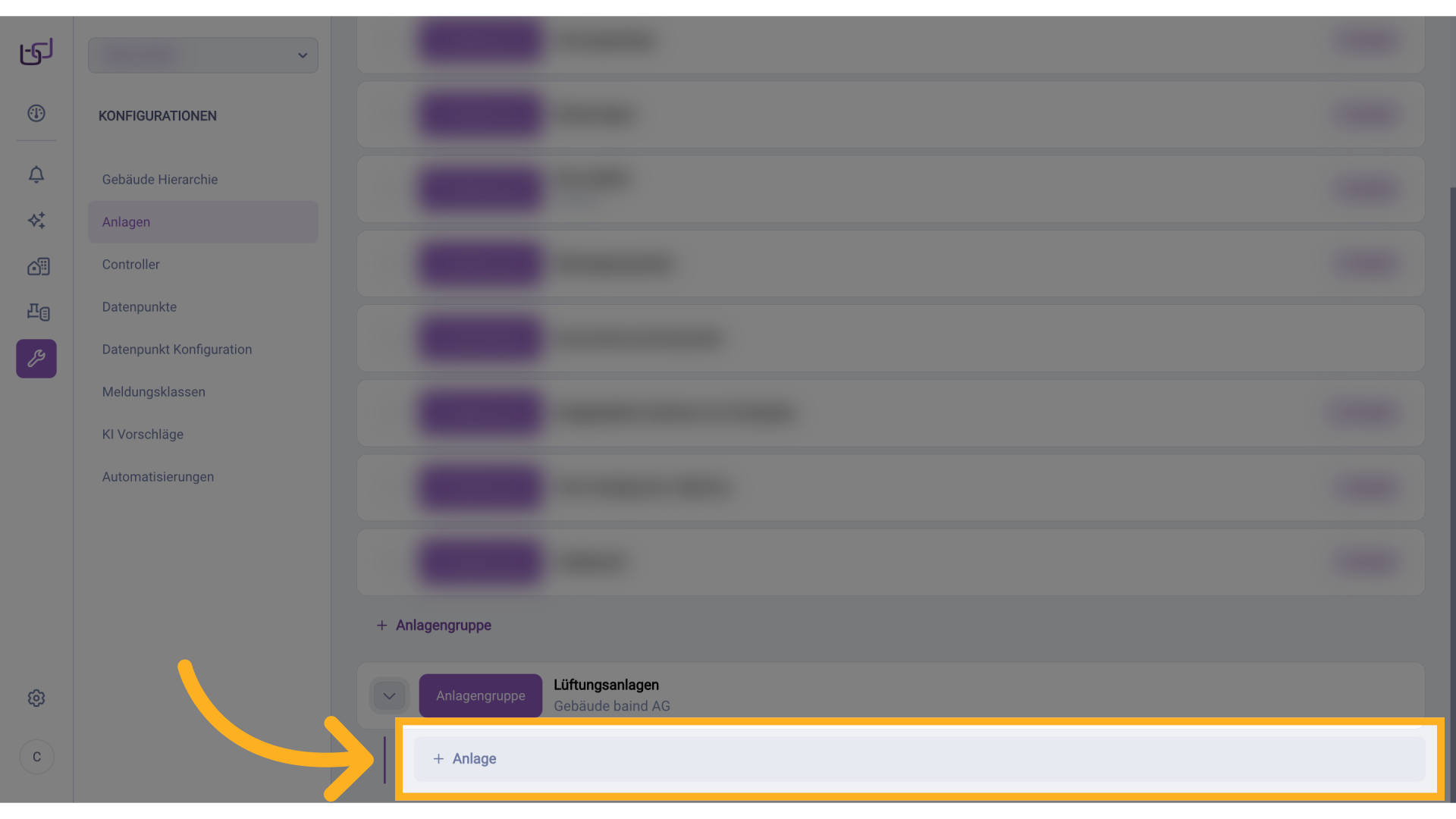
Klicken Sie auf + Anlage.
8. Kostengruppe
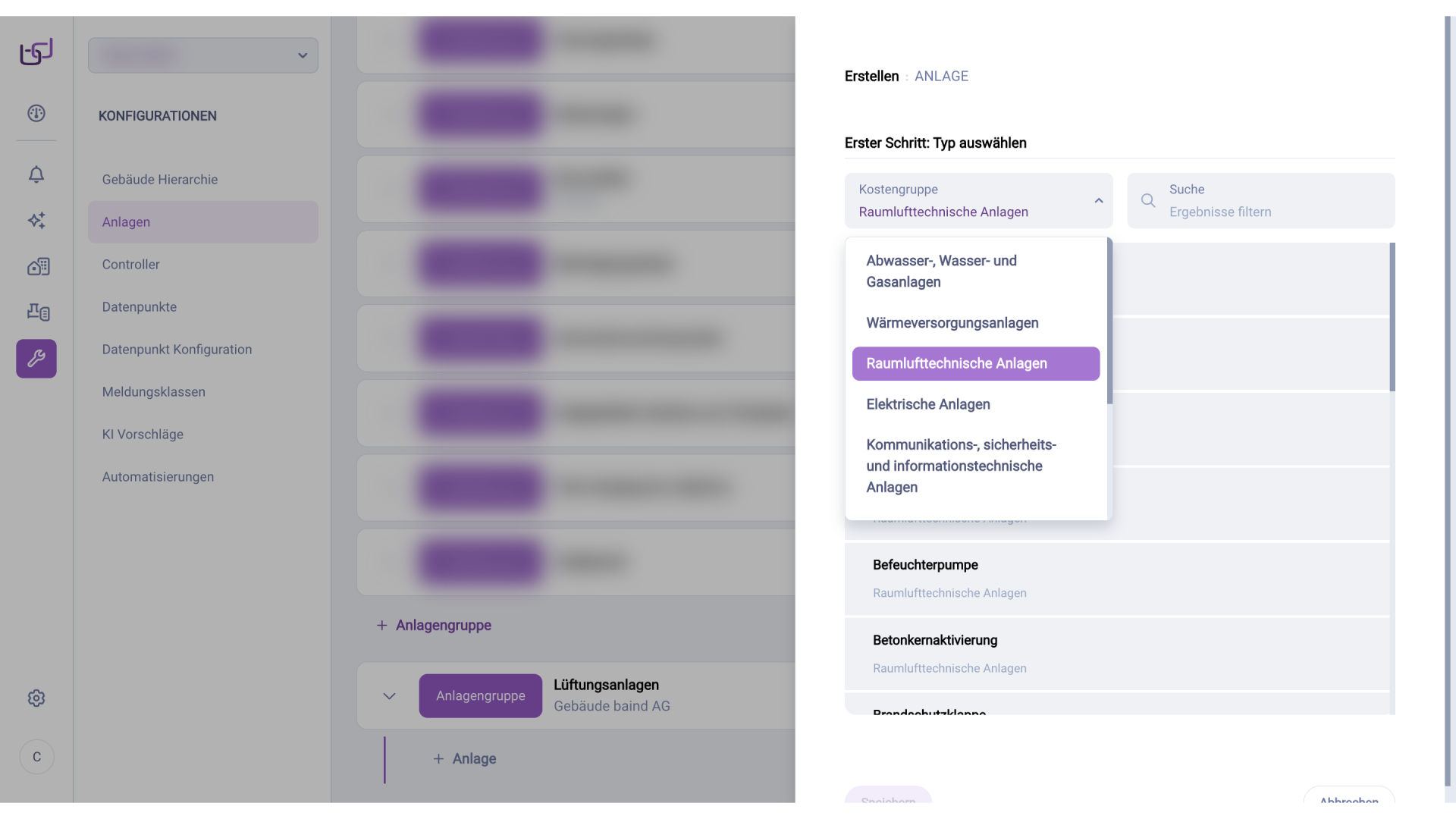
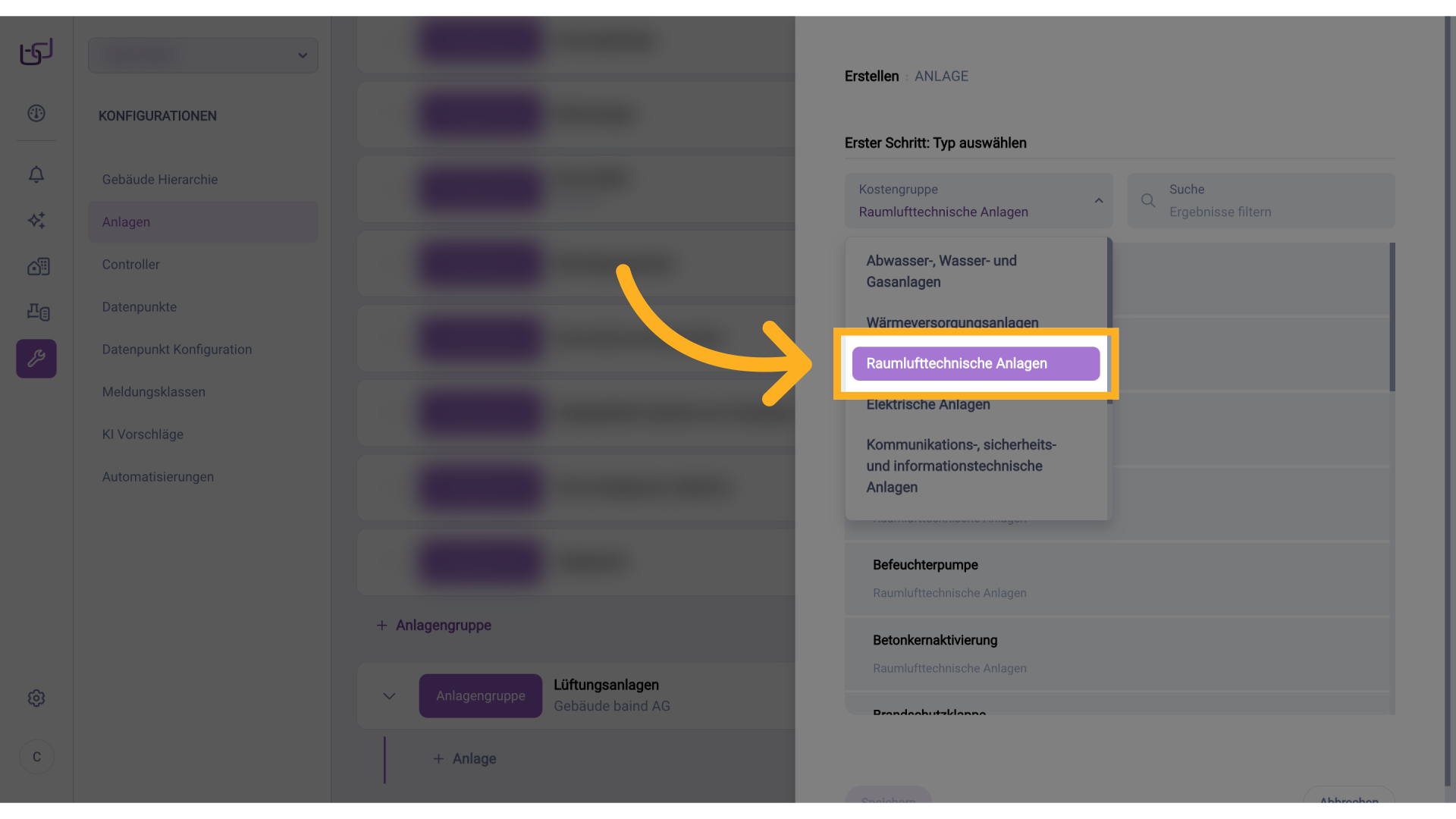
Im rechts eingeblendeten Dialogfenster wählen Sie zuerst die zutreffende Kostengruppe nach DIN 276:2018 aus.
9. Kostengruppe
Zur Auswahl stehen die Gruppen 410 bis 490.
10. Kostengruppe
Klicken Sie auf die gewünschte Kostengruppe. In diesem Beispiel wählen wir „Raumlufttechnische Anlagen", da wir eine Lüftungsanlage anlegen möchten.
11. Anlagentyp
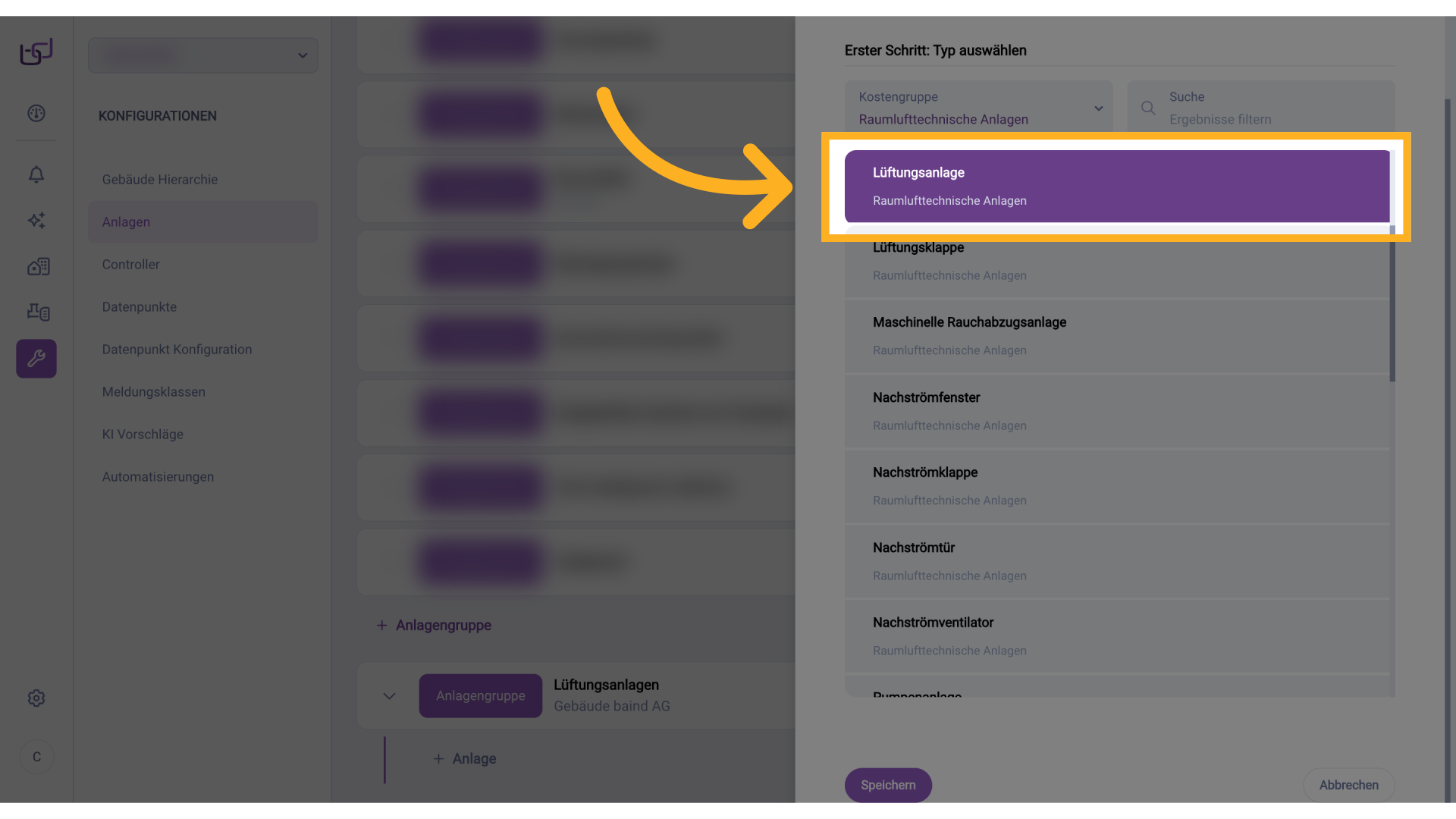
Anschließend legen Sie den konkreten Anlagentyp innerhalb der gewählten Kostengruppe fest. In diesem Beispiel wählen wir „Lüftungsanlage".
12. Speichern
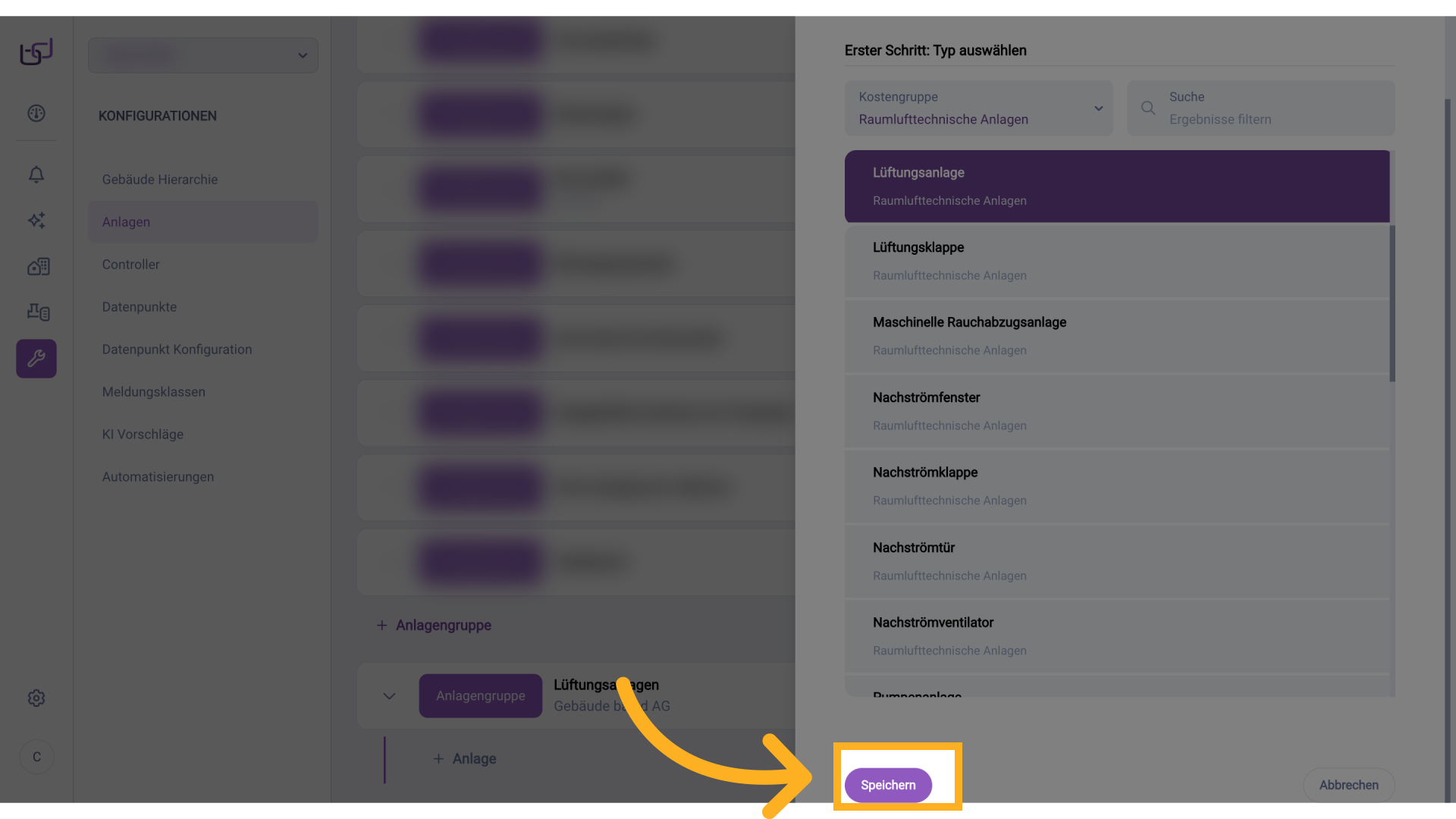
Klicken Sie auf Speichern, um die vorgenommenen Einstellungen zu speichern.
13. Name
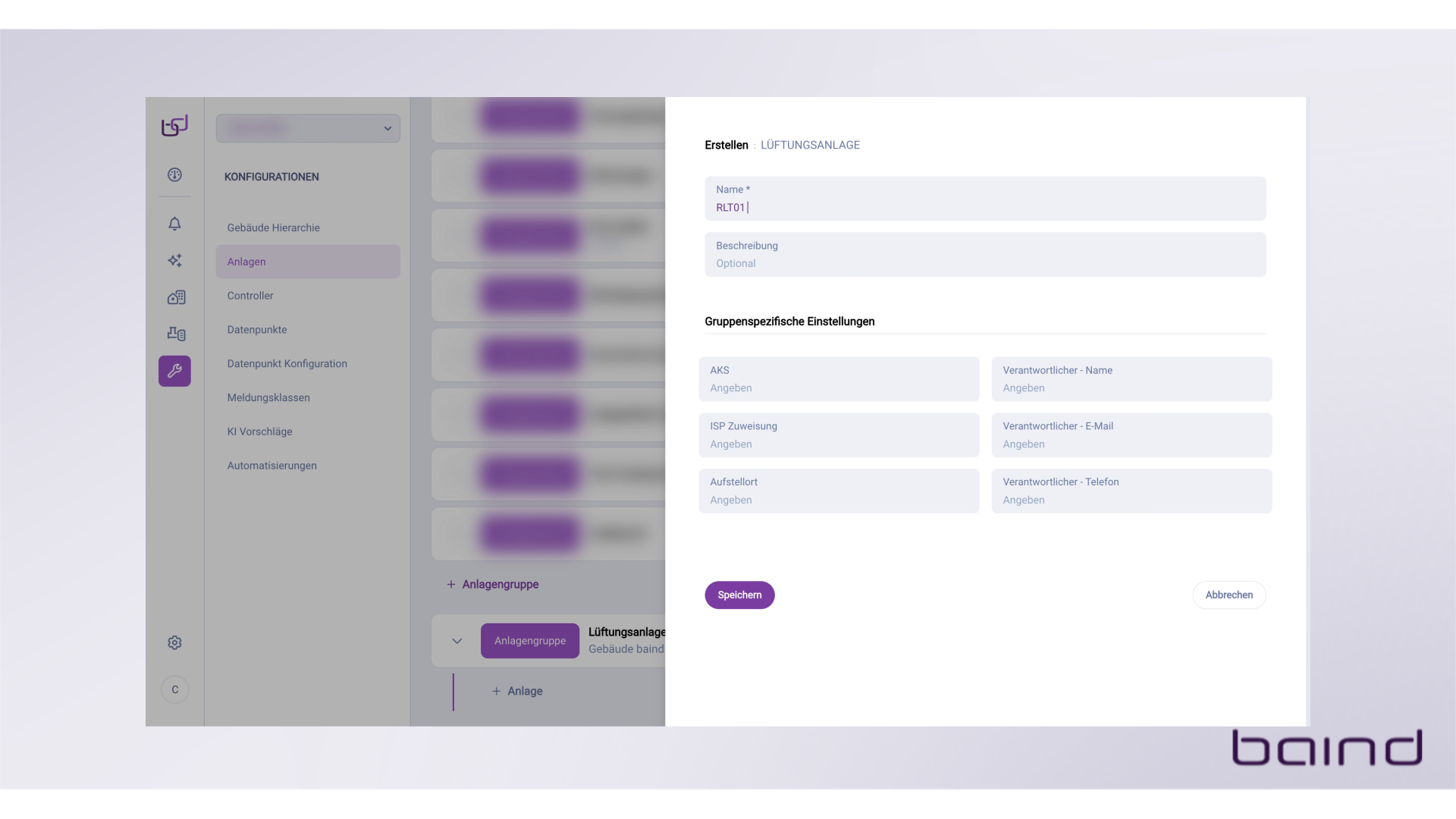
Es öffnet sich ein weiteres Fenster, in dem Sie zunächst einen Namen für die Anlage vergeben. Dieser Name wird später in der Benutzeroberfläche angezeigt und ist somit auch für den Gebäudebetreiber sichtbar.
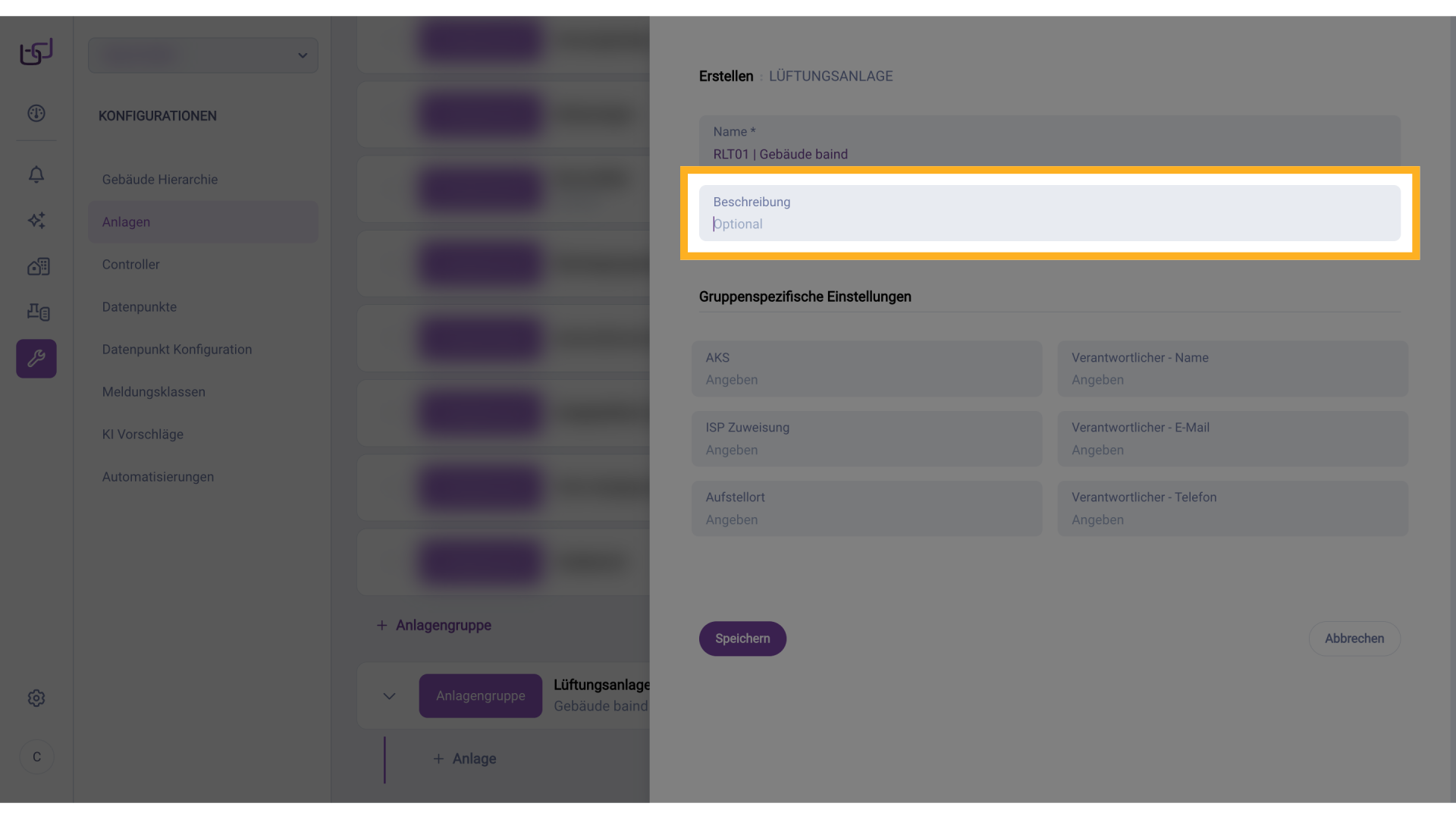
14. Beschreibung
Optional können Sie noch eine Beschreibung anfügen.

15. Gruppenspezifische Einstellungen
In den gruppenspezifischen Einstellungen können Sie ergänzende Informationen zur Anlage erfassen, die sowohl der technischen Zuordnung als auch der organisatorischen Dokumentation dienen. Hierzu zählen unter anderem die AKS-Kennung sowie eine optionale ISP-Zuweisung, die zur internen Strukturierung von Projekten verwendet werden kann. Zusätzlich kann der Aufstellort der Anlage innerhalb des Gebäudes angegeben werden, um eine eindeutige räumliche Zuordnung zu ermöglichen. Darüber hinaus lassen sich Kontaktdaten der verantwortlichen Person hinterlegen – einschließlich Name, E-Mail-Adresse und Telefonnummer –, sodass im Betrieb jederzeit eine direkte Kontaktaufnahme möglich ist.
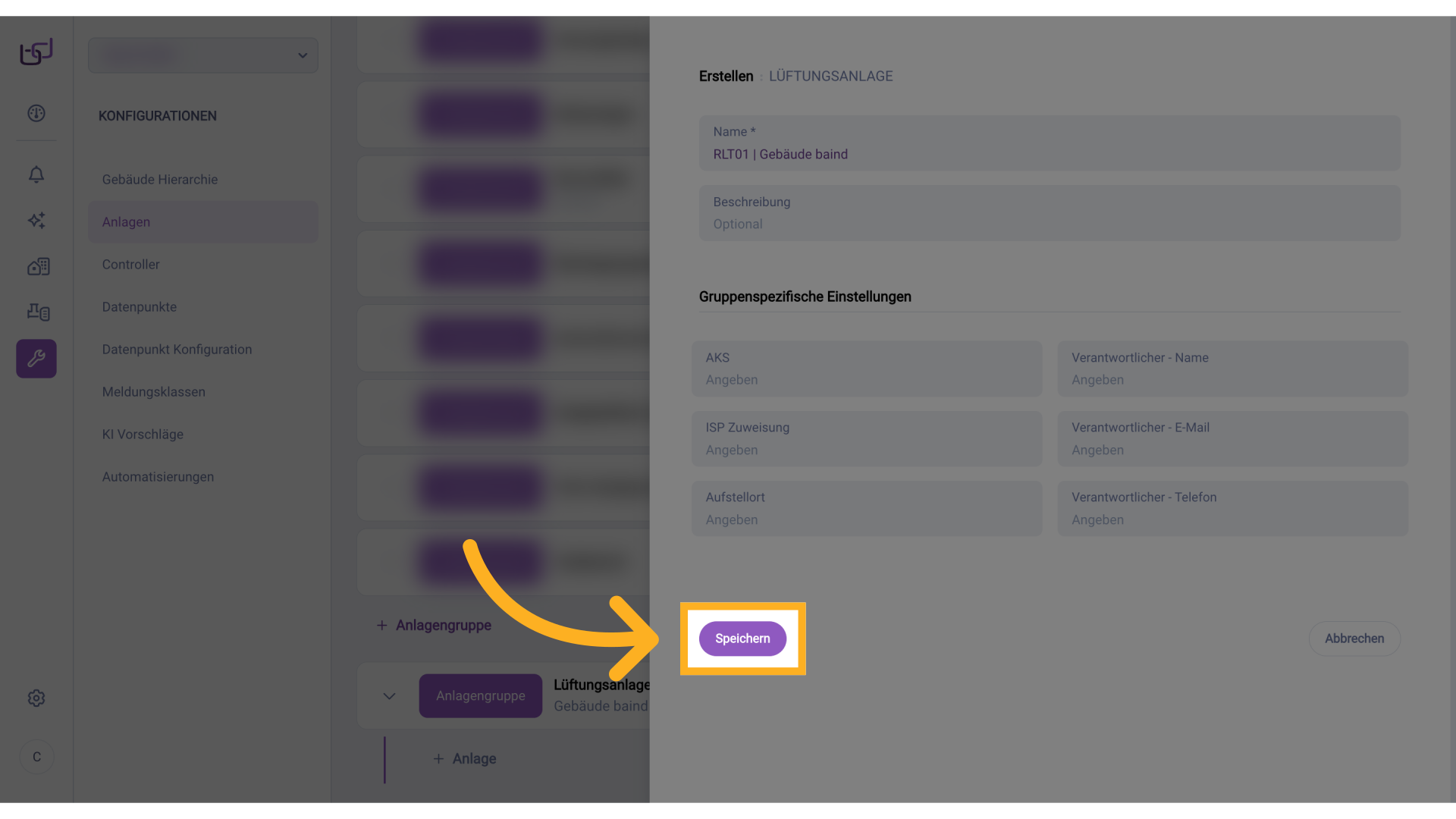
16. Speichern
Klicken Sie auf Speichern, um die Anlage anzulegen.
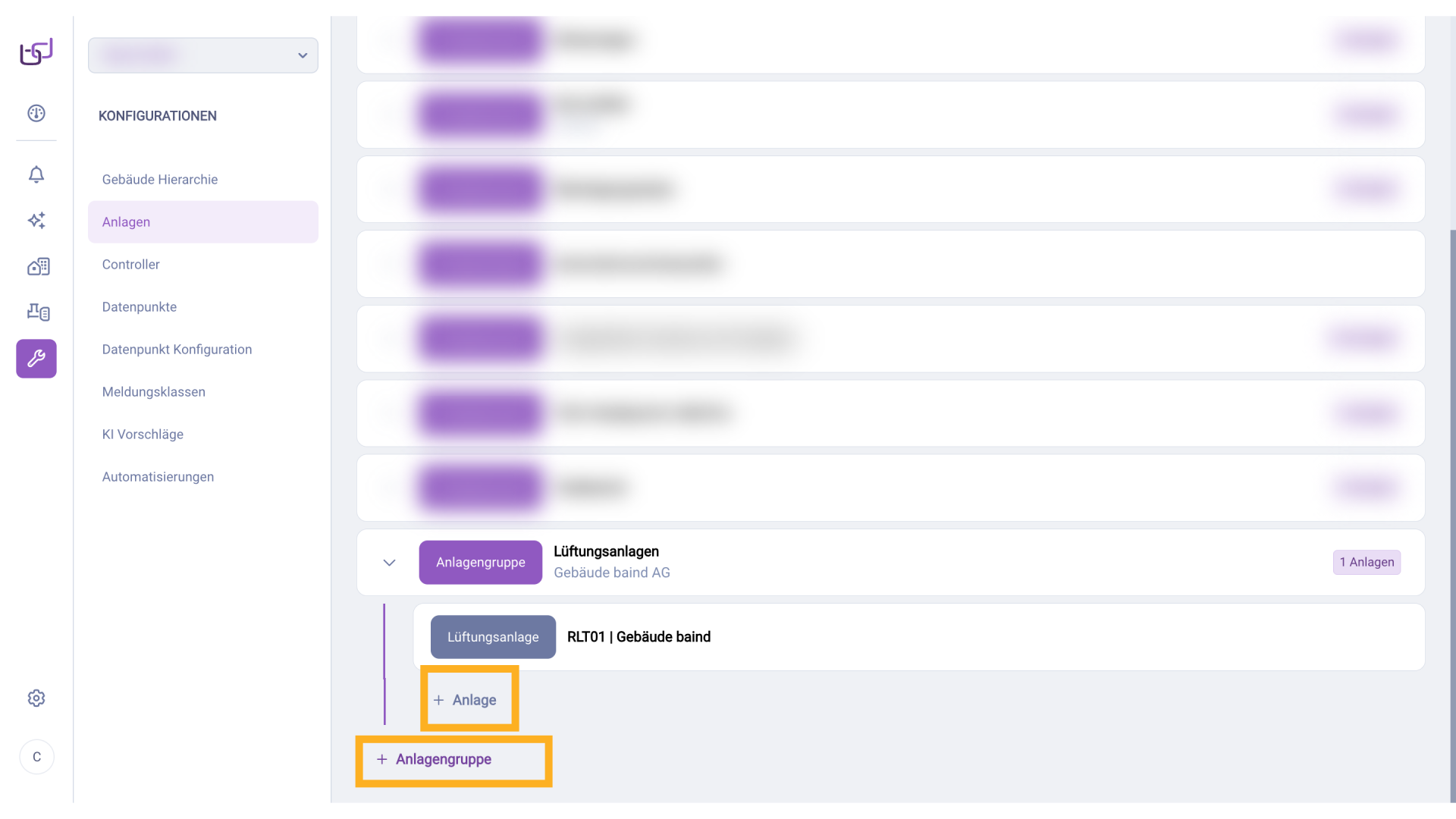
17. Weitere Anlagen(gruppen) anlegen
Wiederholen Sie diesen Vorgang für alle Anlagengruppen und Anlagen, die im jeweiligen Gebäude vorhanden sind, um eine vollständige und strukturierte Abbildung der technischen Infrastruktur sicherzustellen.
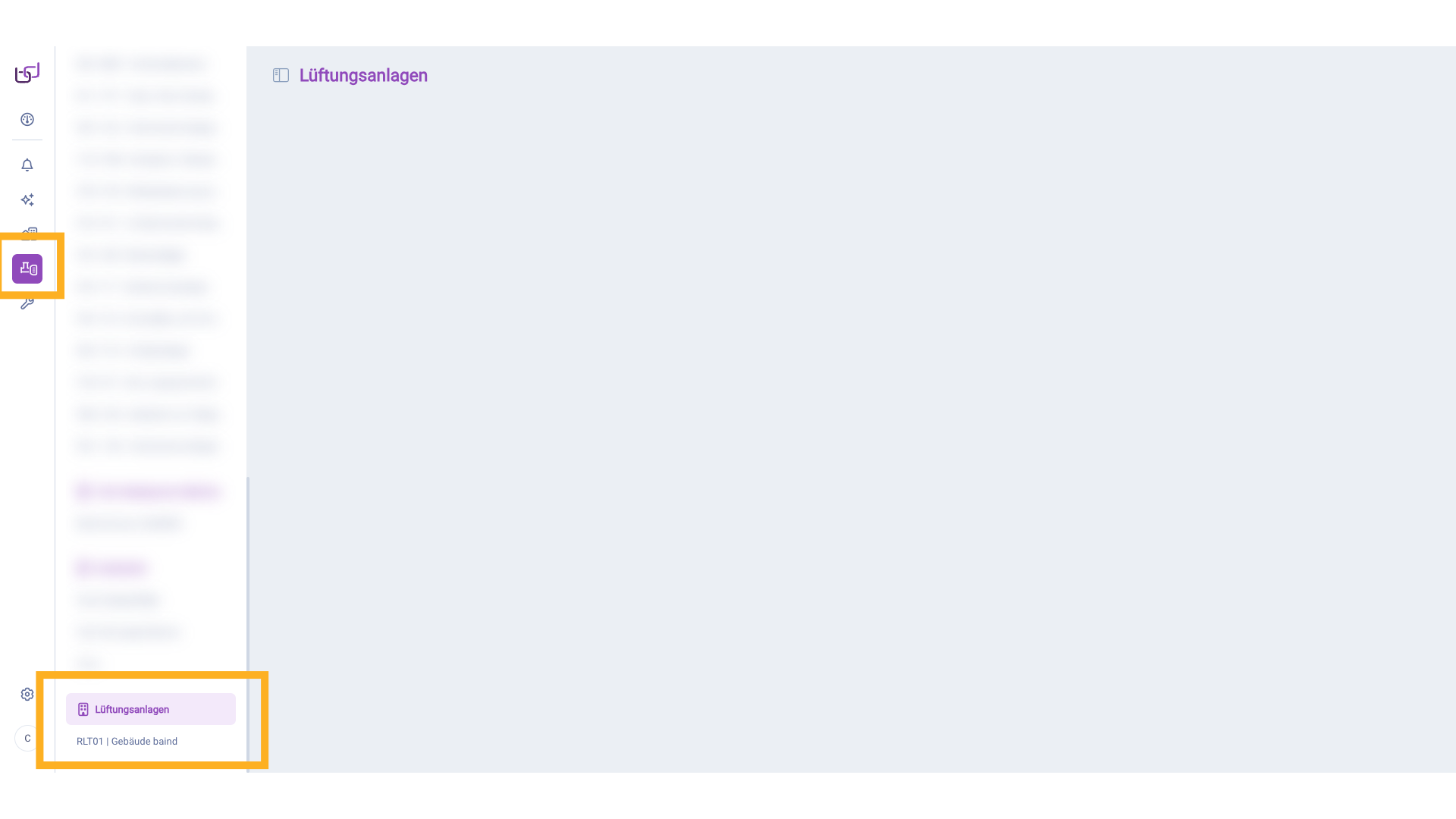
18. Ansicht Anlagen
Die angelegten Anlagengruppen und Anlagen sind in der Benutzeroberfläche unter dem Menüpunkt Anlagen für den Gebäudebetreiber einsehbar.