Anlagenschaubild manuell anlegen (1/4)
Dieser Leitfaden führt Sie durch das manuelle Erstellen eines Anlagenschaubilds. Teil 1.
1. Location
Sie befinden sich unter Konfigurationen in Anlagen.
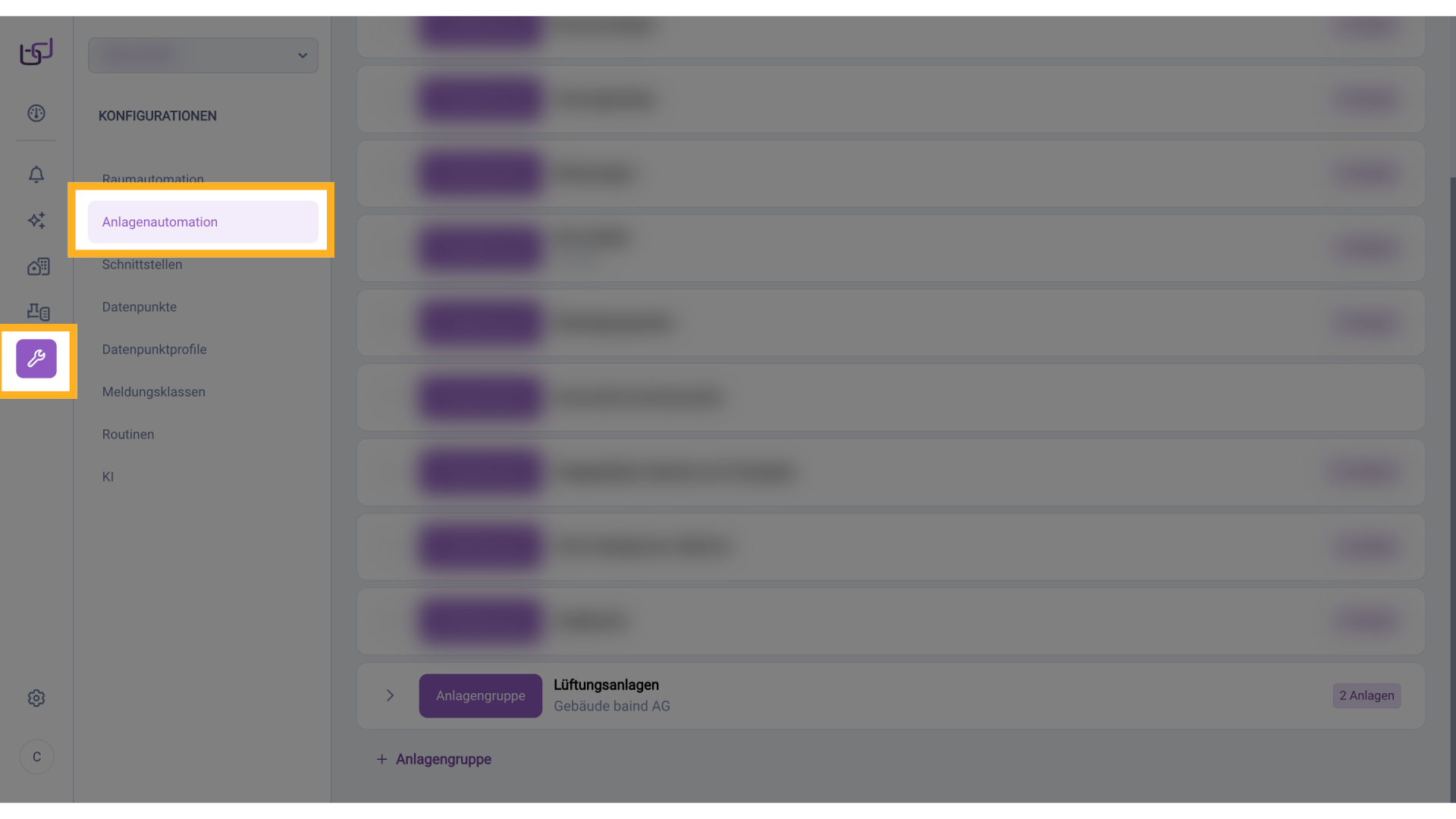
2. Anlagenschaubild anlegen
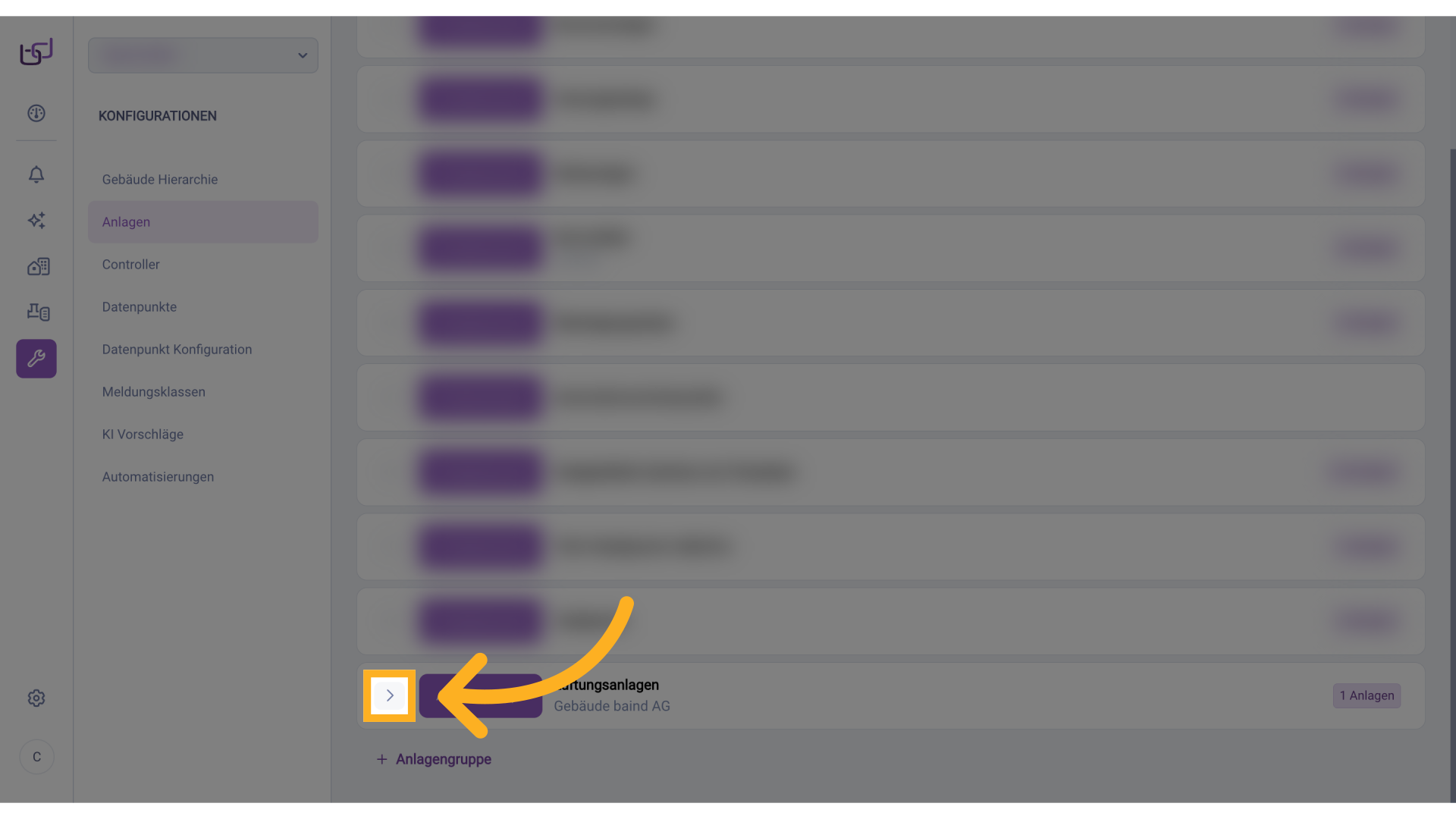
Um ein Anlagenschaubild anzulegen, navigieren Sie zur entsprechenden Anlagengruppe und klicken Sie auf den Drop-Down Pfeil.
3. Anlagenschaubild anlegen
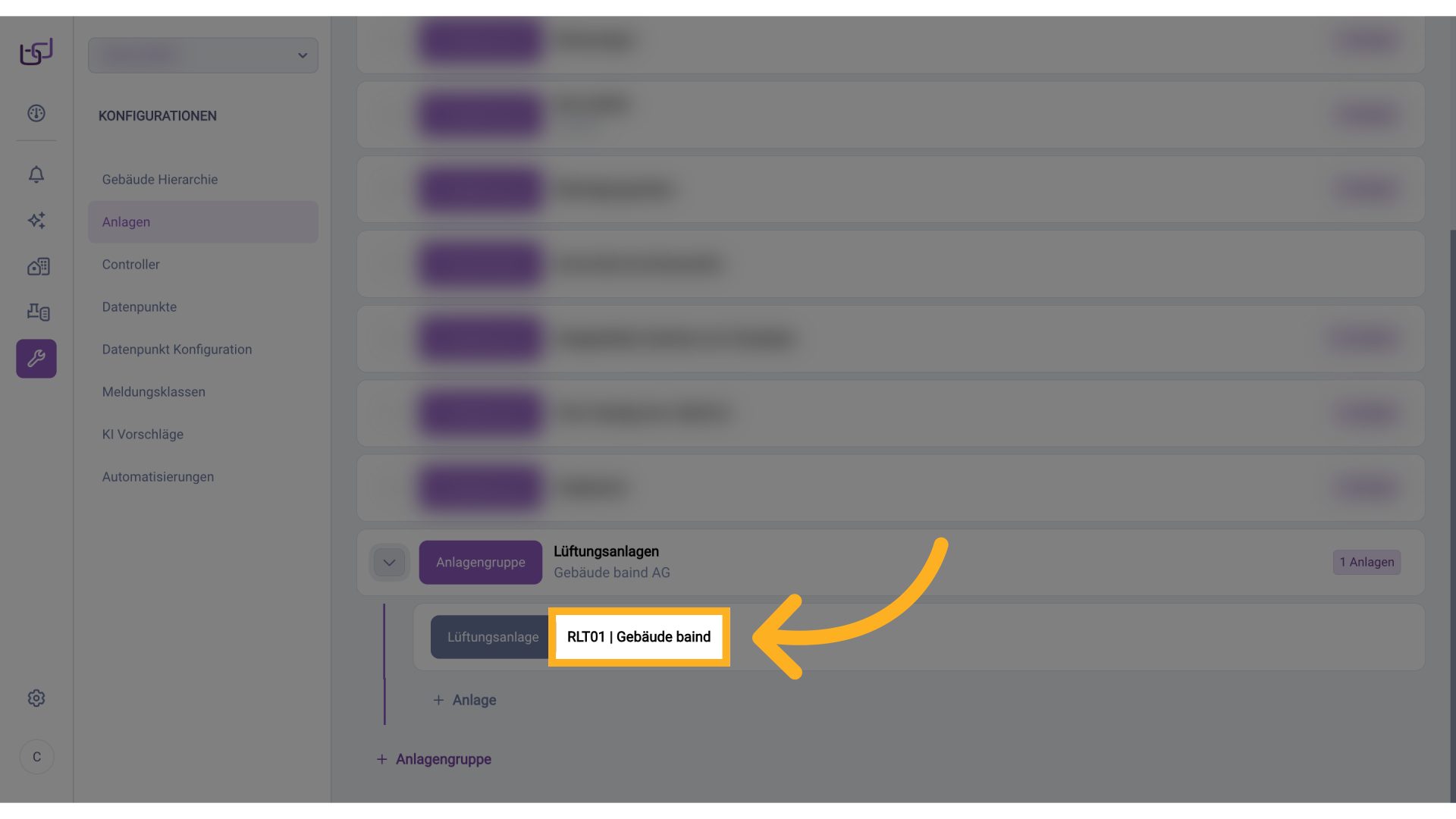
Klicken Sie auf die entsprechende Anlage.
4. Anlagenschaubild anlegen
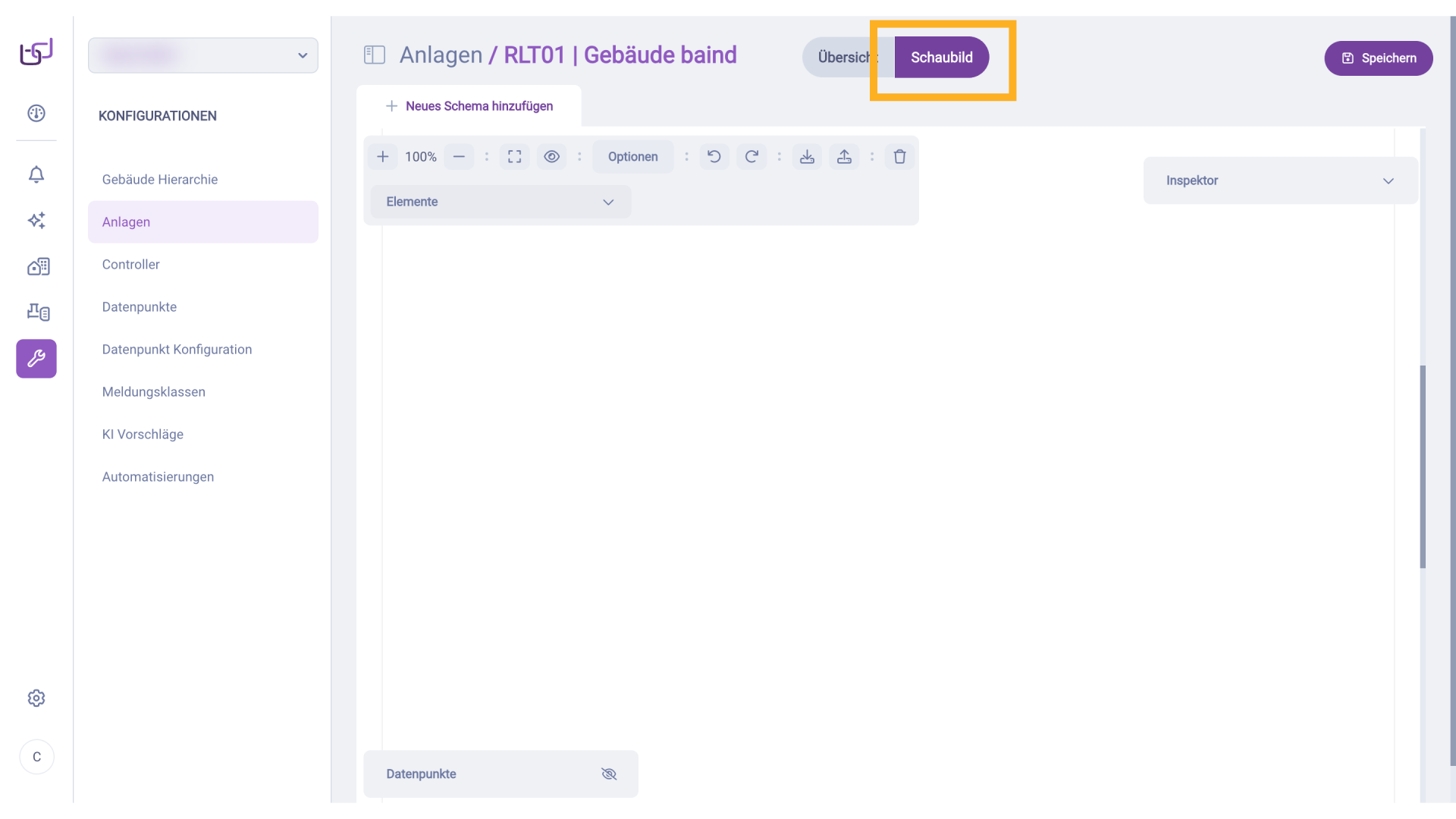
Es öffnet sich ein Fenster für die Anlage, in welchem wir jetzt ein Schaubild anlegen können.
5. Elemente
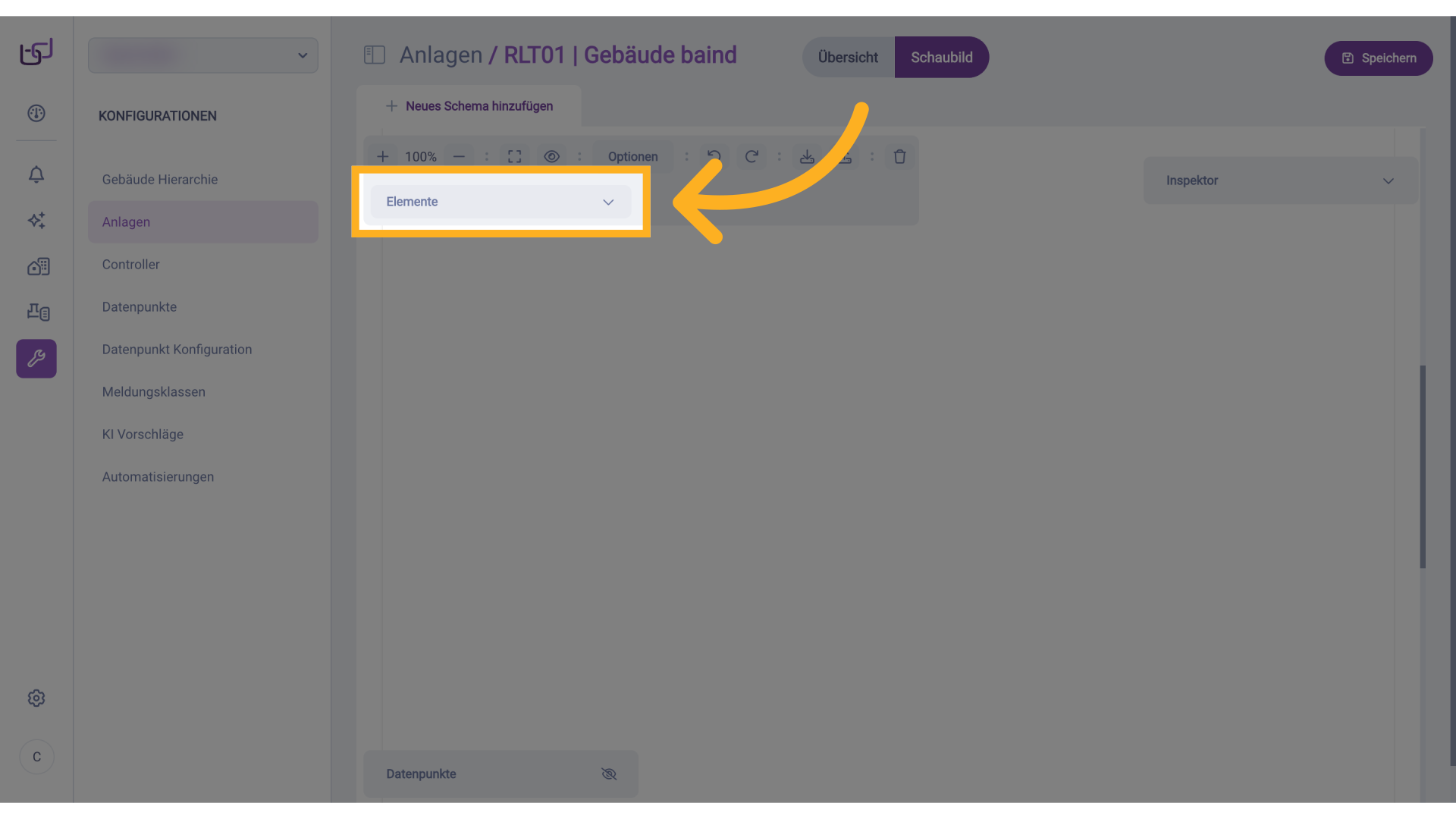
Um das Schaubild anzulegen, müssen wir diesem Elemente hinzufügen. Öffnen Sie dazu den Reiter Elemente.
6. Elemente
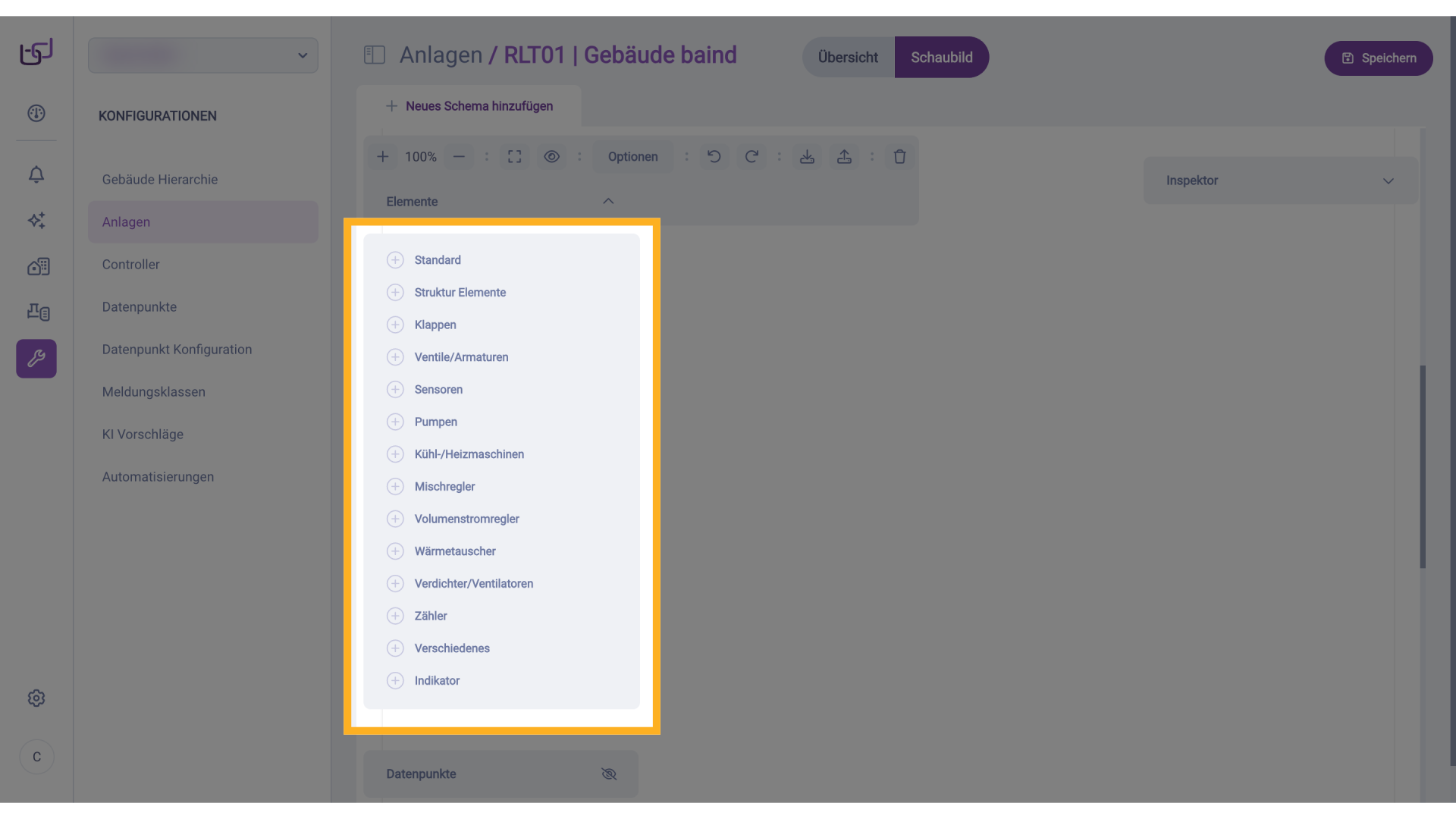
Es öffnet sich eine Auswahl an Element-Kategorien.
7. Elemente
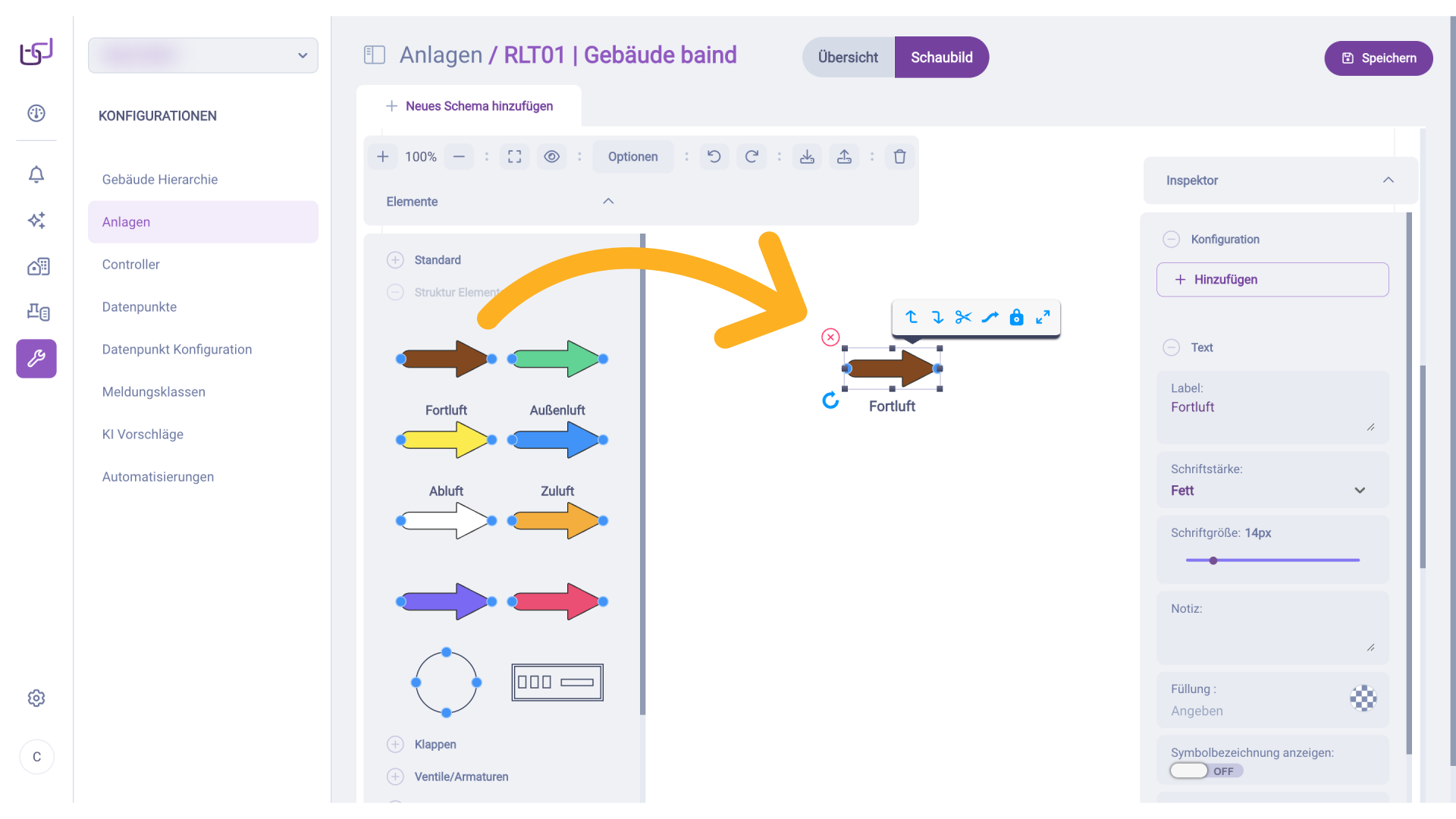
Durch einen Klick auf die jeweilige Kategorie öffnen sich die verfügbaren Symbole und grafischen Darstellungen der zugehörigen Elemente.

8. Elemente
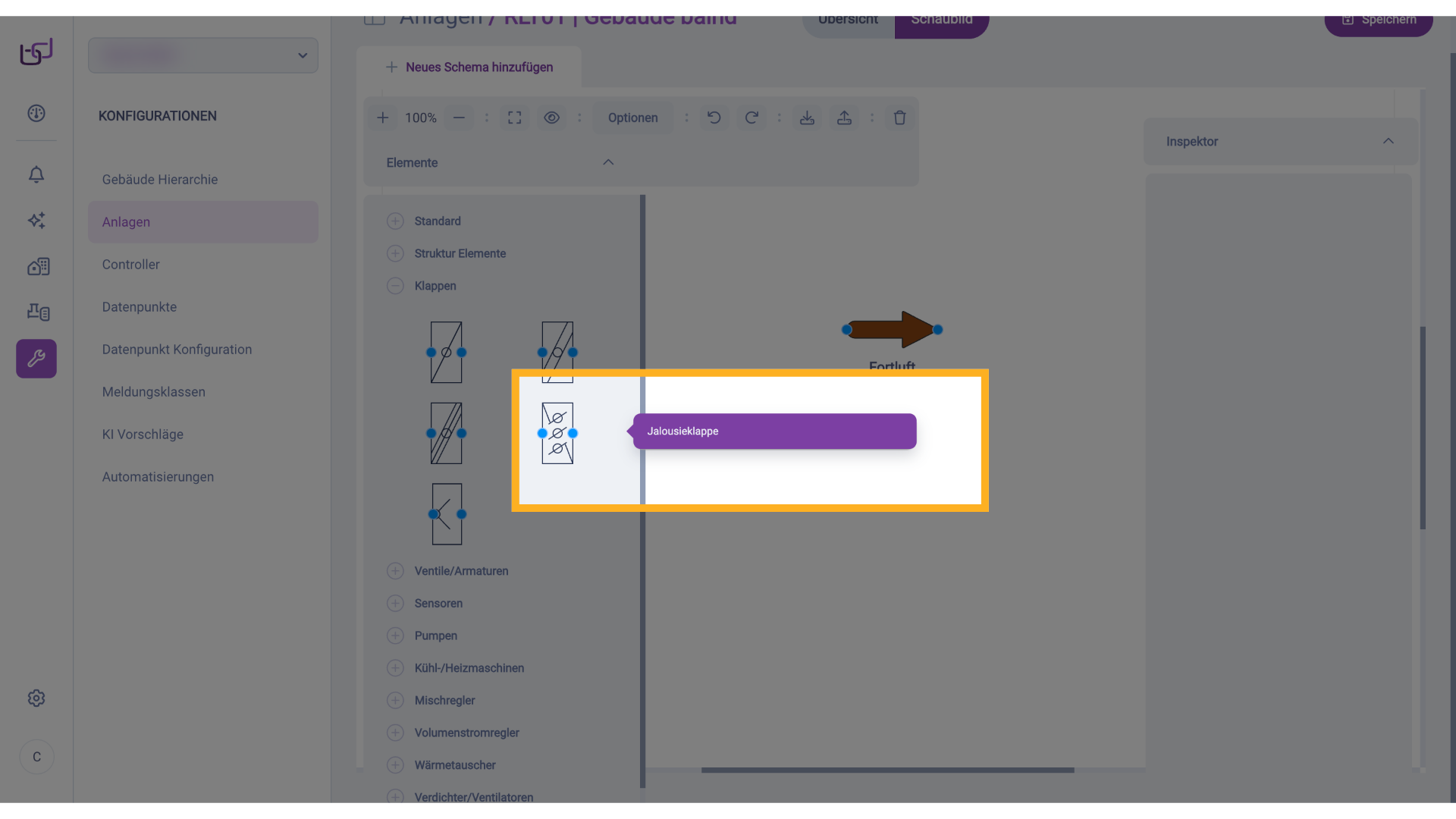
Die gewünschten Elemente können nun per Drag & Drop auf die Arbeitsfläche gezogen und dort frei positioniert werden.
9. Elemente
Wenn Sie mit der Maus über ein Symbol fahren, wird Ihnen die zugehörige Symbolbezeichnung als Tooltip angezeigt.
10. Elemente
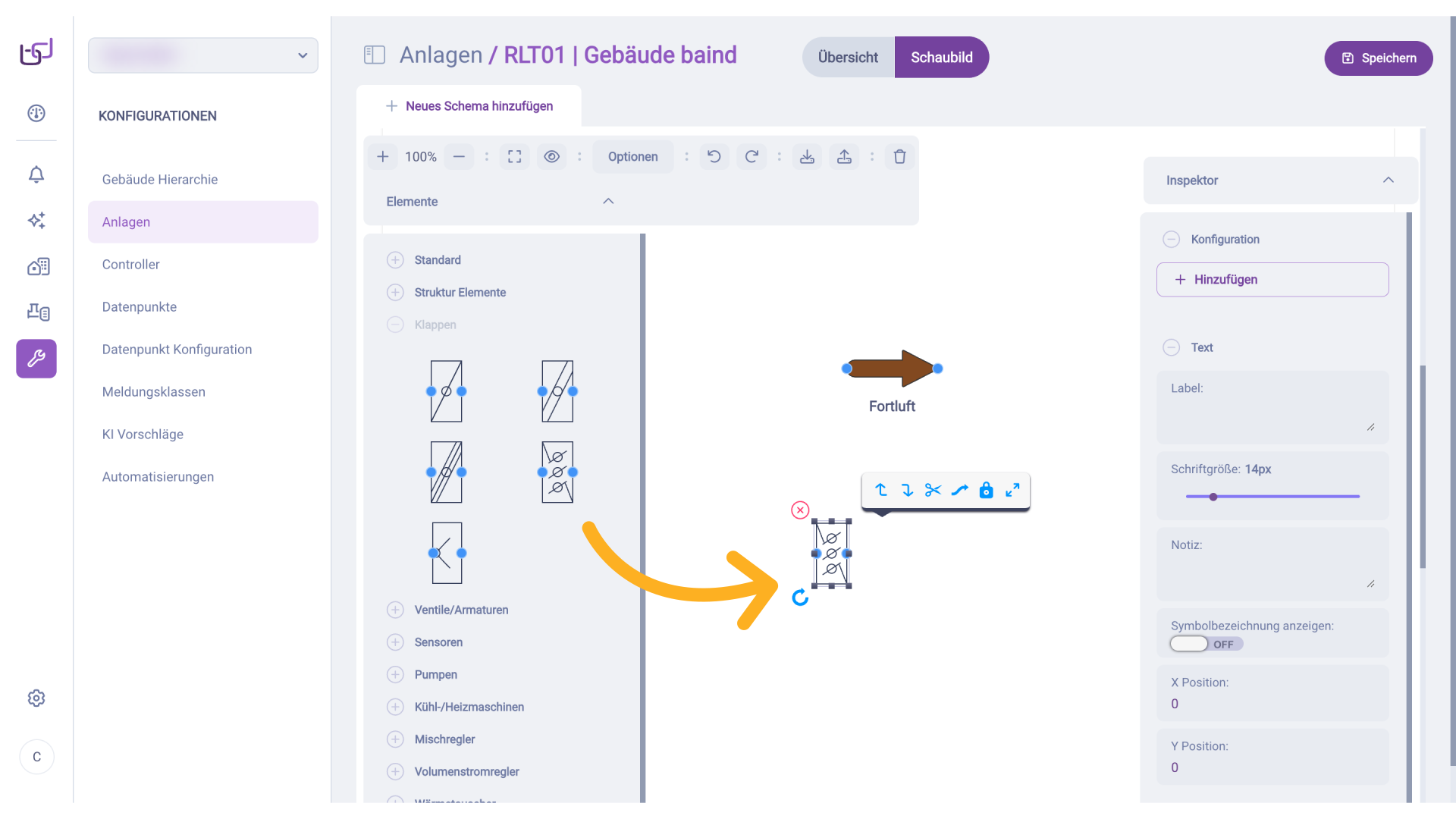
Ziehen Sie beliebig viele Elemente in den Arbeitsbereich.
11. Inspektor
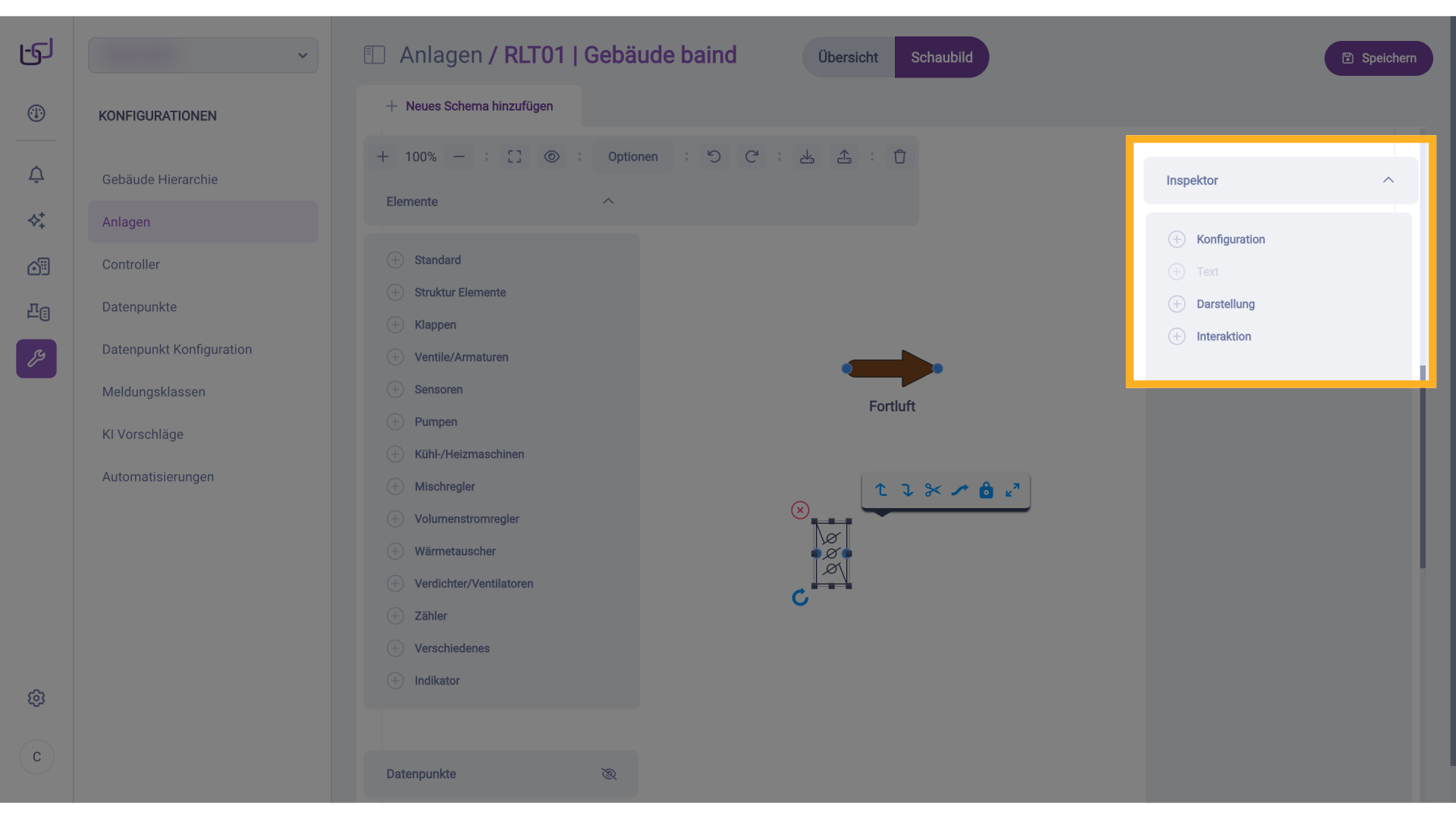
Die Konfiguration der Elemente erfolgt im Inspektor, der nach Auswahl eines Elements auf der Arbeitsfläche angezeigt wird. Alle Elemente – mit Ausnahme jener aus der Kategorie Standard – verfügen über einen einheitlichen Aufbau und folgende Konfigurationsbereiche: Konfiguration, Text, Darstellung, Interaktion.
12. Text
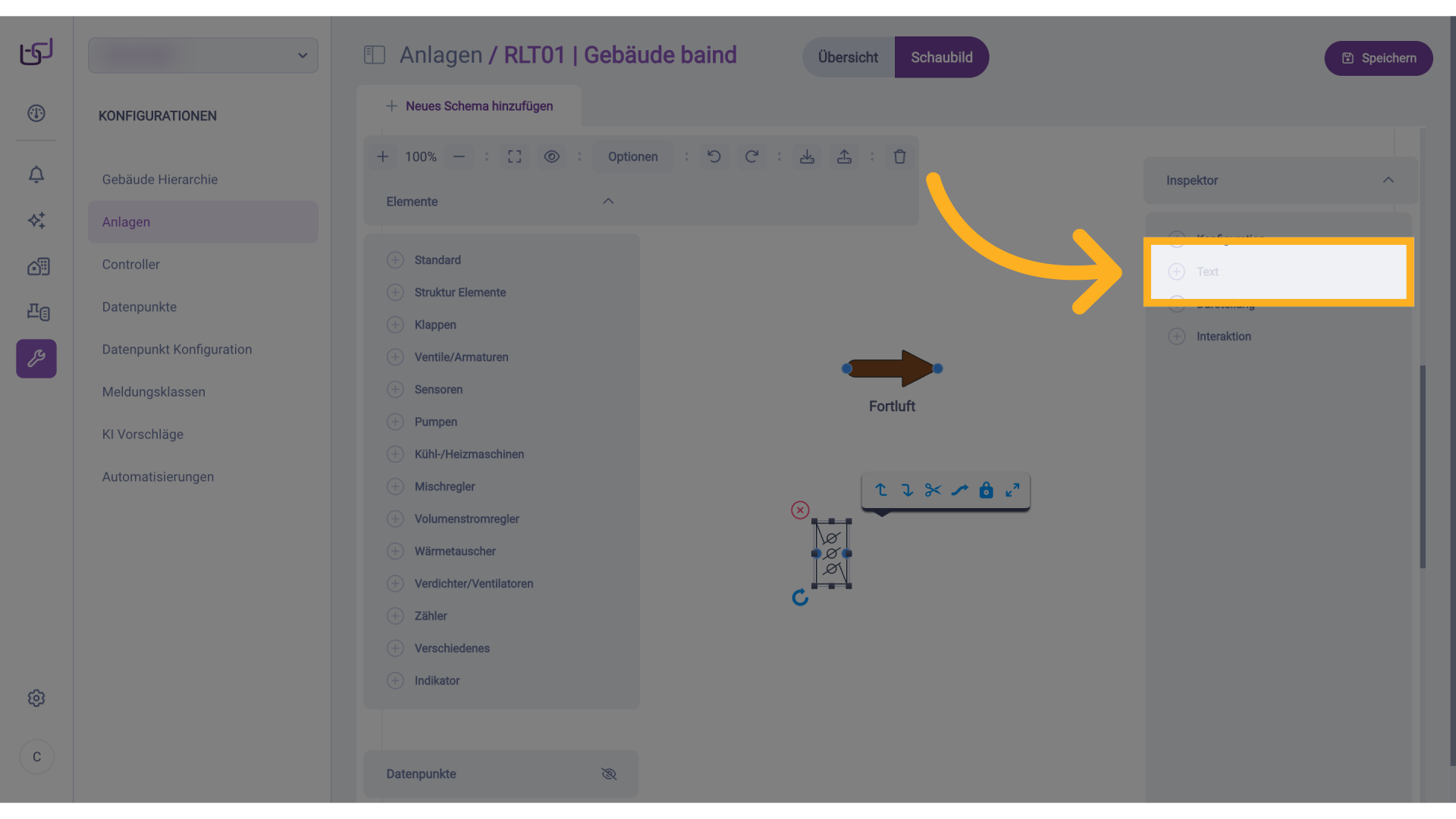
Im Bereich Text können Sie die Beschriftung des ausgewählten Elements anpassen – beispielsweise den angezeigten Namen, die Schriftgröße oder die Position des Textes relativ zum Symbol.
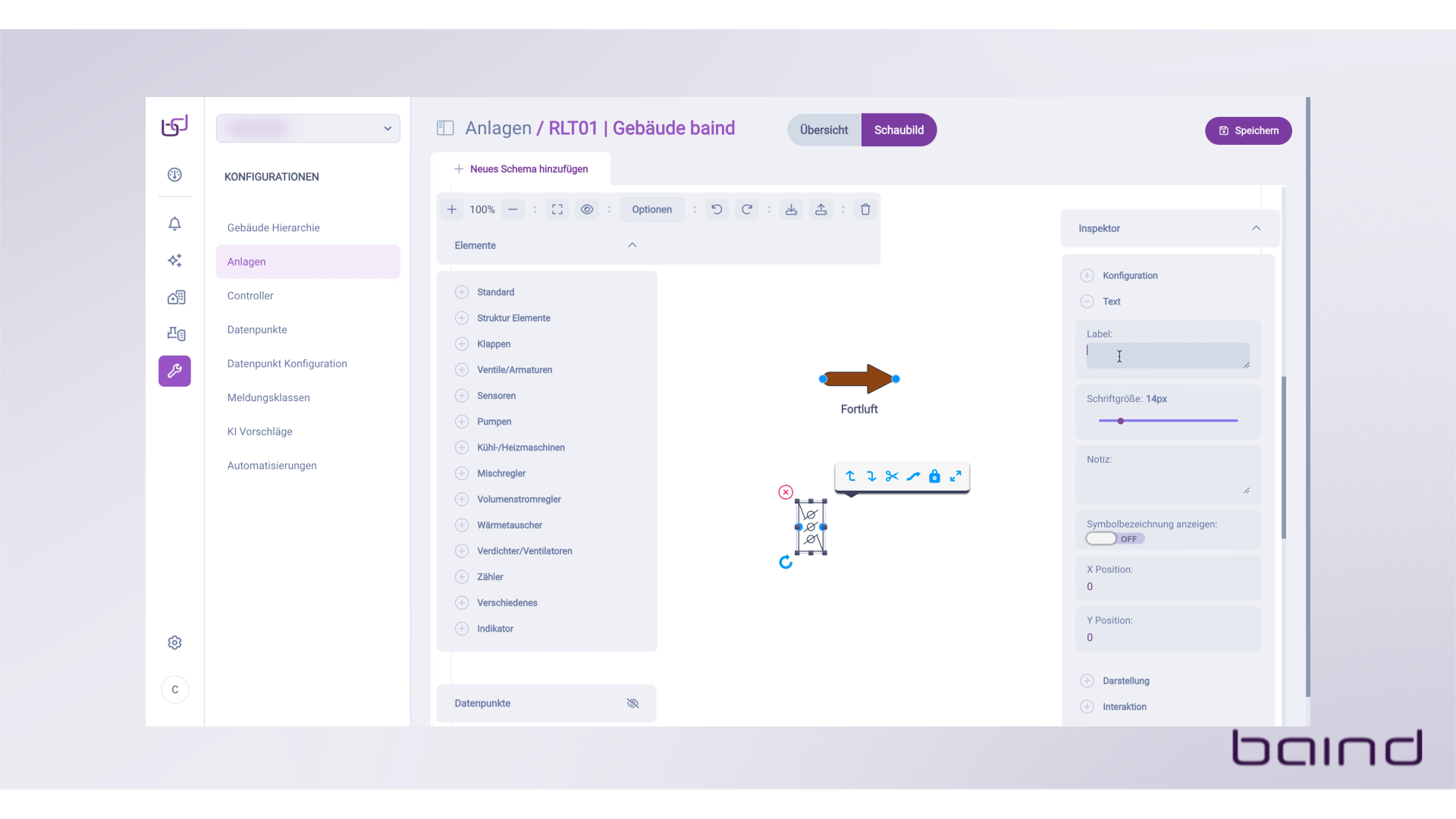
13. Label
Unter dem Feld Label können Sie dem Symbol eine Beschriftung hinzufügen, die direkt im Anlagenschaubild angezeigt wird.
14. Position
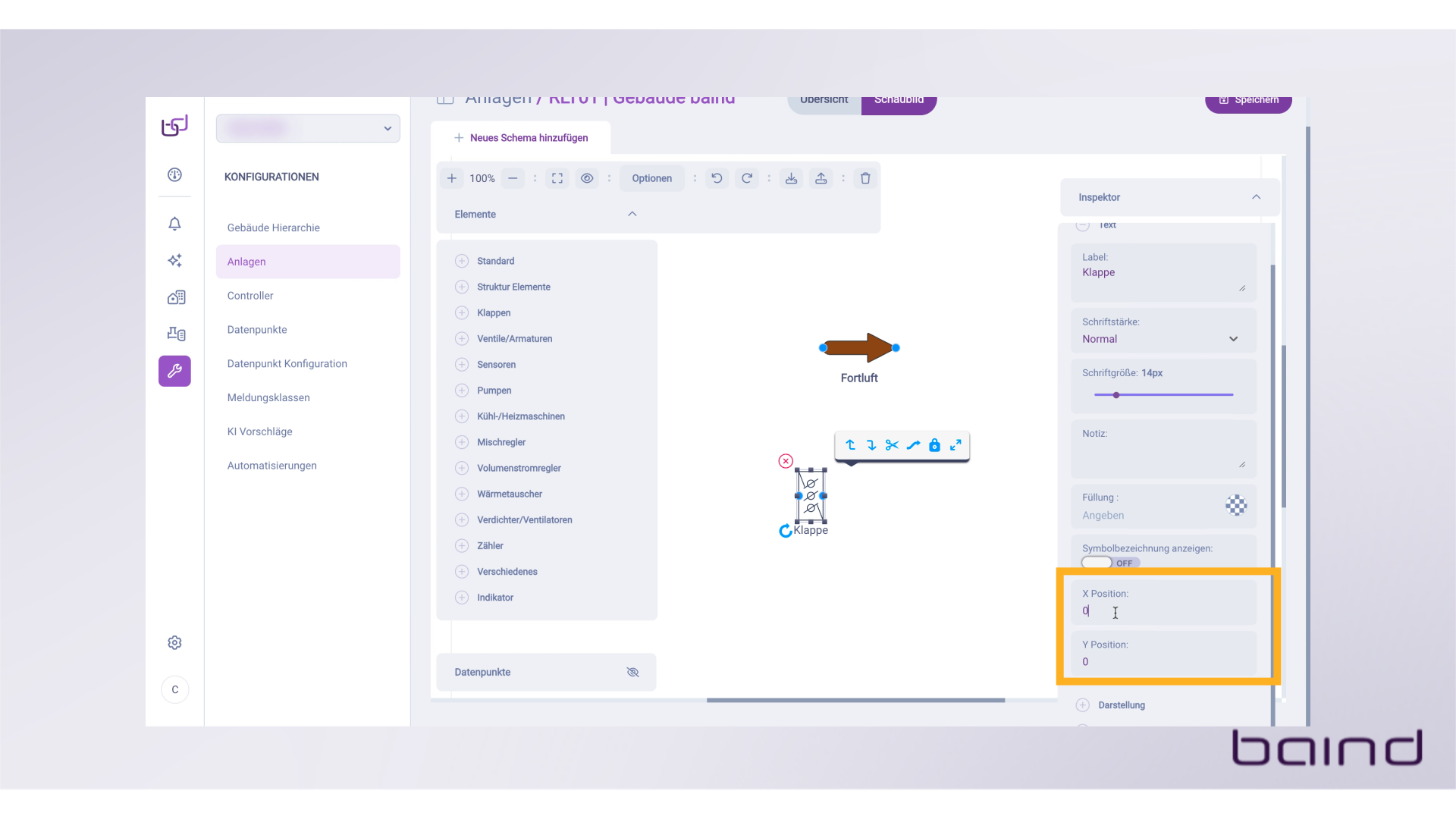
Die Position der Beschriftung kann über die Parameter X-Position und Y-Position relativ zum Symbol festgelegt werden, sodass der Text je nach Bedarf oberhalb, unterhalb oder seitlich des Elements angezeigt wird.
15. X-Position
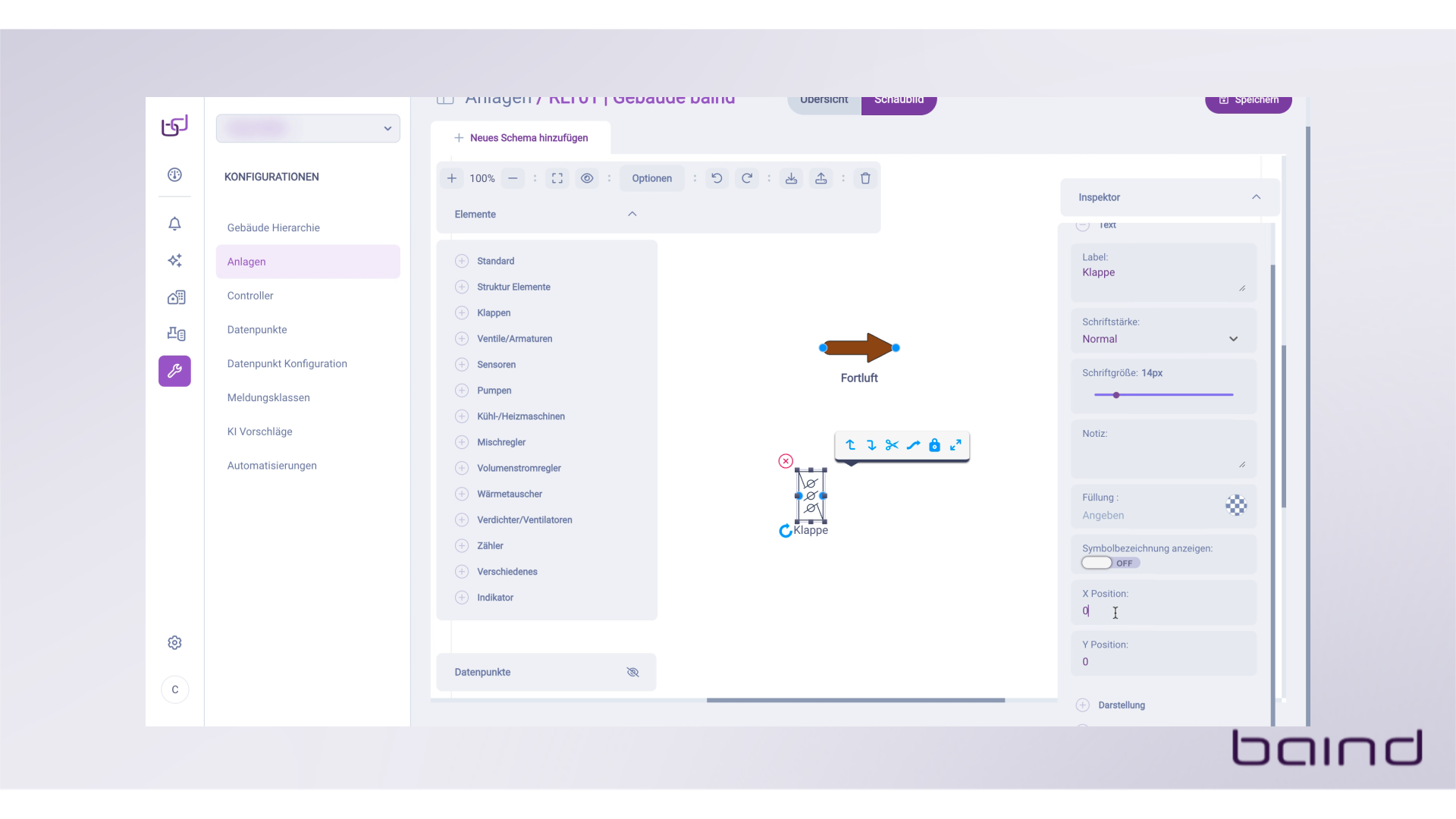
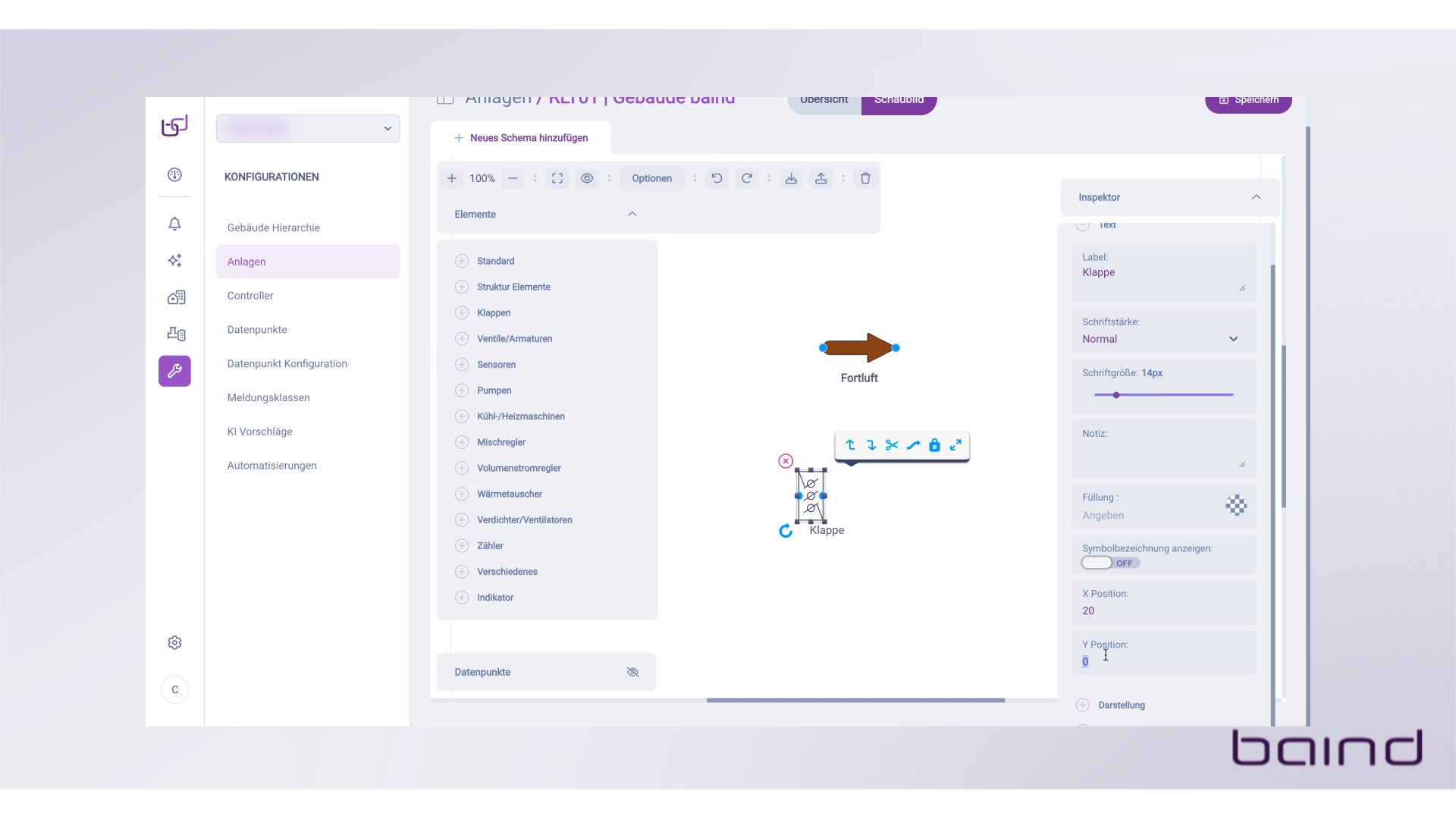
Die horizontale Position der Beschriftung kann über den Wert X-Position angepasst werden.
16. Y-Position
Die vertikale Position der Beschriftung kann über den Wert Y-Position angepasst werden.
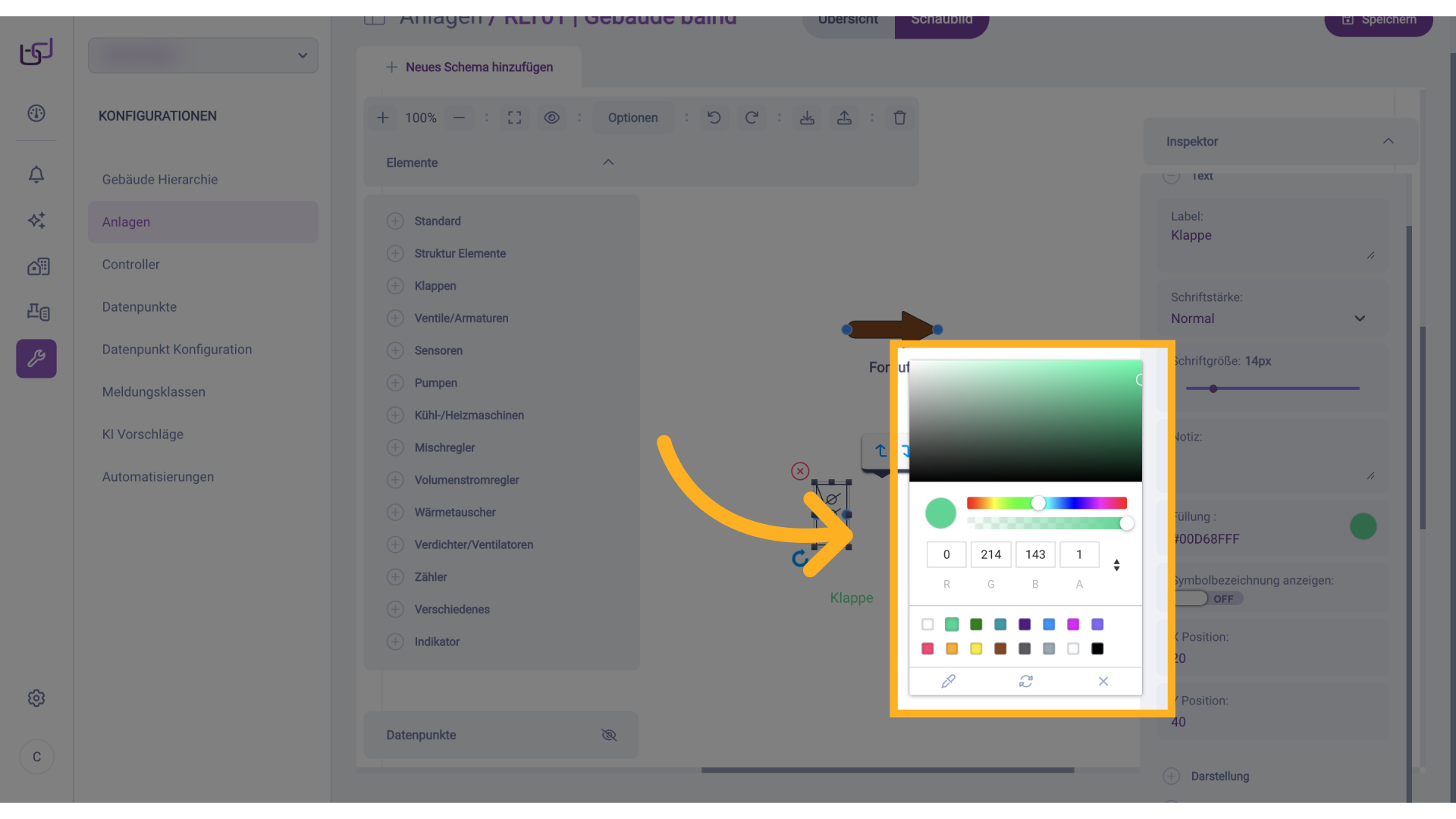
17. Füllung
Über die Option Füllung gelangen Sie zur Farbauswahl für die Beschriftung.

18. Füllung
Die gewünschte Farbe kann dort individuell angepasst werden.
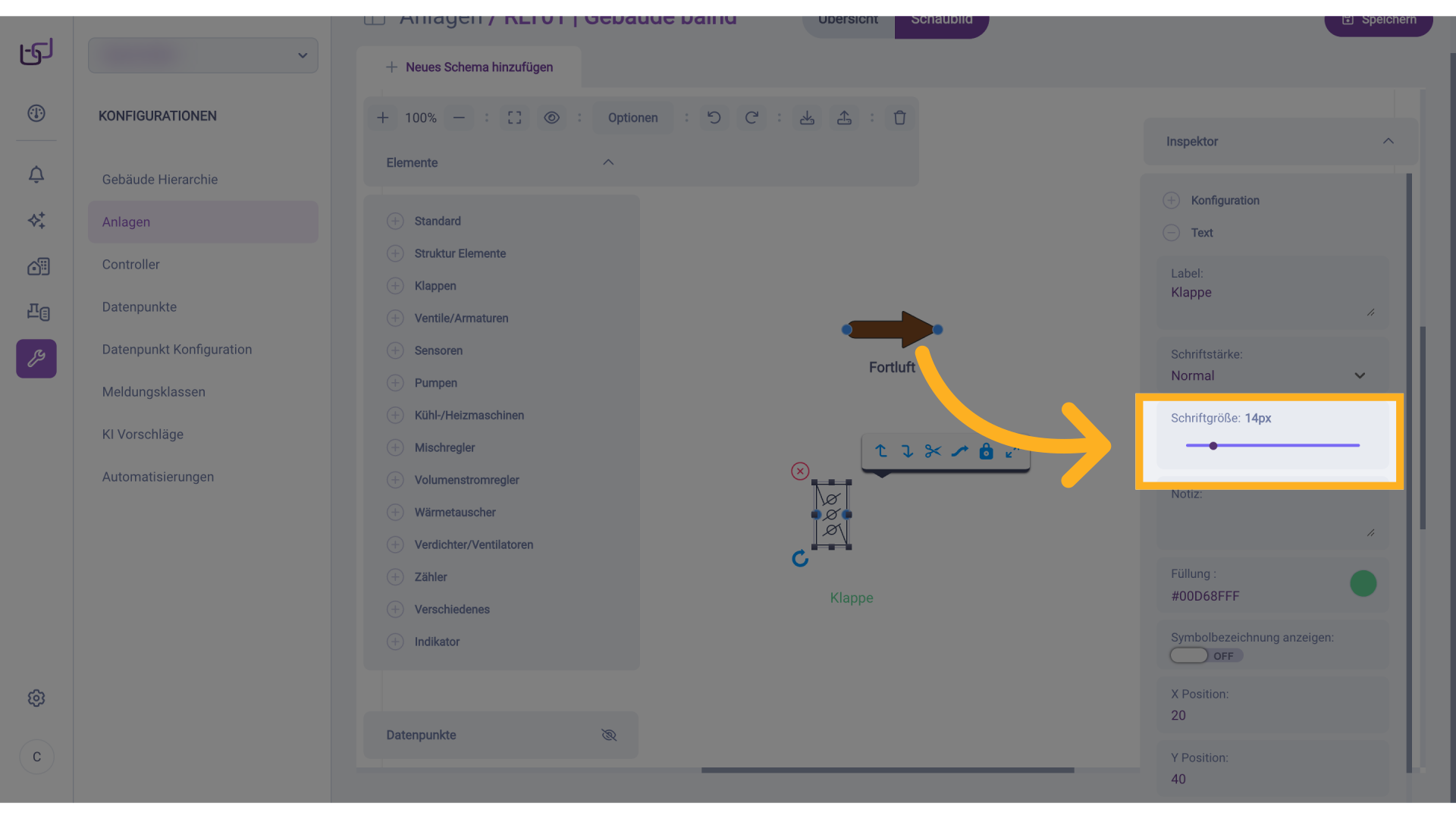
19. Schriftgröße
Die Größe der Beschriftung kann über den Schieberegler Schriftgröße angepasst werden.
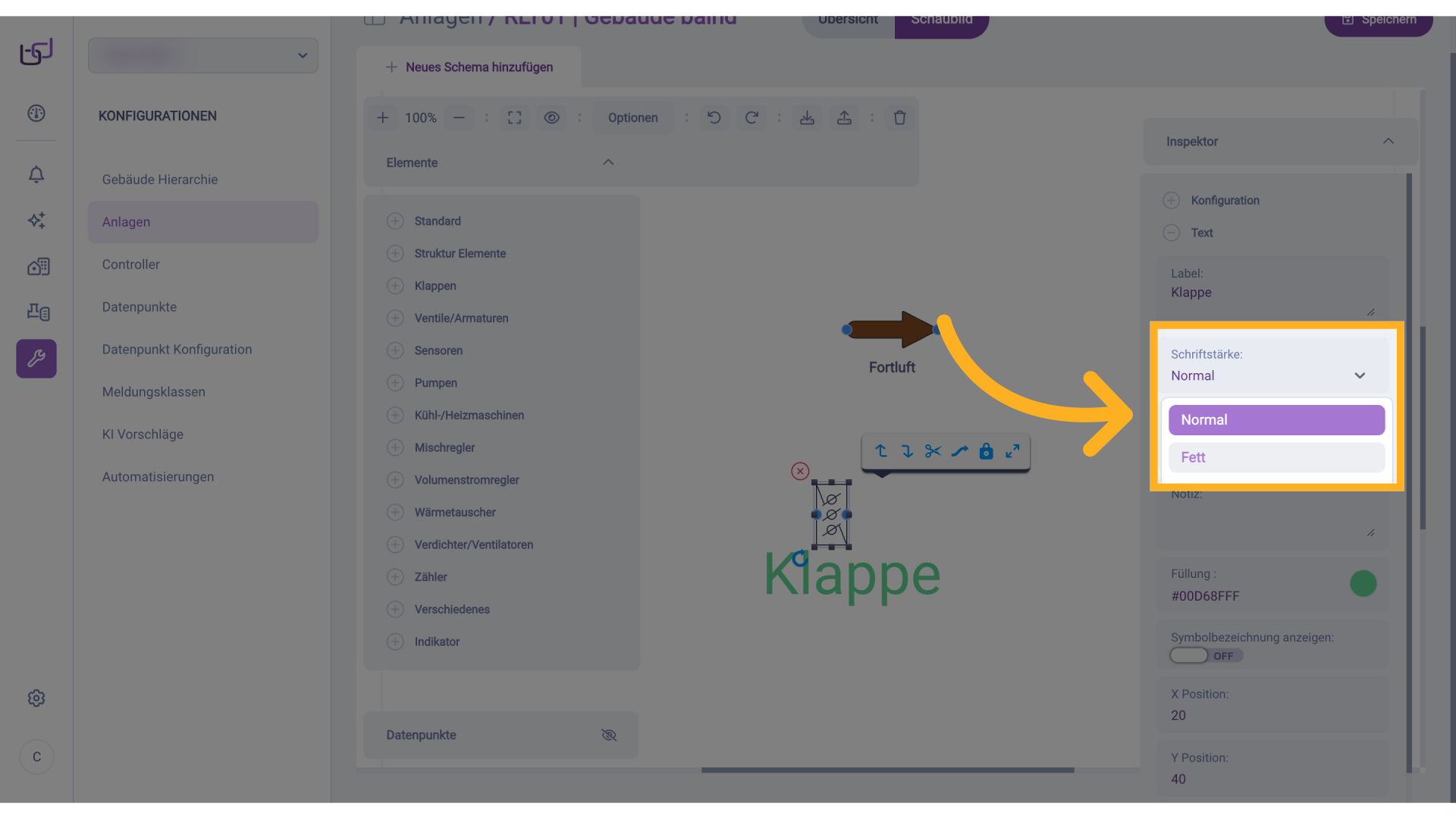
20. Schriftstärke
Unter Schriftstärke kann zwischen den Optionen Normal und Fett gewählt werden.
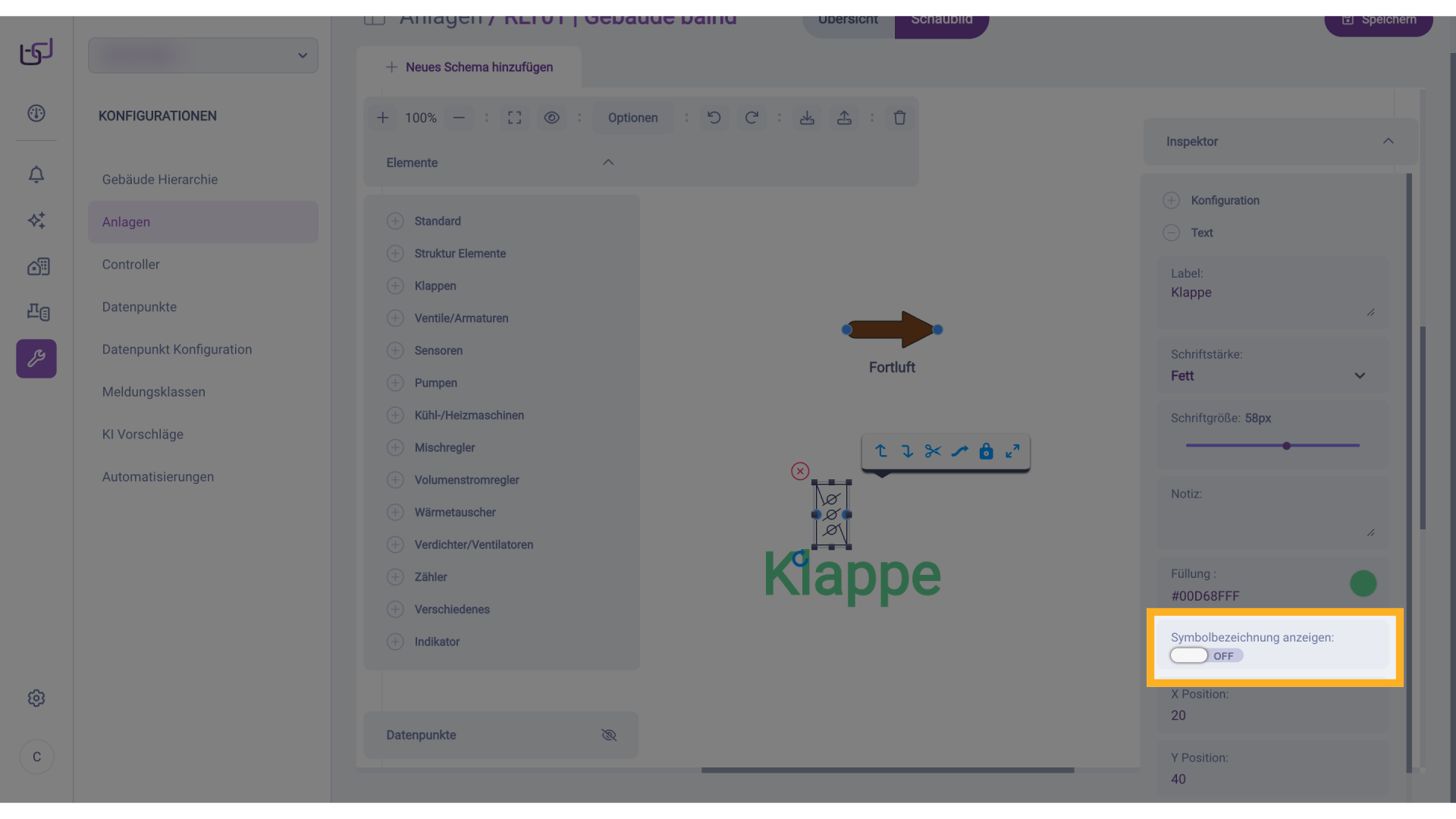
21. Symbolbezeichnung anzeigen
Mit dem Schalter Symbolbezeichnung anzeigen lässt sich festlegen, ob Gebäudebenutzer in der Benutzeransicht Anlagen beim Überfahren eines Symbols mit der Maus eine Bezeichnung angezeigt bekommen. Dabei handelt es sich um dieselbe Symbolbezeichnung, die auch als Tooltip in Elemente erscheint.
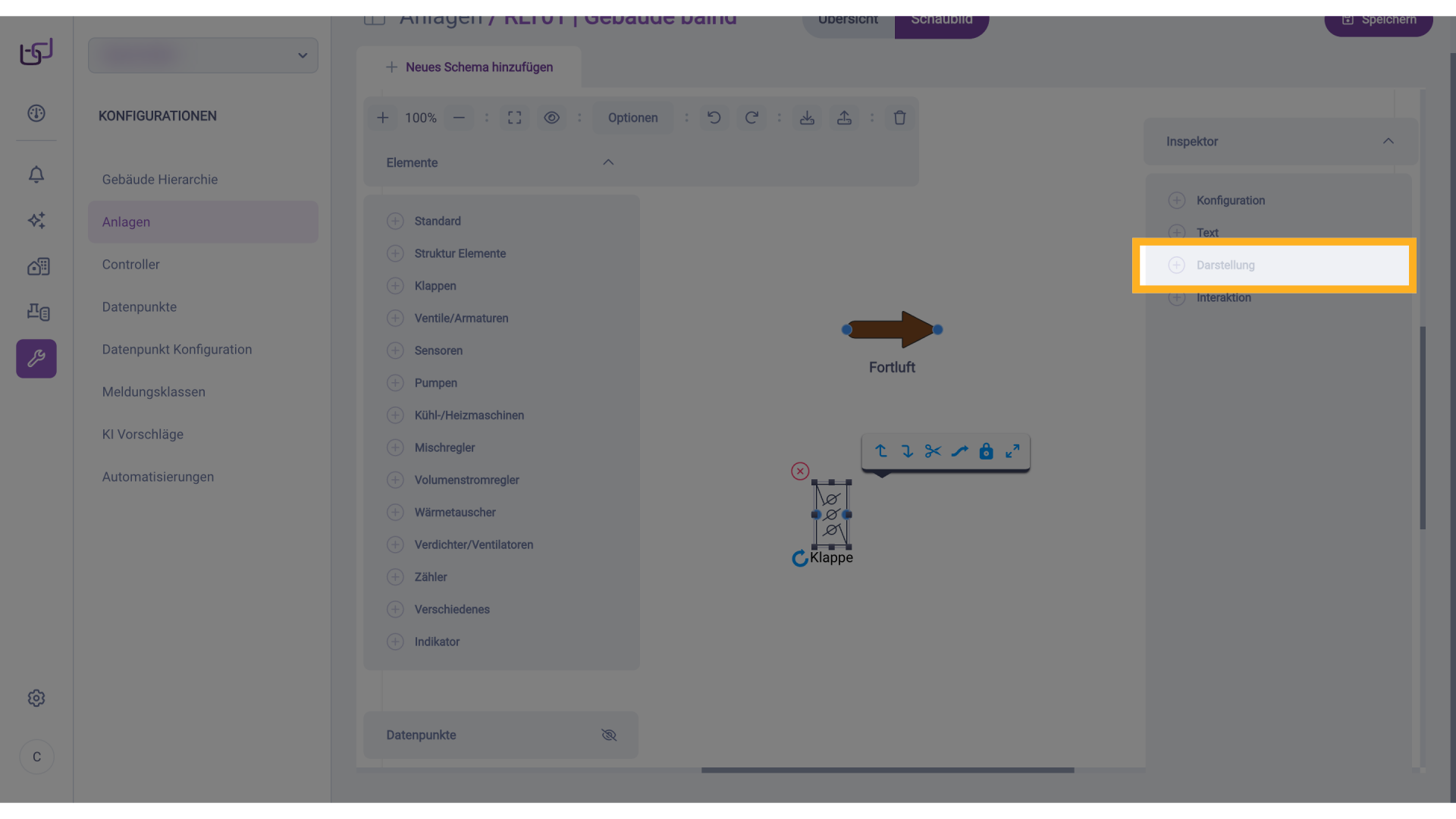
22. Darstellung
Unter Darstellung im Inspektor lassen sich Größe, Farbe und Position des Symbols anpassen.
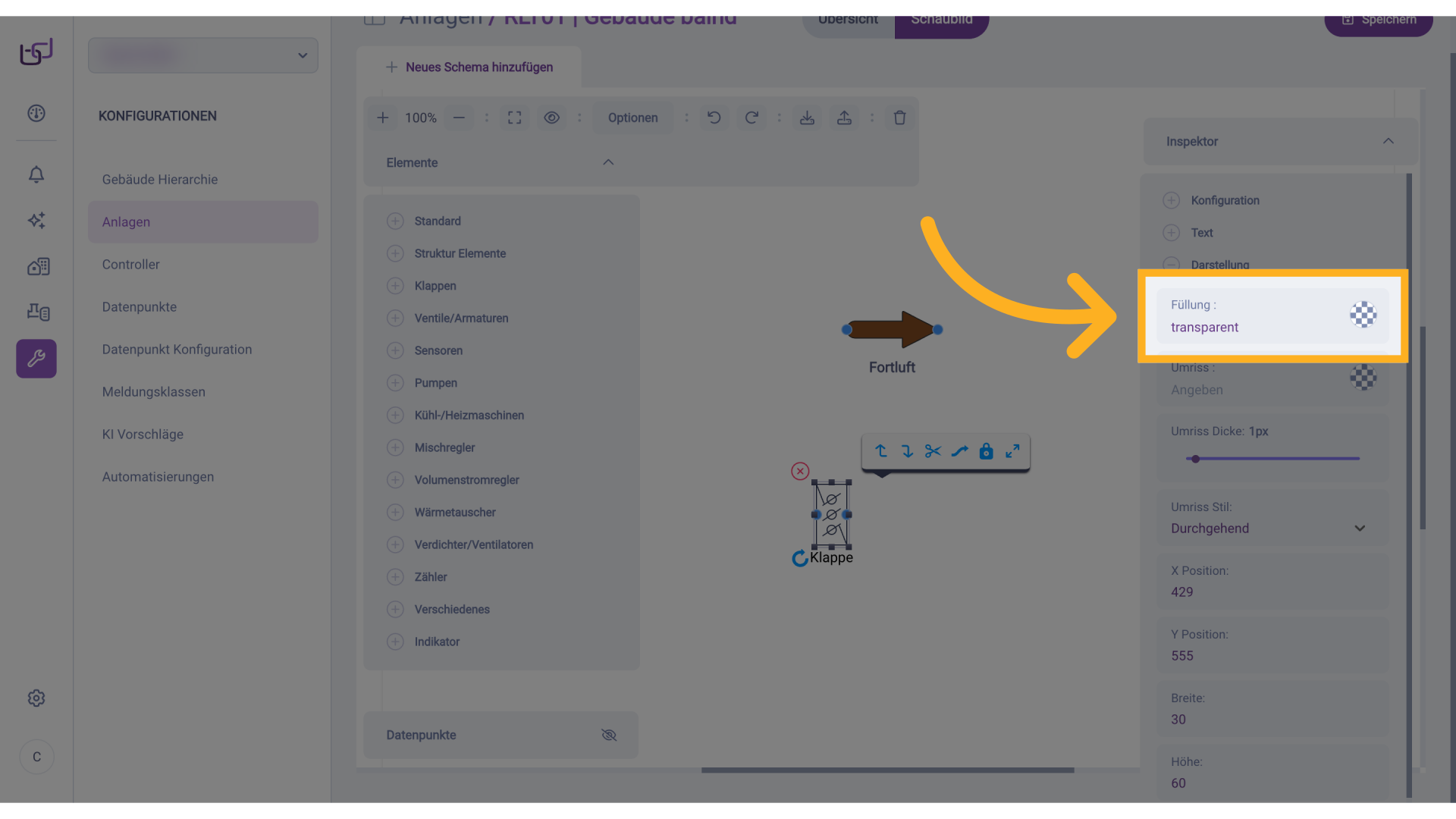
23. Füllung
Über die Option Füllung gelangen Sie zur Farbauswahl für die Symbolfüllung.
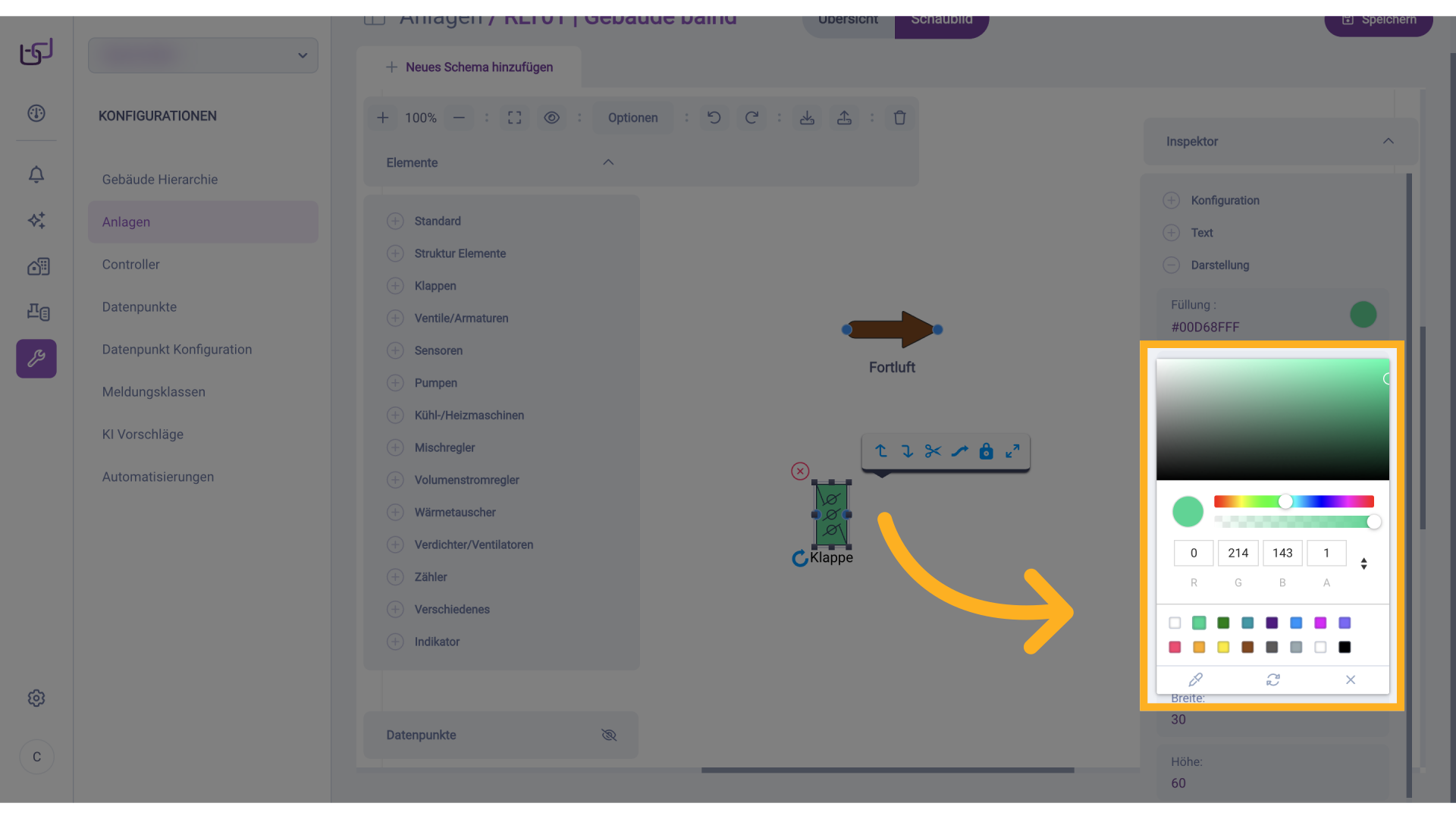
24. Füllung
Dort kann die gewünschte Farbe ausgewählt werden.
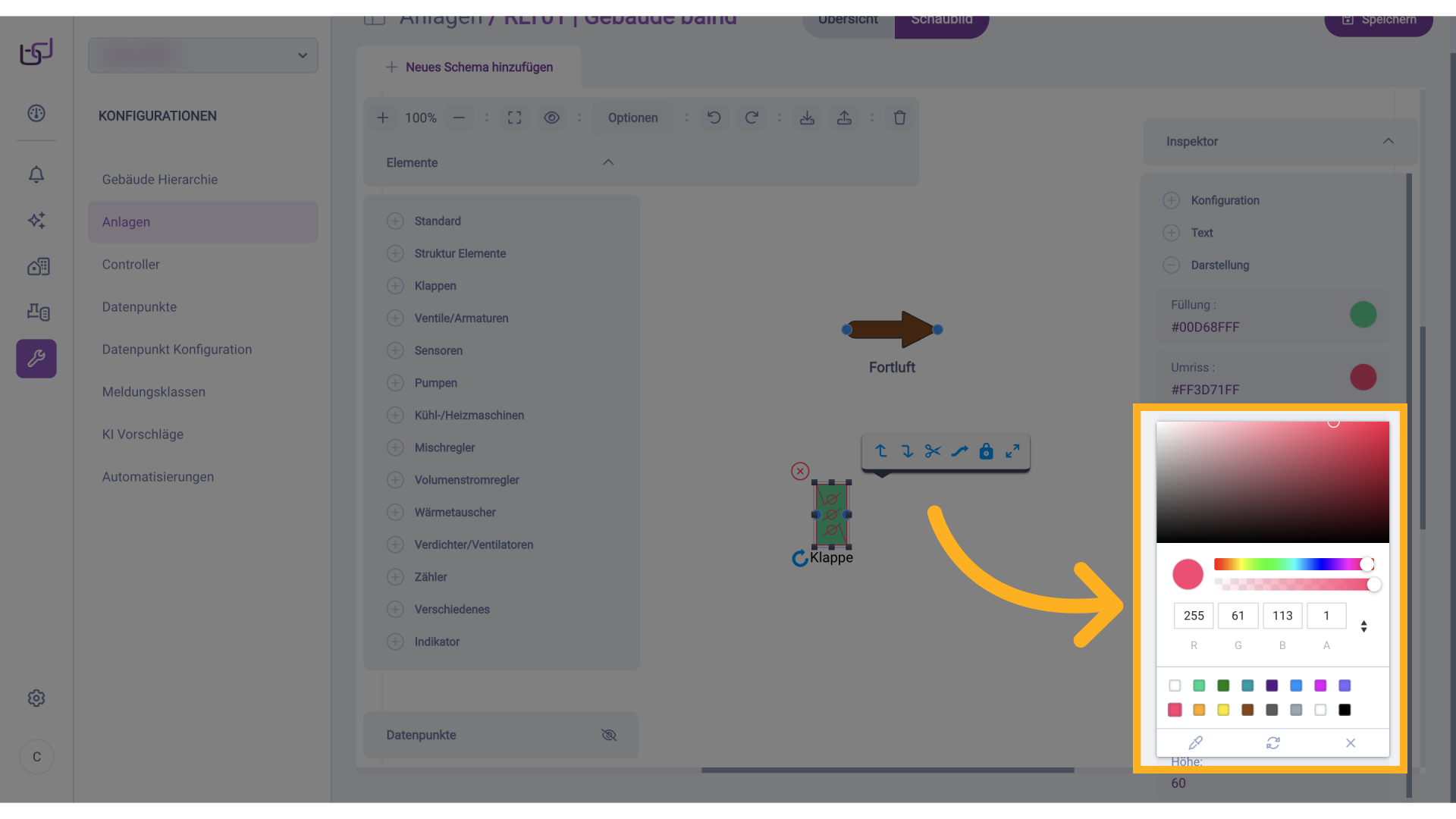
25. Umriss
Unter Umriss kann die Farbe der Linien des Symbols festgelegt werden.
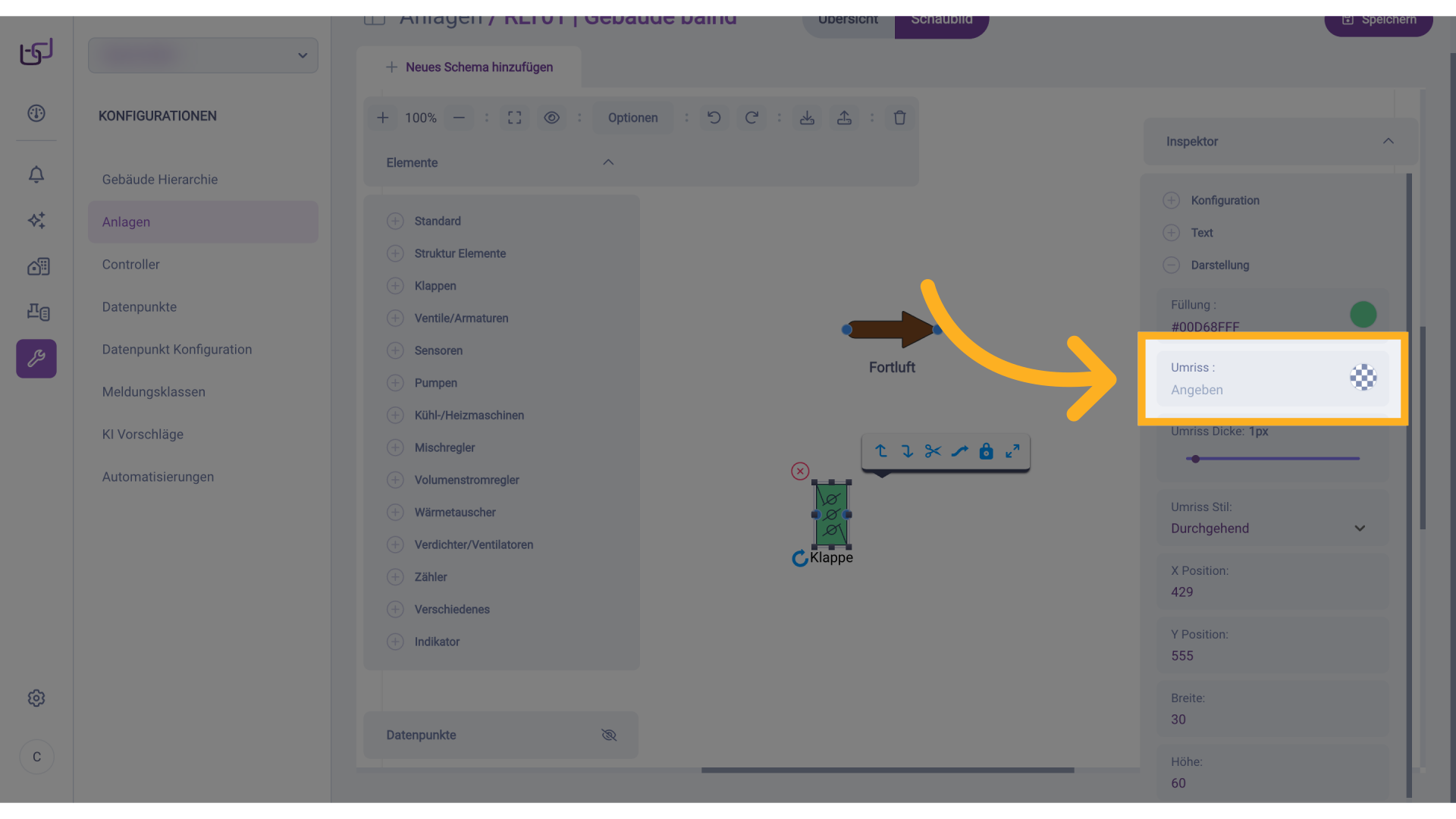
26. Umriss
So lässt sich der äußere Rand des Symbols individuell gestalten.
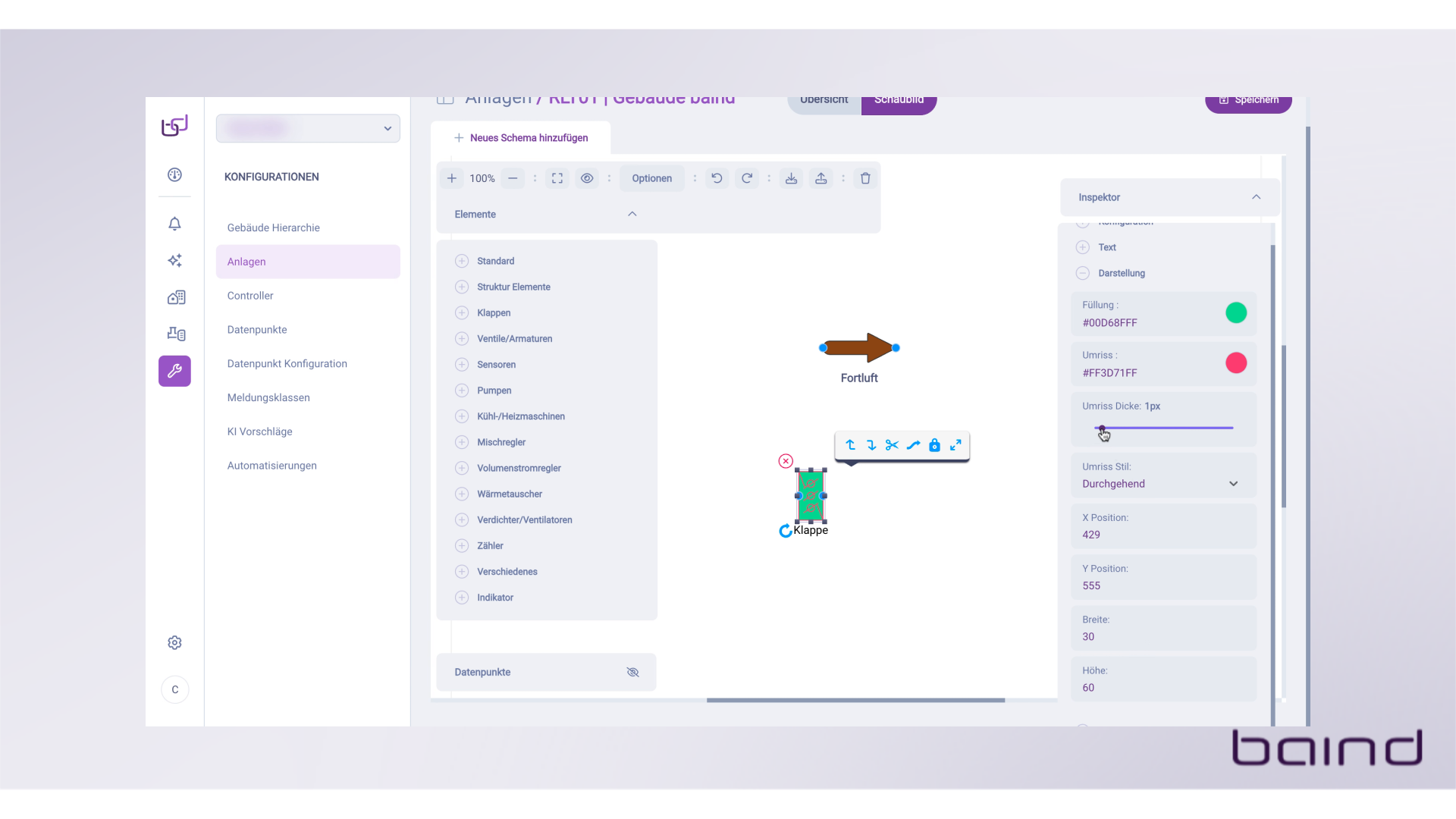
27. Umriss Dicke
Mit dem Schieberegler Umrissdicke kann die Stärke der Linien des Symbols eingestellt werden.
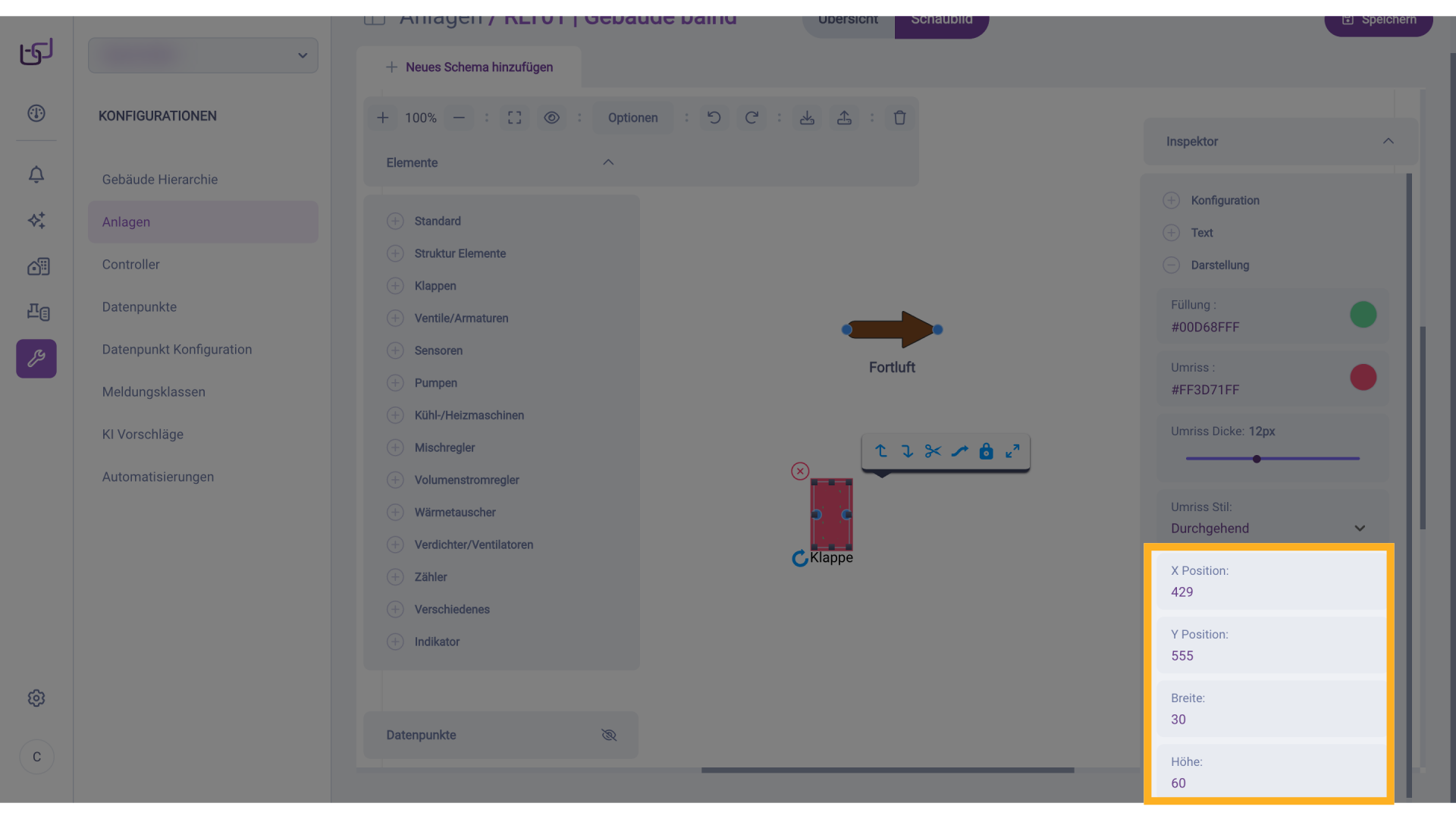
28. Position und Größe
Über die Werte X-Position und Y-Position lässt sich die Position des Symbols auf der Arbeitsfläche festlegen. Mit den Parametern Höhe und Breite kann die Symbolgröße angepasst werden.
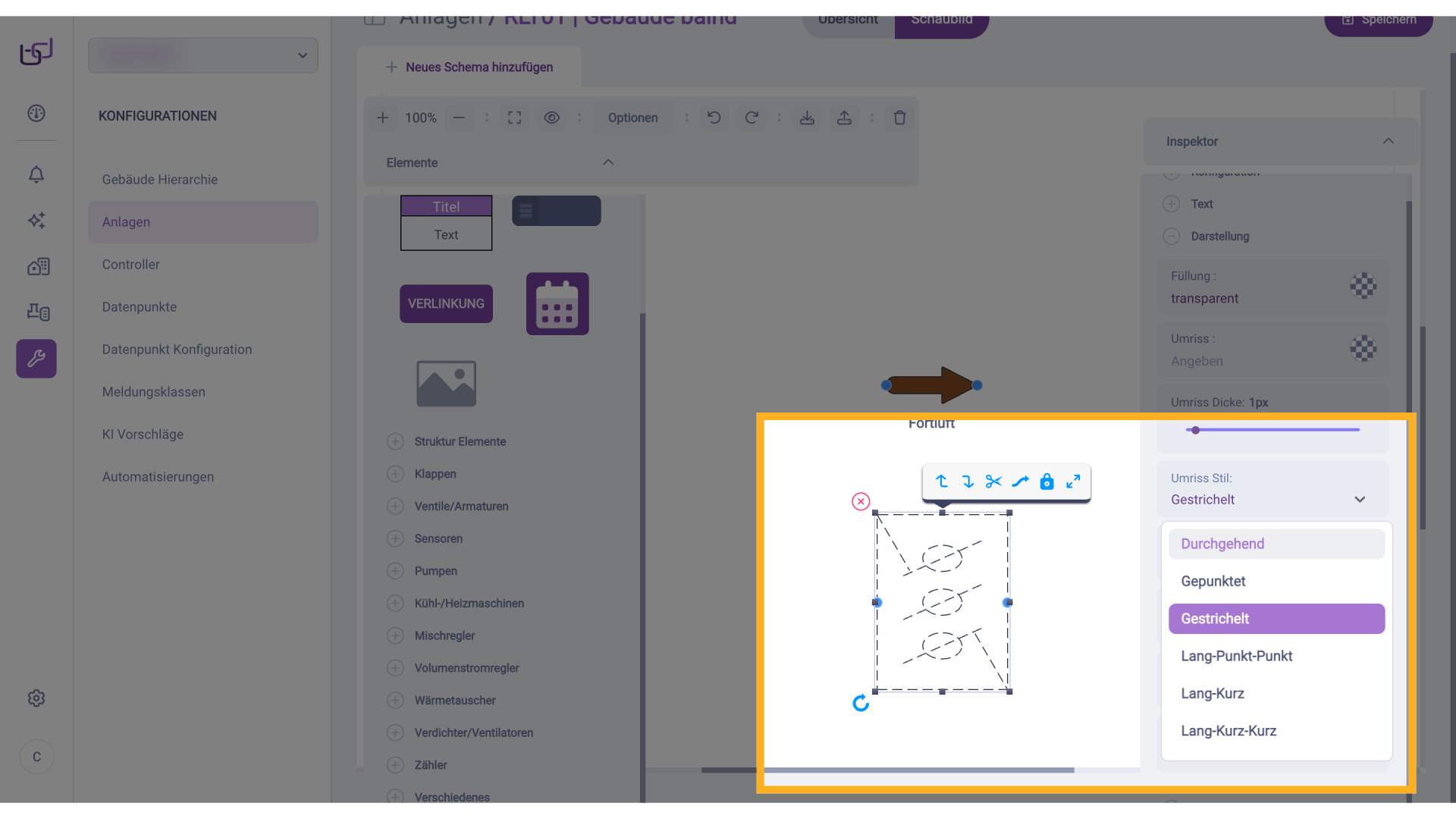
29. Umriss Stil
Über Umriss-Stil kann die Linienform des Symbols festgelegt werden, zum Beispiel durch eine gestrichelte Darstellung.