Gewerk Lastenschaltung anlegen
In diesem Abschnitt erfahren Sie, wie Sie ein Gewerk für Lastschaltung anlegen. Eine detaillierte Schritt-für-Schritt-Anleitung zum Anlegen eines Gewerks finden Sie im Video „Gewerk Beschattung anlegen".
1. Gewerk Lastschaltung anlegen
Navigieren Sie in der Gebäudehierarchie zu dem entsprechenden Raum und lege ein neues Gewerk vom Typ Lastschaltung an.
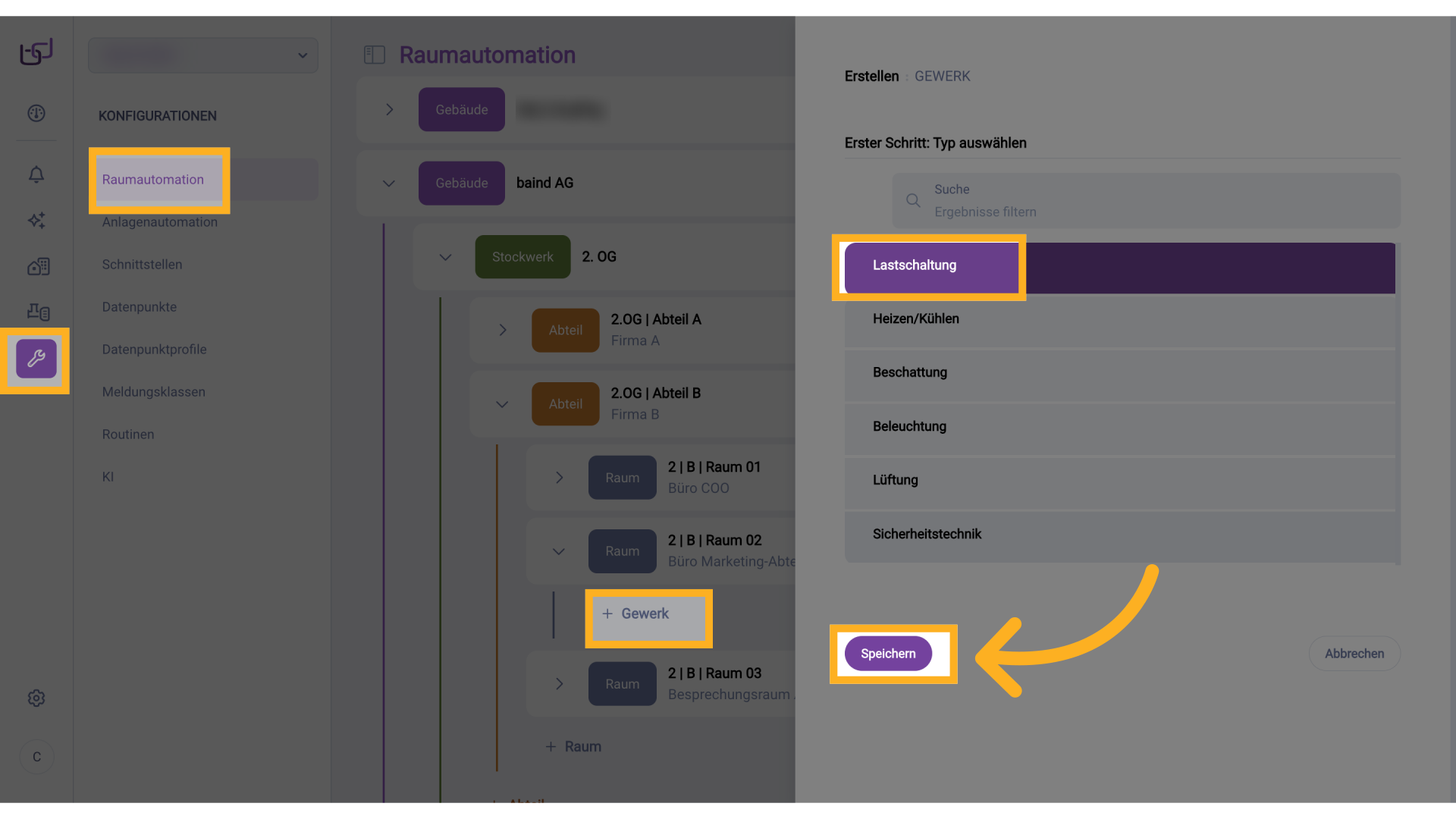
2. Gewerk Lastschaltung anlegen
Im Feld „Name" vergeben Sie eine eindeutige Bezeichnung wie „Lastschaltung" und können im Feld „Beschreibung" optional eine technische Kennung ergänzen.
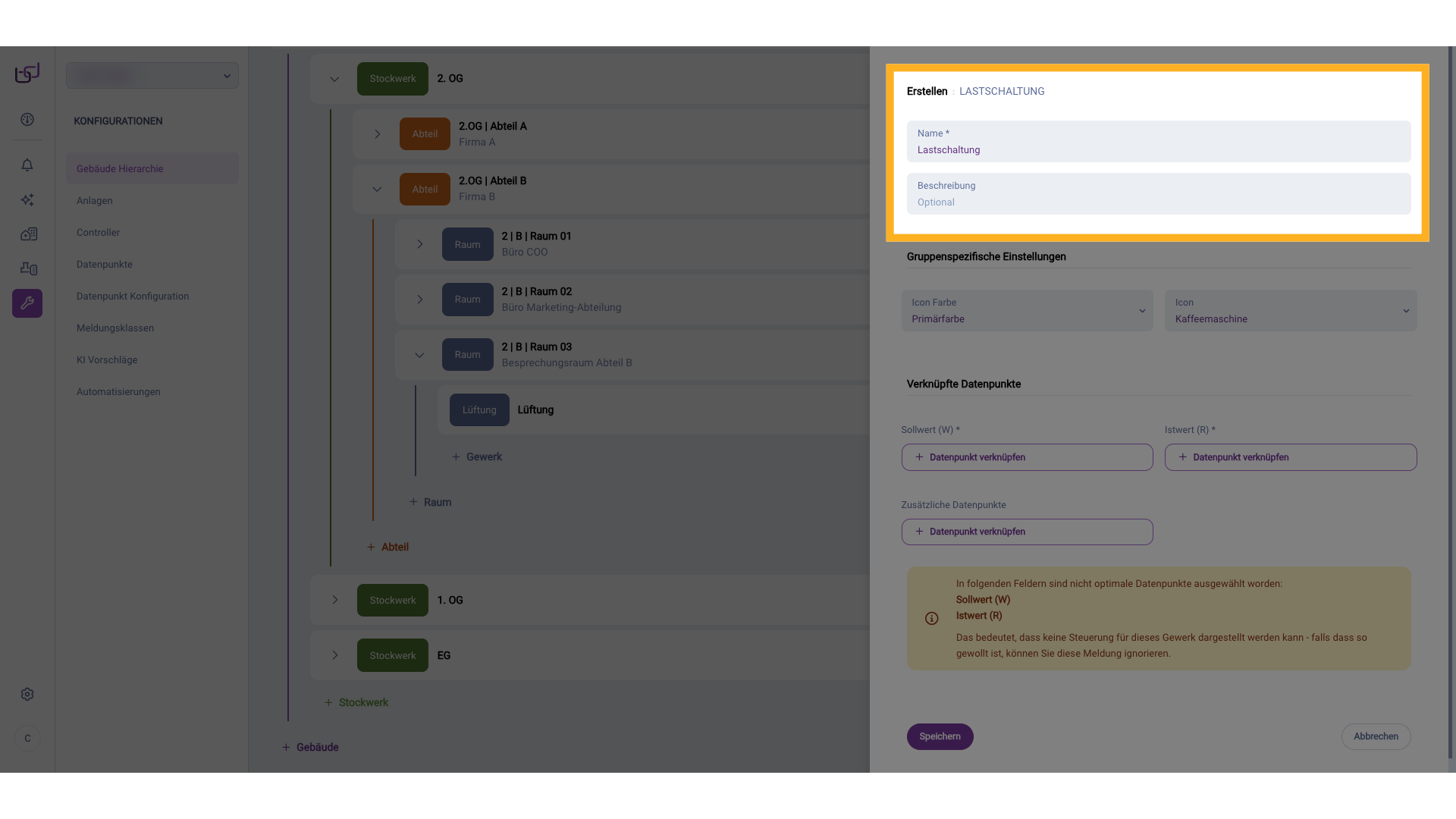
3. Iconfarbe
In den gruppenspezifischen Einstellungen wählen Sie mit Icon Farbe, in welcher Farbe das Lastschaltungs-Symbol später in der Gebäudeansicht angezeigt wird

4. Icon
Legen Sie im Icon-Dropdown das Piktogramm fest (etwa Kaffeemaschine), das das Modul eindeutig identifiziert.

5. Verknüpfte Datenpunkte
Der Datenpunkt „Sollwert (W)" ist ein schreibbarer, binärer Kanal (An/Aus). Er dient dazu, Steckdosen oder angeschlossene Verbraucher gezielt ein- oder auszuschalten.
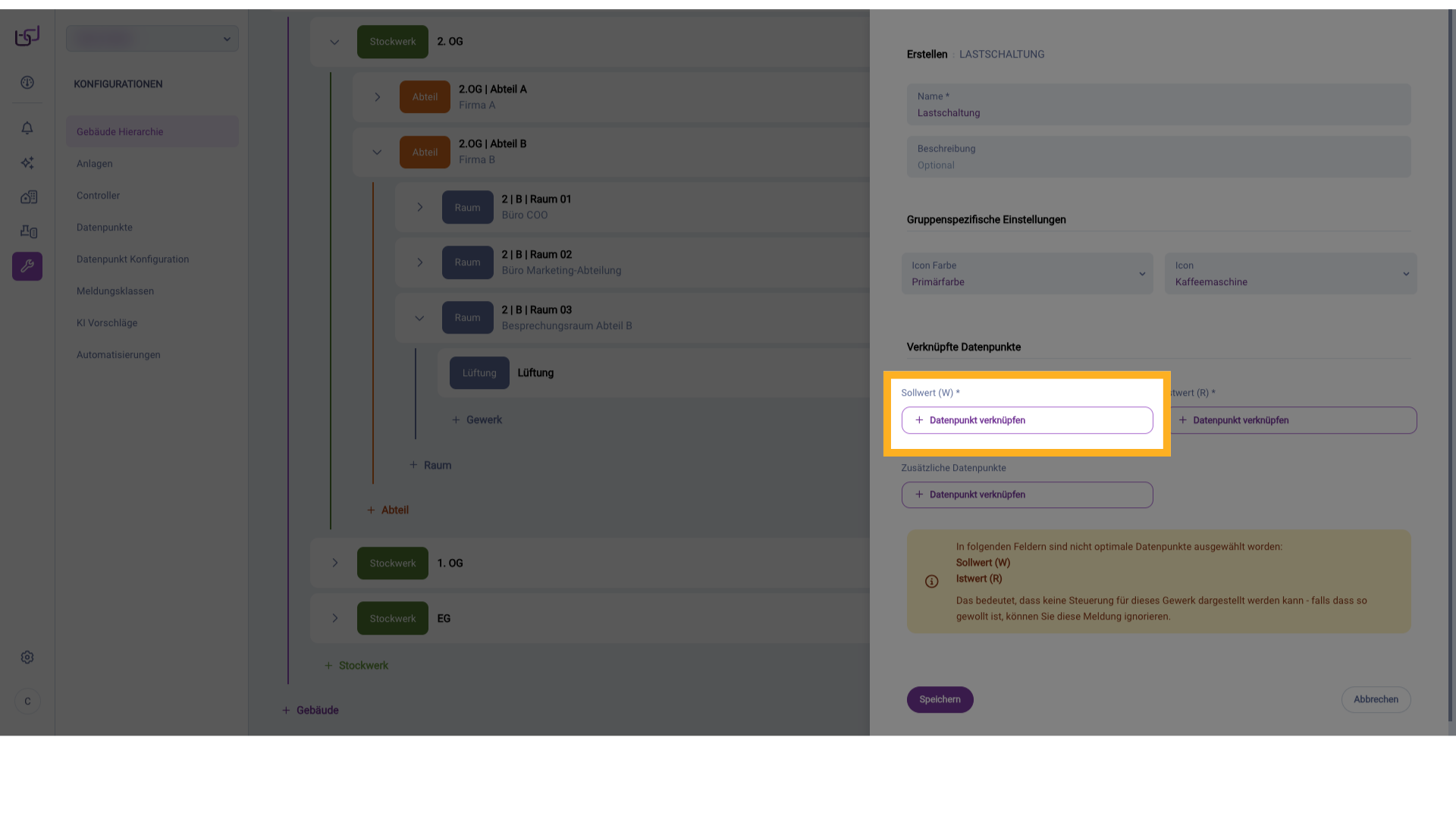
6. Verknüpfte Datenpunkte
Der Datenpunkt „Istwert (R)" meldet den aktuellen Schaltzustand (Ein/Aus) der Steckdose oder des angeschlossenen Verbrauchers zurück.

7. Klicken "Datenpunkt verknüpfen"
Um einen Datenpunkt hinzuzufügen, klicken Sie bei dem jeweiligen Feld auf „Datenpunkt verknüpfen".
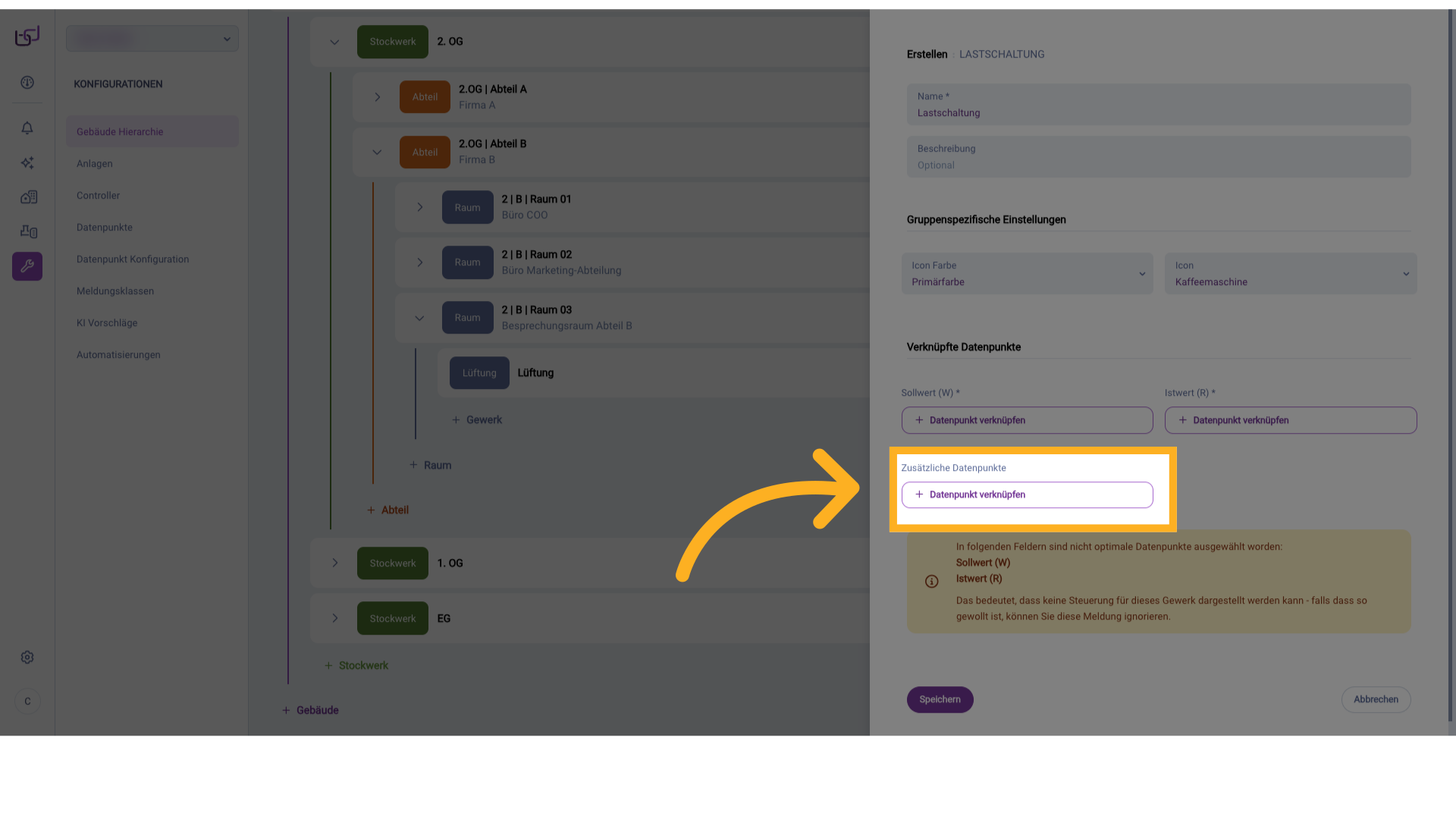
8. Datenpunkt verknüpfen
Es öffnet sich ein Suchfenster, über das sich gezielt nach Datenpunkten suchen lässt.

9. Datenpunkt verknüpfen
Nach Auswahl des gewünschten Eintrags wird der Datenpunkt übernommen.
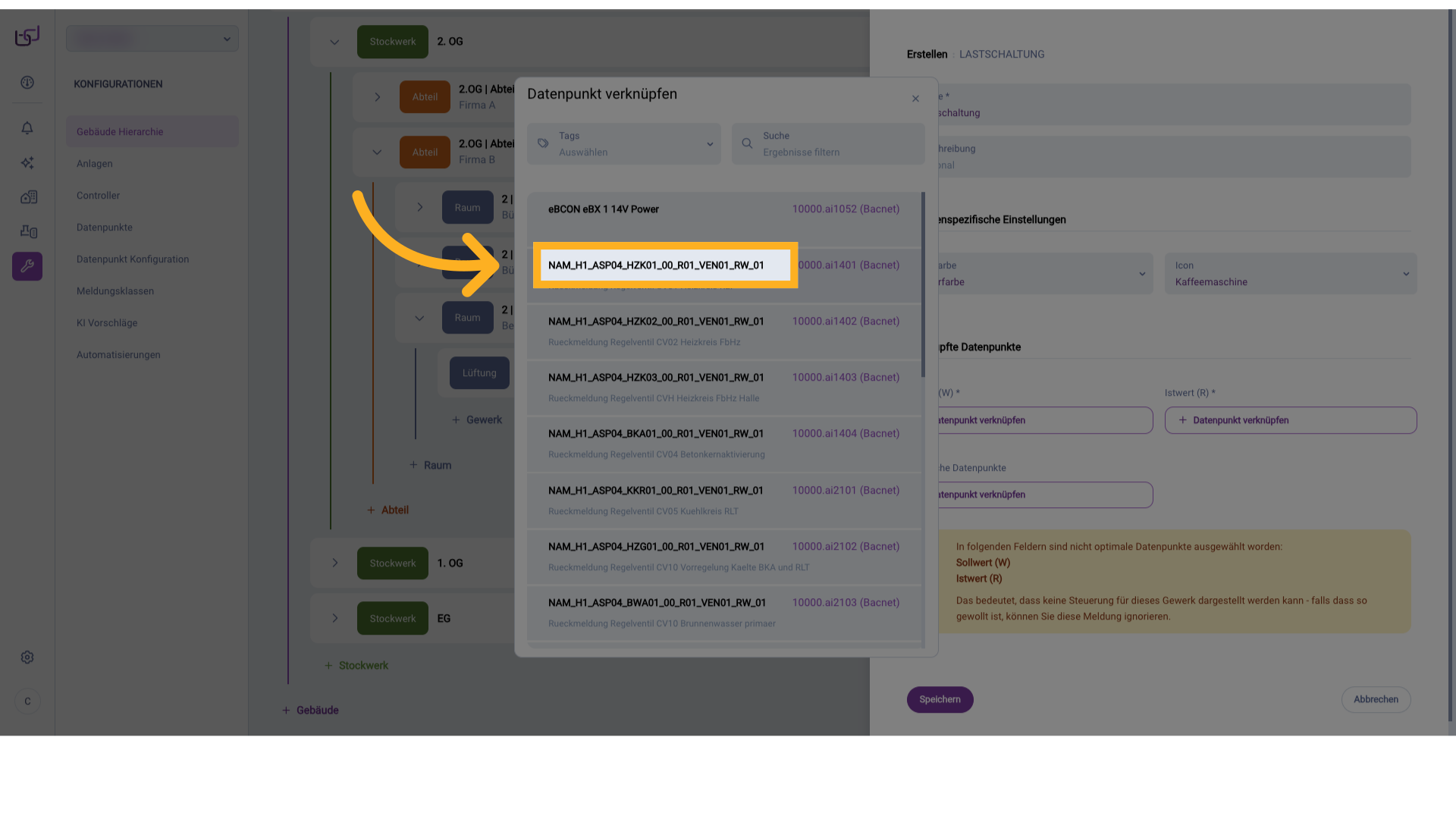
10. Datenpunkt verknüpfen
Wiederholen Sie den Vorgang für alle relevanten Datenpunkte und klicken Sie auf "Speichern".
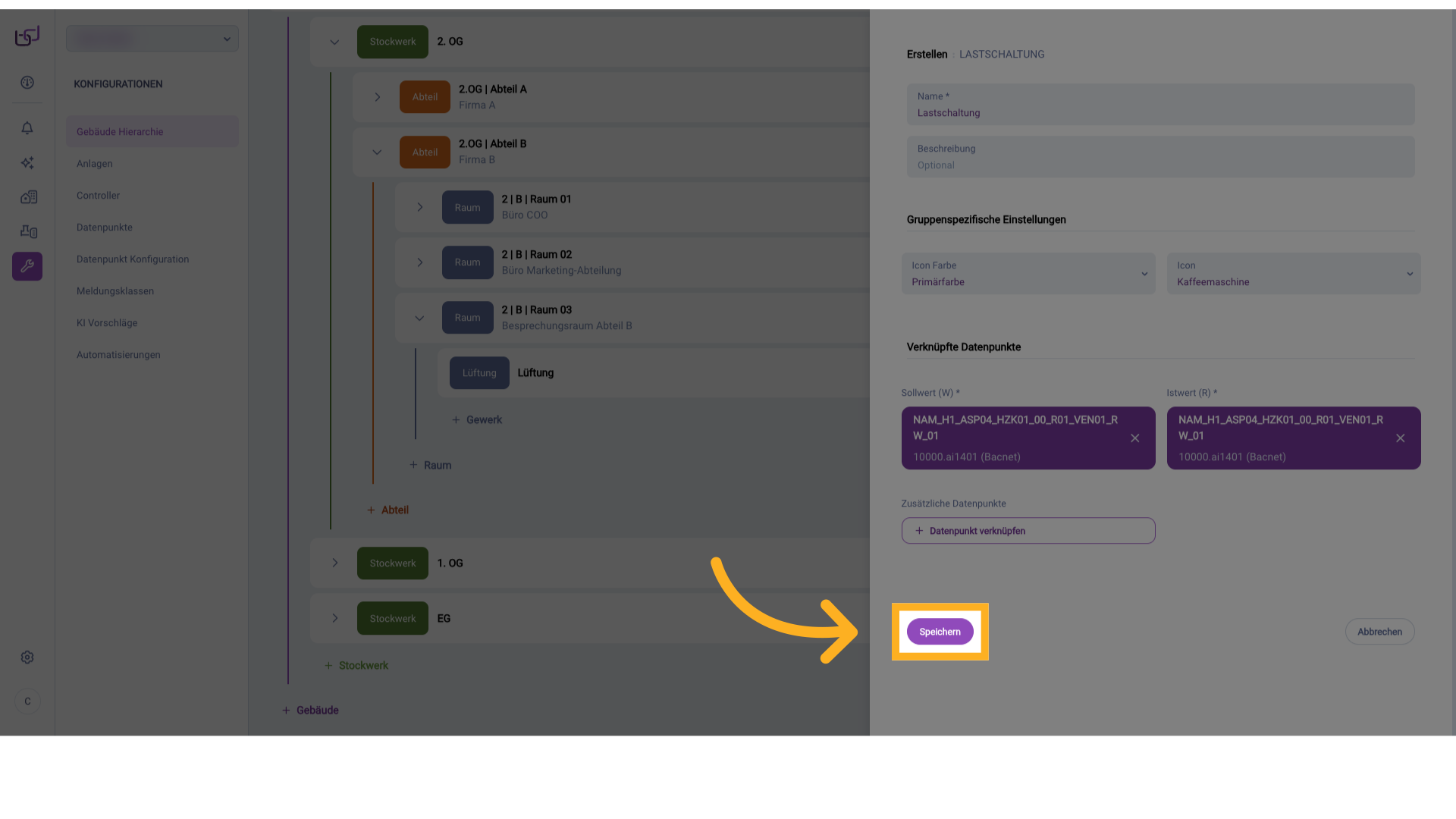
11. Ansicht Gebäudepläne
Nach erfolgreicher Konfiguration eines Lastschaltungsgewerks lässt sich dieses anschließend auch in der Gebäudepläne-Ansicht visualisieren und bedienen. Beim Klick auf den entsprechenden Raum öffnet sich rechts das zugehörige Dashboard, in dem nun auch das vorher konfigurierte Gewerk vom Typ „Lastschaltung" dargestellt wird.
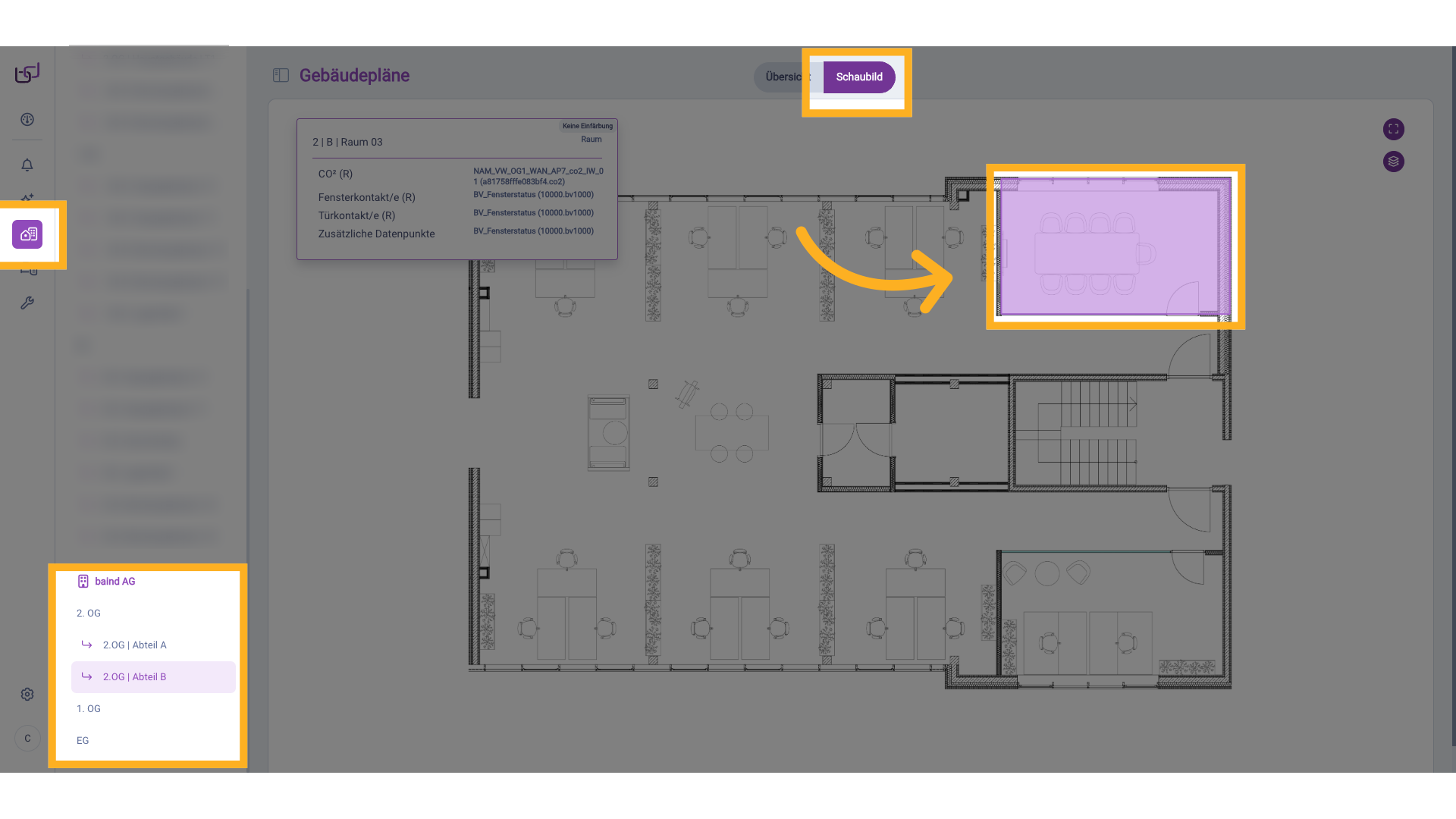
12. Ansicht Gebäudepläne
Sie sehen den aktuellen Schaltzustand und können die Last über entsprechende Schaltflächen manuell steuern.
