Widget - Echtzeit-Wert
Hier ist eine Anleitung zur Erstellung eines Echtzeit-Wert-Widgets.
1. Location
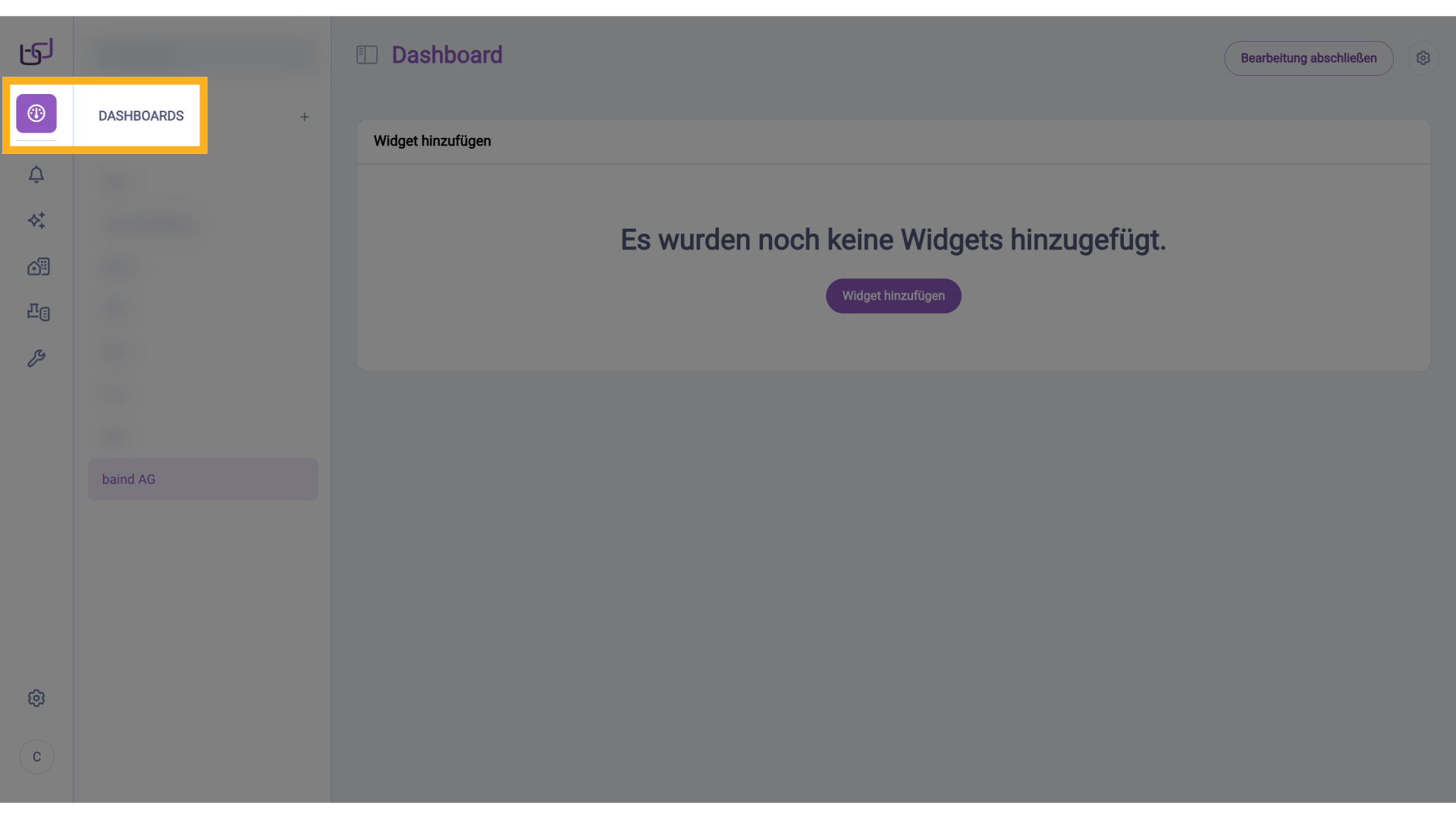
Wir befinden uns im Bereich „Dashboards" im Bearbeitungsmodus.
2. Widget hinzufügen
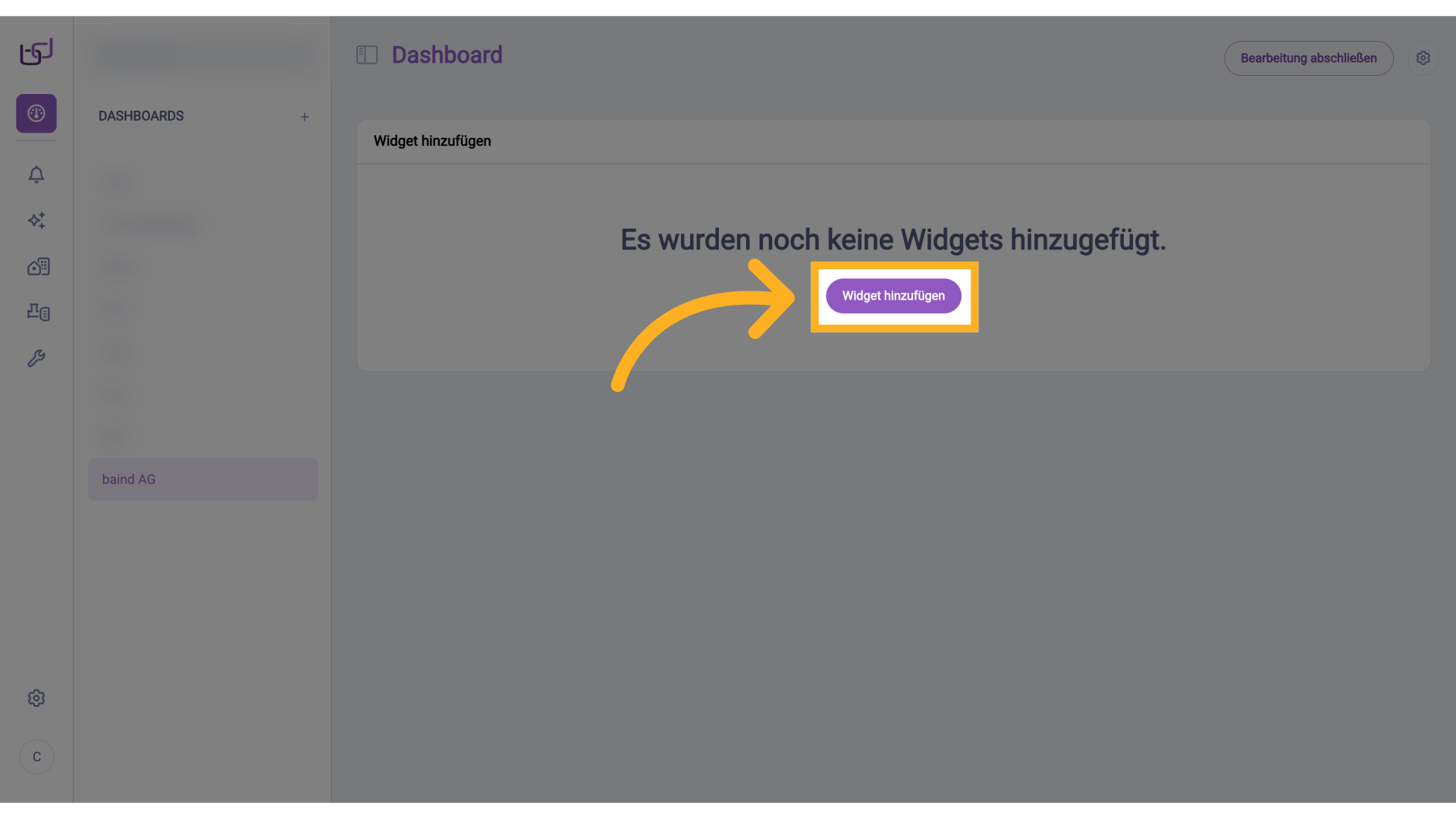
Klicken Sie auf den Button „Widget hinzufügen", um ein neues Widget hinzuzufügen.
3. Widget Name
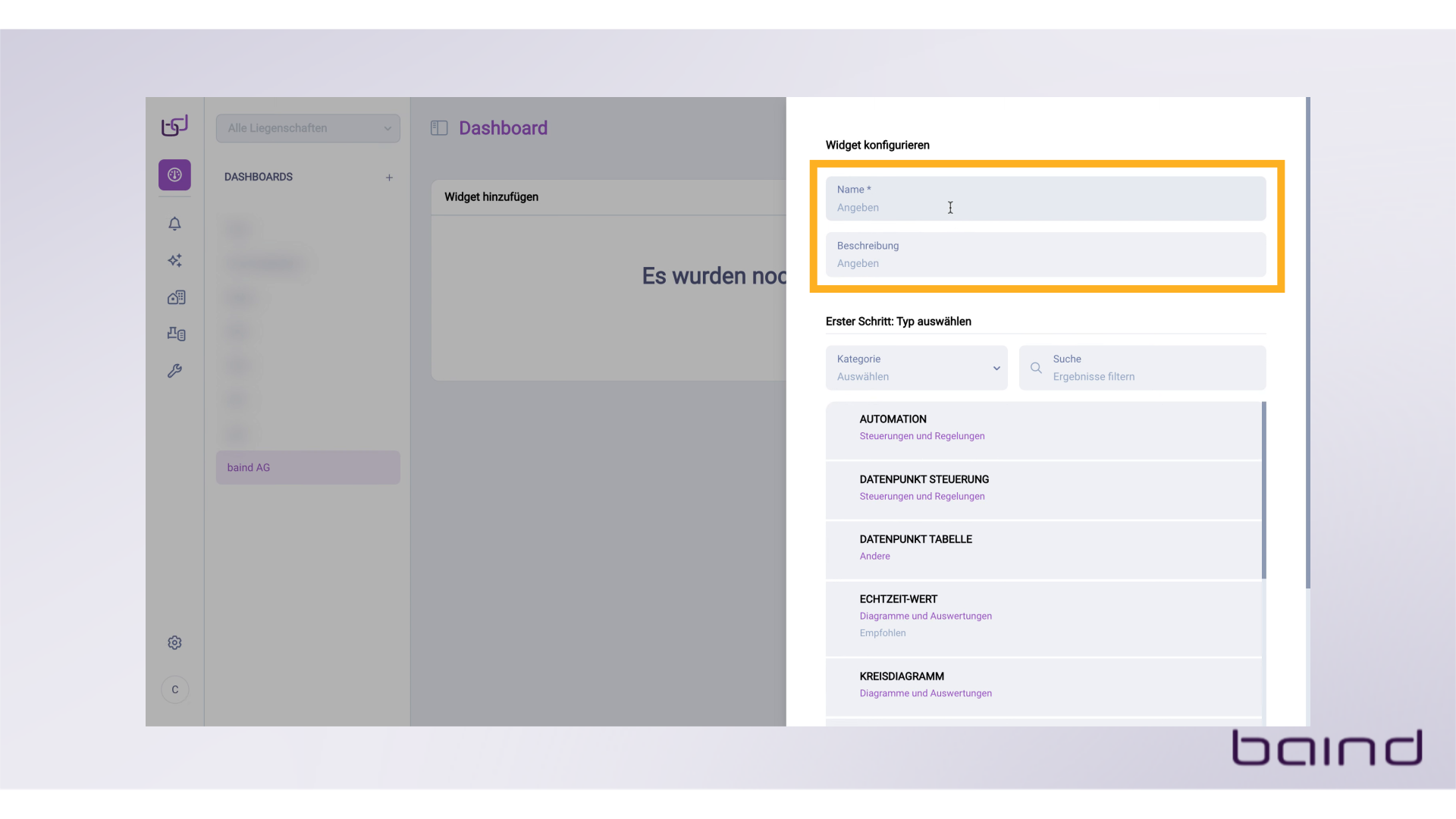
Geben Sie den Namen des Widgets an und optional eine Beschreibung.
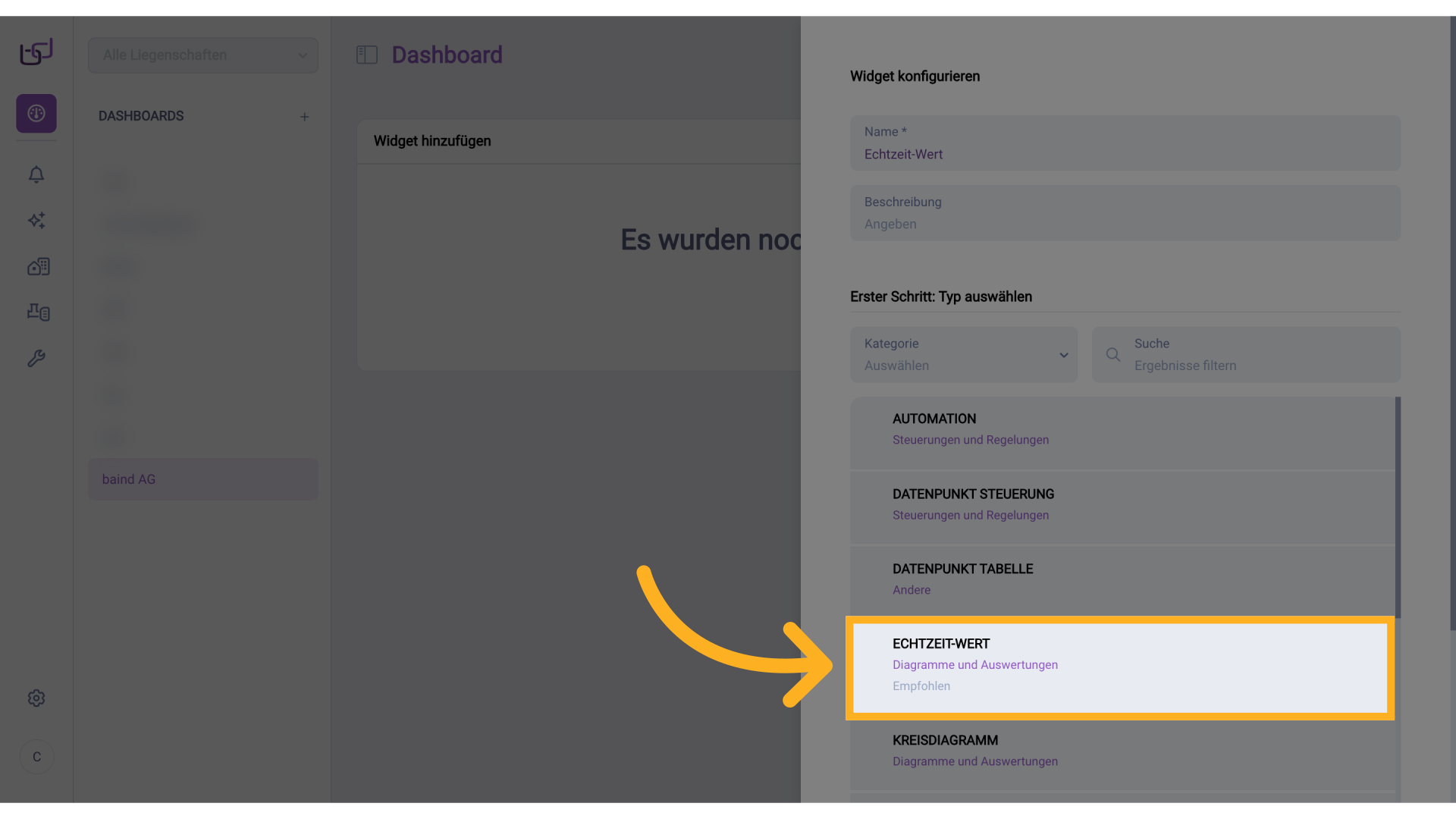
4. Typ Echtzeit-Wert
Wählen Sie den Typ „Echtzeit-Wert" aus.
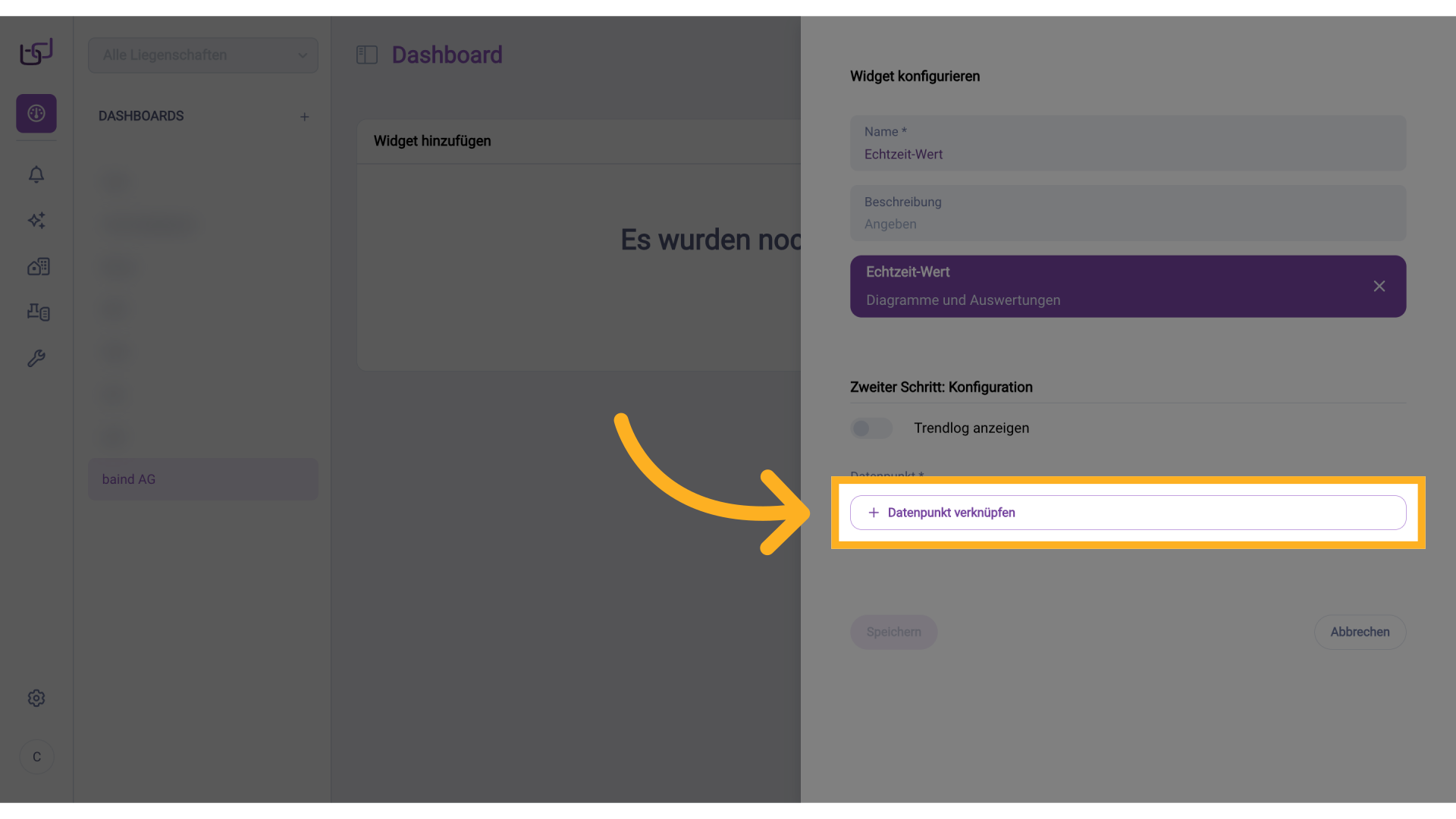
5. Datenpunkt verknüpfen
Wählen Sie nun den Datenpunkt aus, von dem Sie sich den Echtzeitwert anzeigen lassen wollen. Klicken Sie dazu auf „Datenpunkt verknüpfen".
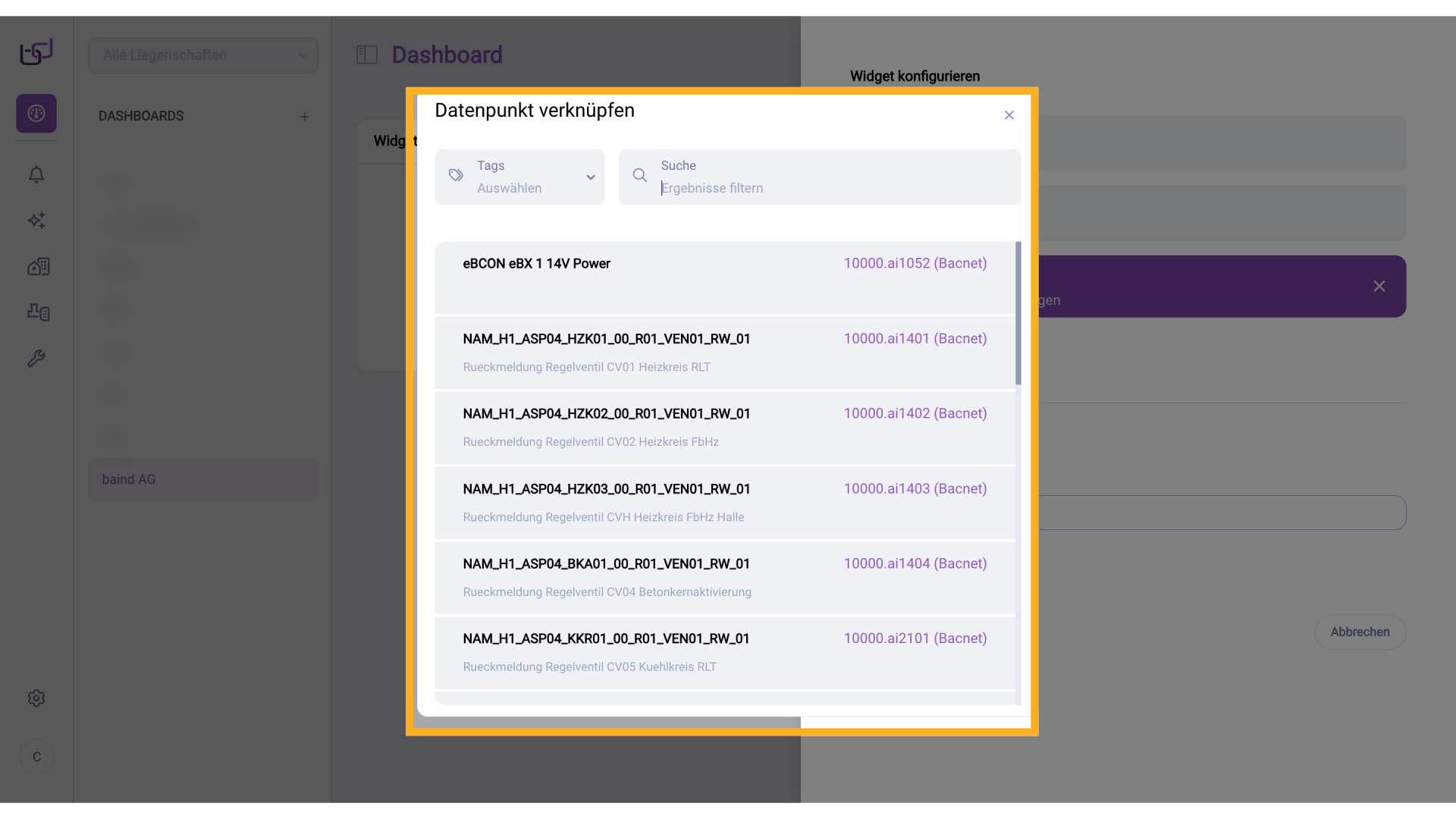
6. Suche
Die Suchmaske für Datenpunkte öffnet sich.
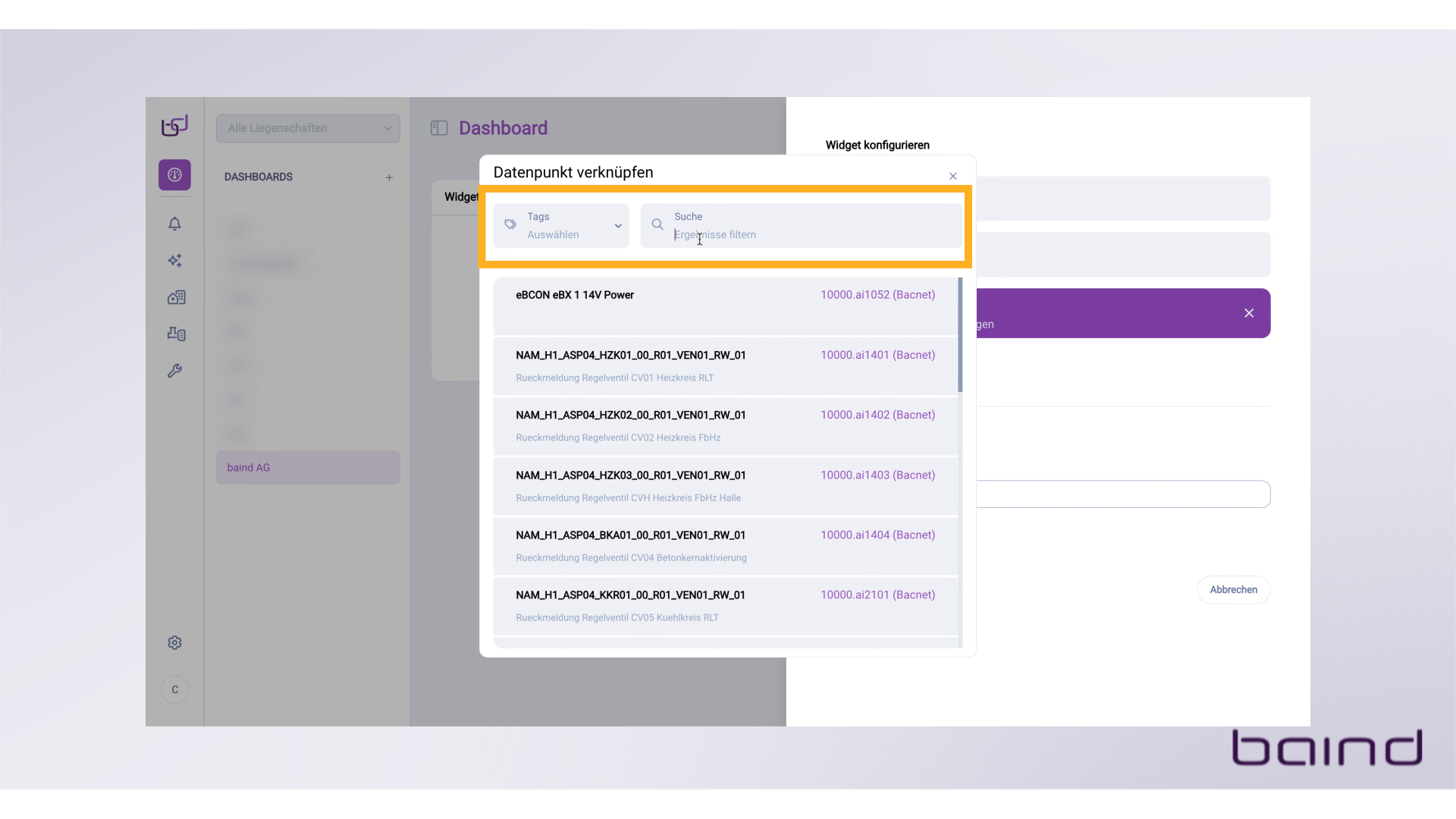
7. Suche
Sie können über Tags oder den Datenpunktnamen suchen.
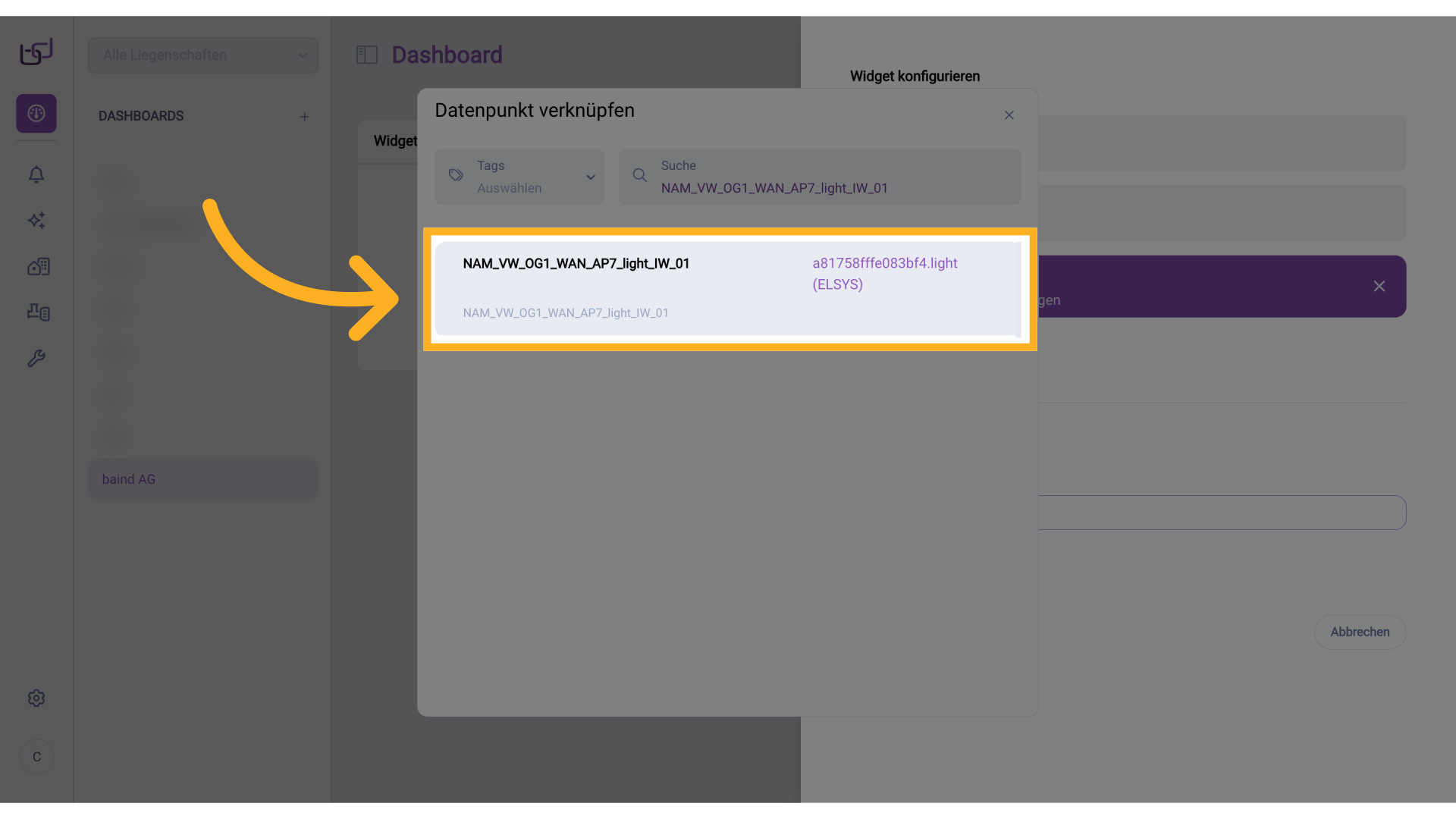
8. Datenpunkt auswählen
Klicken Sie auf den gewünschten Datenpunkt.
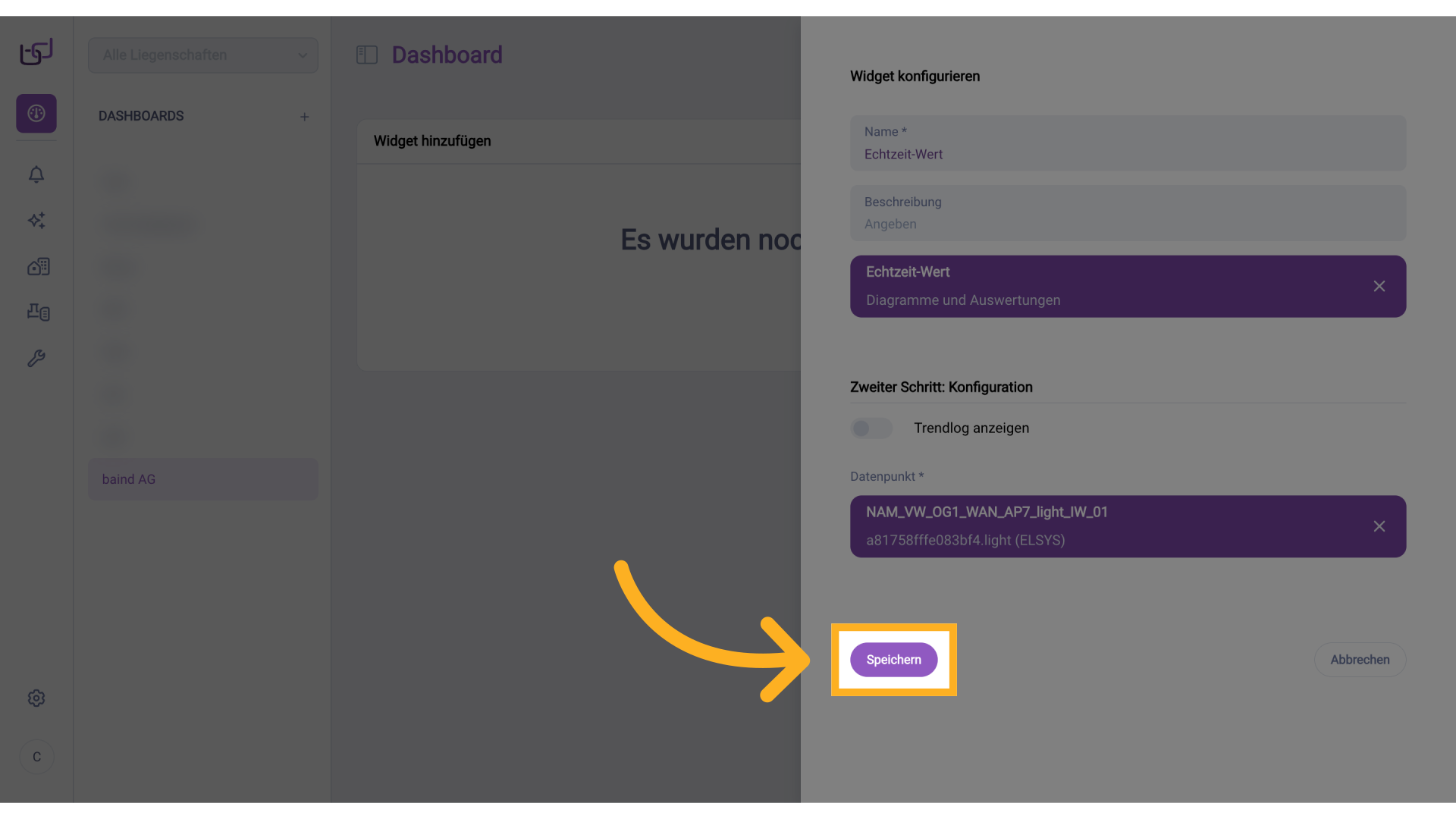
9. Speichern
Klicken Sie auf „Speichern", um das konfigurierte Widget zu erstellen.
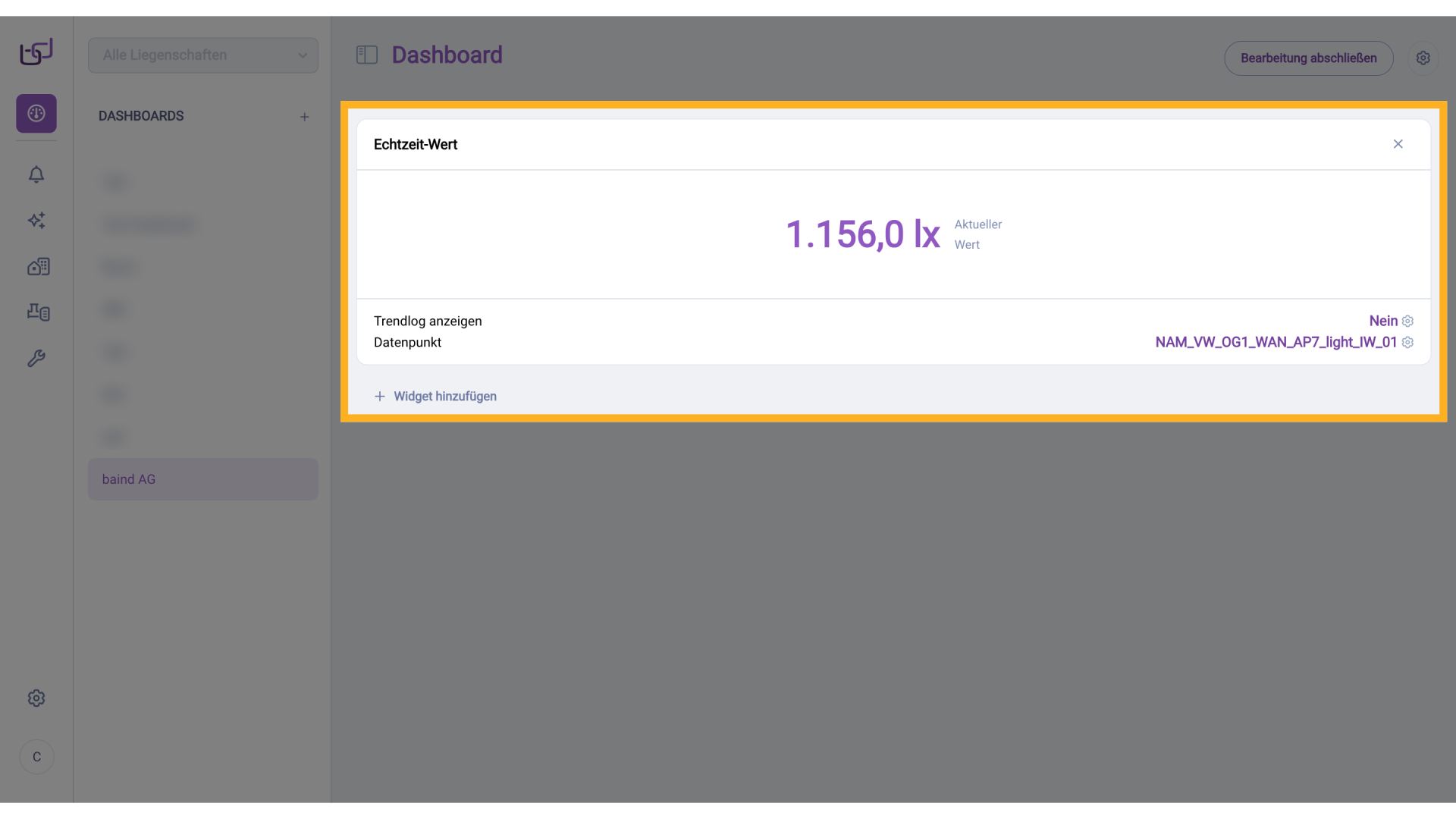
10. Widget Echtzeit-Wert
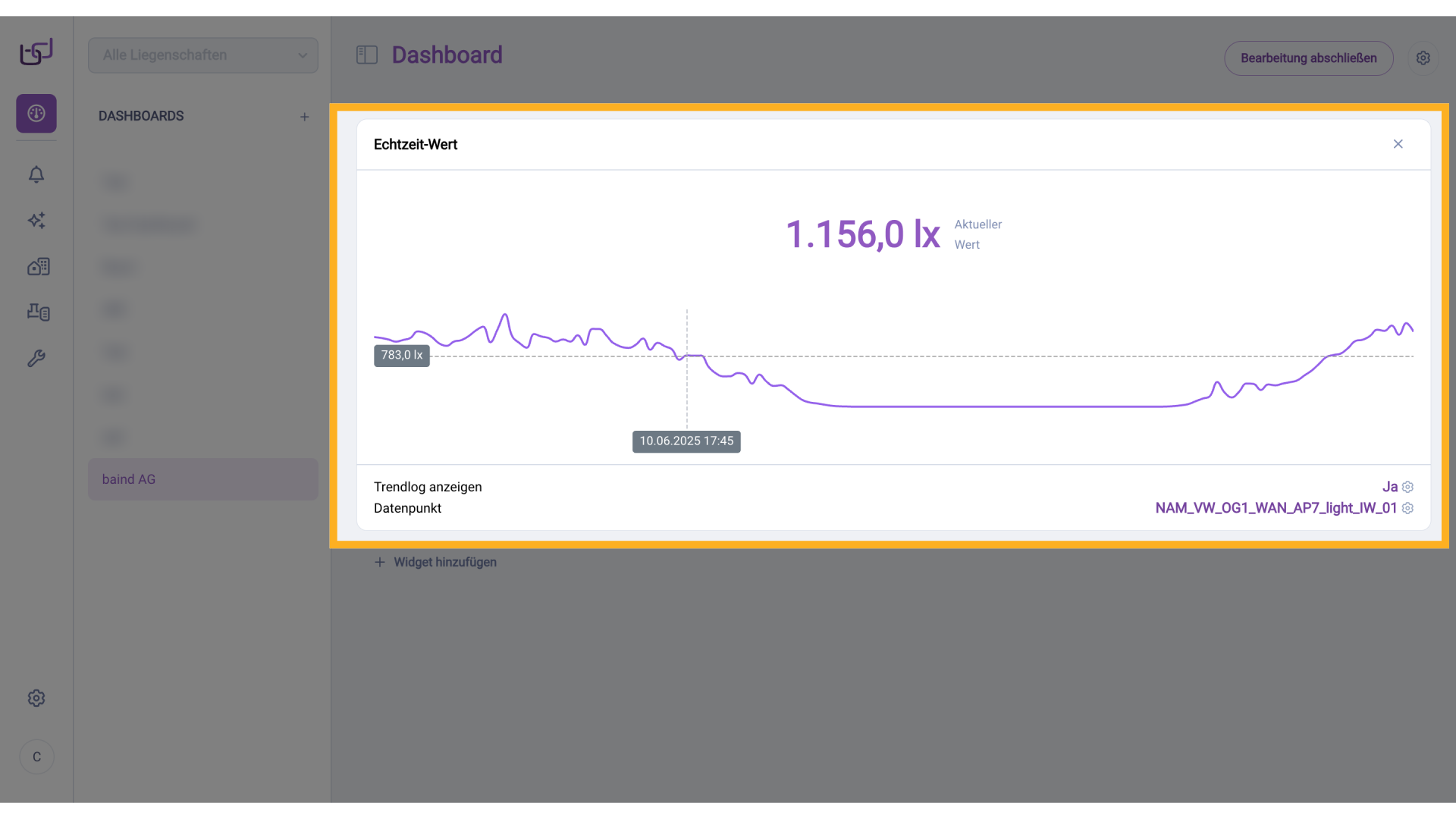
Nun wird Ihnen der aktuelle Wert des Datenpunktes im Dashboard angezeigt
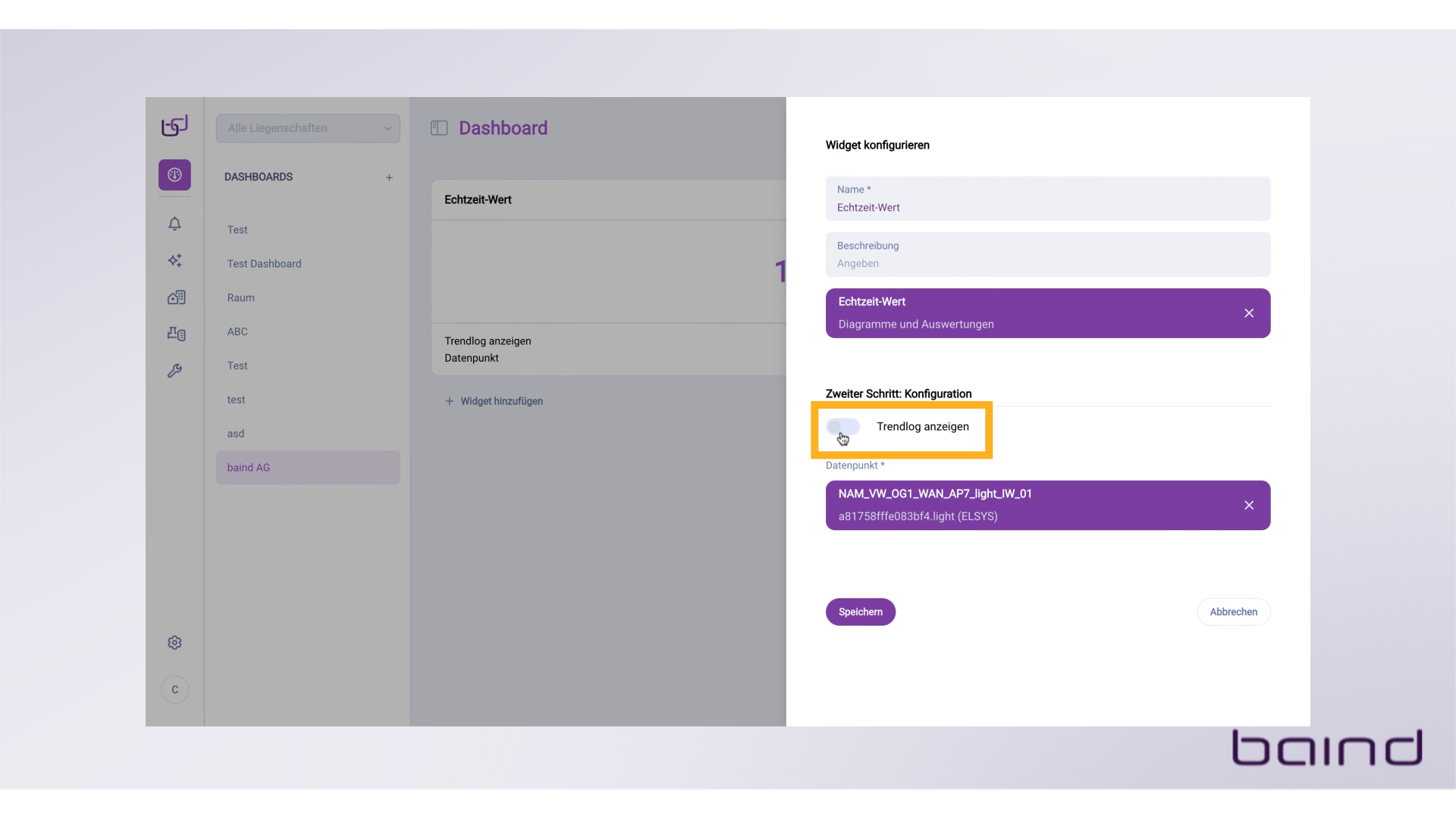
11. Trendlog anzeigen
Wenn Sie in der Widget-Konfiguration die Option „Trendlog anzeigen" auswählen, wird zusätzlich zum aktuellen Wert ein Trendlog der letzten 24 Stunden angezeigt.
12. Widget Echtzeit-Wert
Nun sehen Sie eine visuelle Darstellung des Wertes der letzten 24 Stunden. Mit dem Mauszeiger können Sie sich den genauen Zeitpunkt und den genauen Wert anschauen.