Anlagenschaubild manuell anlegen (4/4)
Dieser Leitfaden führt Sie durch das manuelle Erstellen eines Anlagenschaubilds. Teil 4.
1. Location
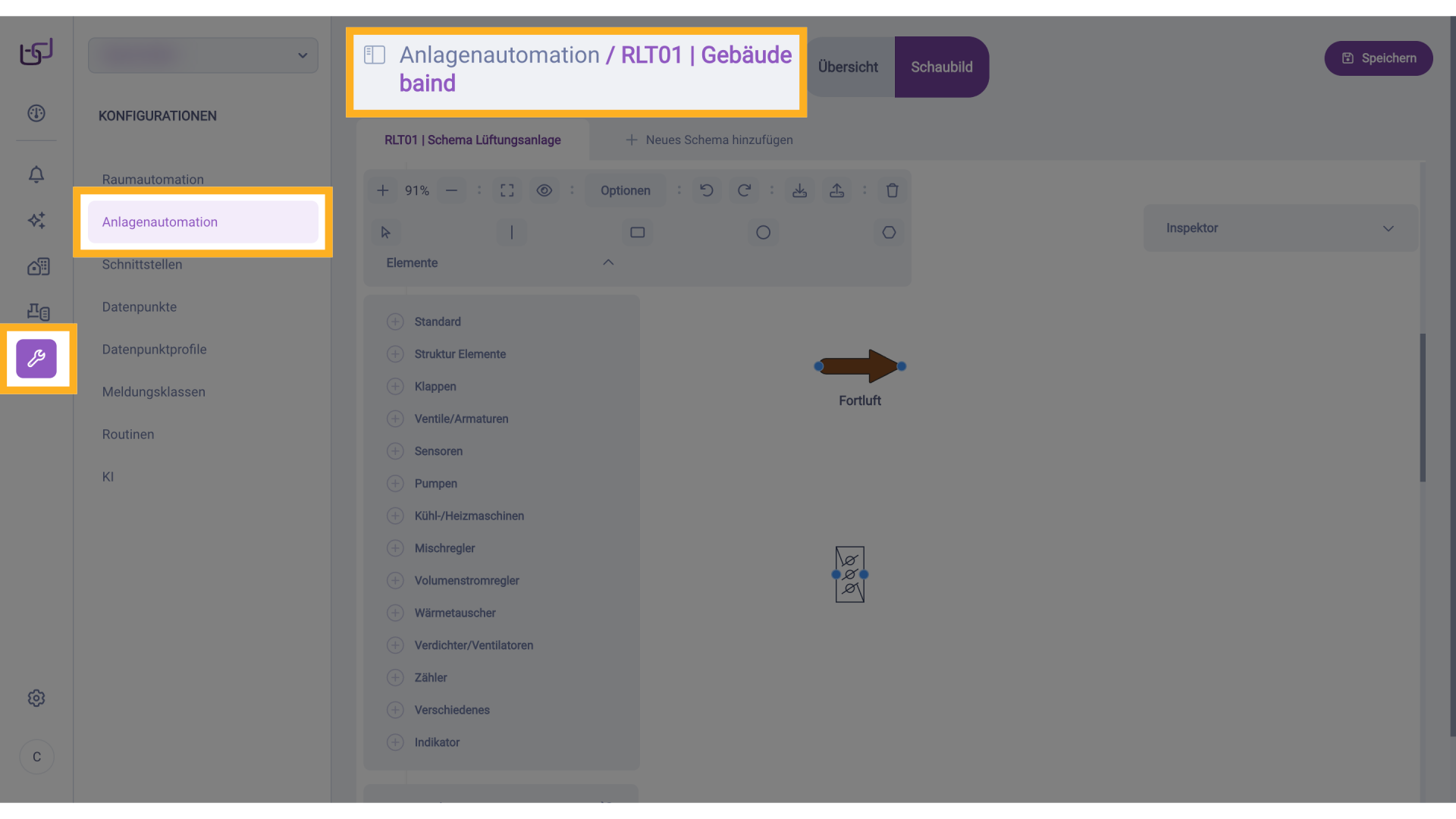
Sie befinden sich nach wie vor unter Konfigurationen in Anlagenautomation im Arbeitsbereich der entsprechenden Anlage.
2. Aussparung
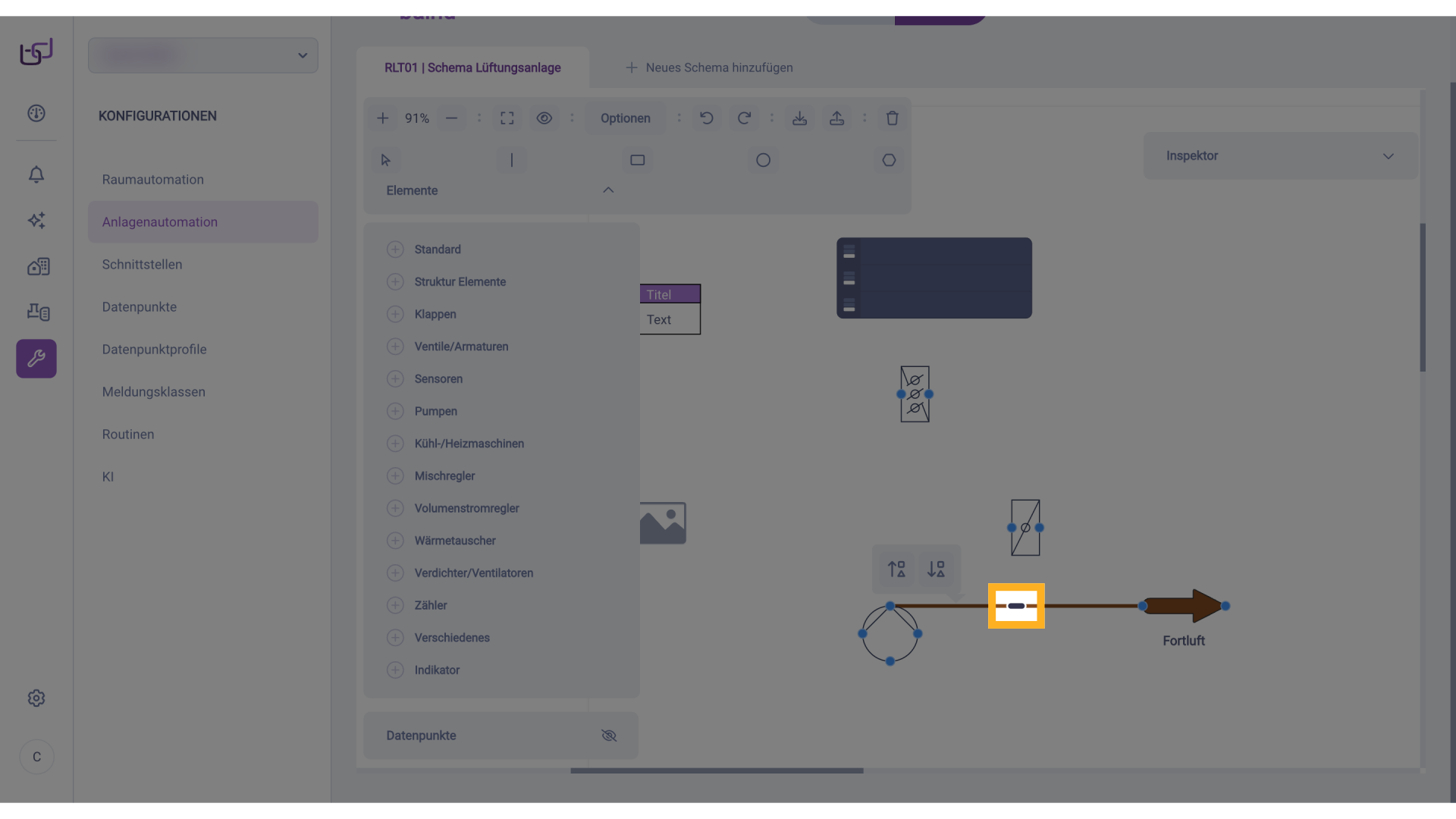
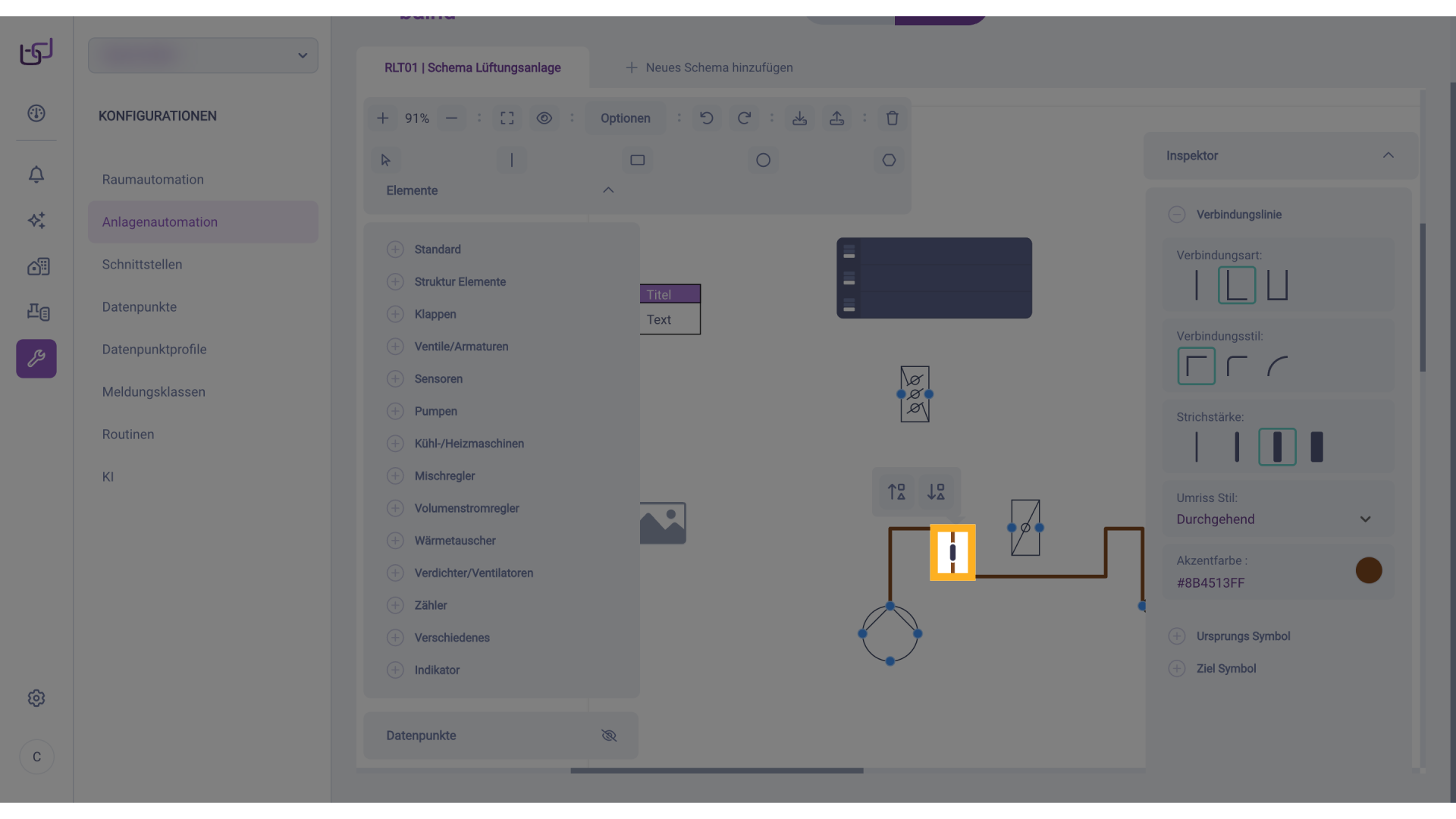
In Teil 3 haben wir gesehen, wie man Symbole miteinander verbindet. Wenn eine Verbindungslinie entweder komplett waagrecht oder senkrecht ausgerichtet ist, erscheint in ihrer Mitte ein dicker Balken.
3. Aussparung
Durch Ziehen dieses Balkens lässt sich die Verbindungslinie in U-Form ausrichten.
4. Aussparung
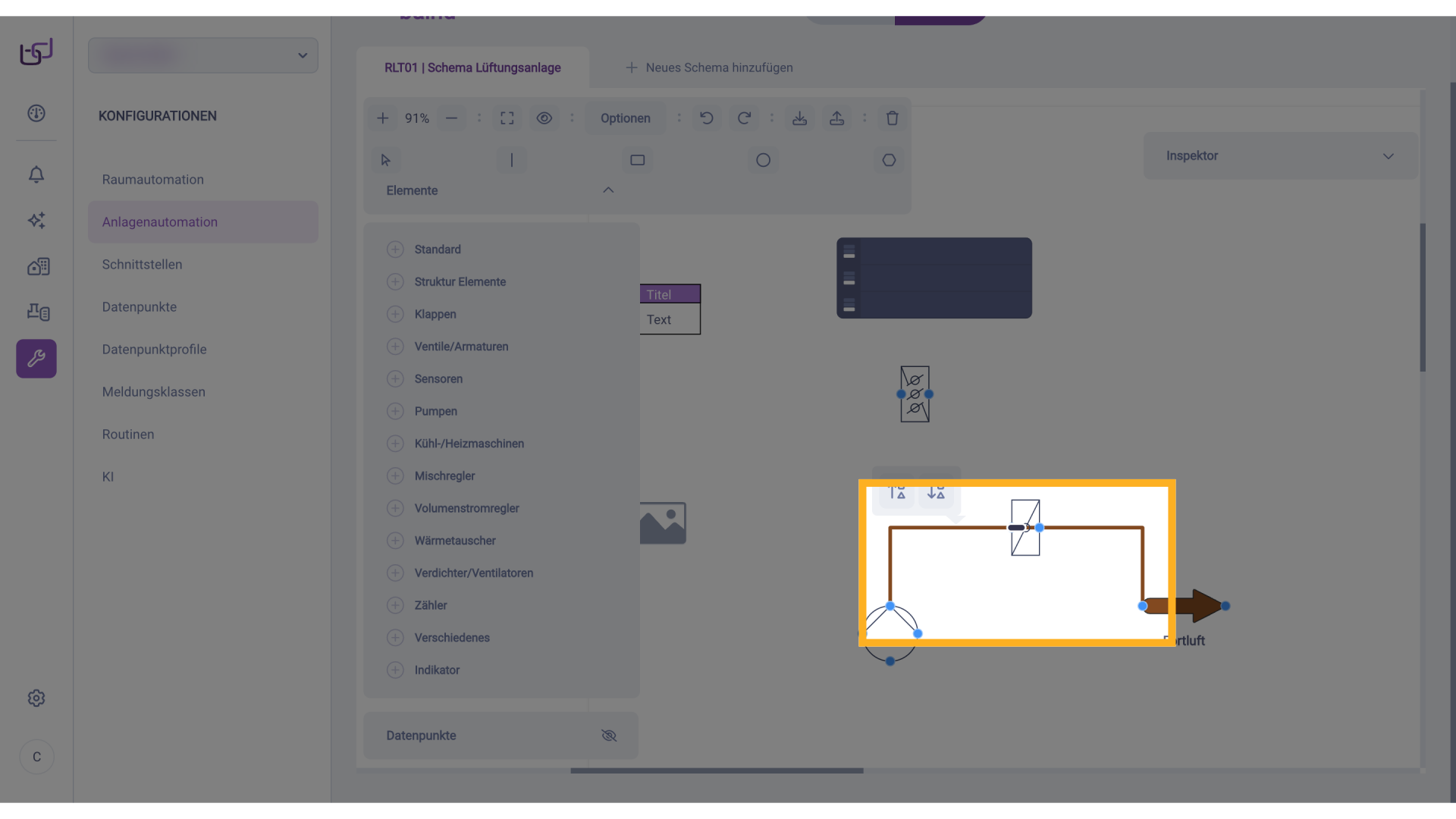
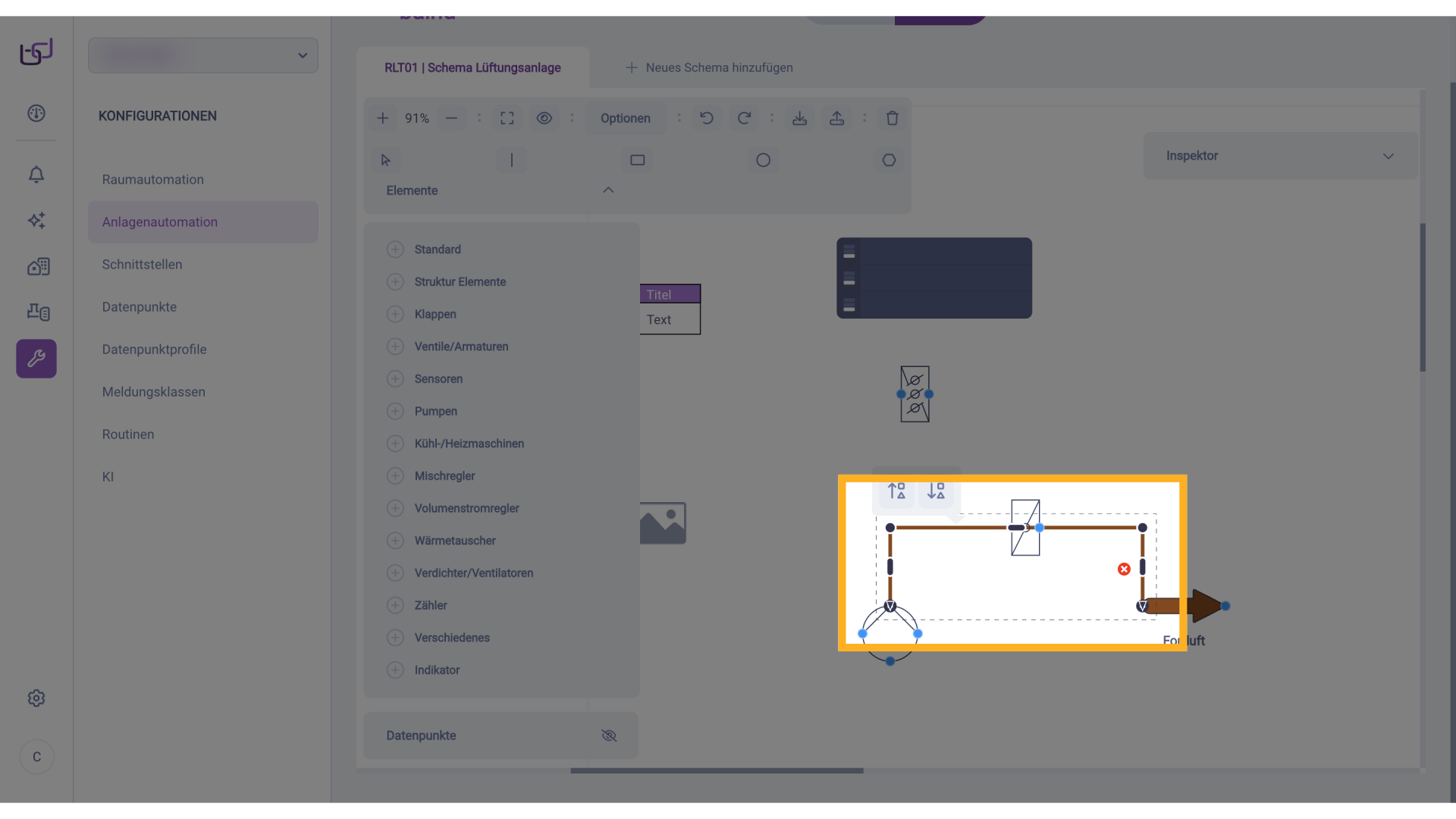
Wenn man die Linie loslässt, entstehen neue Punkte und Balken, um die Linie weiter anzupassen.
5. Aussparung
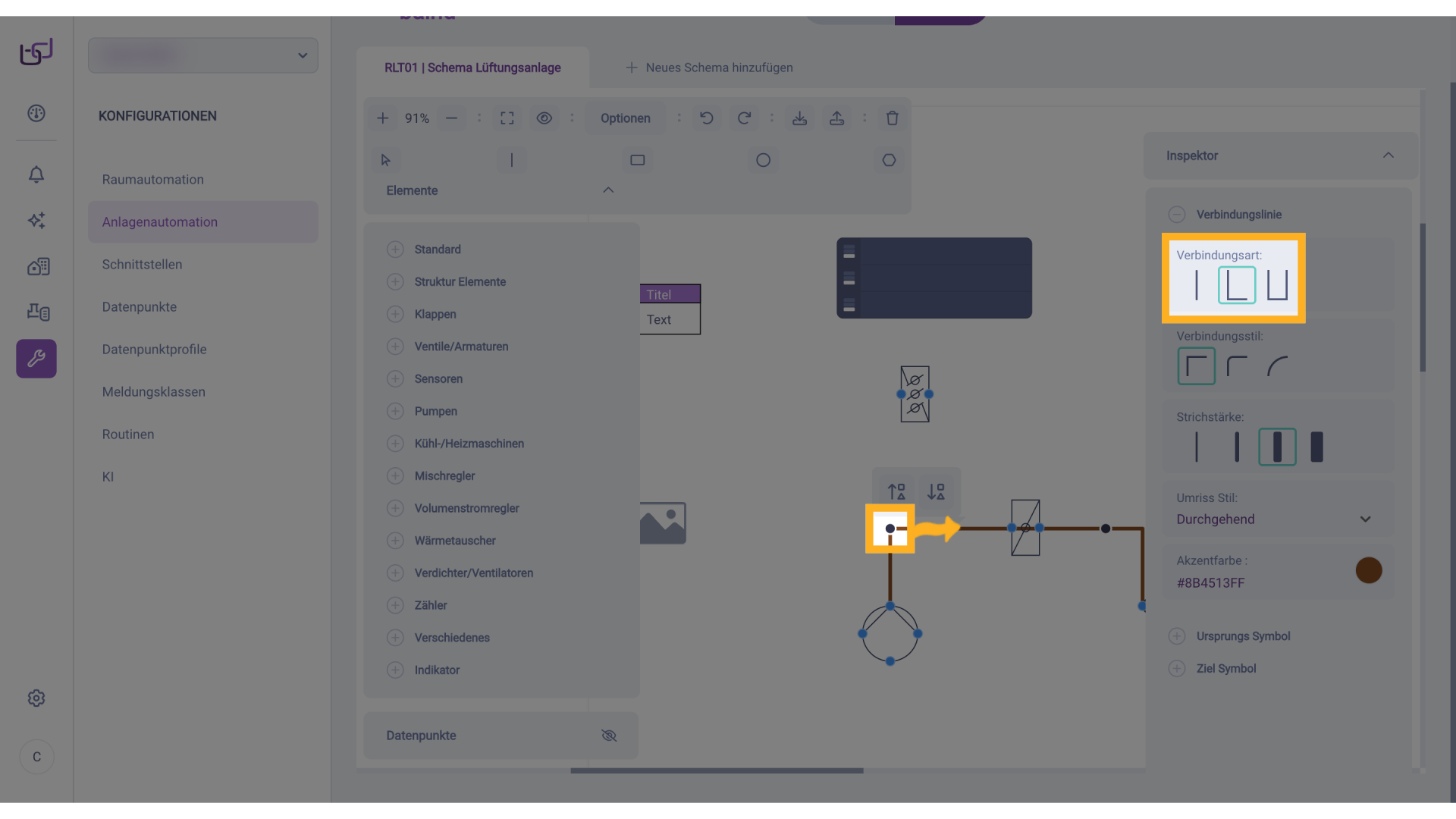
Die Punkte, die die Ecken der Linie markieren, können beispielsweise nach innen geschoben werden. Wenn Sie trotz der nach innen geschobenen Punkte einen rechten Winkel haben möchten, müssen Sie darauf achten, dass die Verbindungsart auf „rechtwinklig" eingestellt ist.
6. Aussparung
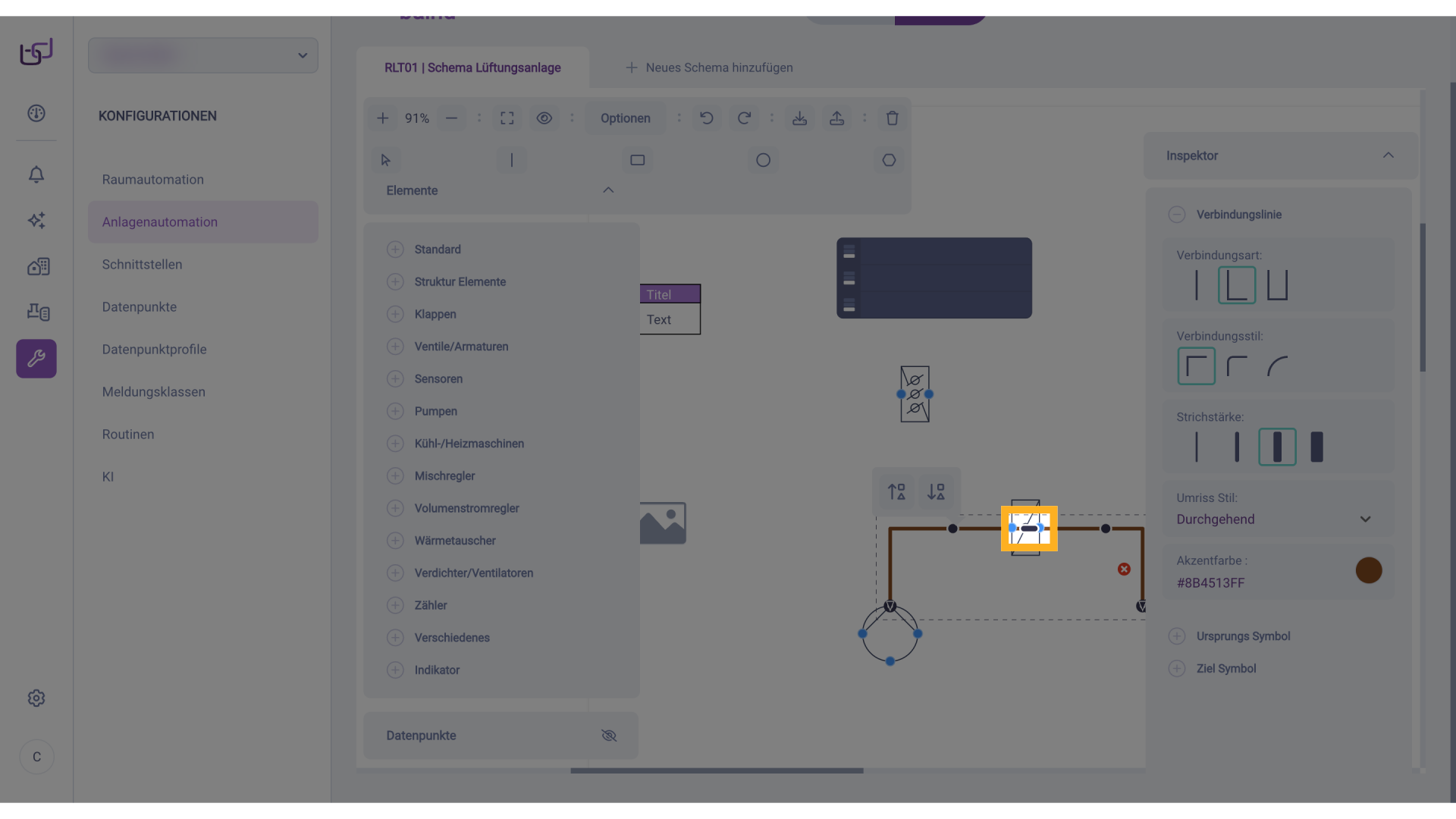
Nun können Sie den Balken beispielsweise wieder nach unten verschieben.
7. Aussparung
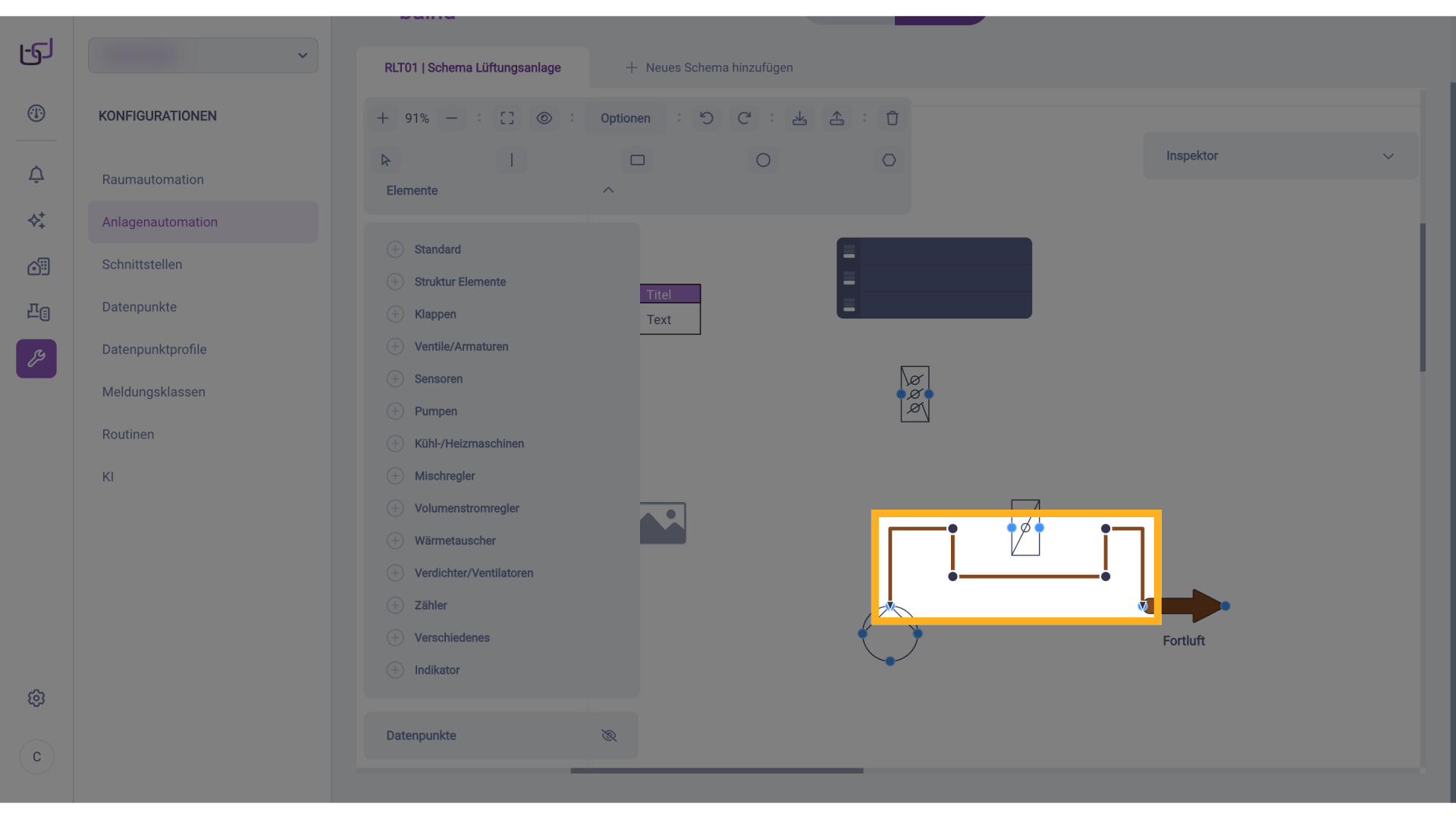
So entsteht eine Aussparung.
8. Aussparung
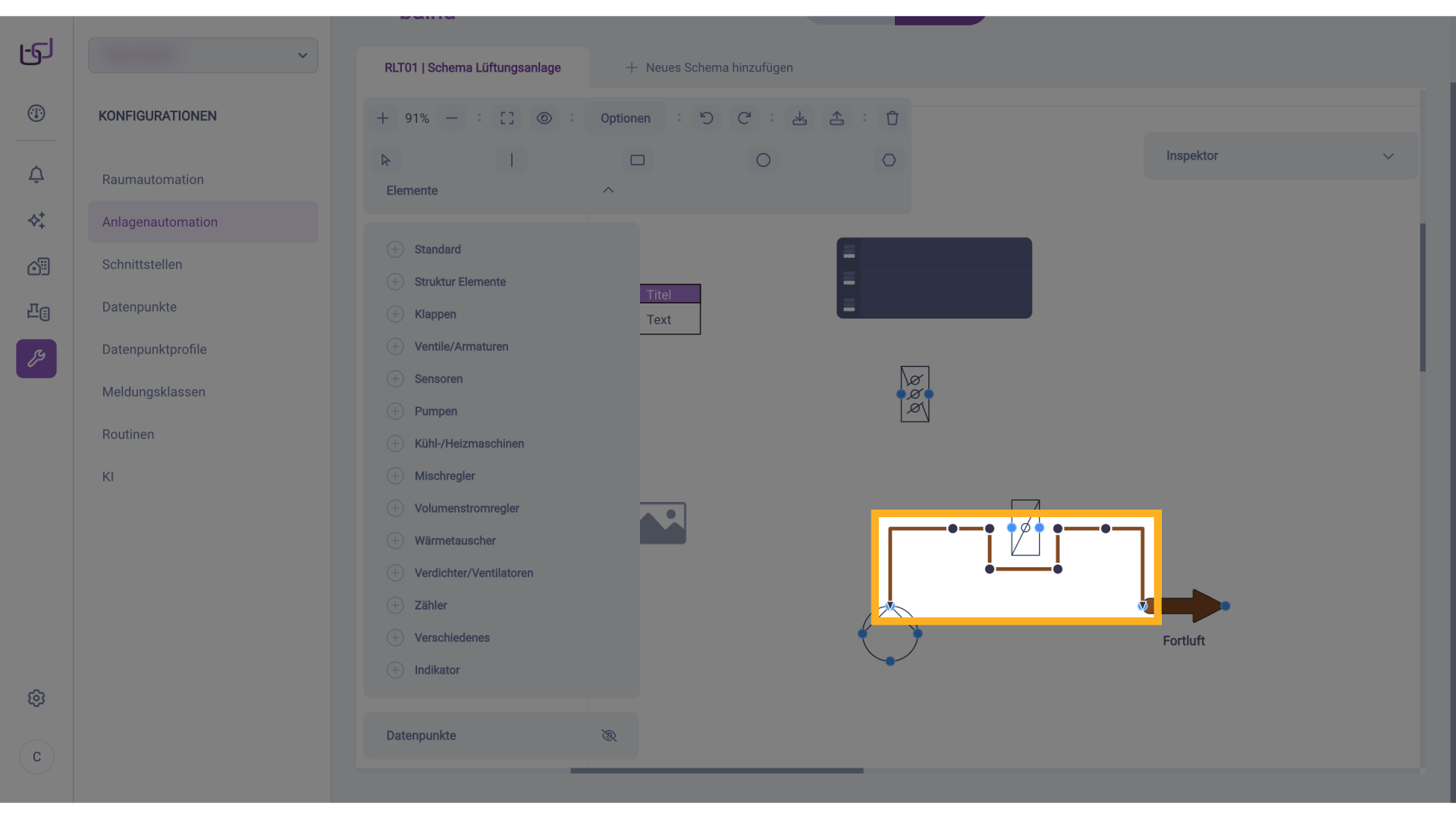
Mithilfe der Punkte und Balken können Sie die Linie weiter anpassen.
9. Aussparung
Um die Linie schließlich so zu formen, wie Sie es benötigen.
10. Vorschau Benutzeransicht
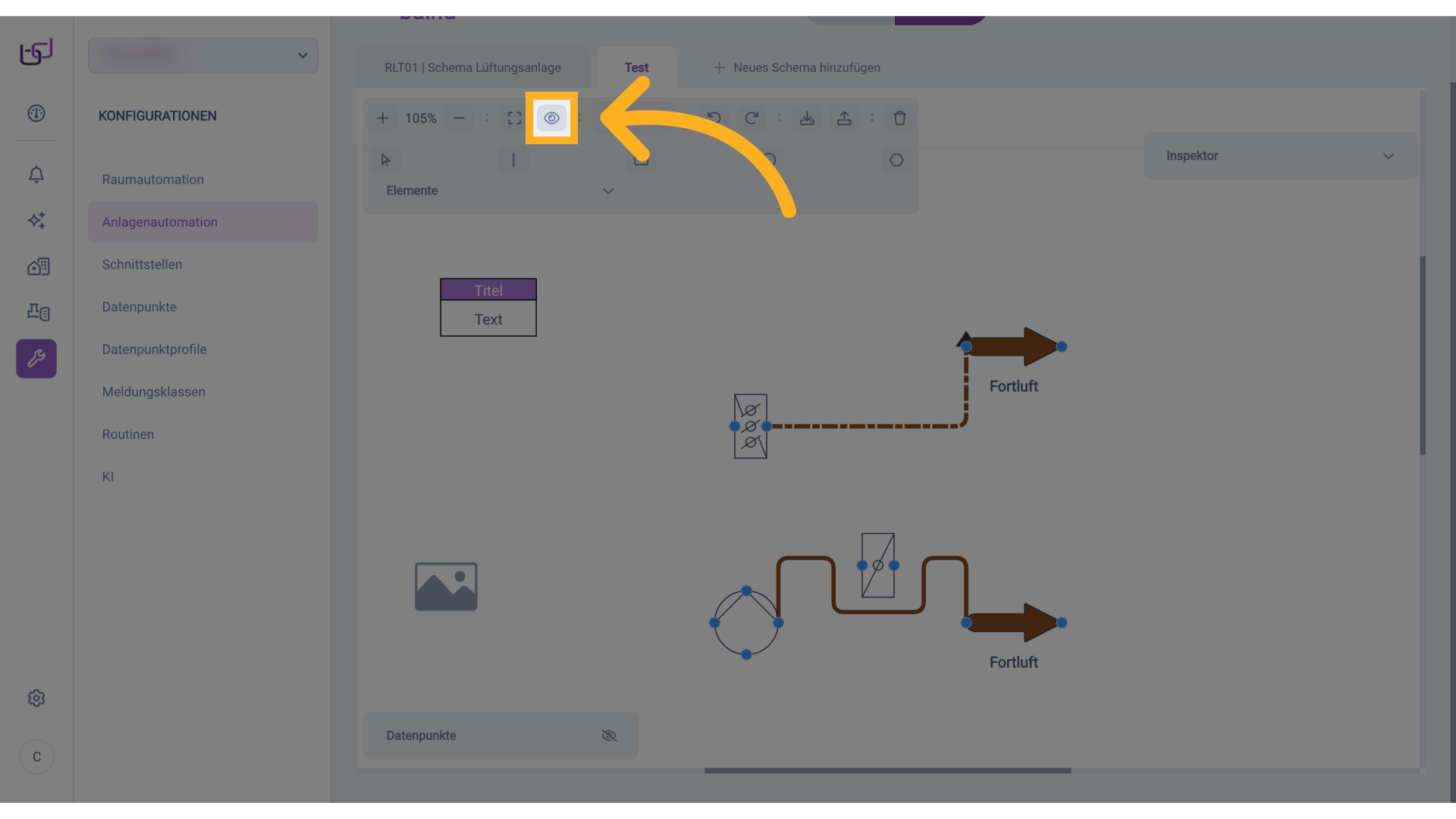
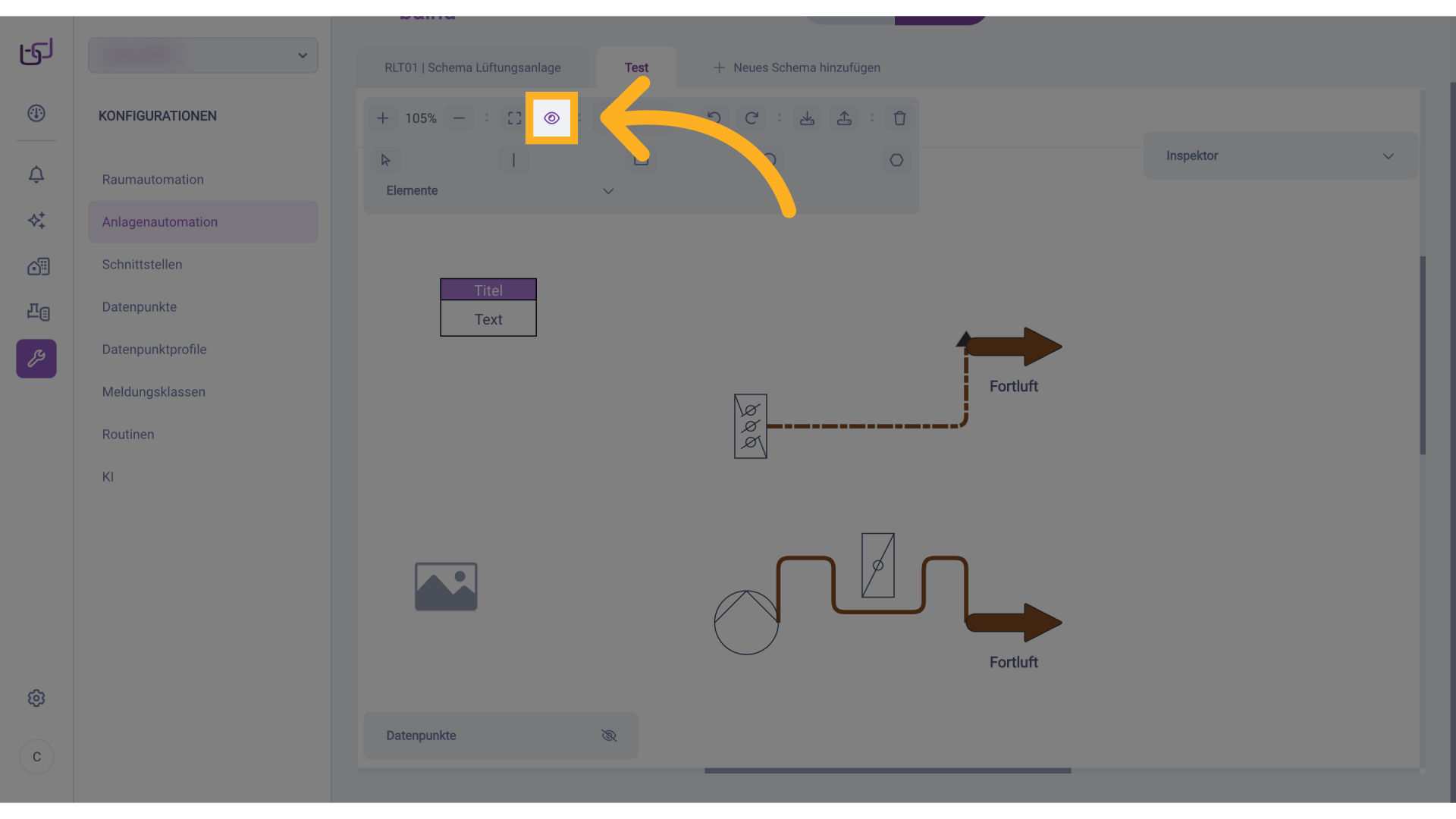
Durch Klick auf das Auge-Symbol bekommt man eine Vorschau darauf, wie das aktuelle Anlagenschaubild in der Ansicht Anlagenautomation angezeigt wird.
11. Vorschau Benutzeransicht
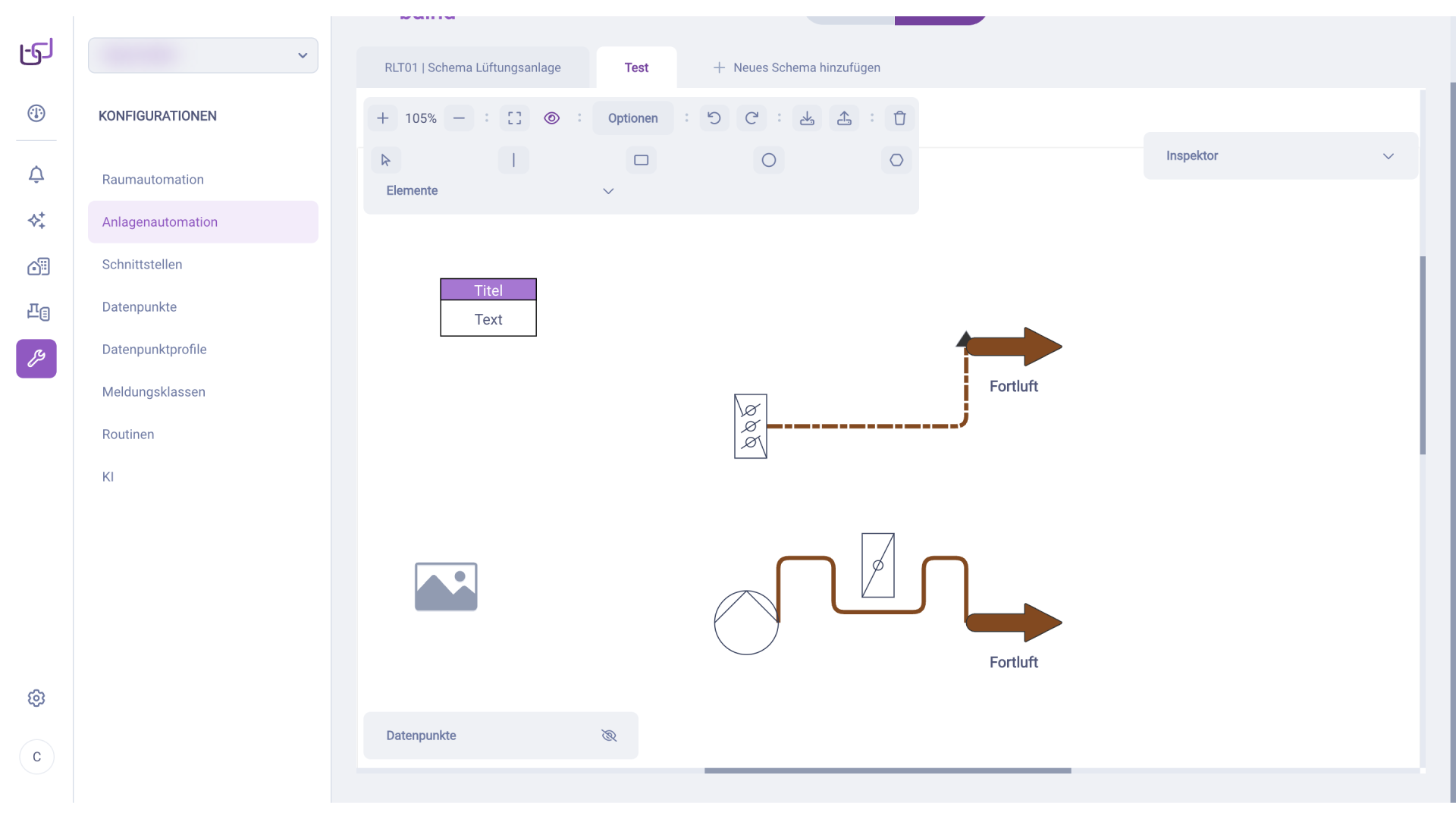
Zum Beispiel werden die Konnektoren hier nicht mehr angezeigt.
12. Vorschau Benutzeransicht
Durch erneutes Klicken auf das Auge-Symbol wird der Vorschau-Modus beendet.
13. Gruppieren
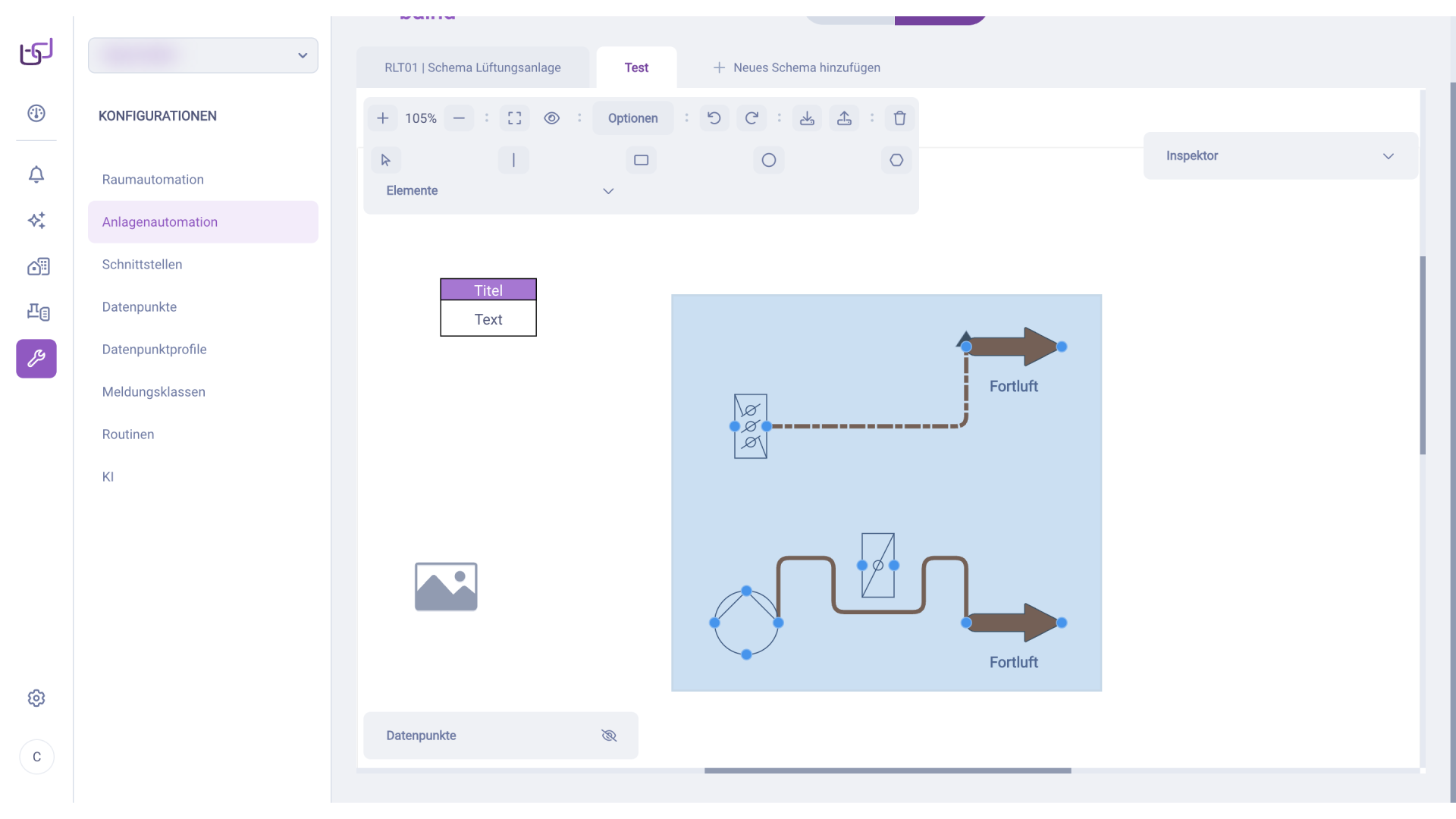
Durch Gedrückthalten der Umschalttaste (Shift) und gleichzeitiges Klicken mit der linken Maustaste sowie Ziehen über mehrere Symbole können diese gruppiert werden.
14. Gruppieren
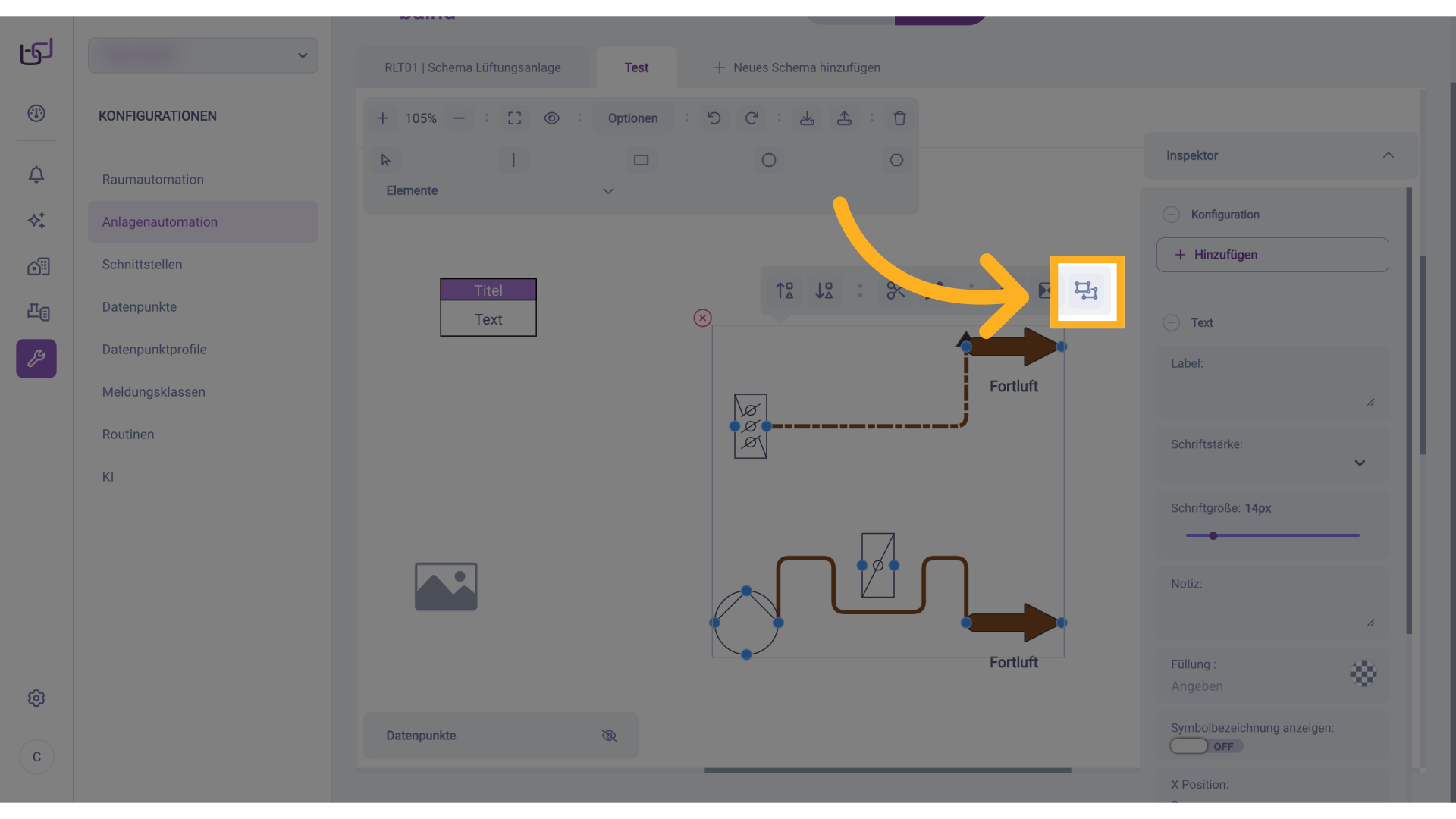
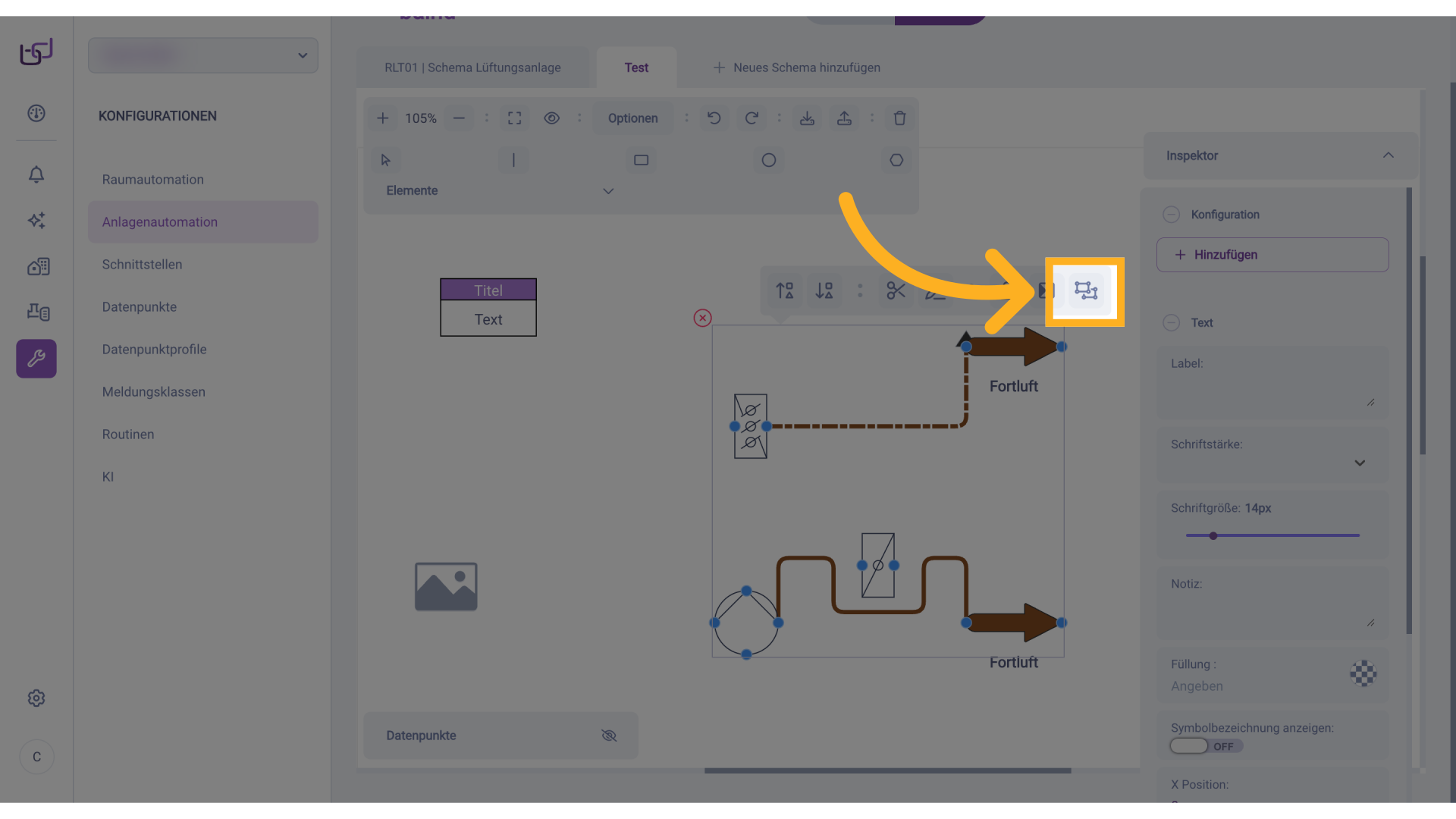
Klicken Sie dazu auf das Gruppieren-Symbol rechts in der sich öffnenden Toolleiste.
15. Gruppieren
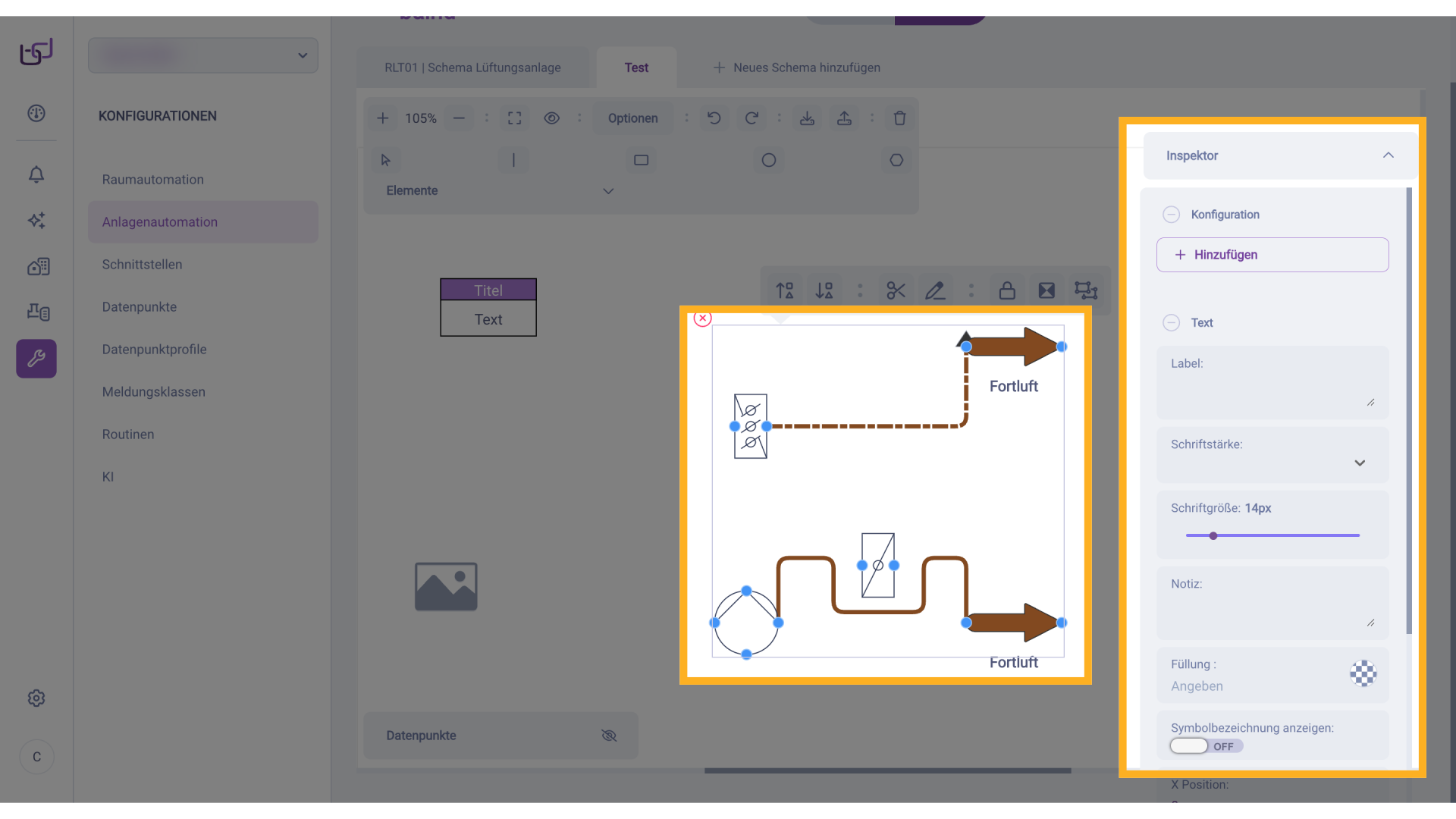
Nun sind die Symbole gruppiert und lassen sich weder anklicken noch verschieben. Die gruppierten Symbole werden wie ein neues, eigenständiges Symbol behandelt und lassen sich auch konfigurieren wie alle anderen Symbole.
16. Gruppieren - verschieben
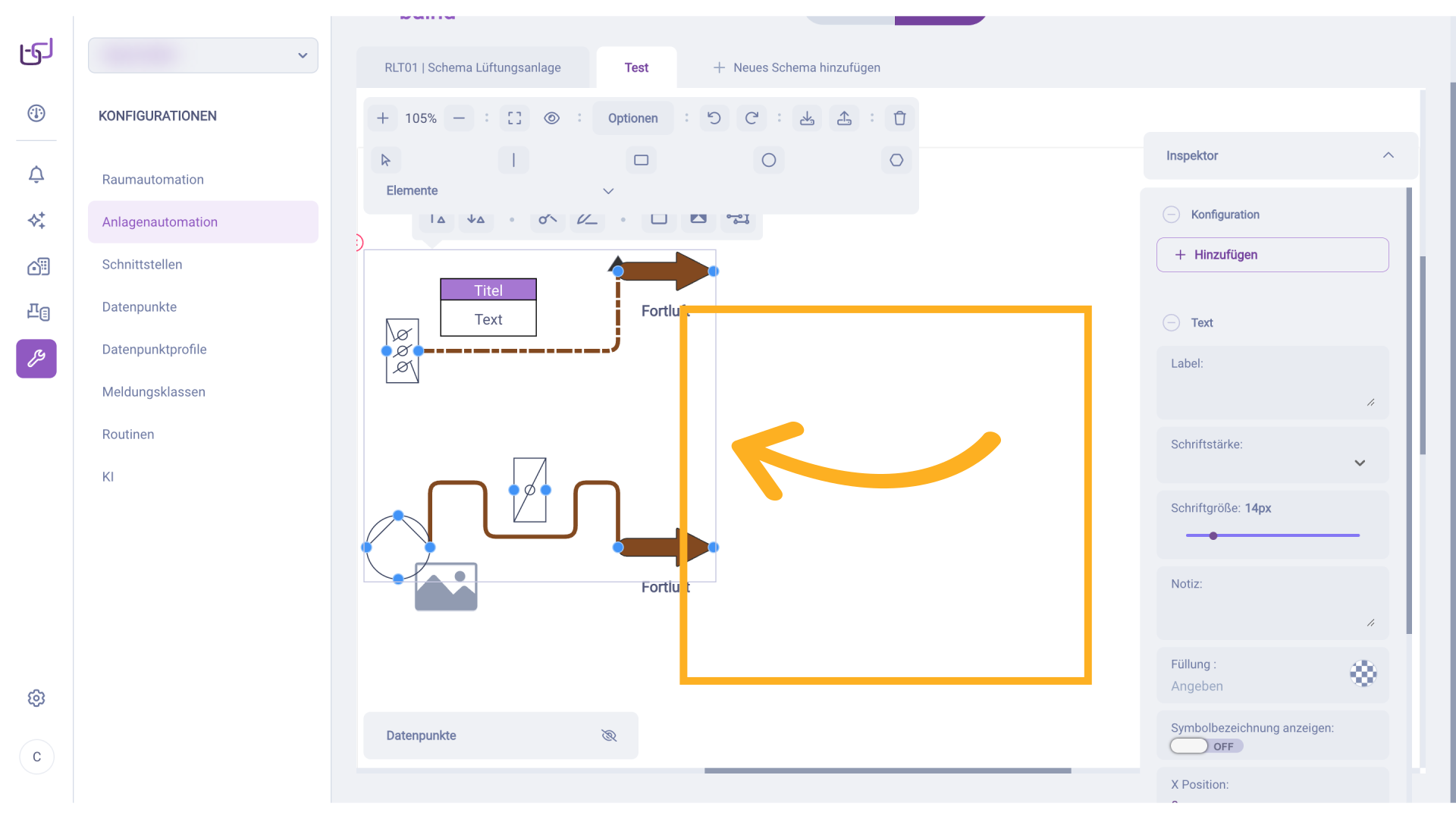
Gruppierte Symbole lassen sich als Ganzes verschieben.
17. Gruppieren - kopieren
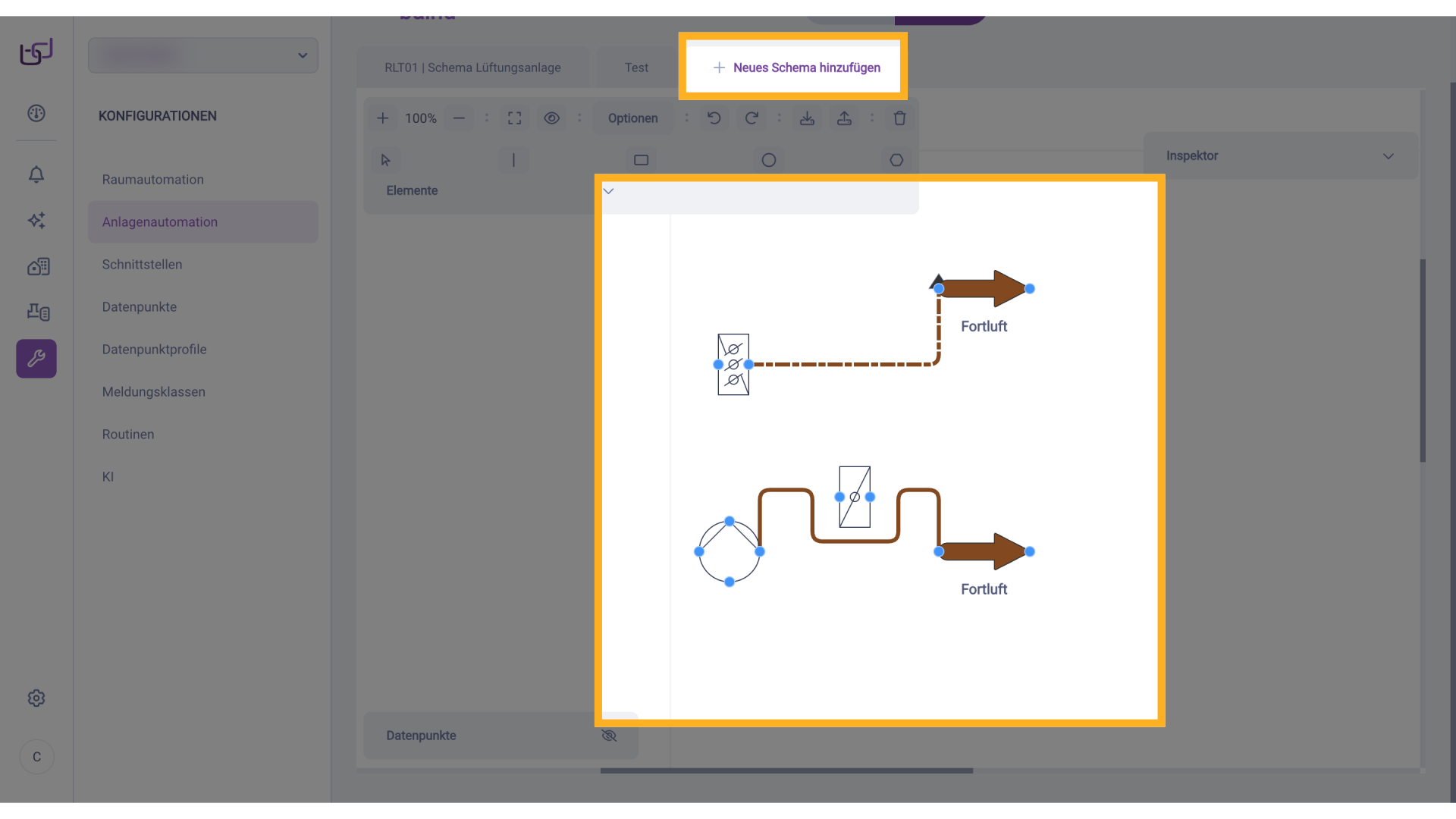
Sie können als Ganzes kopiert und eingefügt werden. Das funktioniert auch bei anderen Schaubildern, somit lässt sich eine ganze Anlage oder ein Teil einer Anlage auf ein anderes Schaubild übertragen.
18. Gruppierung auflösen
Durch Klicken auf das Gruppierungssymbol in der rechten Toolbar lässt sich die Gruppierung wieder auflösen. Einstellungen, die für die Gruppierung als gesamtes Objekt vorgenommen wurden, werden wieder entfernt.
19. Speichern
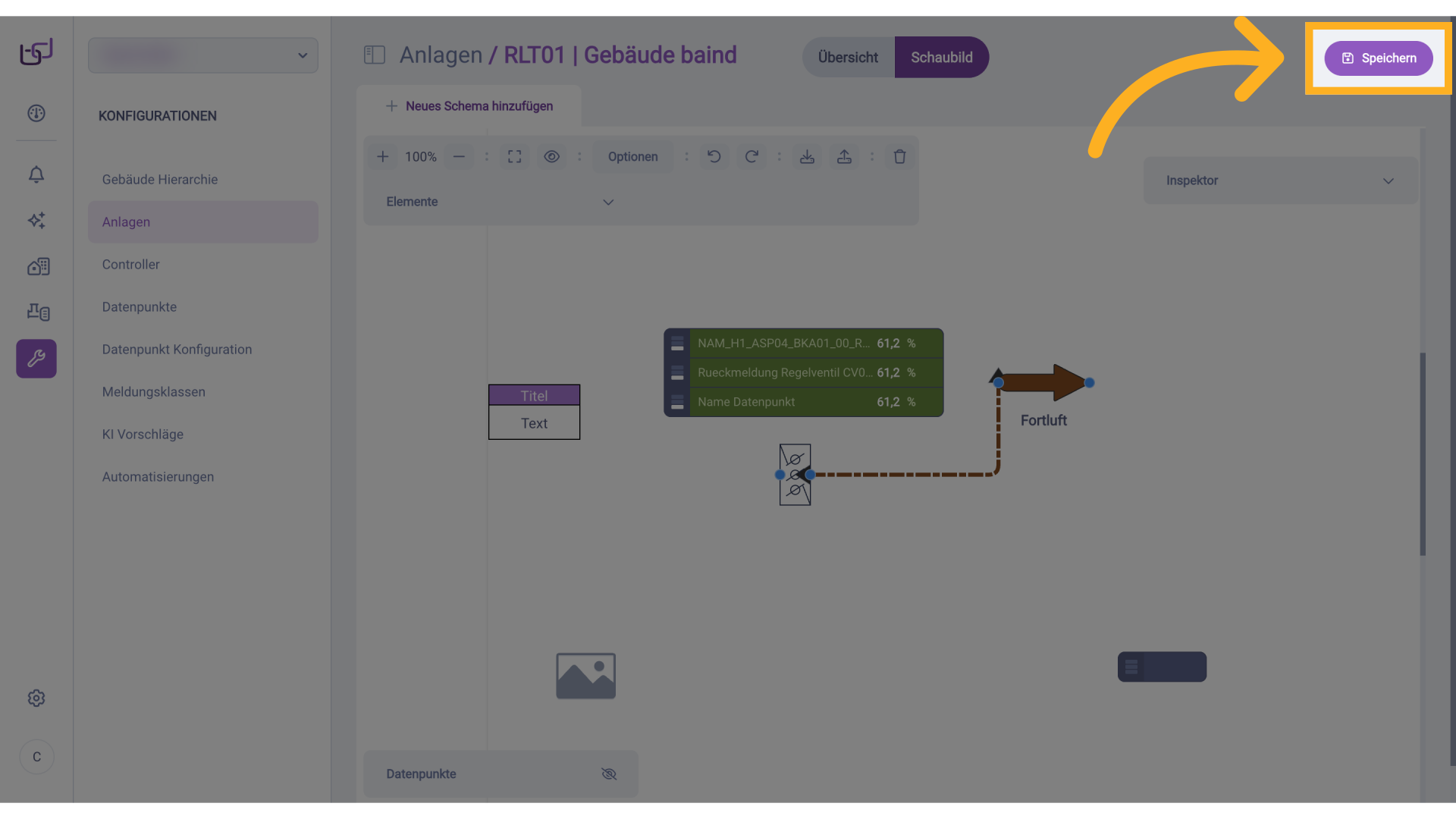
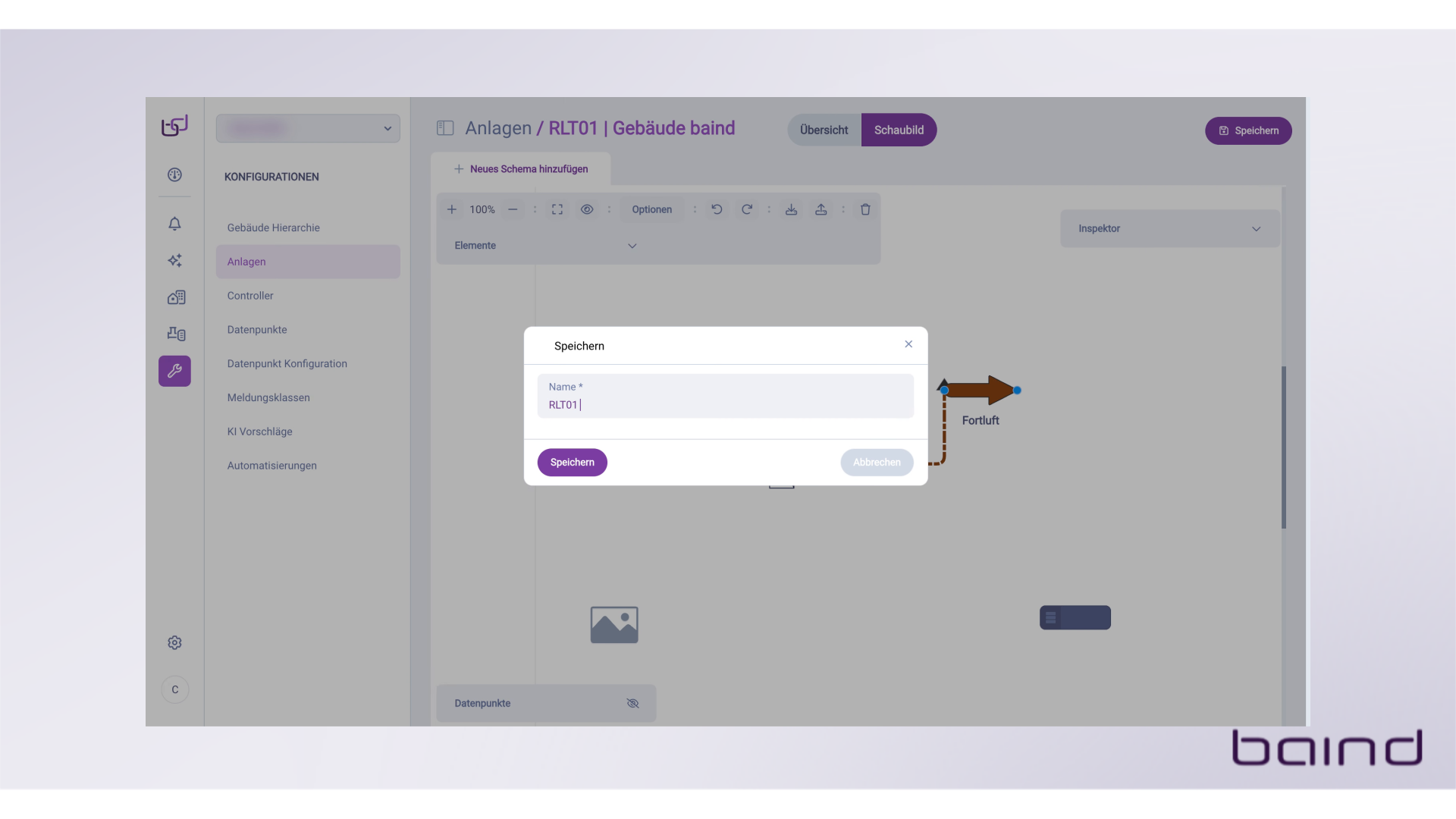
Um das Anlagenschaubild zu speichern, klicken Sie auf Speichern.
20. Speichern
Geben Sie nun den Namen des Schaubilds an. Dieser Name wird später in der Benutzeroberfläche unter „Anlagen" für den Gebäudebetreiber angezeigt.
21. Speichern
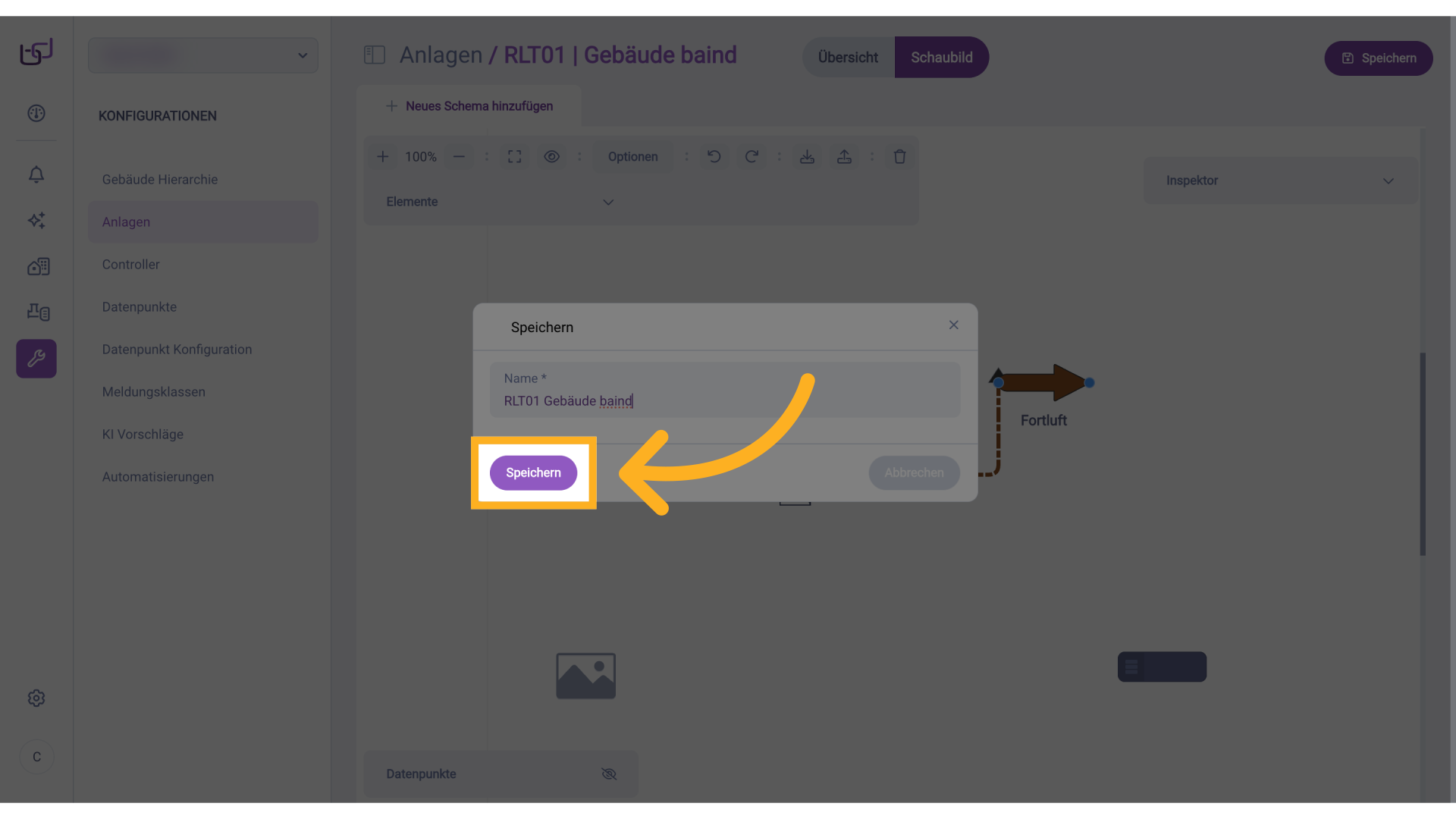
Klicken Sie erneut auf Speichern.
22. Download / Upload
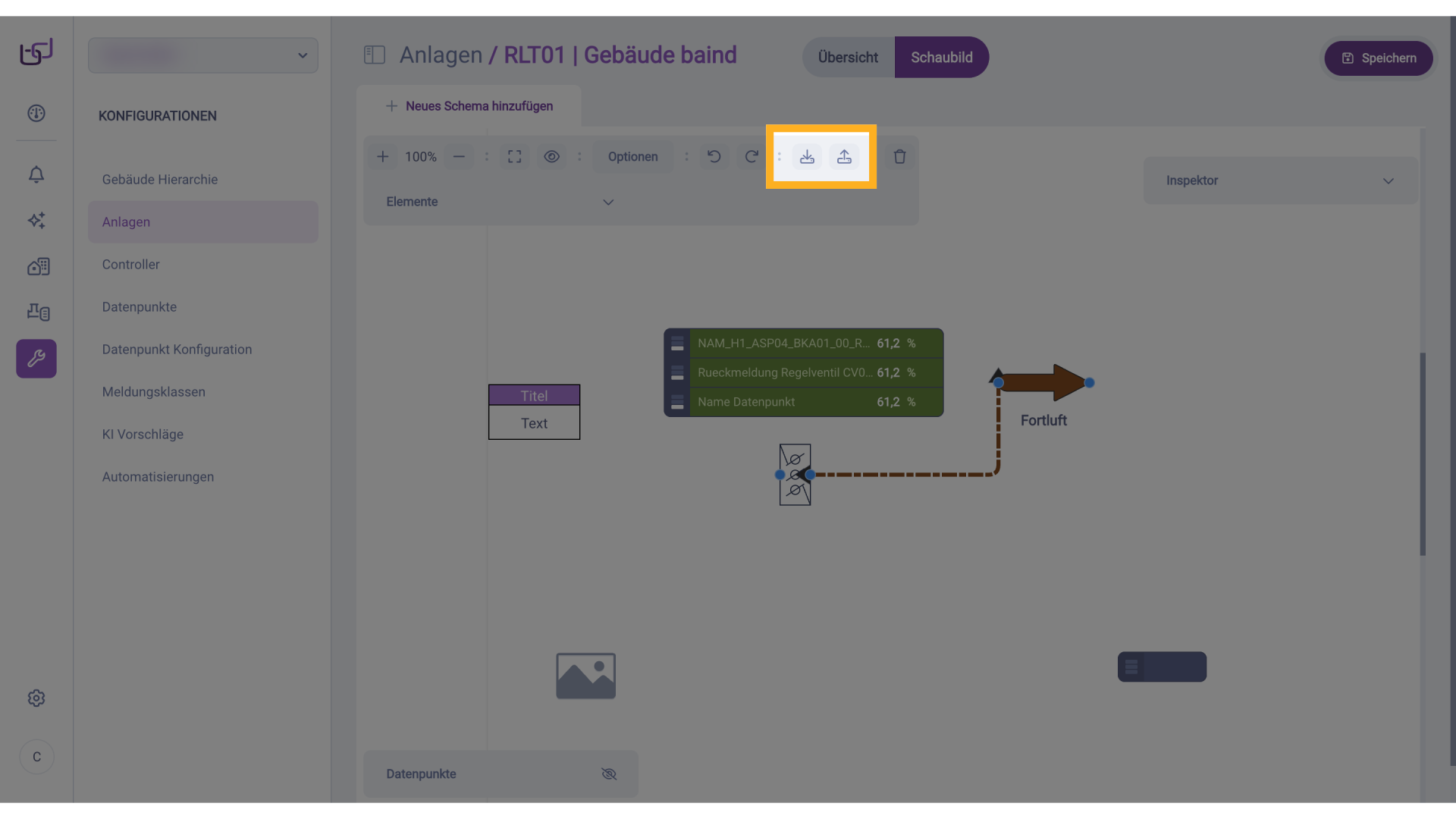
Über die Symbolleiste oben kann das Schaubild zur Datensicherung als JSON Datei heruntergeladen werden. Bereits heruntergeladene Anlagenschaubilder können an dieser Stelle hochgeladen und bearbeitet werden. Beachten Sie jedoch, dass beim Hochladen einer Datei alles Bestehende in der Arbeitsfläche durch diese Datei ersetzt wird.
23. Weiteres Schaubild
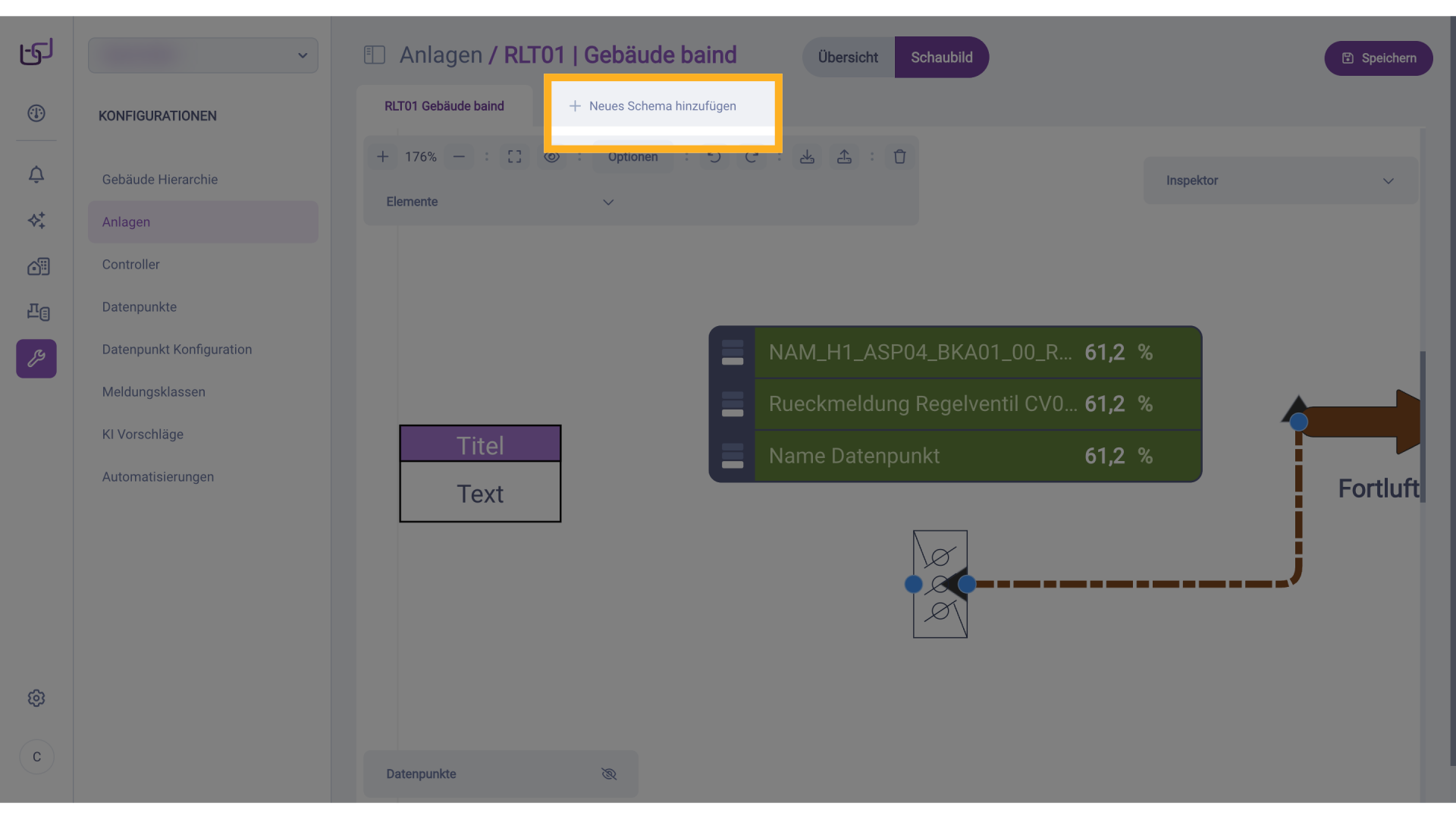
Über Neues Schema hinzufügen kann der Anlage jederzeit ein weiteres Schaubild hinzugefügt werden. Hier kann beispielsweise ein Grundriss hochgeladen und die jeweiligen Brandklappen der Anlage eingezeichnet werden.
24. Ansicht Anlagenautomation
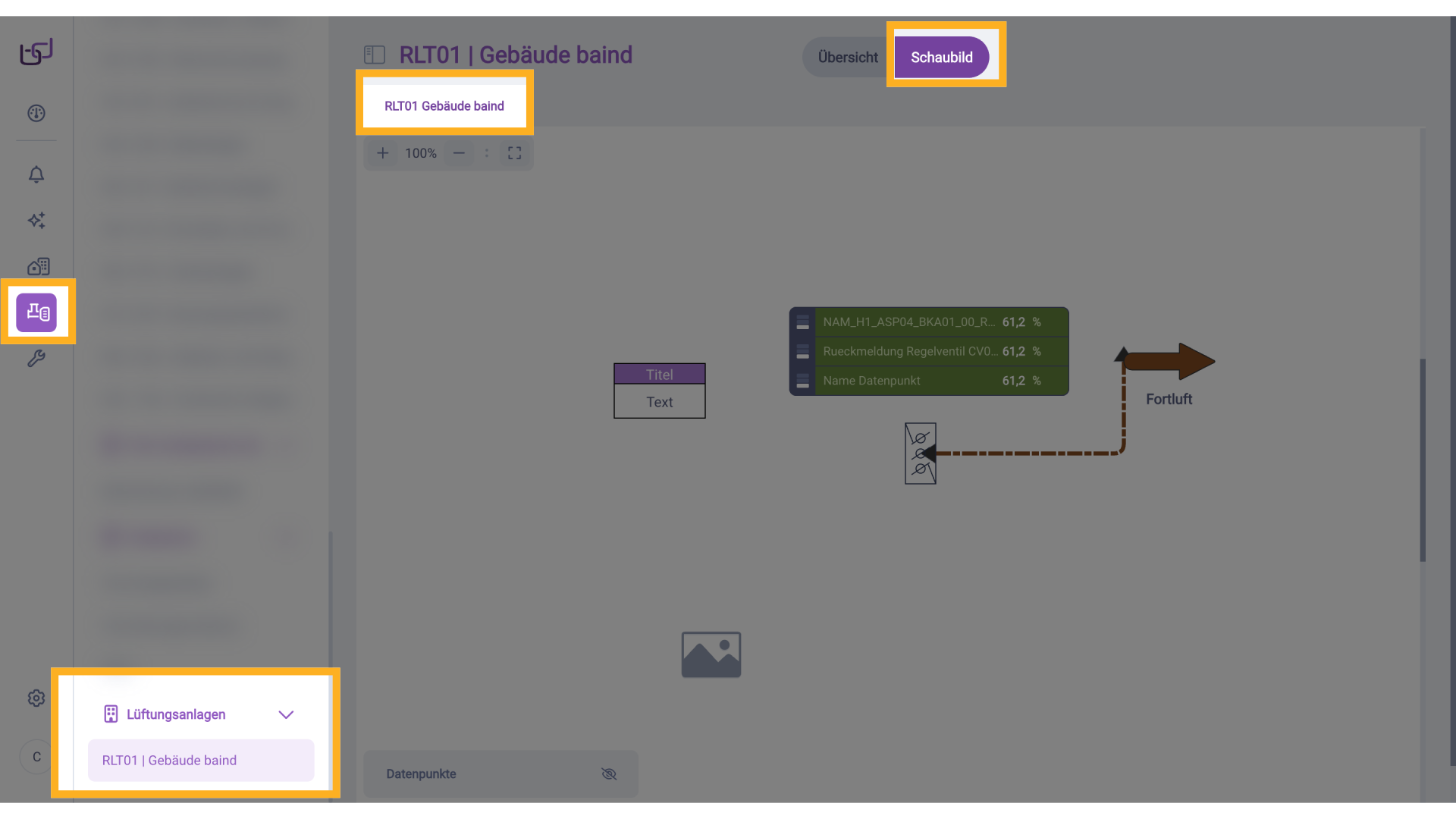
Die Anlage ist nun für den Gebäudebetreiber unter Schaubild im Bereich Anlagenautomation sichtbar – mit dem zuvor vergebenen Namen. Hier werden alle eingefügten Symbole, Verbindungslinien und Datenpunkt angezeigt. Die Konnektoren sind ausgeblendet.