Anlagenschaubild manuell anlegen - Beispiel
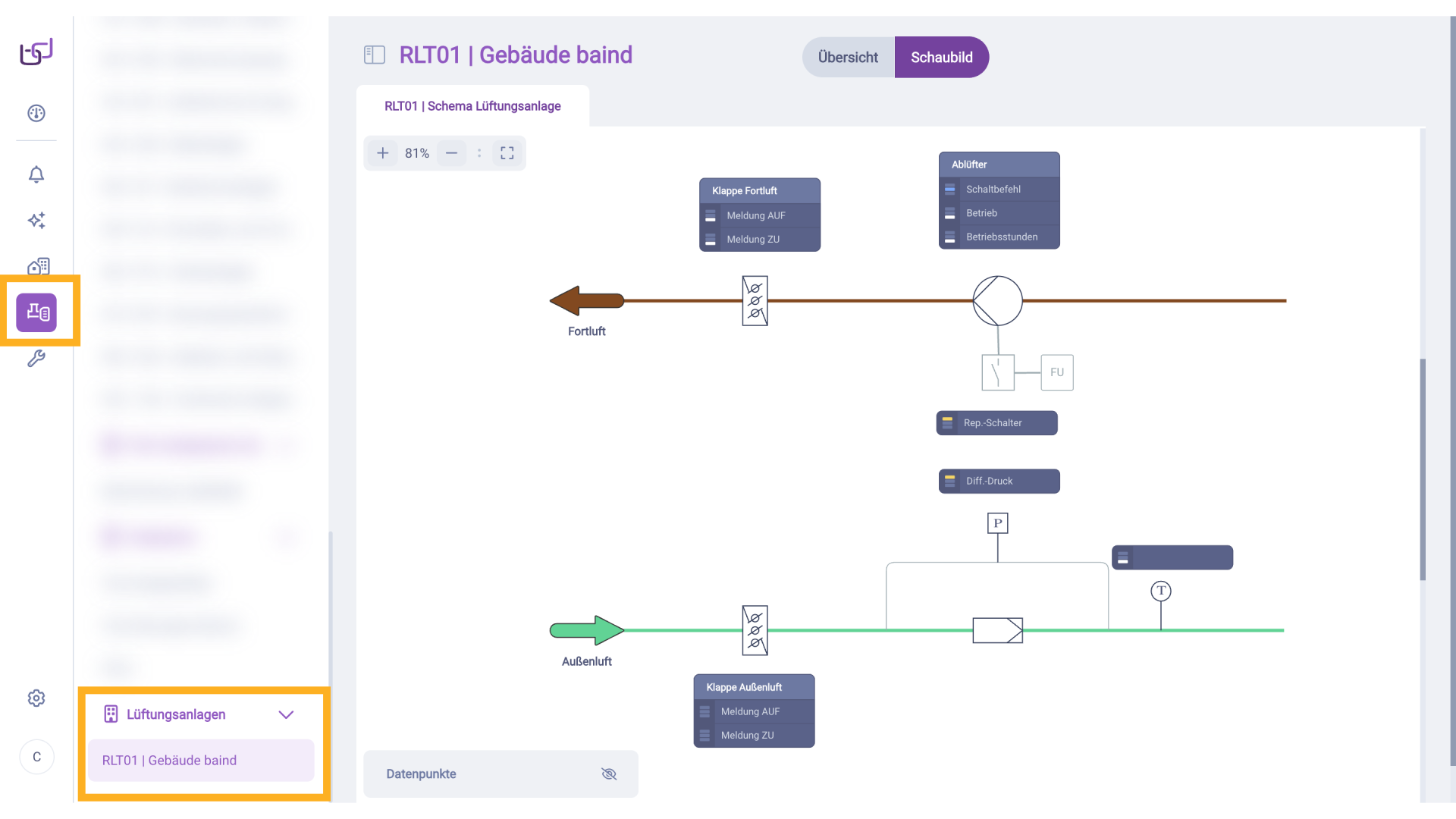
In diesem Leitfaden legen wir beispielhaft einen Außenluft- und Fortluftbereich einer Lüftungsanlage an, um das manuelle erstellen eines Anlagenschaubild zu demonstrieren.
1. Location
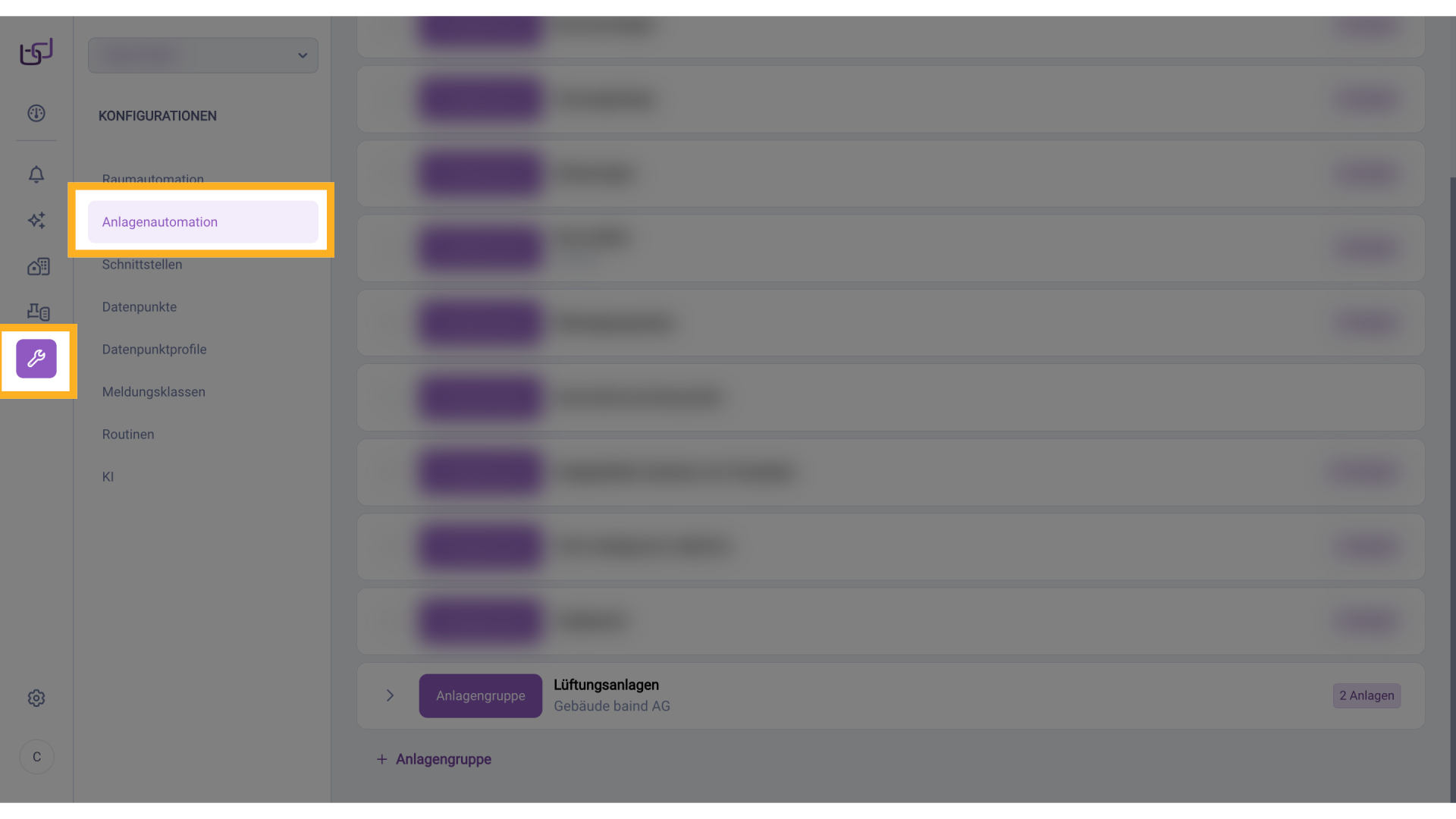
Wir starten in der Konfigurationsansicht unter Anlagen.
2. Schaubild erstellen
Um das Schaubild zu erstellen, klappen wir die gewünschte Anlagengruppe über den kleinen Pfeil auf – in unserem Fall die Lüftungsanlagen der baind AG.

3. Schaubild erstellen
Anschließend wählen wir die gewünschte Anlage aus, hier zum Beispiel die RLT01.

4. Elemente
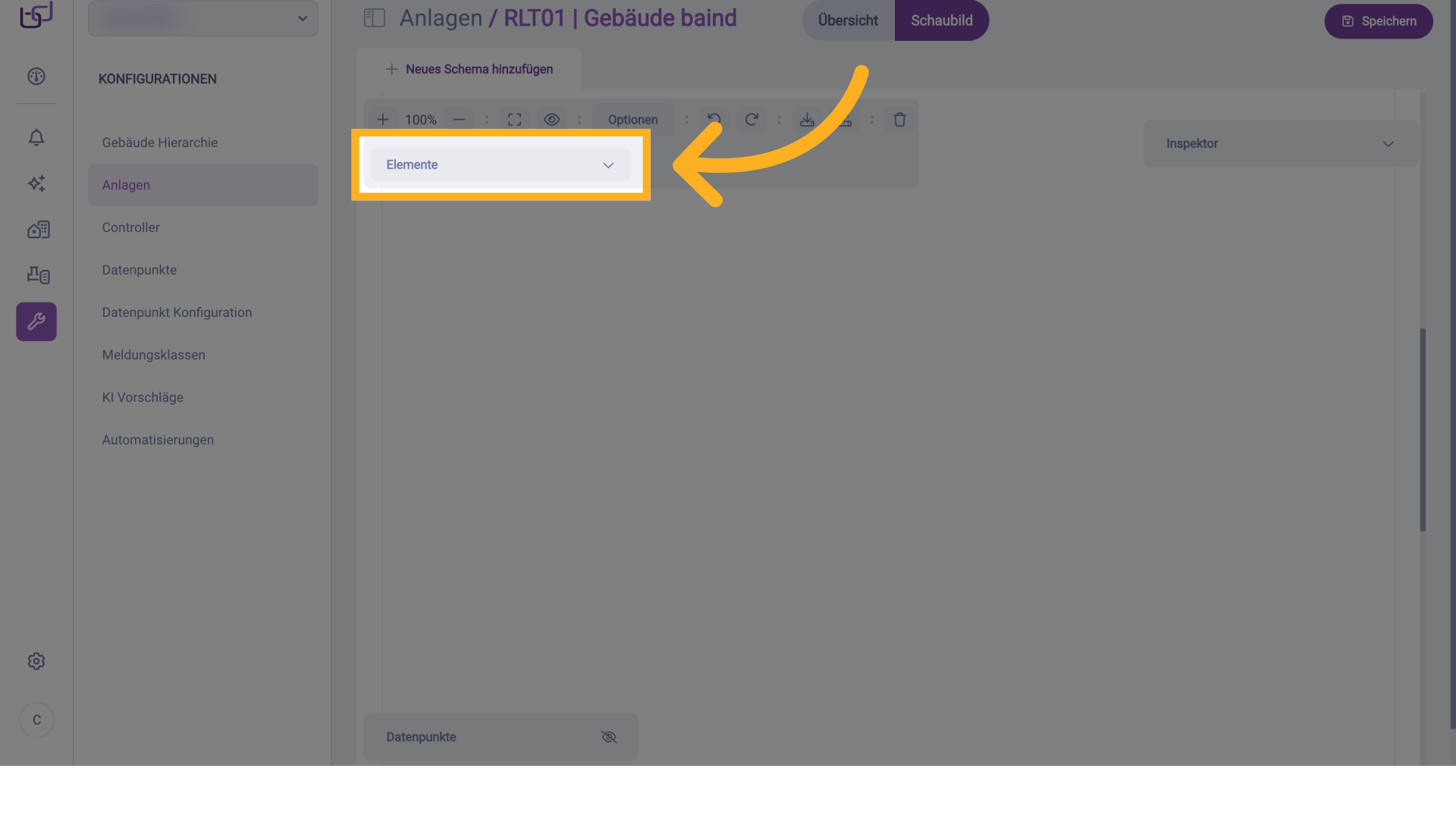
In der geöffneten Anlagenansicht wechseln wir in den Reiter Schaubild, um mit dem Zeichnen zu beginnen. Wir beginnen zunächst mit dem ersten Teil der Anlage – dem Außenluft- und Fortluftbereich. Oben im Editor wählen wir im Dropdown-Menü Elemente aus, um die verfügbaren Symbole anzuzeigen.
5. Fortluft
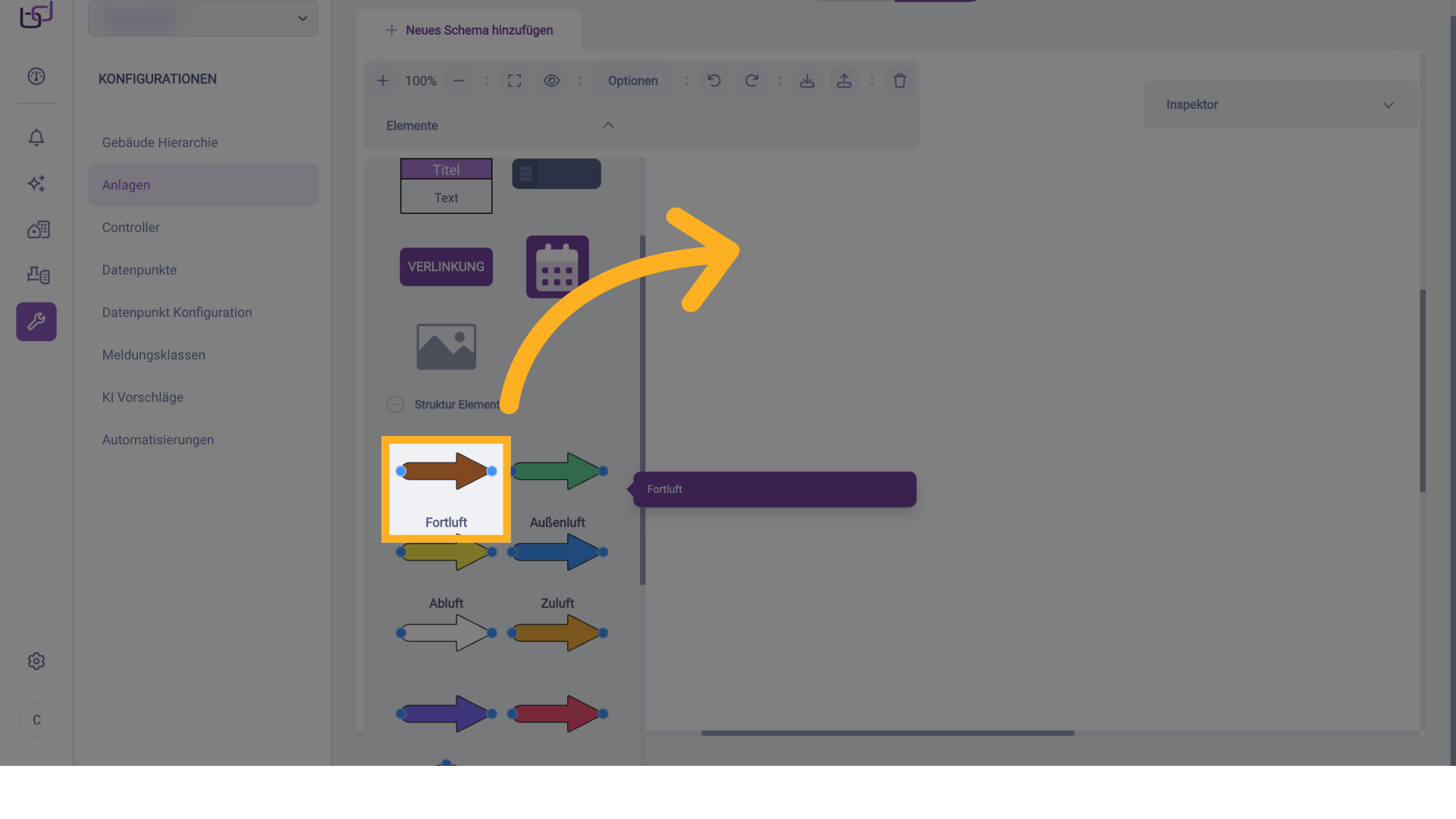
Aus der Kategorie Strukturelemente ziehen wir uns nun zunächst zwei Richtungspfeile in den Arbeitsbereich. Einen braunen Pfeil für die Fortluft.
6. Außenluft
Und einen grünen Pfeil für die Außenluft.
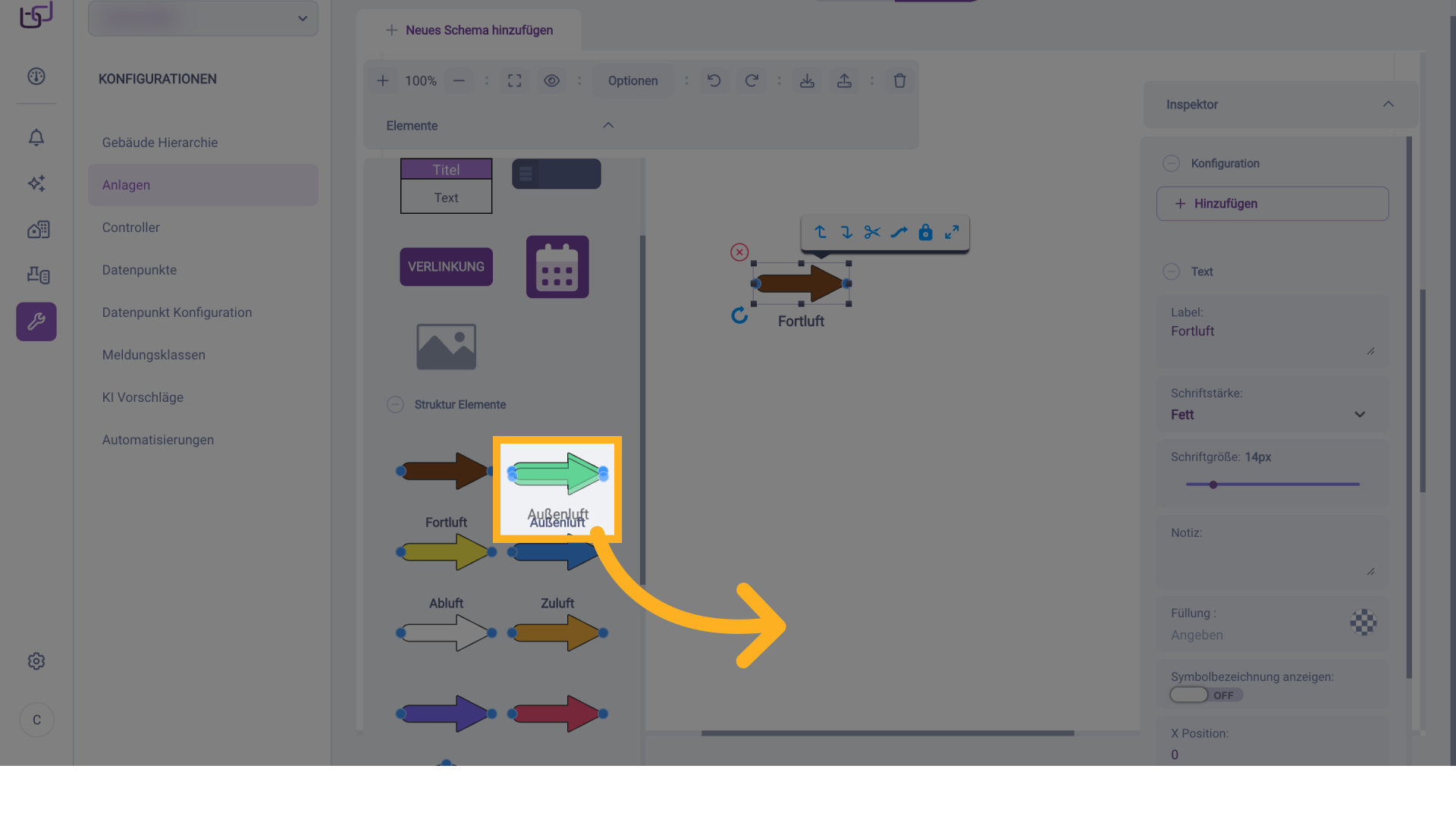
7. Strömungsrichtung
Dabei beachten wir die Strömungsrichtung – den Fortluftpfeil müssen wir einmal um 180° drehen, damit er korrekt aus dem System heraus zeigt. Das geht einfach per Klick und ziehen des Drehsymbols am Pfeil.

8. Klappen
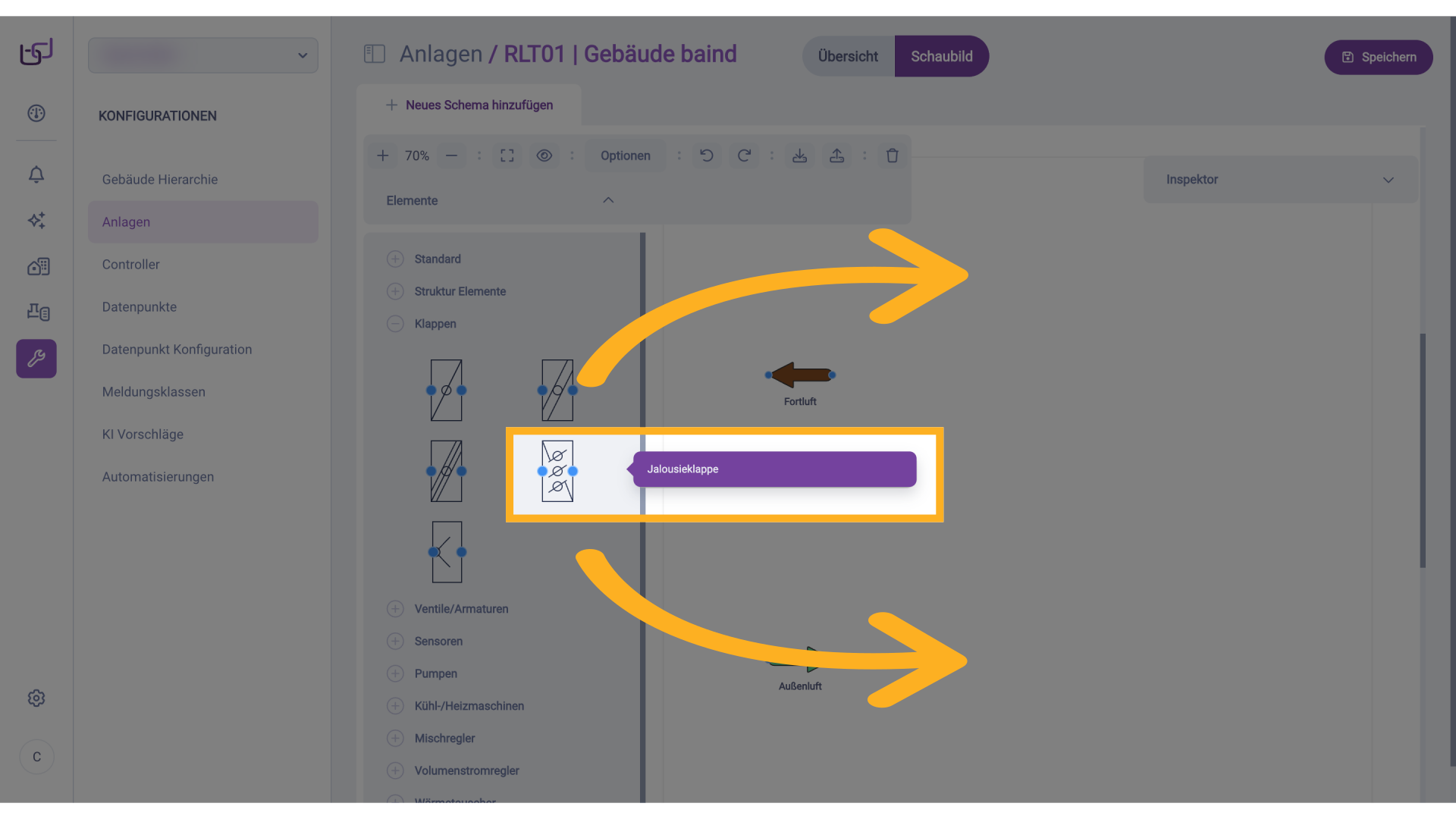
Anschließend greifen wir aus dem Bereich Klappen zwei Jalousieklappen und positionieren sie jeweils hinter den beiden Luftpfeilen. Diese symbolisieren die regelbaren Außen- und Fortluftklappen.
9. Klicken hier
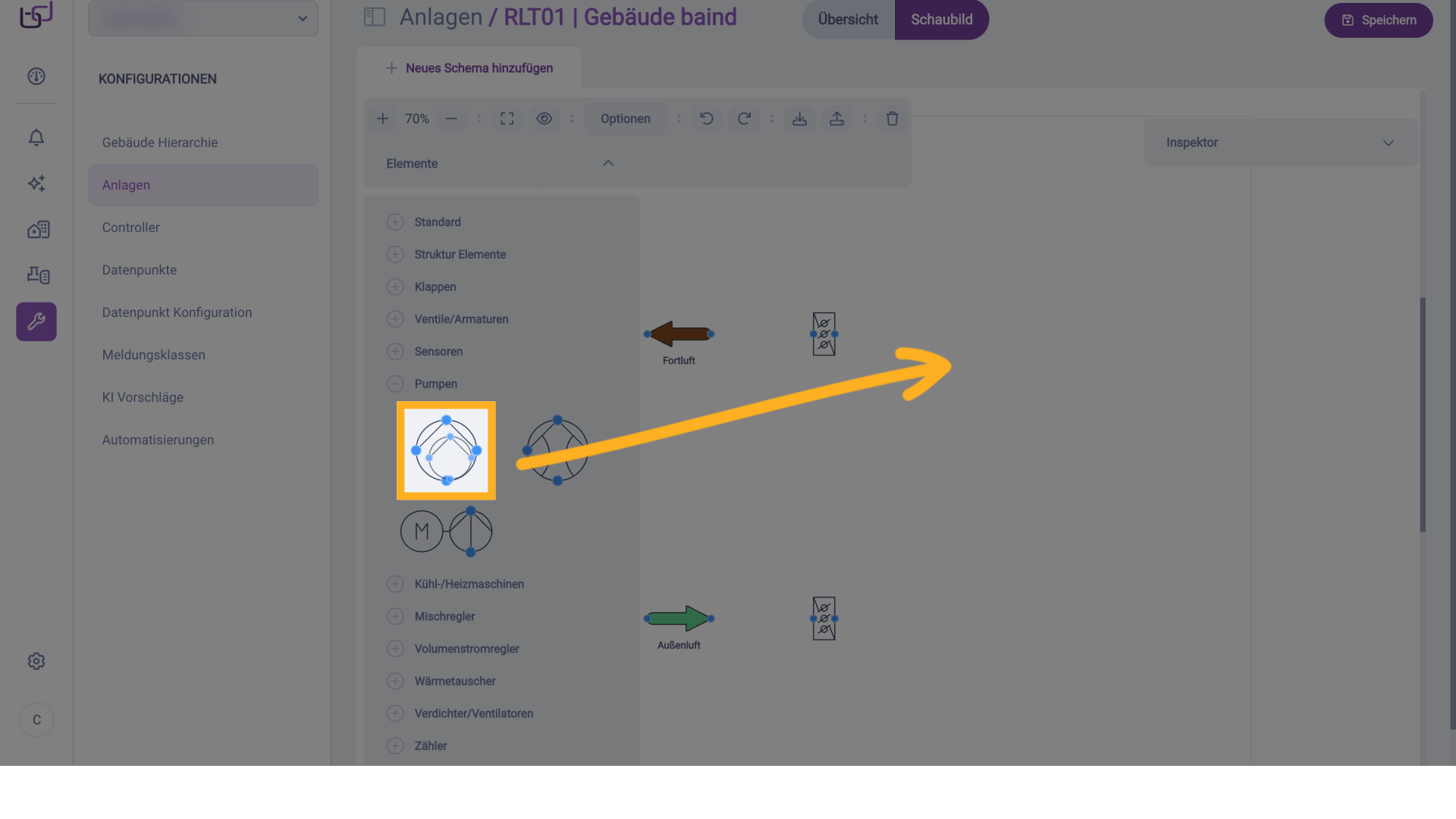
Weiter platzieren wir aus der Kategorie Pumpen ein generisches Pumpensymbol, das in unserem Fall für einen Abluftventilator steht.
10. Ventilator drehen
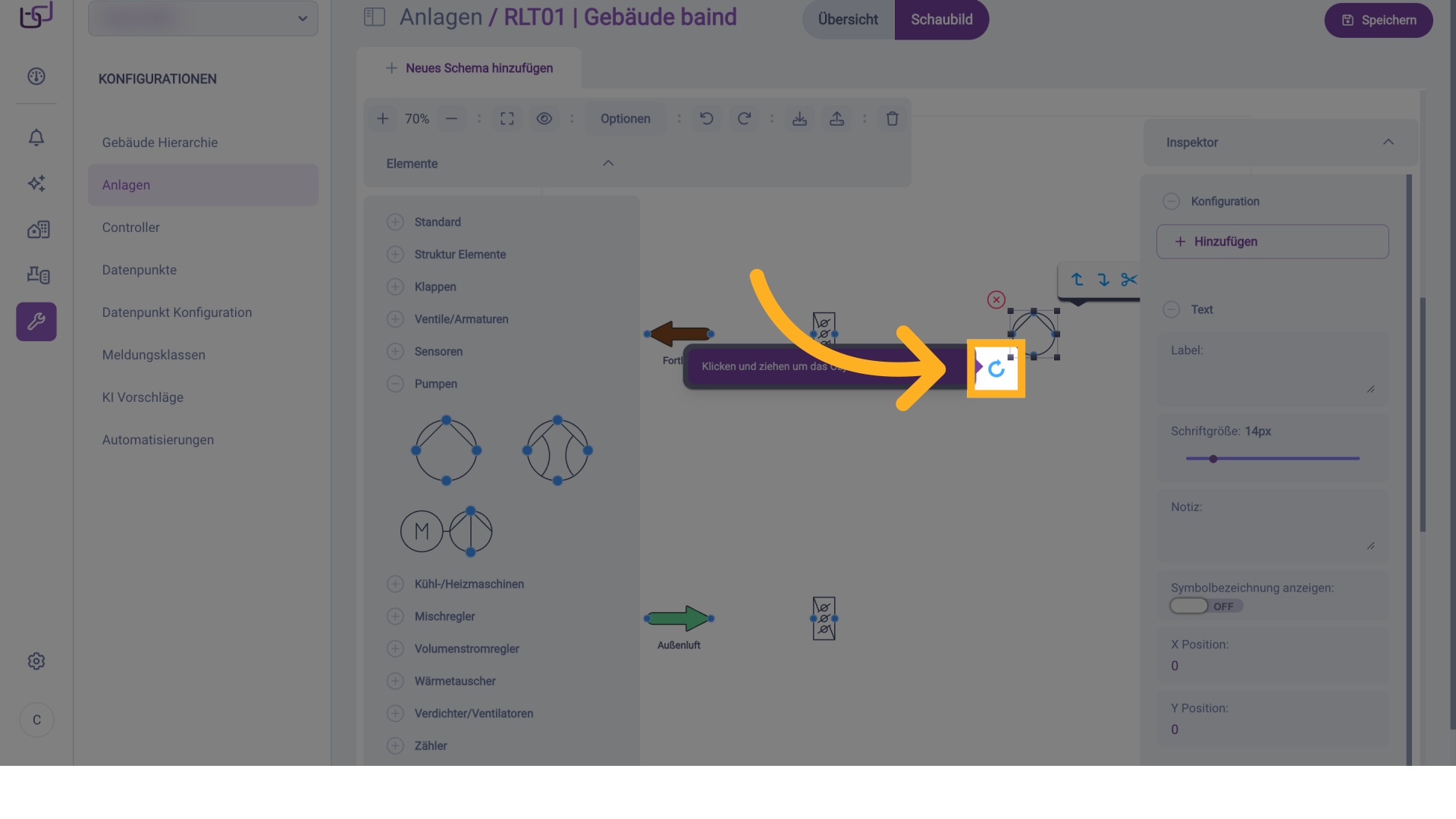
Wir drehen den zuvor eingefügten Ventilator, damit die Strömungsrichtung korrekt zur Fortluft zeigt.
11. Filter
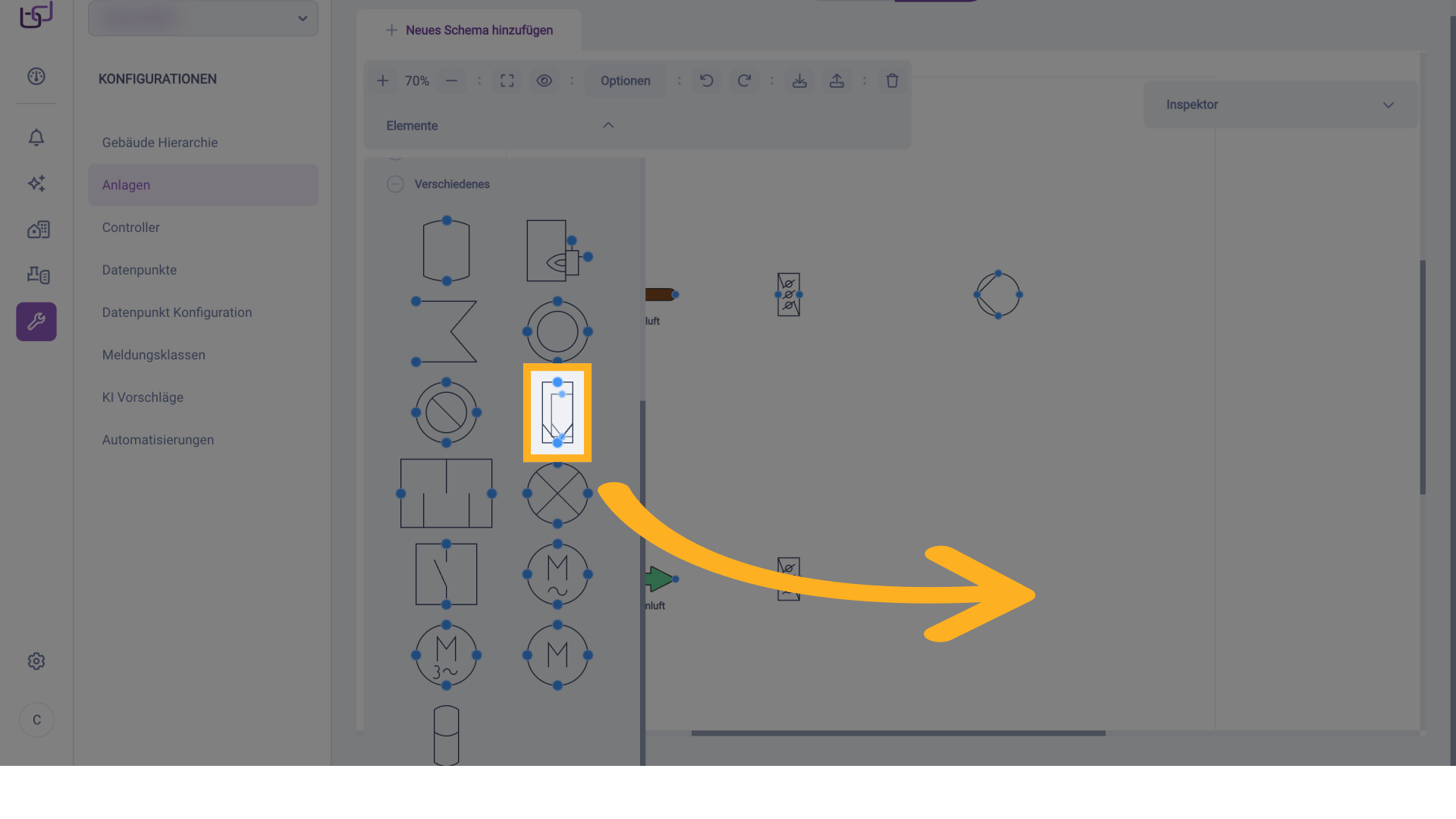
Wir ziehen aus der Kategorie Verschiedenes einen Filter in den Arbeitsbereich.
12. Filter drehen
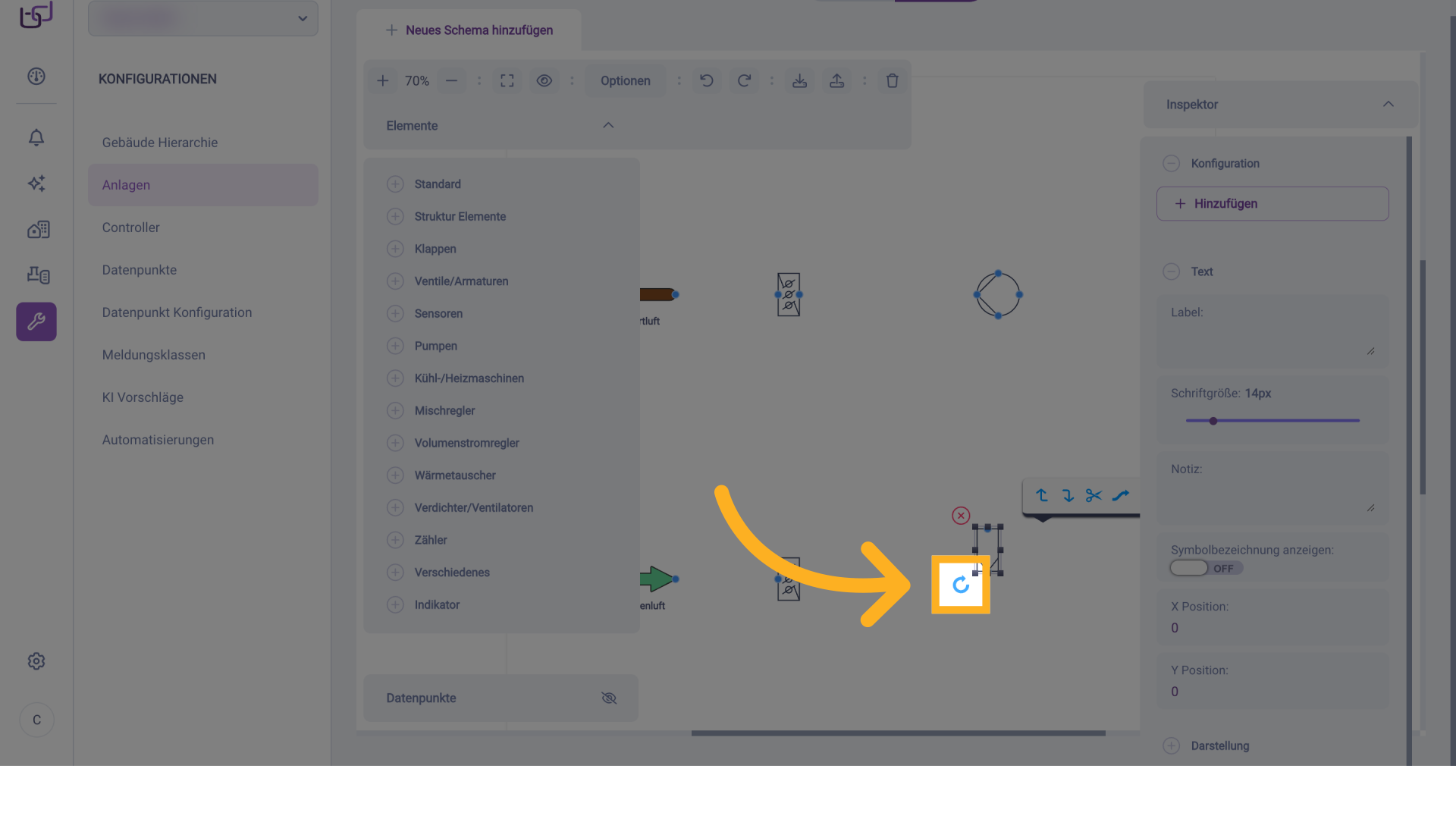
Wir drehen den Filter, so dass er in die richtige Richtung zeigt.
13. Klicken hier
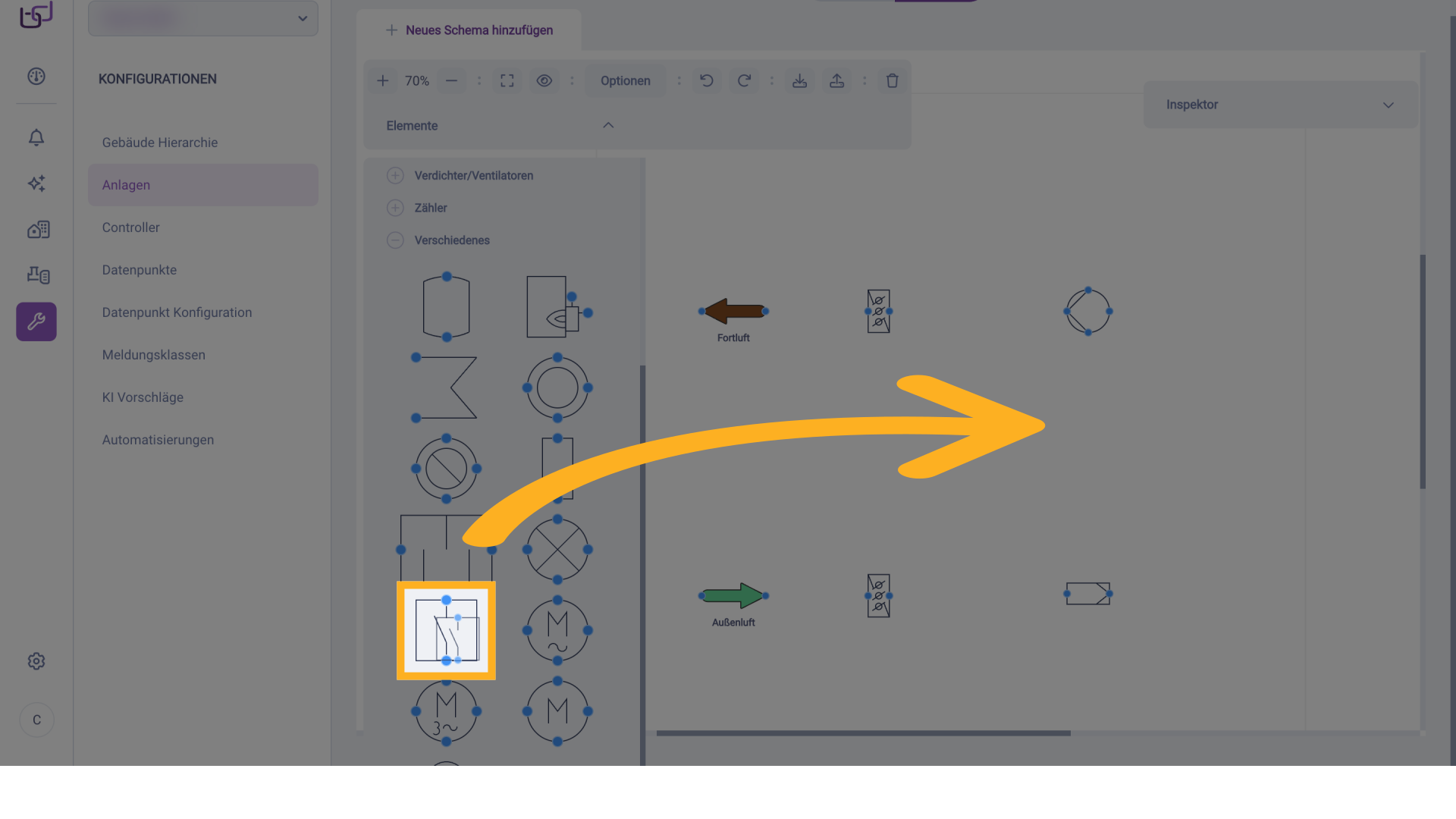
Aus verschiedenes fügen wir auch ein Symbol für eine Schalteinheit ein.
14. Sensoren
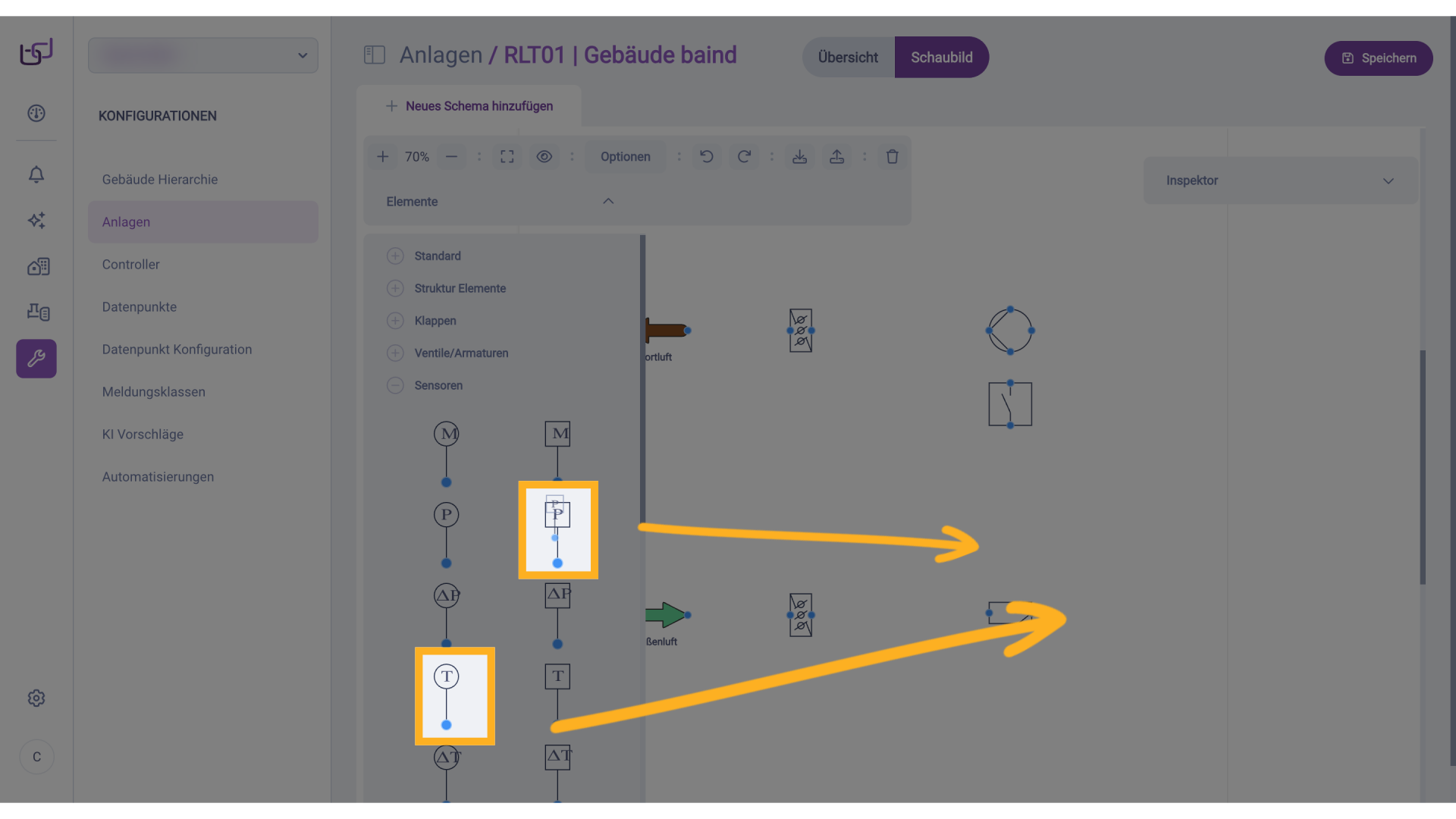
Wir platzieren zwei Sensoren: Ein Drucksensor, der zur Differenzdrucküberwachung am Filter verwendet wird. Und einen Temperaturfühler, der zur Überwachung der Außentemperatur dient.
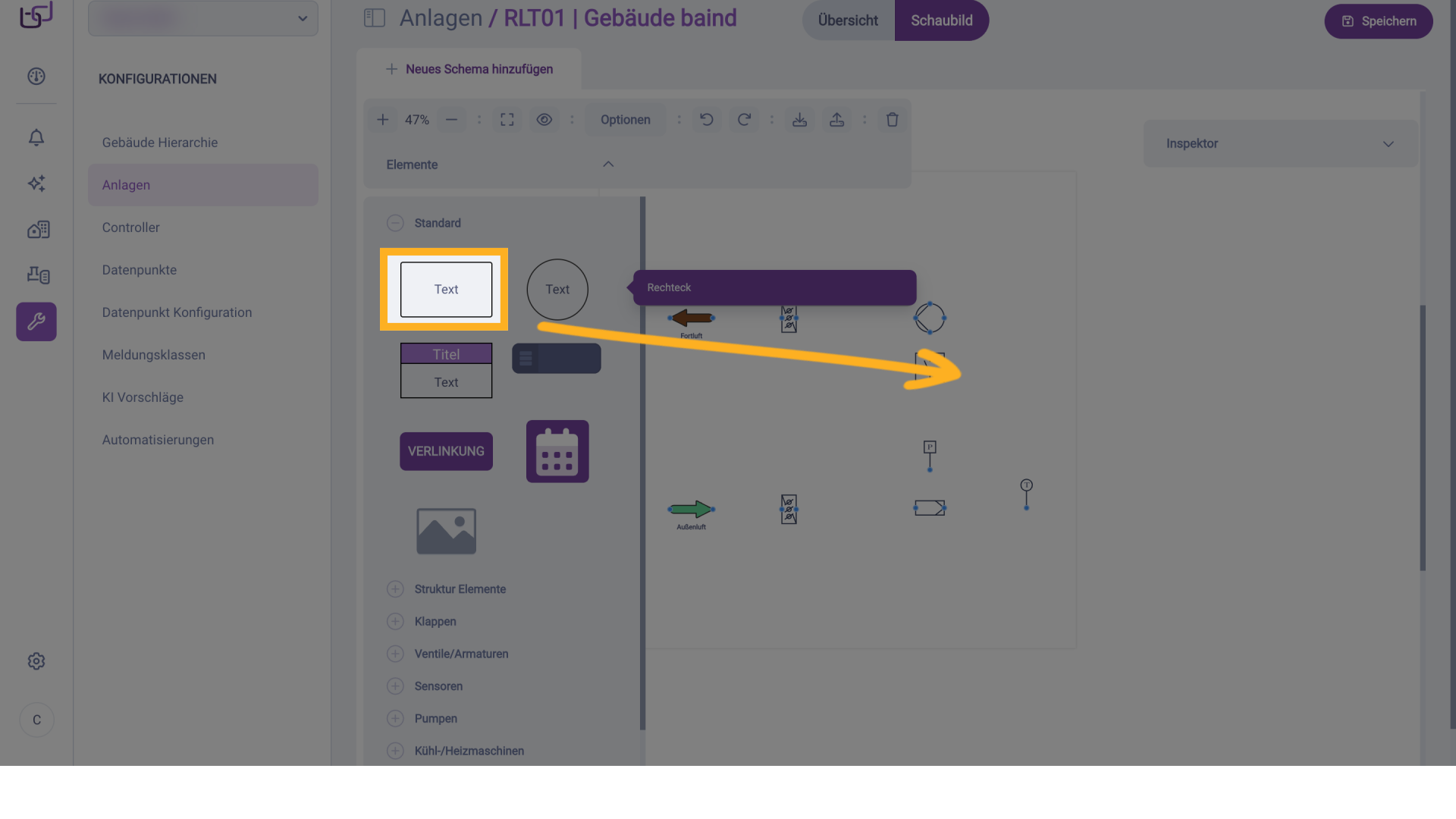
15. Textfeld
Es wird ein Textfeld ergänzt, das später zur Beschriftung verwendet wird, um die Schalteinheit als Frequenzumrichter zu markieren.
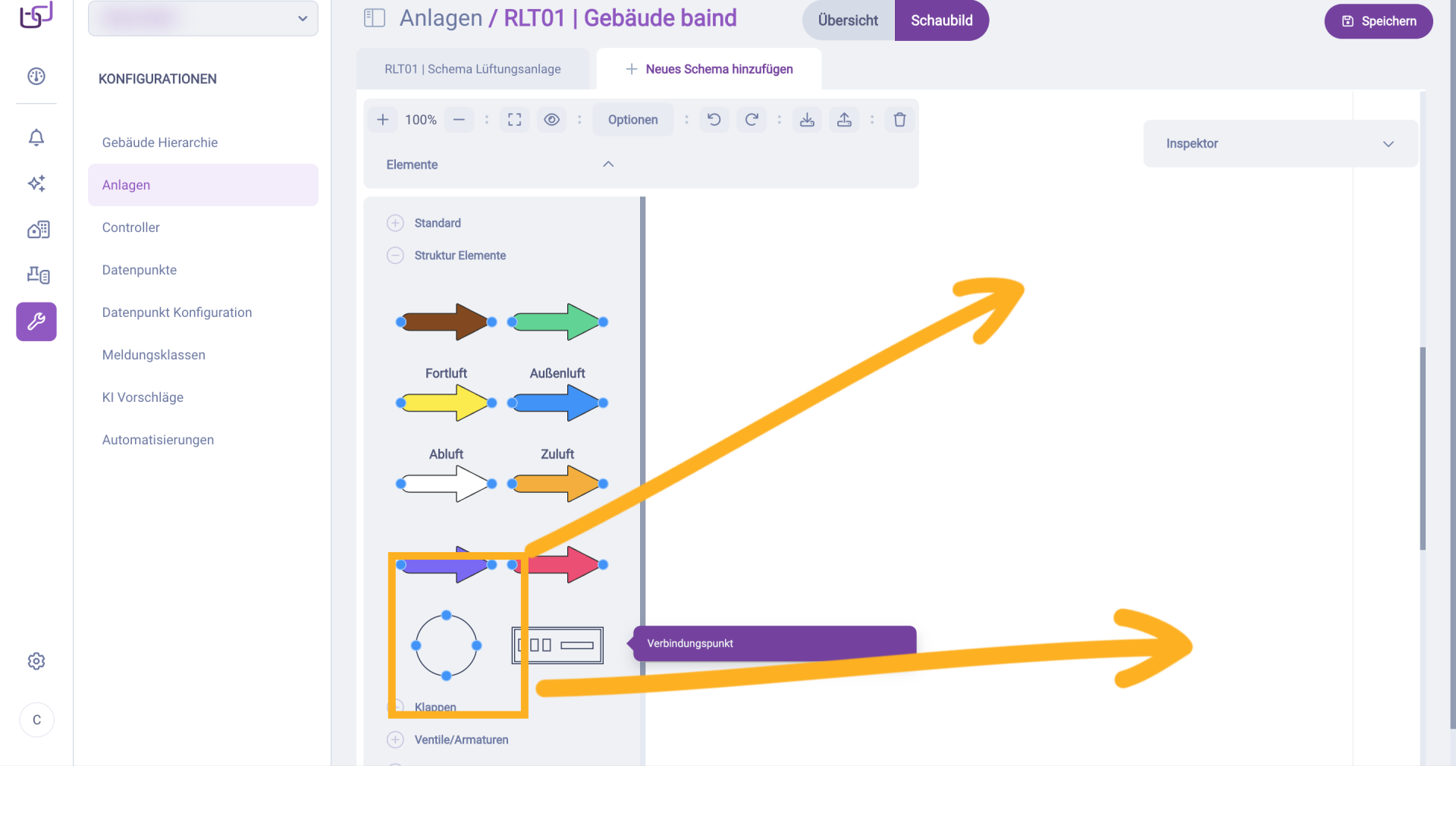
16. Verbindungspunkte
Zuletzt werden zwei Verbindungspunkte ergänzt. Diese definieren das logische und grafische Ende des Außen- und Fortluftbereichs.
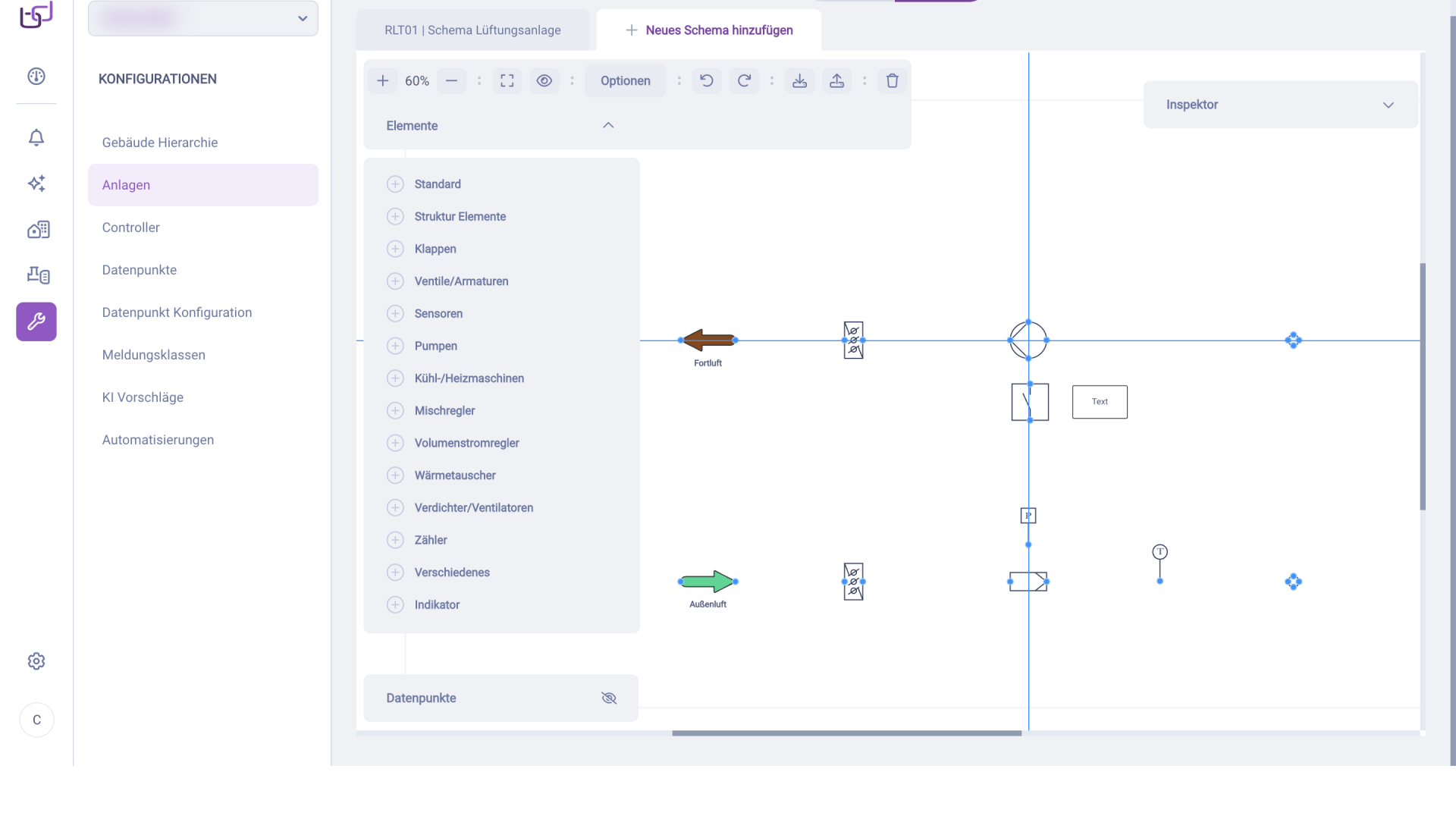
17. Symbole ausrichten
Nun richten wir alle Symbole mithilfe der blauen Hilfslinien exakt aus.
18. Symbole verbinden
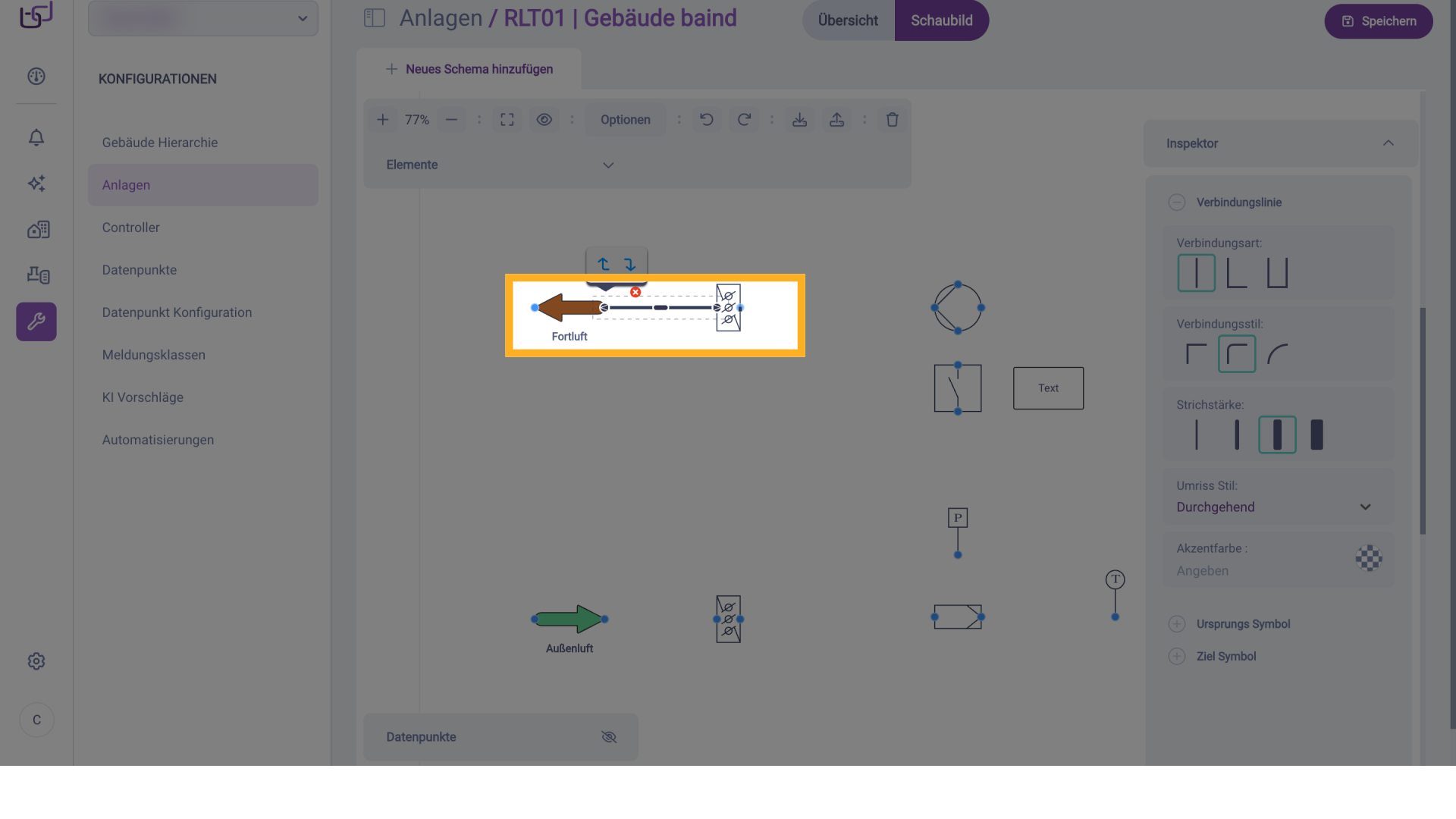
Nachdem nun alle wesentlichen Elemente für den Fortluftstrang im Arbeitsbereich platziert sind, beginnen wir damit, diese logisch miteinander zu verbinden. Zunächst klicken wir auf den blauen Verknüpfungspunkt des Fortluftsymbols und ziehen eine Linie zur angrenzenden Jalousieklappe.
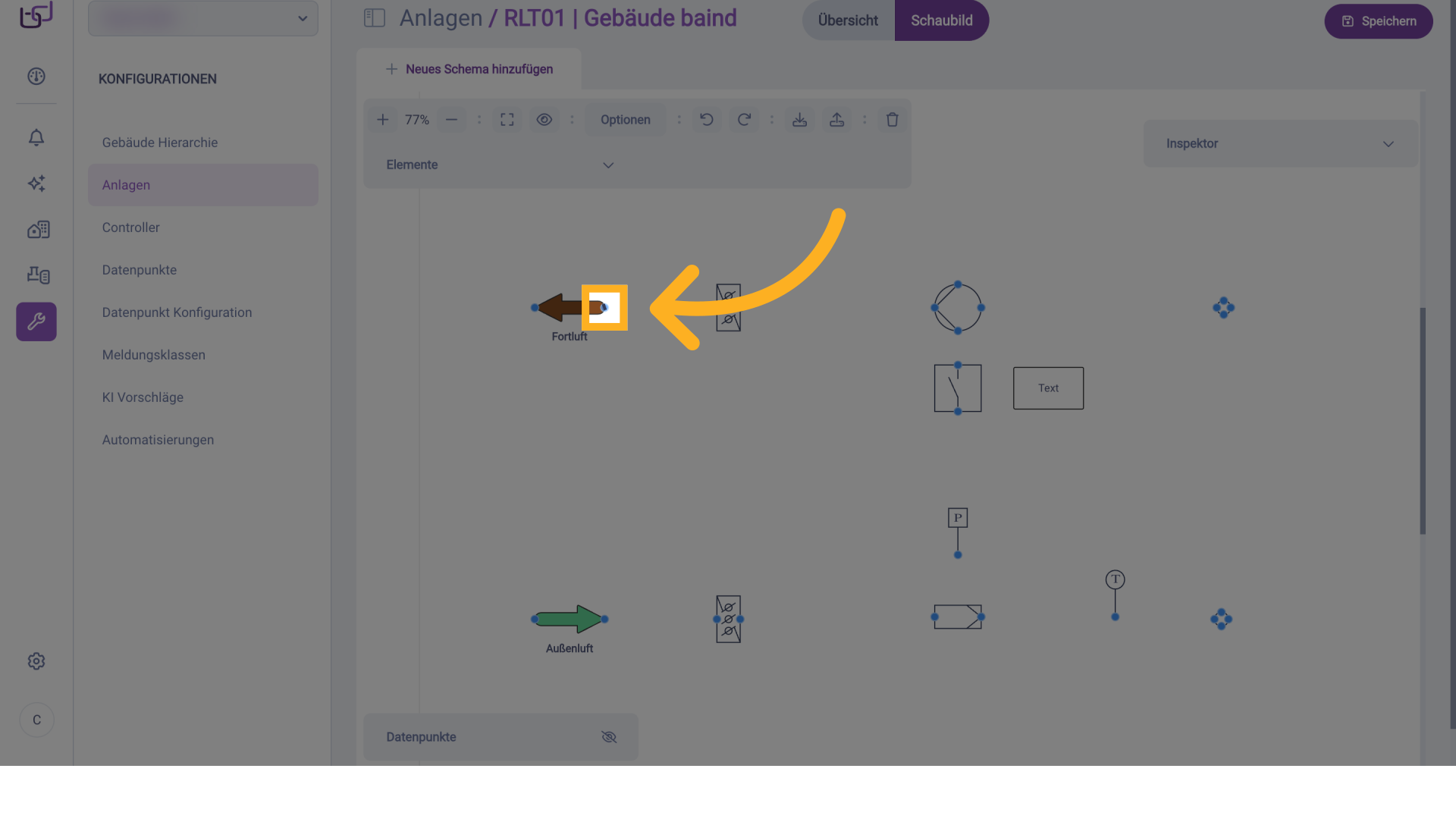
19. Symbole verbinden
Damit entsteht eine erste durchgehende Verbindung zwischen den Symbolen.
20. Symbole verbinden
Dasselbe Prinzip wird anschließend auf die weiteren Komponenten des Fortluftzweigs angewendet
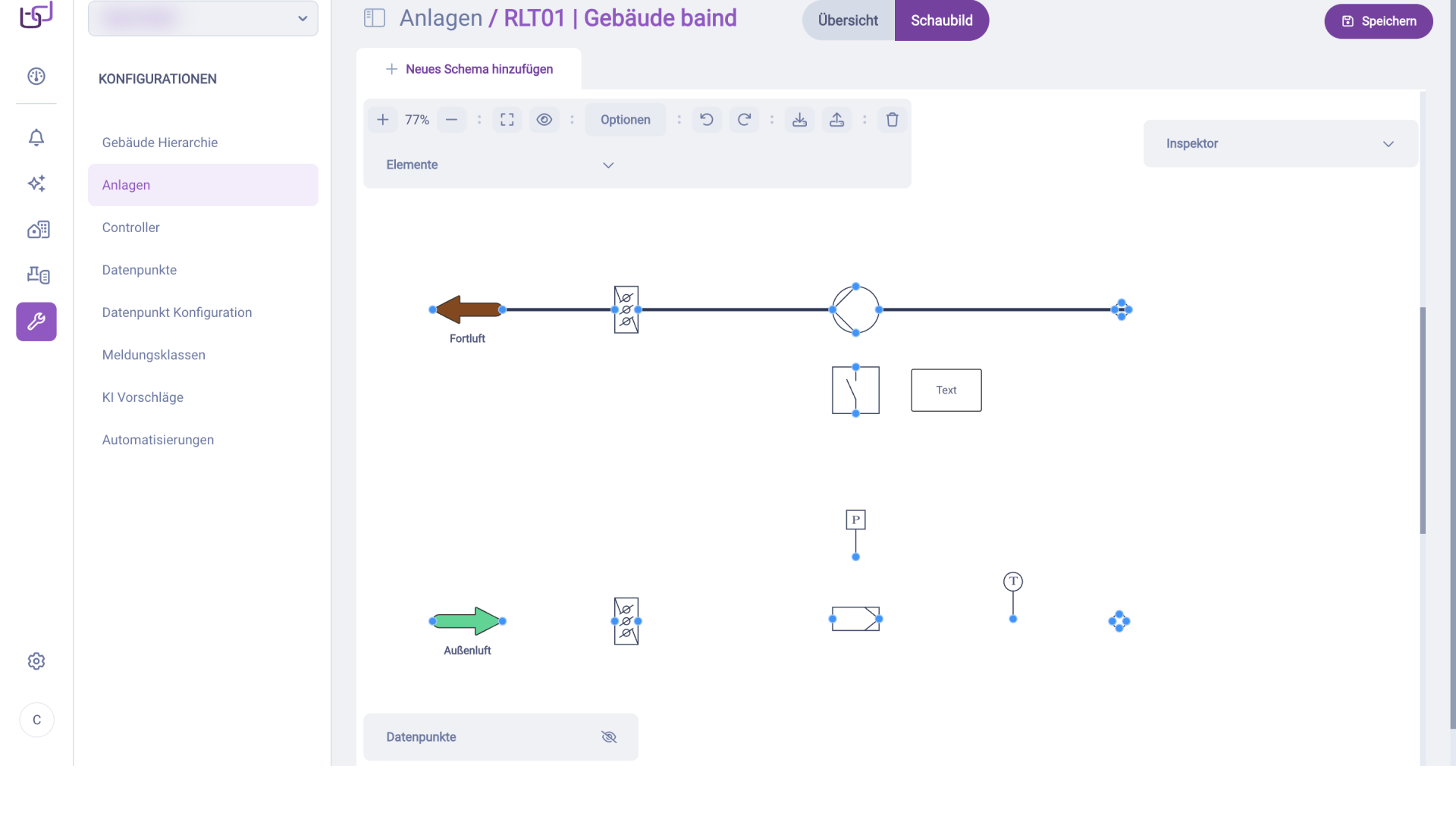
21. Anpassung Verbindungslinien
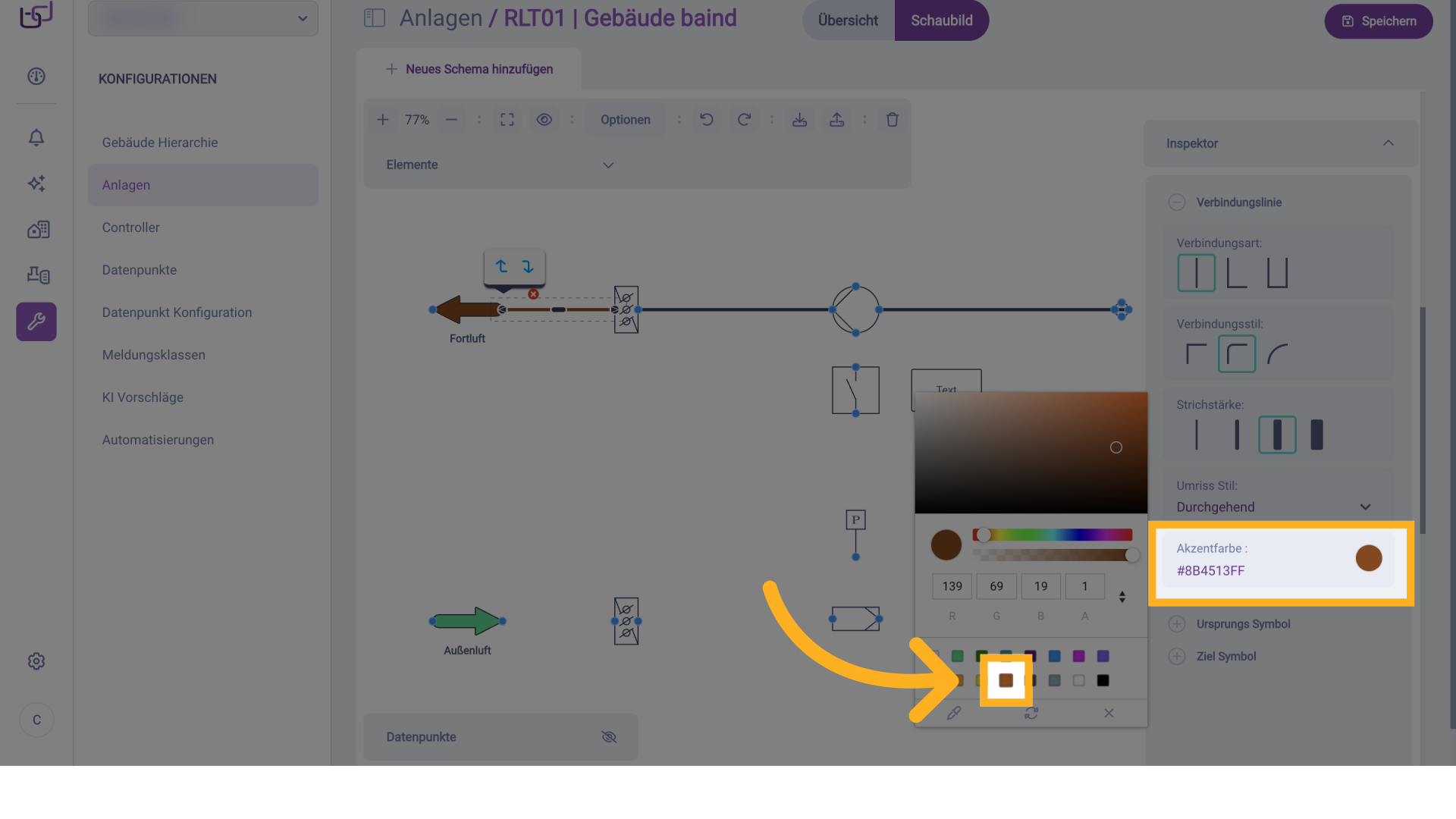
Sobald alle Elemente verbunden sind, optimieren wir die Darstellung der Verbindungslinien, indem wir diese anklicken. Dazu passen wir die Strichstärke an – sie wird bewusst etwas dicker gewählt.

22. Anpassung Verbindungslinien
Zusätzlich stellen wir die Farbe der Linien so ein, dass sie dem Braunton des Fortluftpfeils entspricht. Diese Einstellung nehmen wir an allen Verbindungsstrichen der Fortluftseite vor.
23. Verbindung Ventilator
Im nächsten Schritt wird der Ventilator mit der Schalteinheit verbunden. Im Gegensatz zu den Luftleitungen verwenden wir für diese Verbindung bewusst eine feinere Strichstärke und stellen die Farbe auf ein neutrales Grau ein. Damit wird visuell sofort deutlich, dass es sich hier nicht um einen Luftstrom, sondern um eine elektrische oder logische Steuerverbindung handelt.
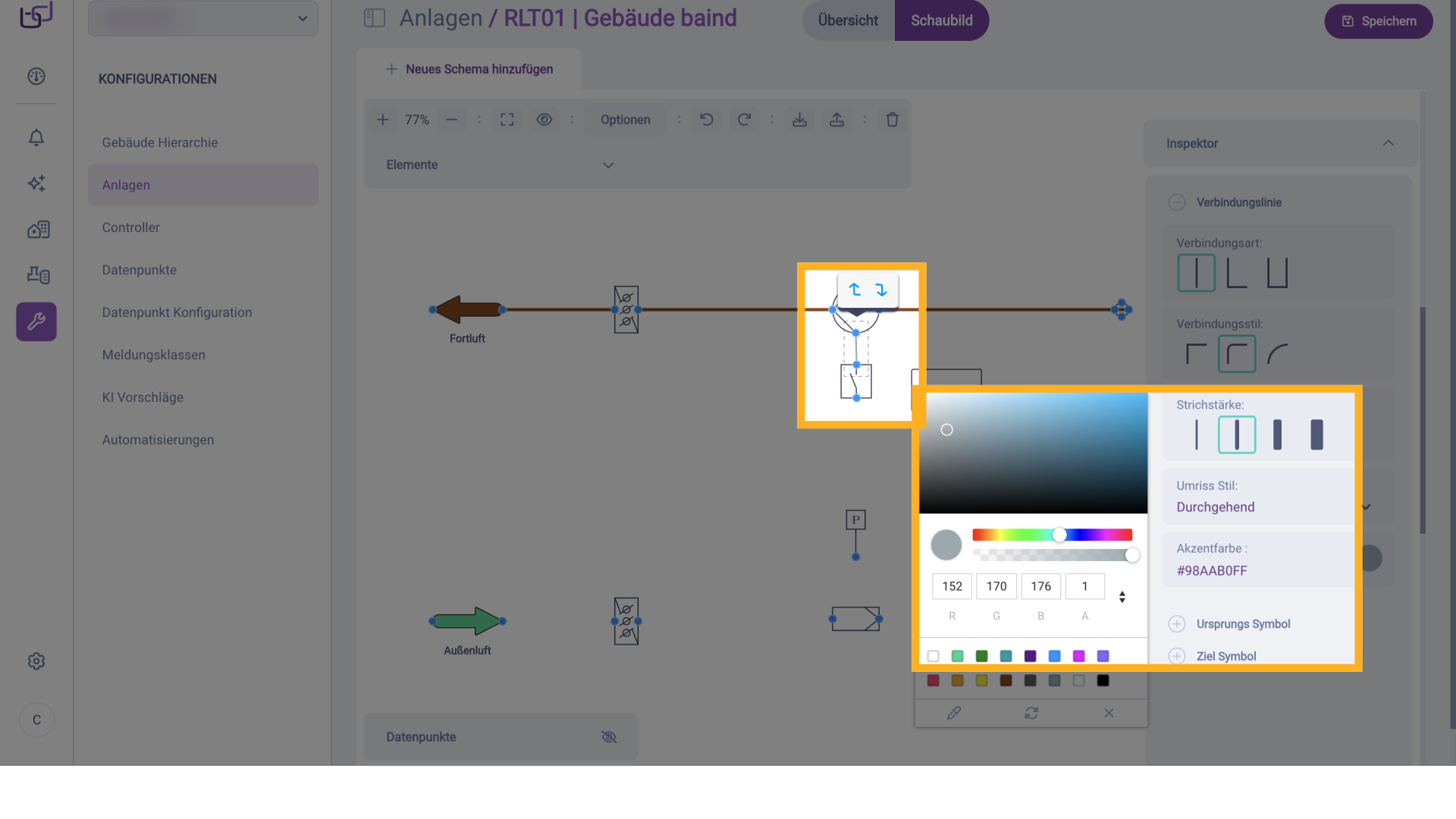
24. Farbe Schalteinheit
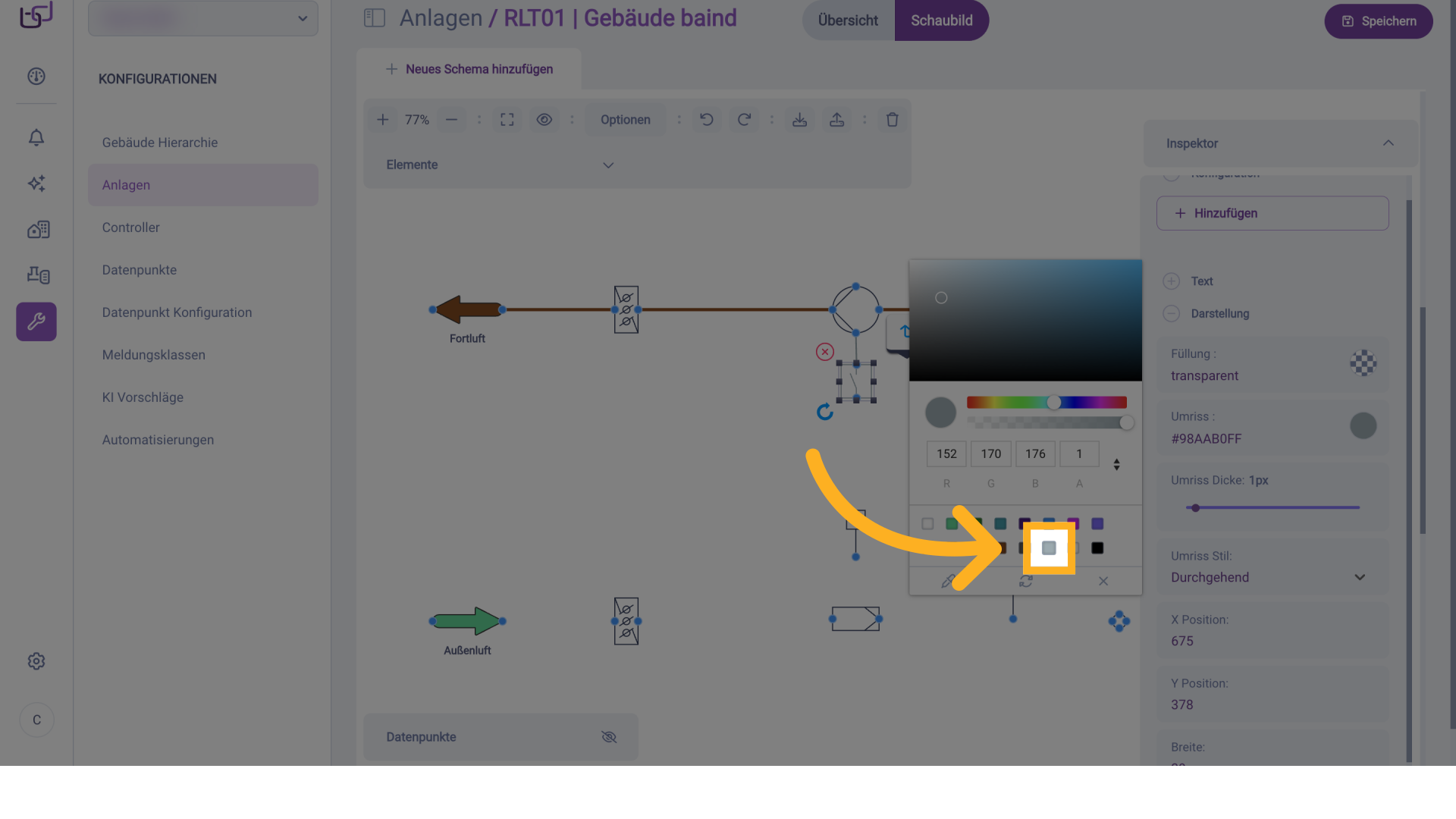
Auch die Schalteinheit selbst wird in ihrer Darstellung angepasst: Um sie optisch von den luftführenden Komponenten abzuheben, wird auch ihr Umriss grau eingefärbt.
25. Textfeld
Anschließend konfigurieren wir das zuvor platzierte Textfeld. Hier tragen wir die Bezeichnung „FU" ein – als Abkürzung für Frequenzumrichter. Auch das Textfeld wird farblich und grafisch an den Schalter angepasst: Schriftfarbe und Rahmen werden auf Grau gesetzt.

26. Verknüpfungslinie erstellen
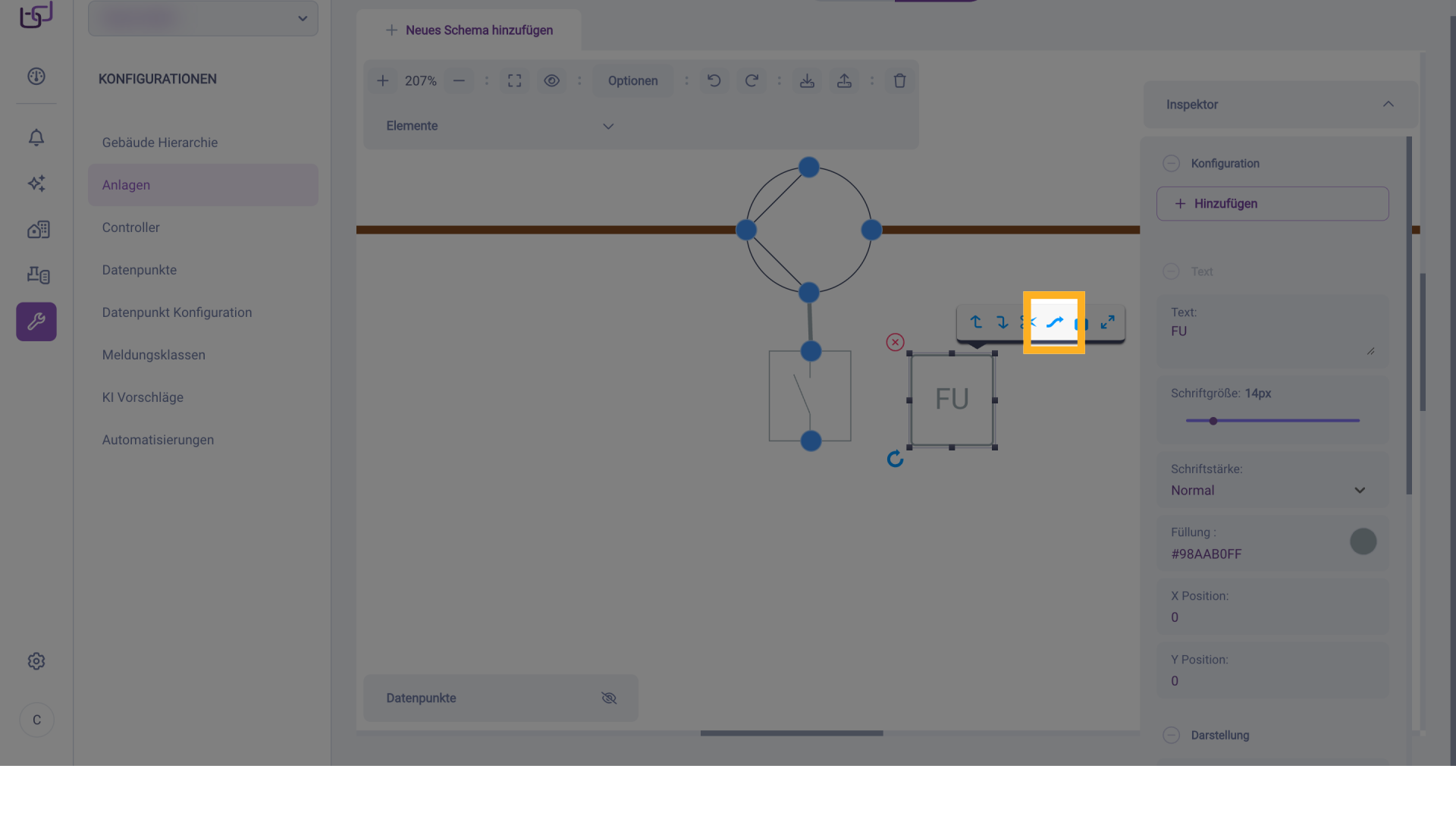
Da das Textfeld keine eigenen blauen Verbindungspunkte besitzt, nutzen wir eine alternative Methode, um es mit der Schalteinheit zu verknüpfen: Wir klicken das Textfeld an und wählen die Option „Verknüpfungslinie erstellen".
27. Verknüpfungslinie erstellen
Diese Linie wird ebenfalls dünn und grau dargestellt

28. Verknüpfungspunkt anpassen
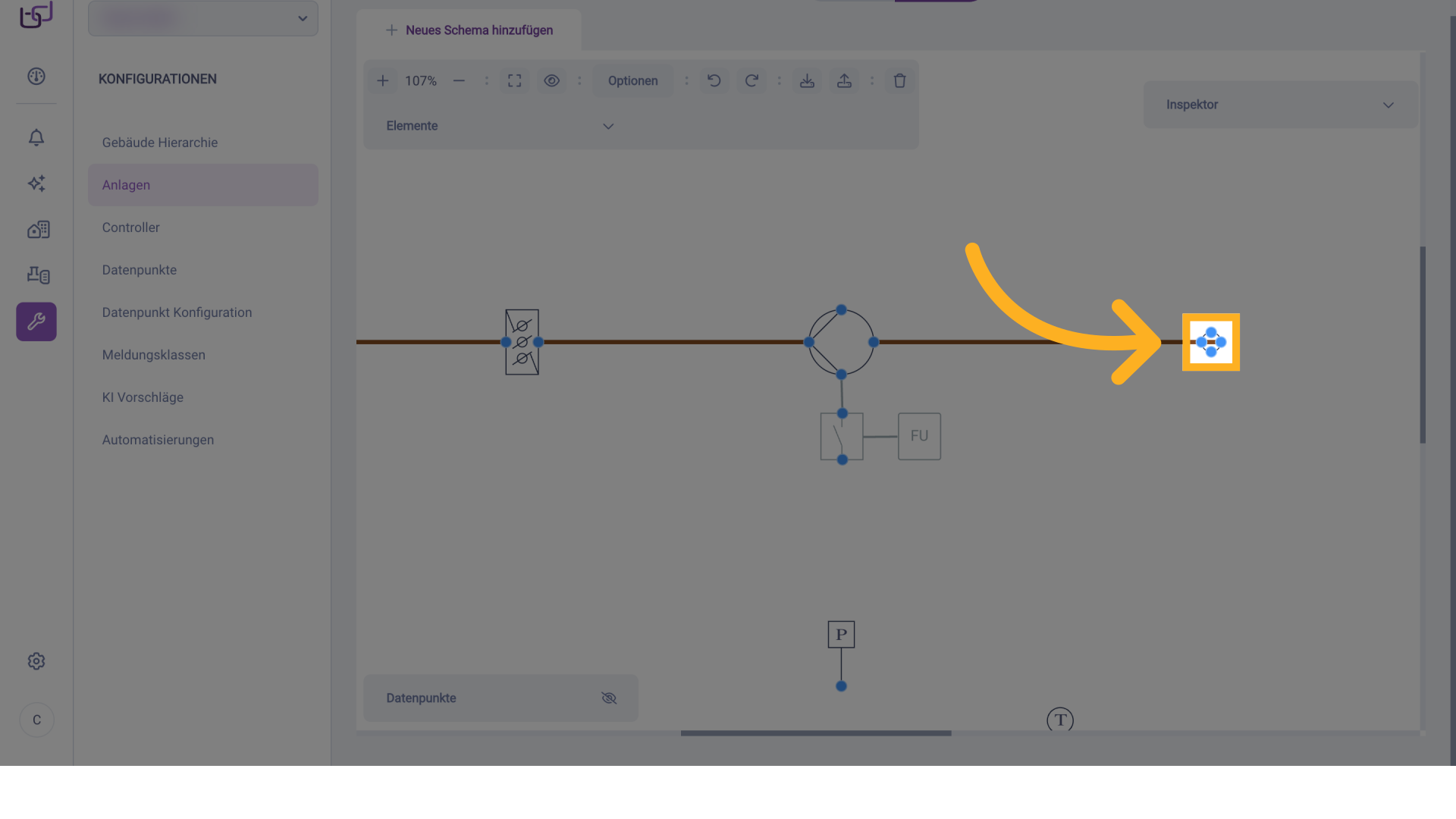
Nun passen wir die Darstellung der Verbindungspunkte an. Dazu klicken wir auf den Verbindungspunkt am Ende des Fortluftstrangs.
29. Verknüpfungspunkt anpassen
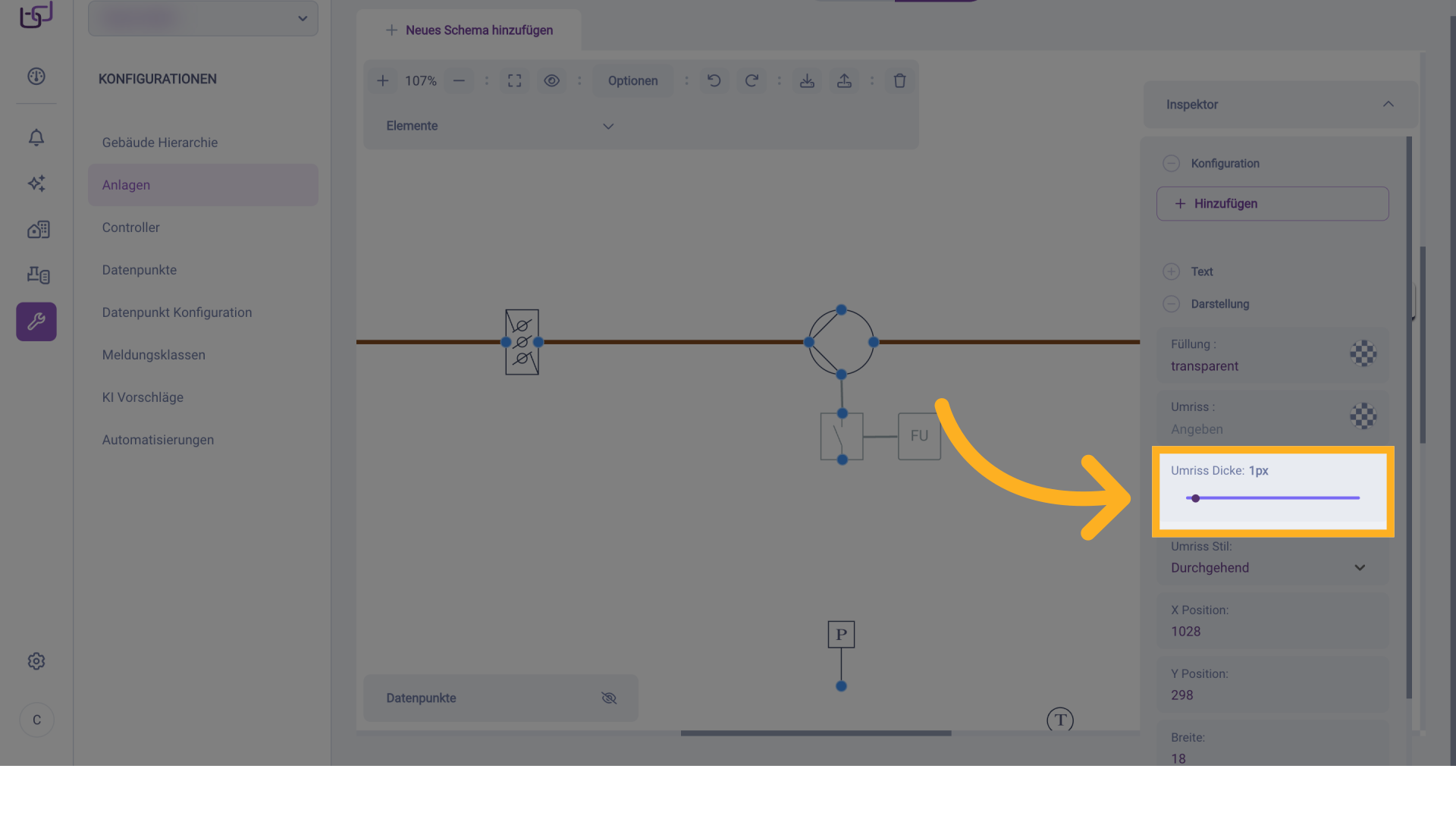
In der rechten Seitenleiste reduzieren wir die Umrissdicke des Verbindungspunkts auf 0 Pixel. Dadurch verschwindet der sichtbare Rahmen – übrig bleiben nur die vier blauen Verbindungsknoten.
30. Außenluft
Zunächst wird der komplette Außenluftstrang – bestehend aus Pfeil, Jalousieklappe, Filter und Temperaturfühler – ebenso verbunden wie zuvor der Fortluftbereich. Die Verbindungsleitungen erhalten dabei dieselbe grüne Farbe und eine einheitliche Strichstärke, passend zur definierten Darstellung für Außenluft.
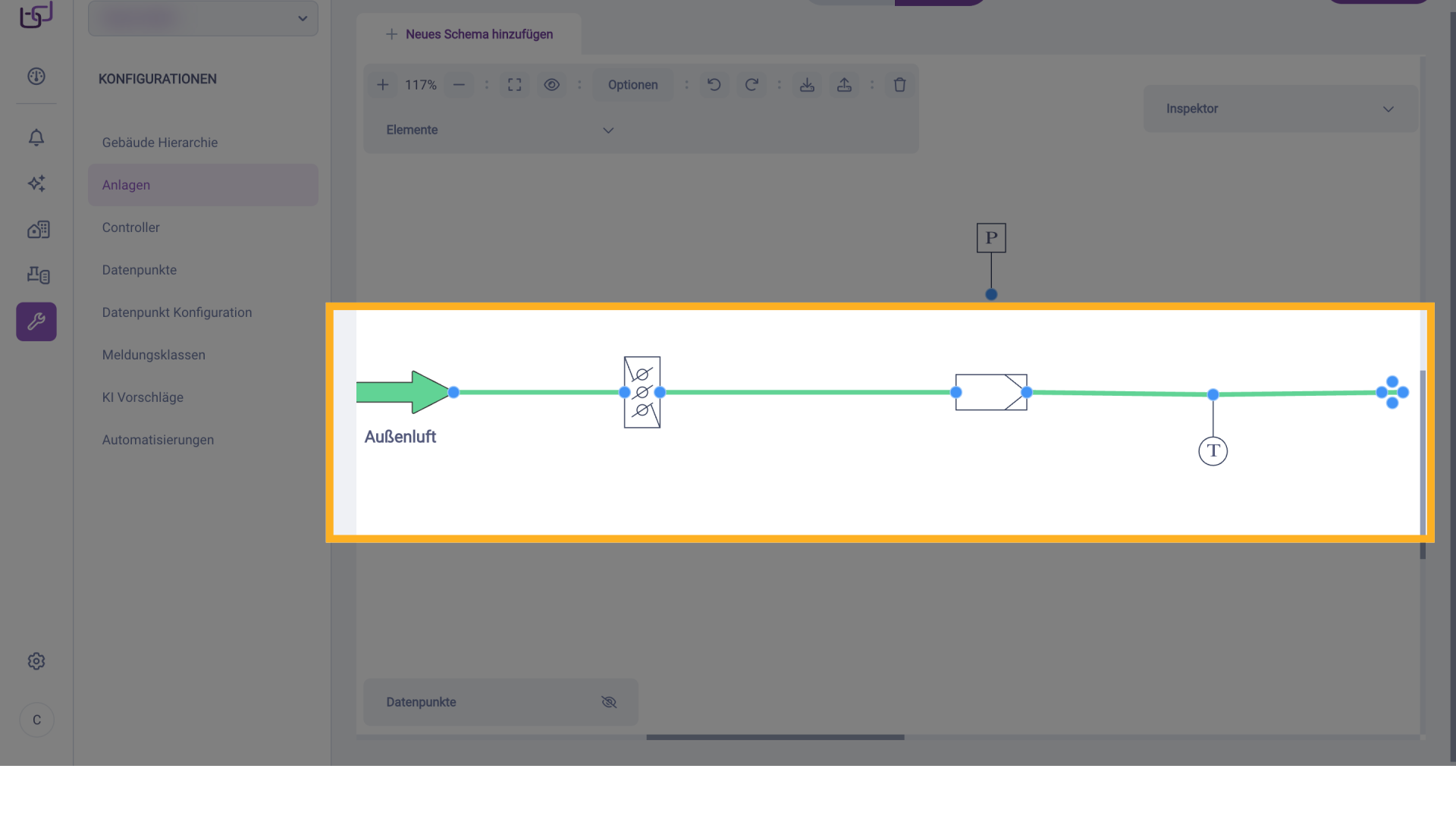
31. Drucksensor anbinden
Anschließend wird der Drucksensor angebunden. Dazu ziehen wir von dem blauen Verbindungspunkte des Sensors eine Linie direkt auf die grüne Verbindungslinie des Luftstrangs.
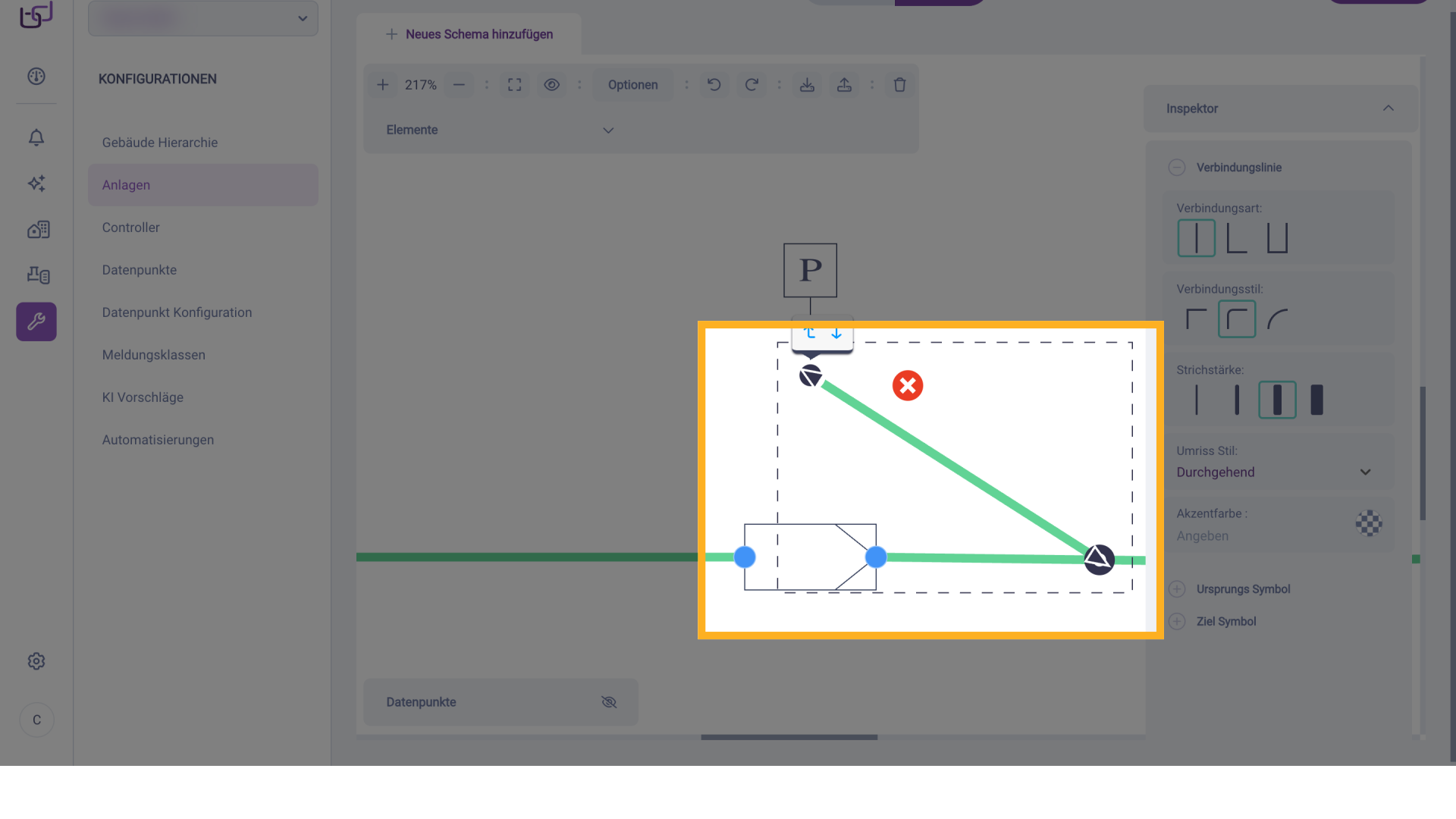
32. Drucksensor anbinden
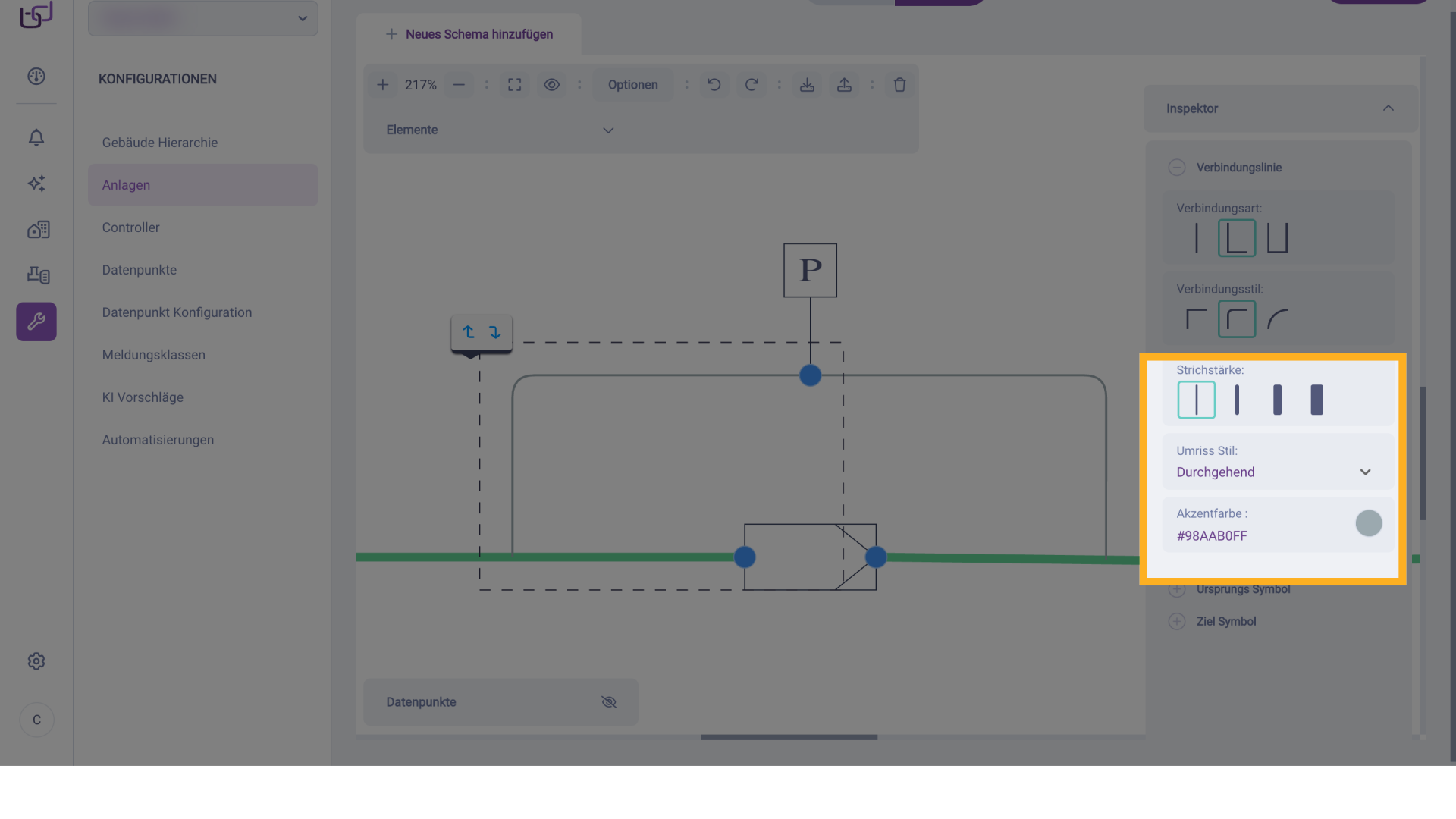
Damit die Leitung übersichtlich bleibt, stellen wir den Verbindungsstil und Verbindungsart über das rechte Seitenmenü auf abgewinkelt und abgerundet um.
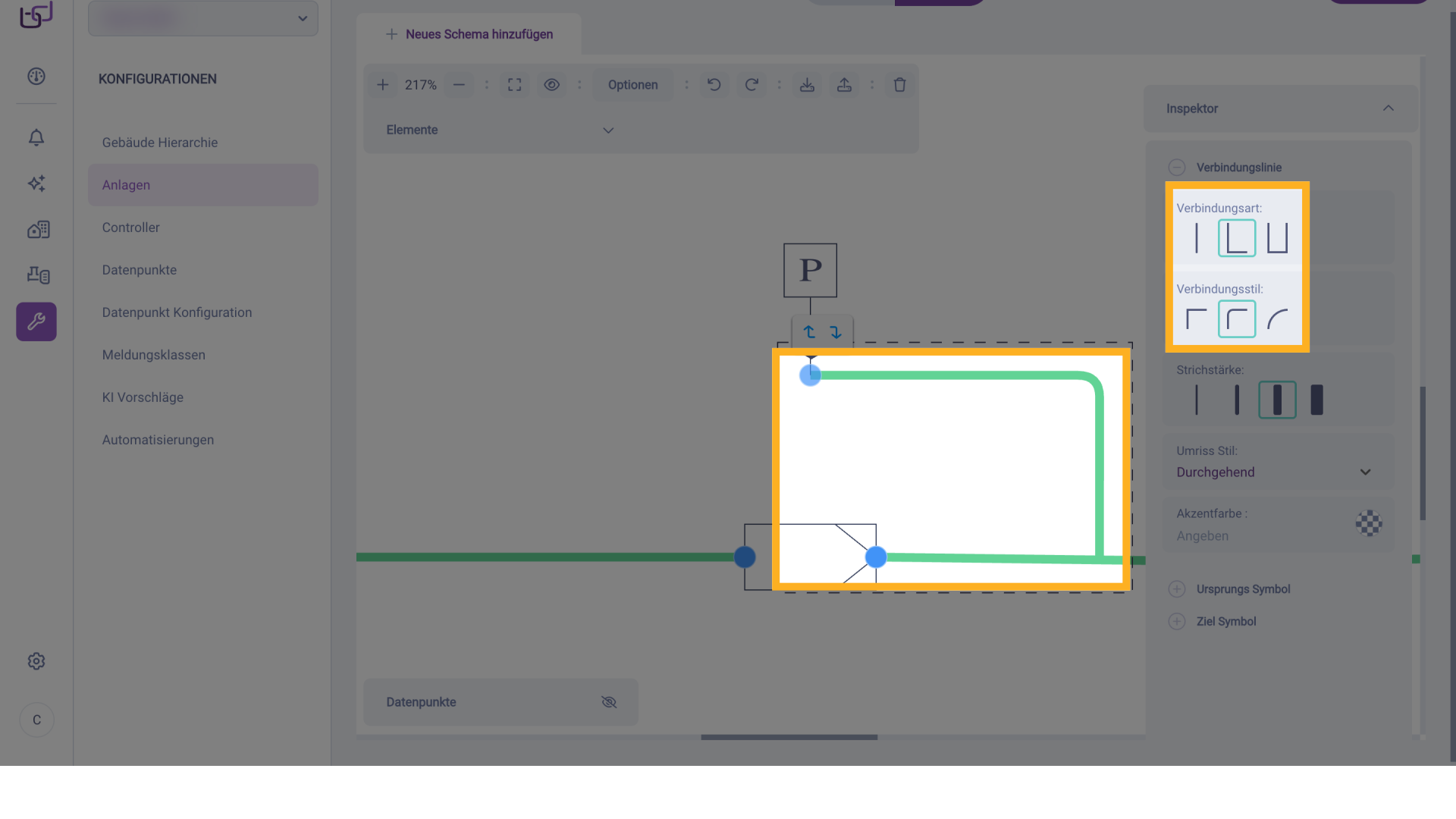
33. Drucksensor anbinden
Dasselbe wiederholen wir für die zweite Seite des Drucksensors.
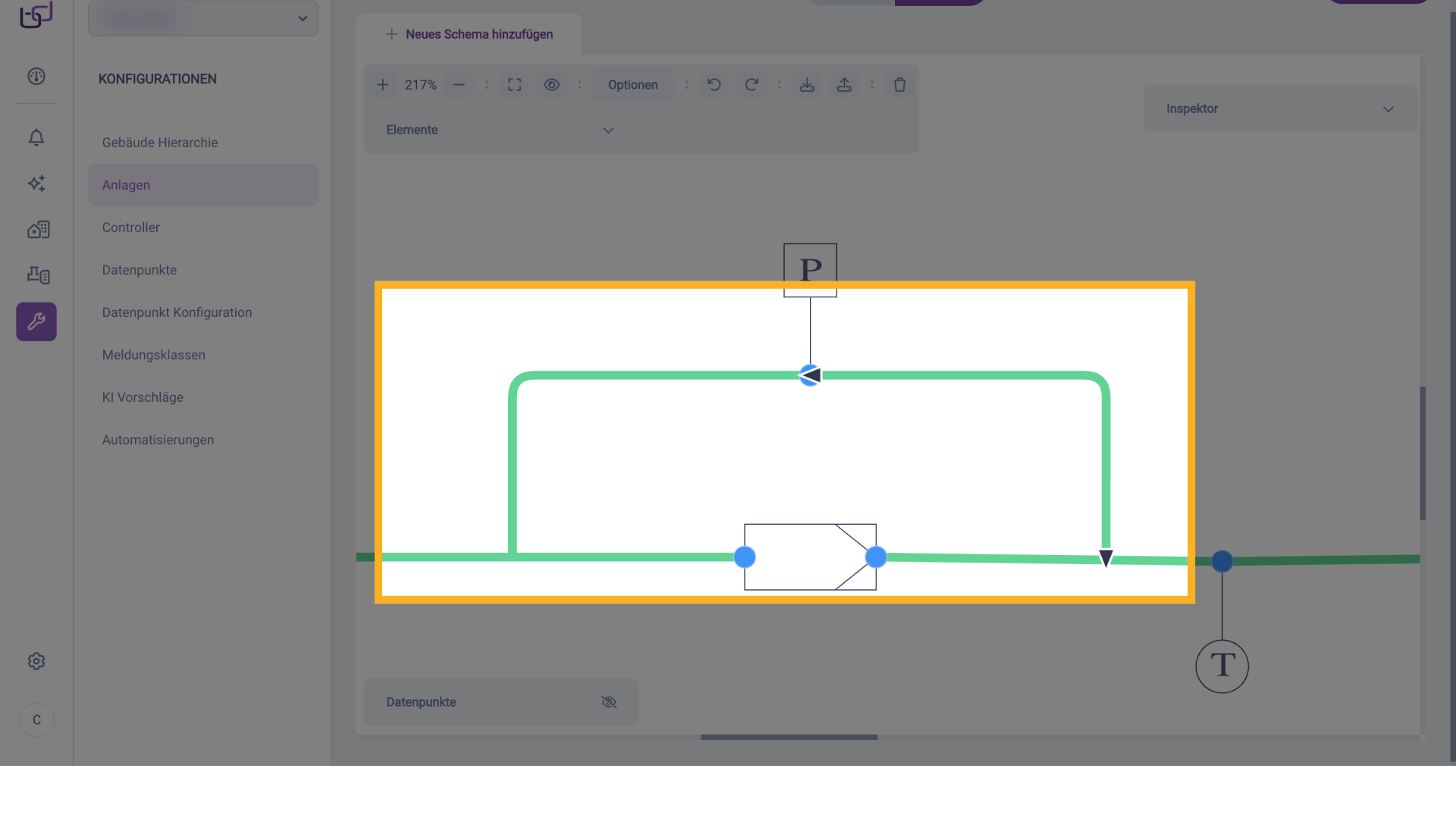
34. Drucksensor anbinden
Zum Abschluss werden beide Verbindungsleitungen des Sensors grafisch angepasst. Wir stellen sie auf eine dünnere Strichstärke und färben sie in einem Grauton ein.
35. Datenpunkte
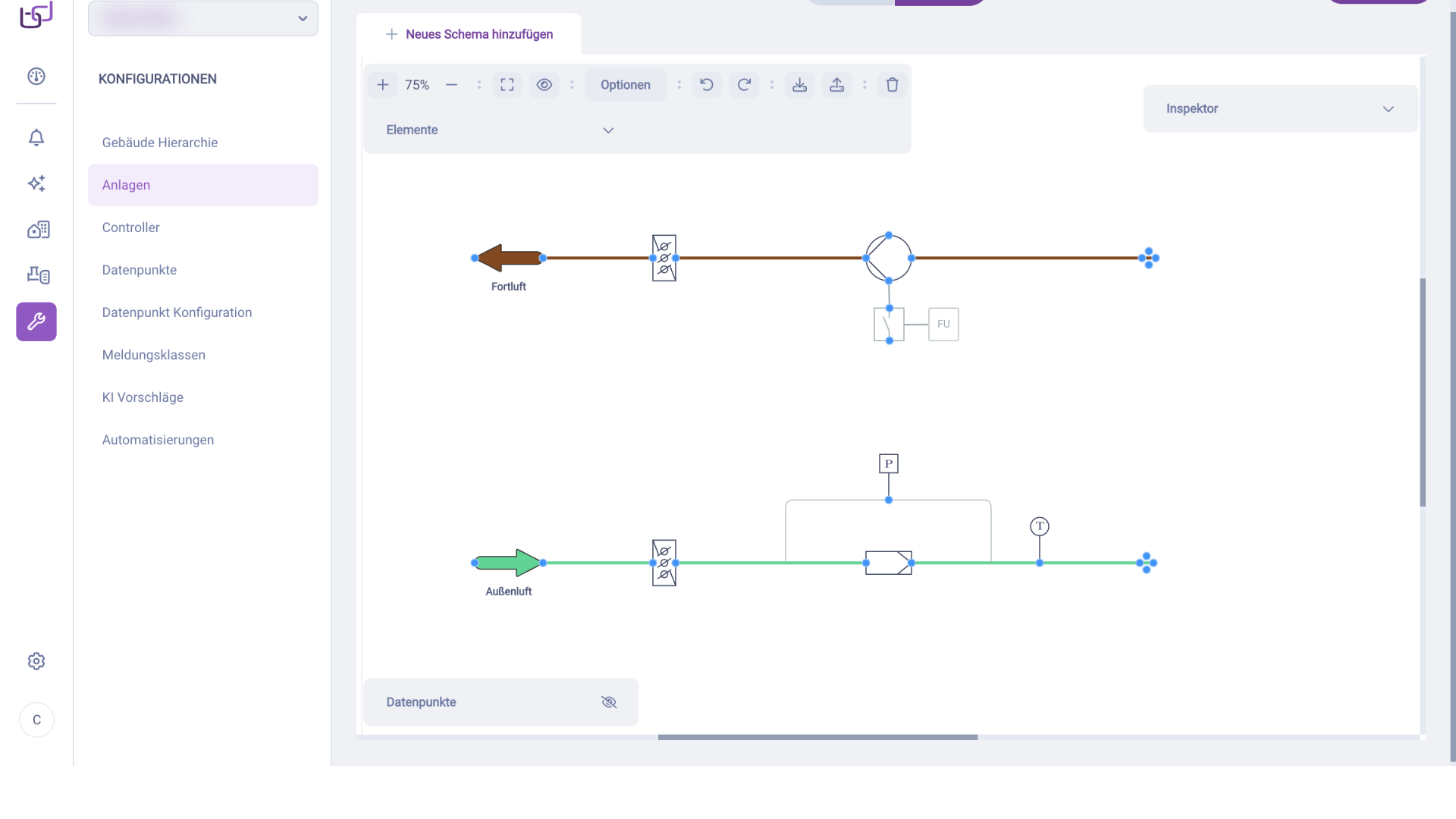
Die grafische Darstellung unseres Außenluft- und Fortluftbereichs ist nun abgeschlossen. Im nächsten Schritt binden wir die Datenpunkte ein, die die einzelnen Symbole mit realen Messwerten oder Zuständen aus dem Gebäudeleitsystem verknüpfen.
36. Datenpunkte
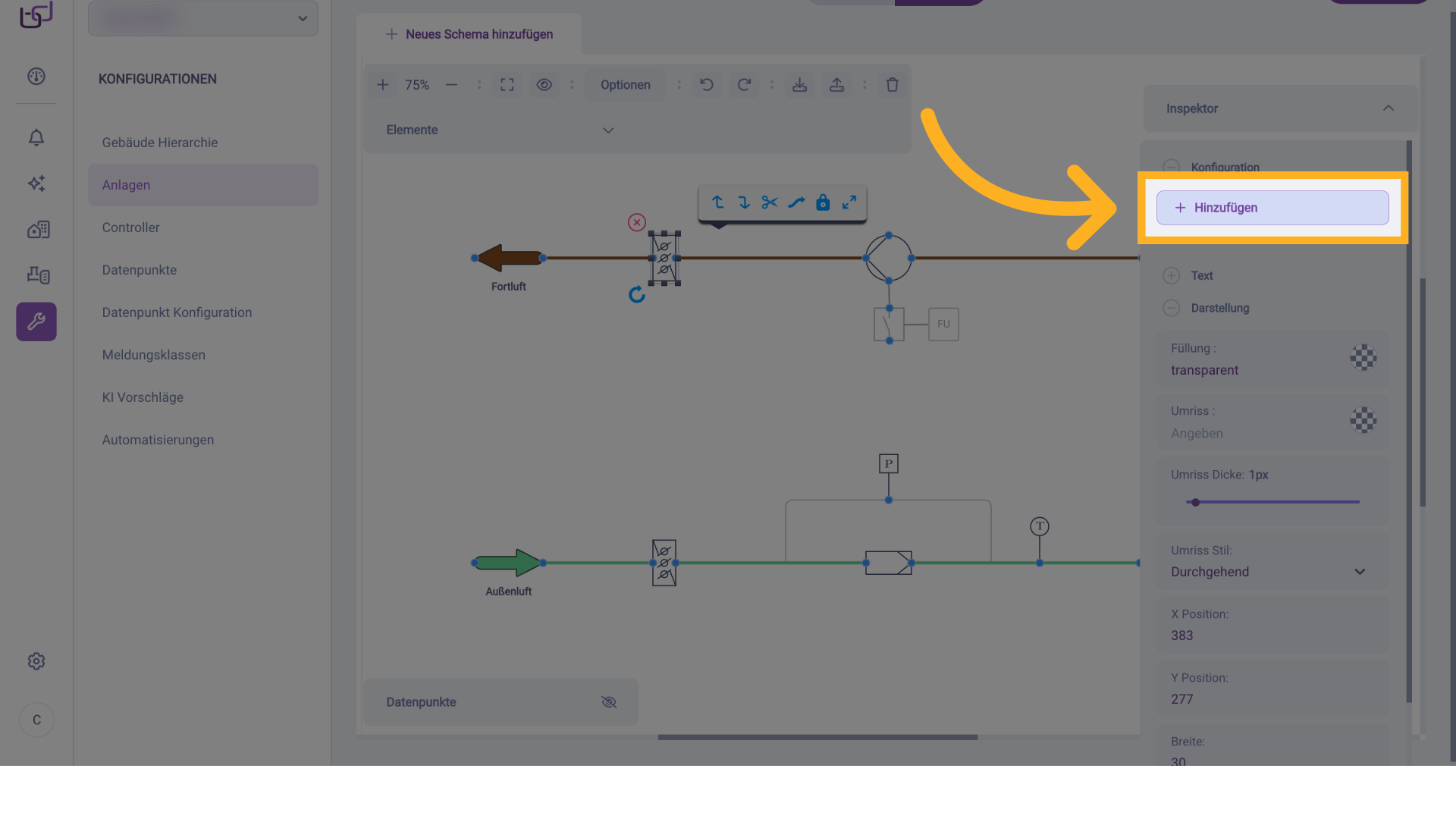
Dazu klicken wir jeweils auf ein Symbol – zum Beispiel eine Klappe – und wählen im rechten Bereich die Schaltfläche + Hinzufügen und fügen die jeweiligen Datenpunkte hinzu.
37. Datenpunkte
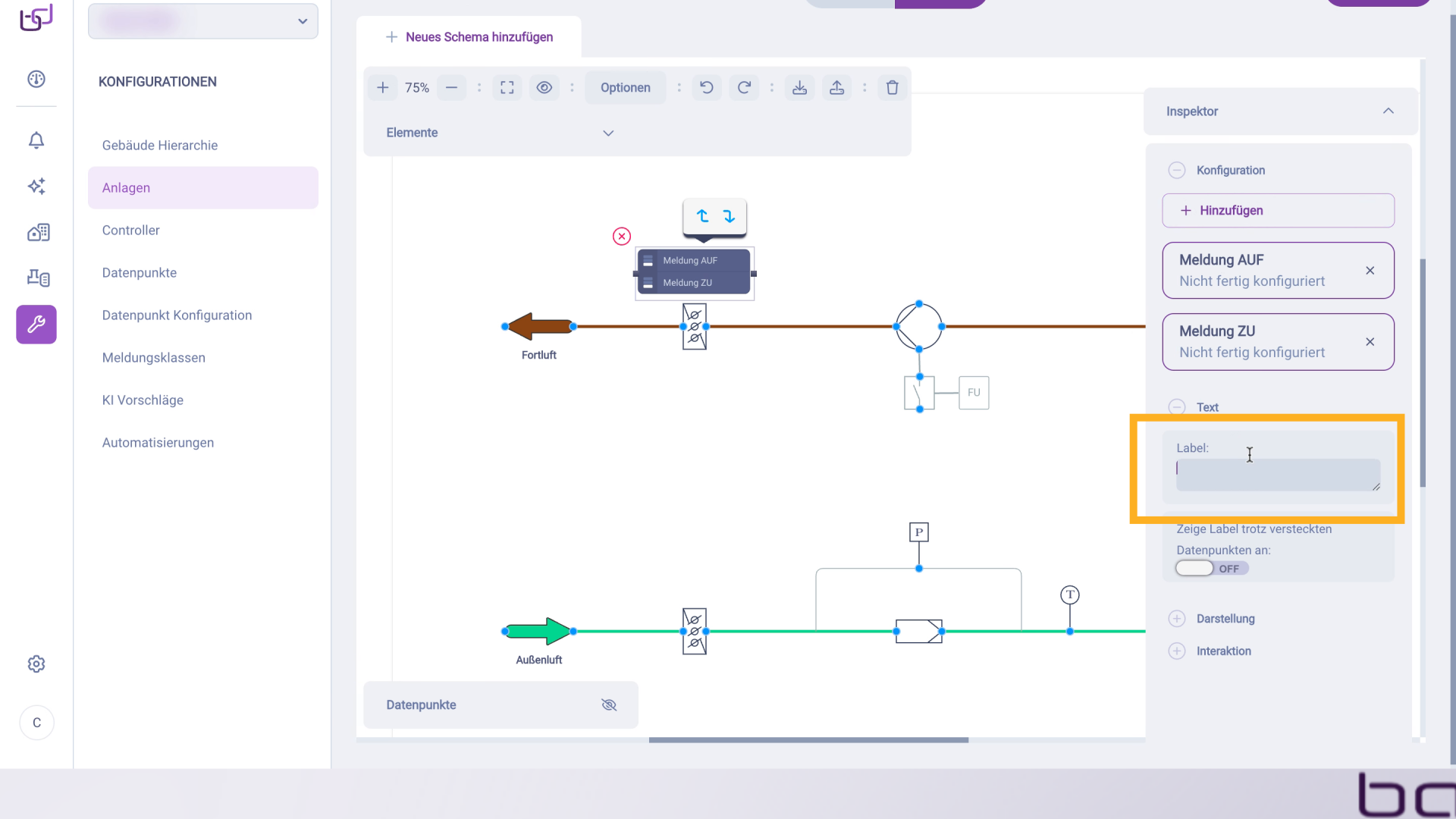
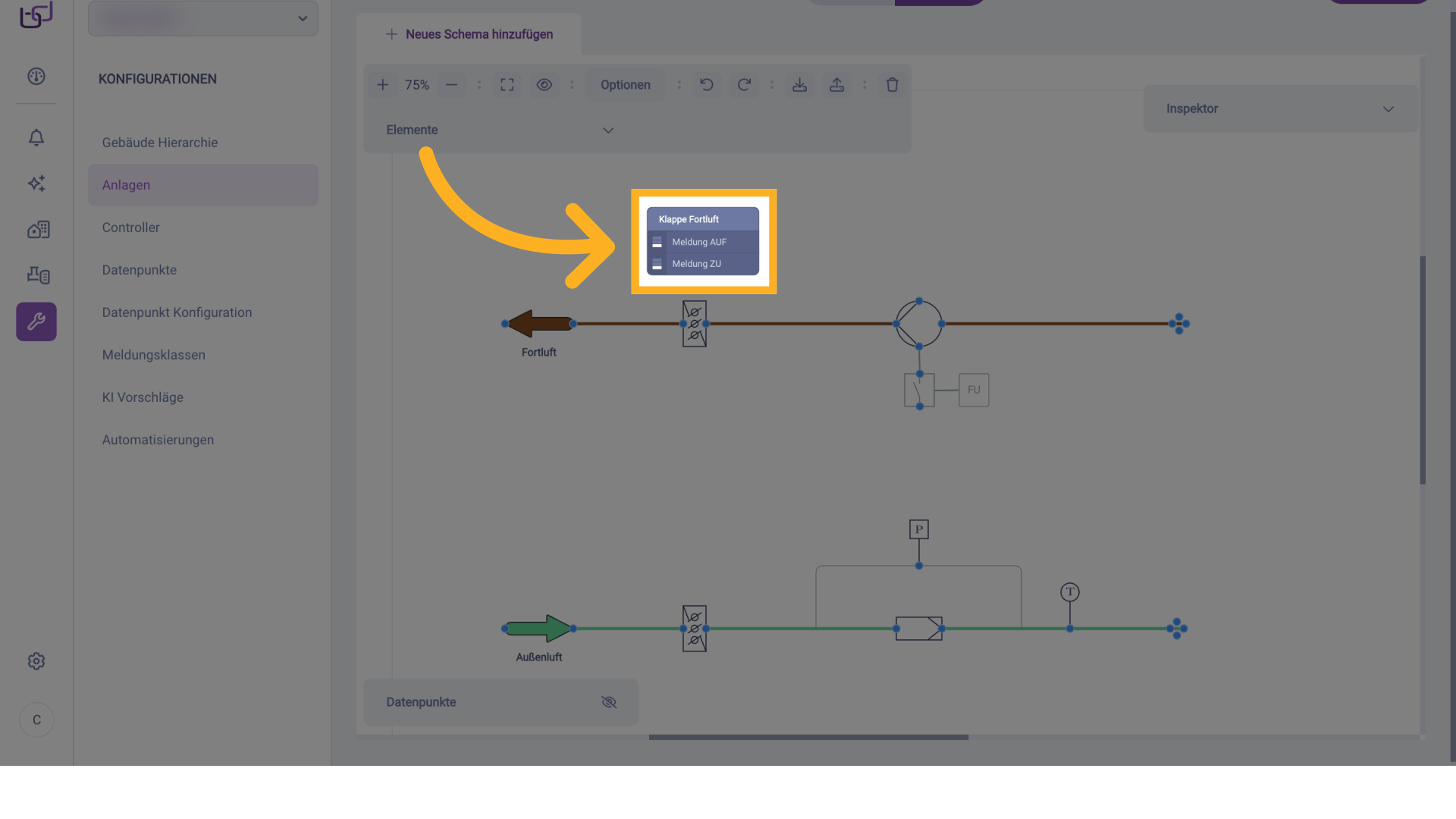
Um die Übersichtlichkeit zu erhöhen, versehen wir die Datenpunktliste mit einer Überschrift. Dazu tragen wir unter Label eine passende Bezeichnung ein – in diesem Fall z. B. „Klappe Fortluft".
38. Datenpunkte
Die so entstandene Datenpunktübersicht wird automatisch oberhalb des Symbols dargestellt.
39. Datenpunkte
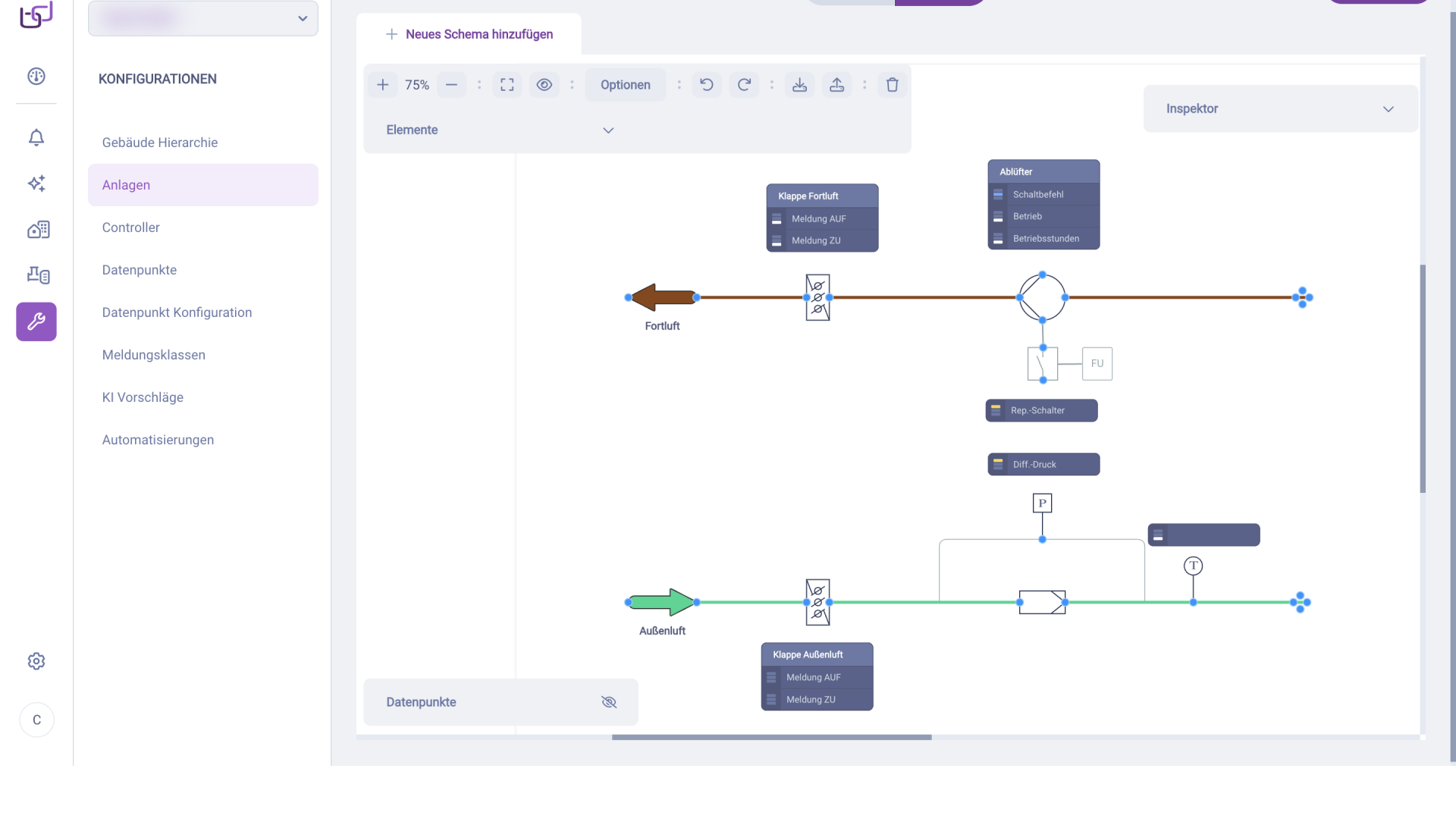
Dieses Vorgehen wiederholen wir nun für alle Sensoren und Aktoren im Anlagenbild
40. Datenpunkte
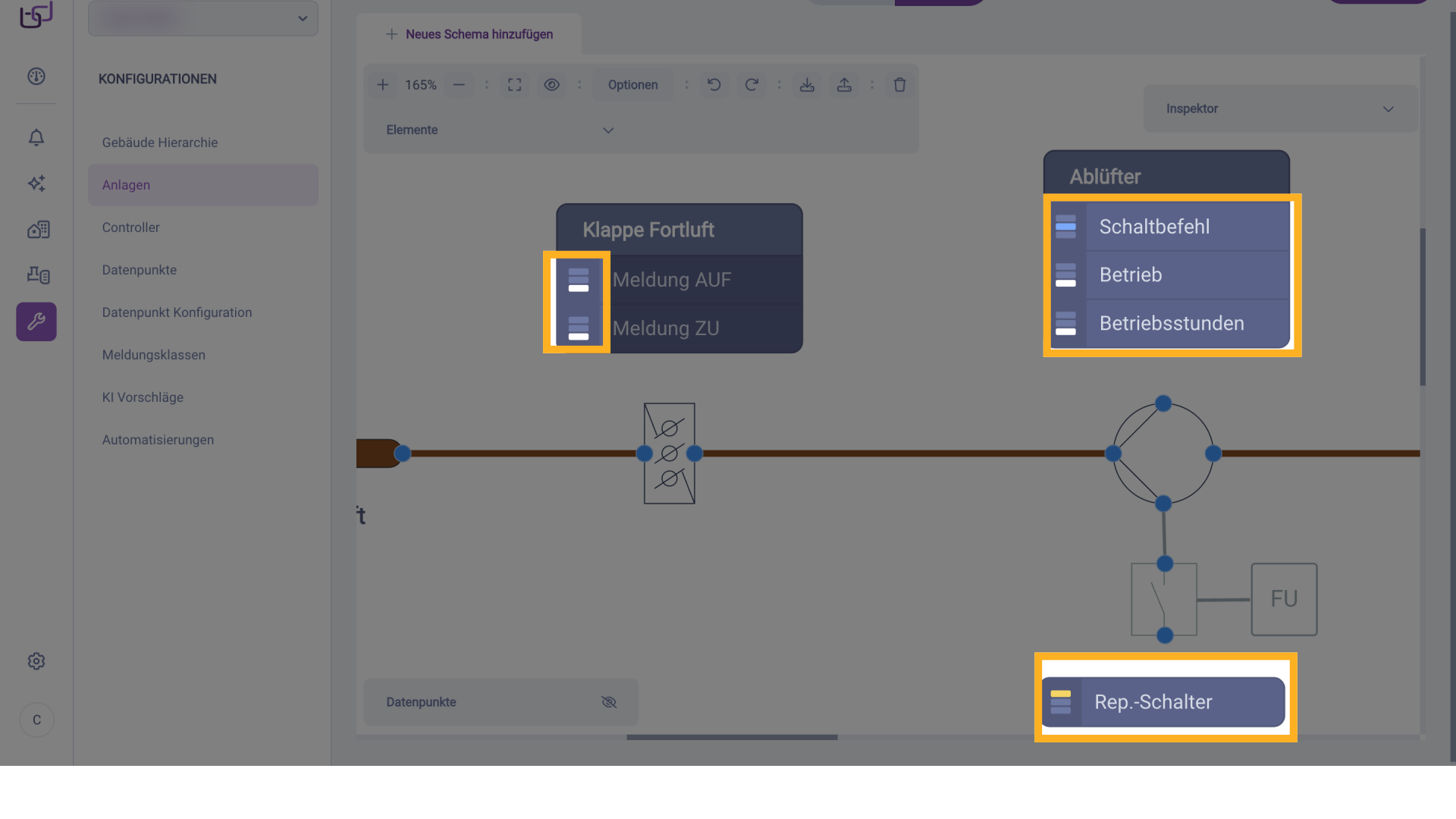
In der Datenpunktanzeige lassen sich die Typen der jeweiligen Datenpunkte sehr gut visuell unterscheiden. Istwerte erkennt man daran, dass der Balken ganz unten steht, Sollwerte in der Mitte und Limitwerte ganz oben.
41. Speichern
Speichern Sie die Änderungen mit Speichern.

42. Neues Schema
Sobald gespeichert wurde, besteht außerdem die Möglichkeit, der Anlage ein weiteres Schema hinzuzufügen – etwa für andere Funktionsbereiche oder Detailebenen. Über den Button Neues Schema hinzufügen lässt sich dies flexibel ergänzen.

43. Ansicht Anlagen
In der Anlagenansicht, wie sie später auch dem Gebäudebetreiber angezeigt wird, sehen wir dann das gesamte konfiguriere Schema. Hier sind alle Komponenten sichtbar – inklusive Pfeile, Sensoren, Aktoren und Datenpunktinformationen.