Anlagenschaubild manuell anlegen (2/4)
Dieser Leitfaden führt Sie durch das manuelle Erstellen eines Anlagenschaubilds. Teil 2.
1. Location
Sie befinden sich nach wie vor unter Konfigurationen in Anlagen im Arbeitsbereich der entsprechenden Anlage.
2. Konfiguration
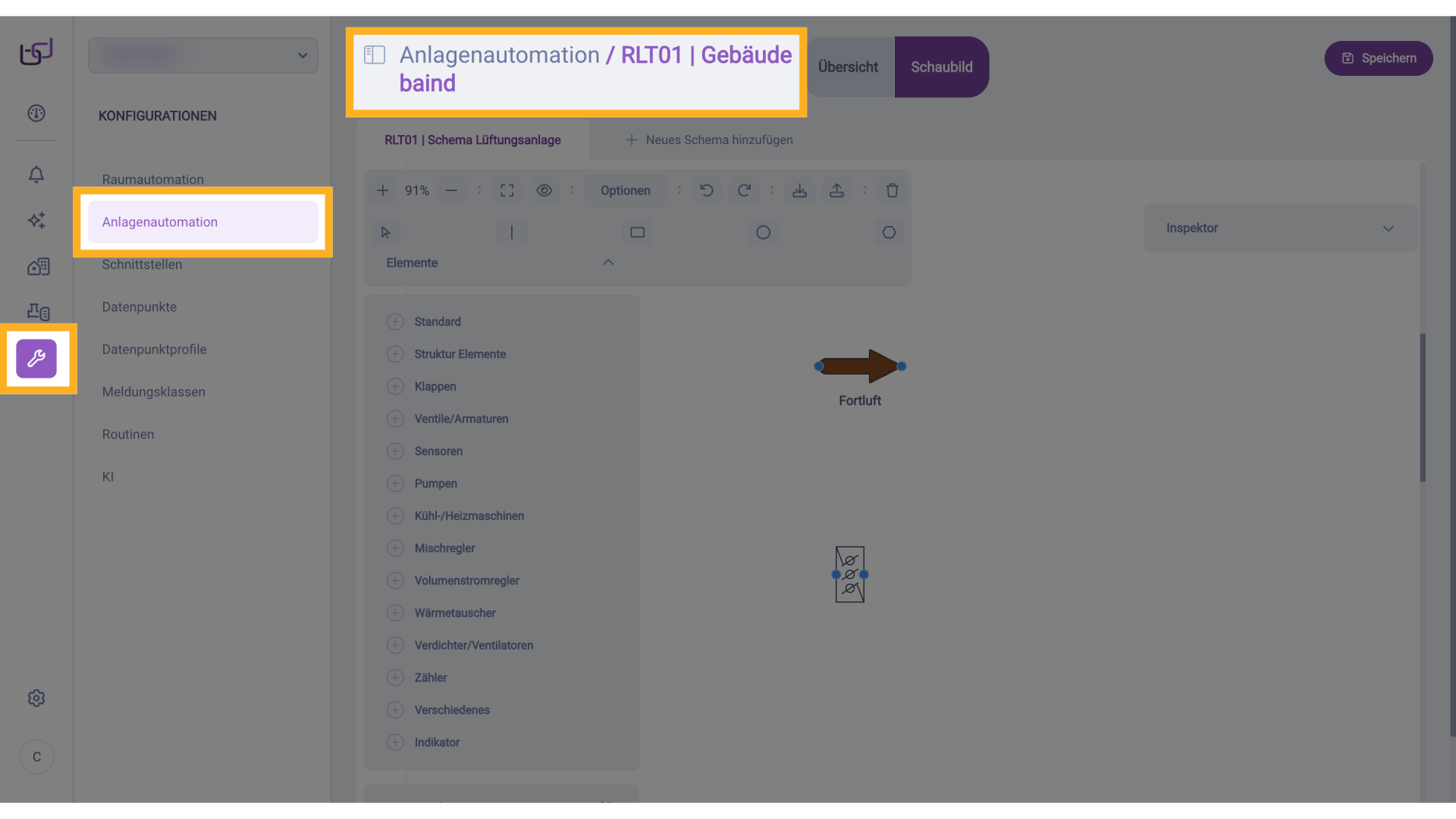
Im Bereich Konfigurationen des Inspektors können dem ausgewählten Symbol zugehörige Datenpunkte verknüpft und konfiguriert werden.
3. Hinzufügen
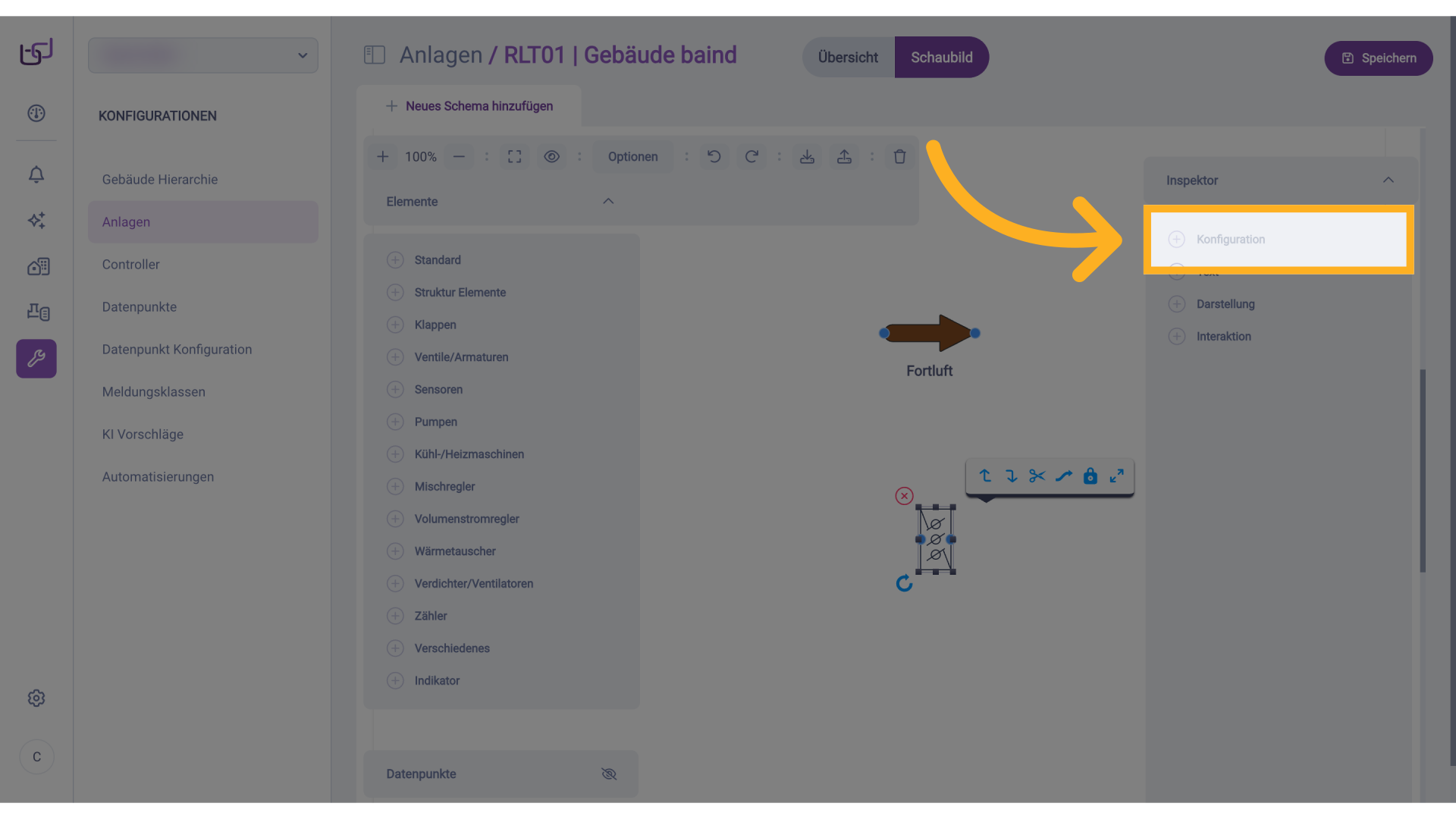
Über Hinzufügen kann ein Datenpunkt ausgewählt und konfiguriert werden.
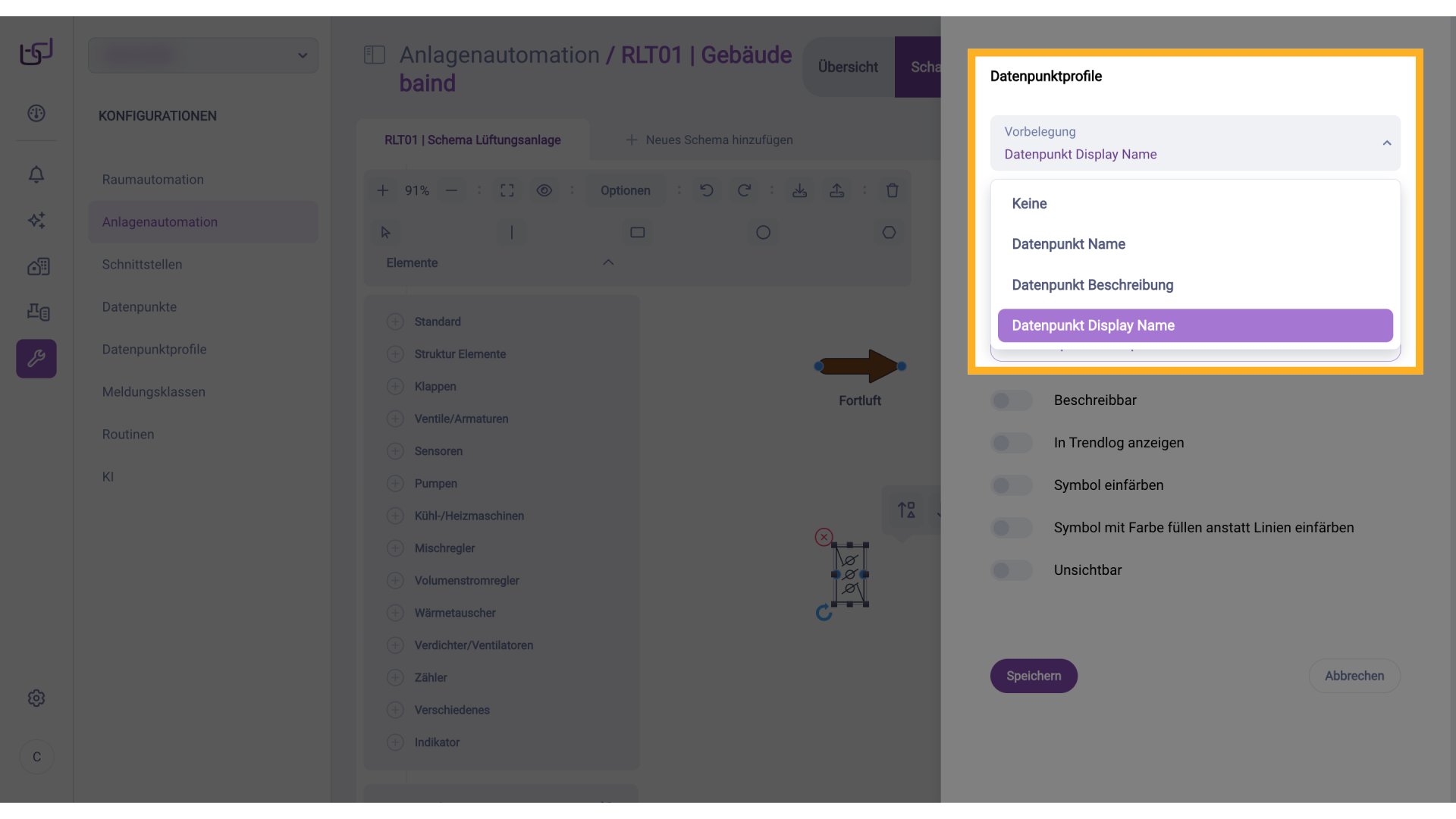
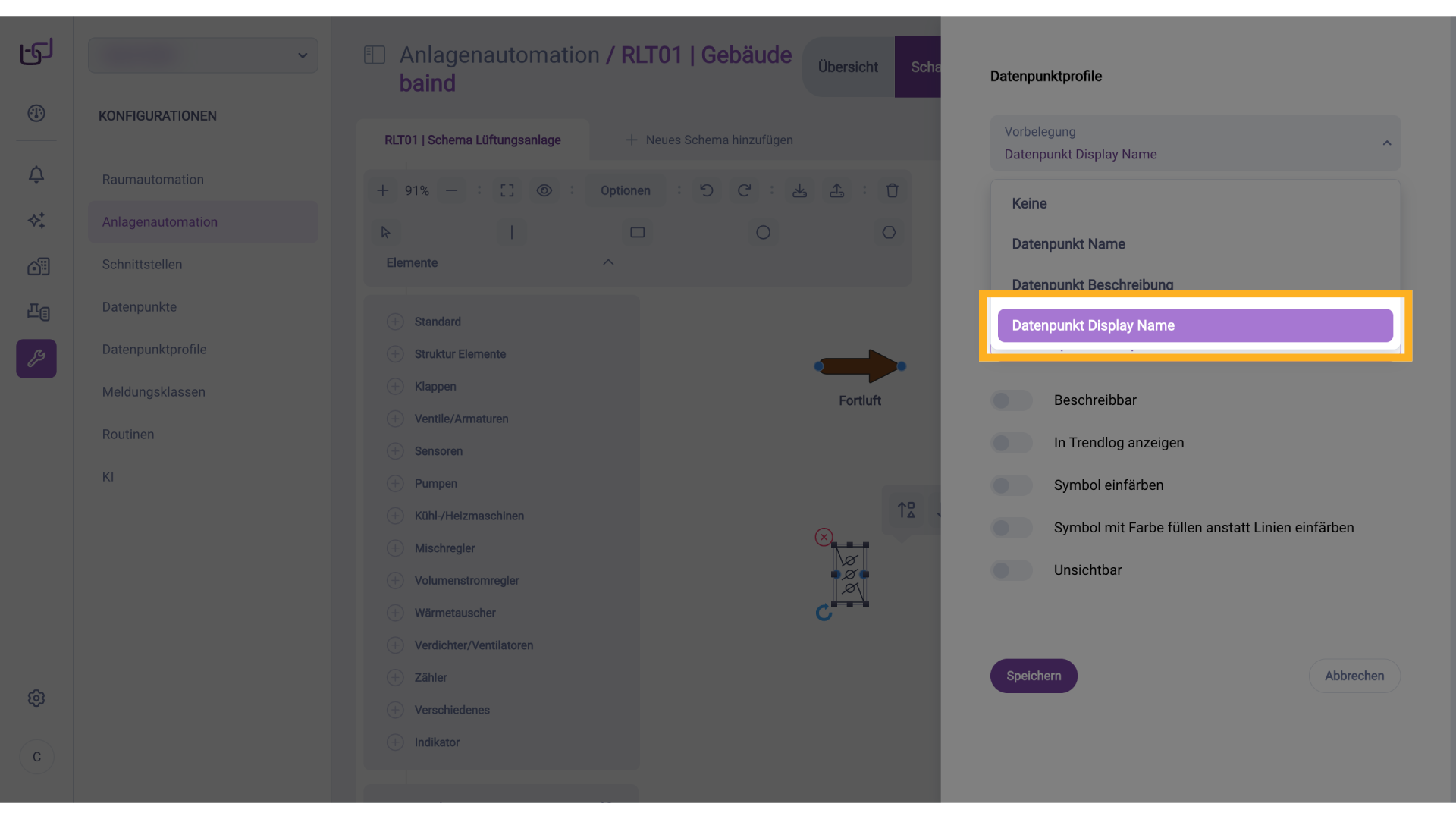
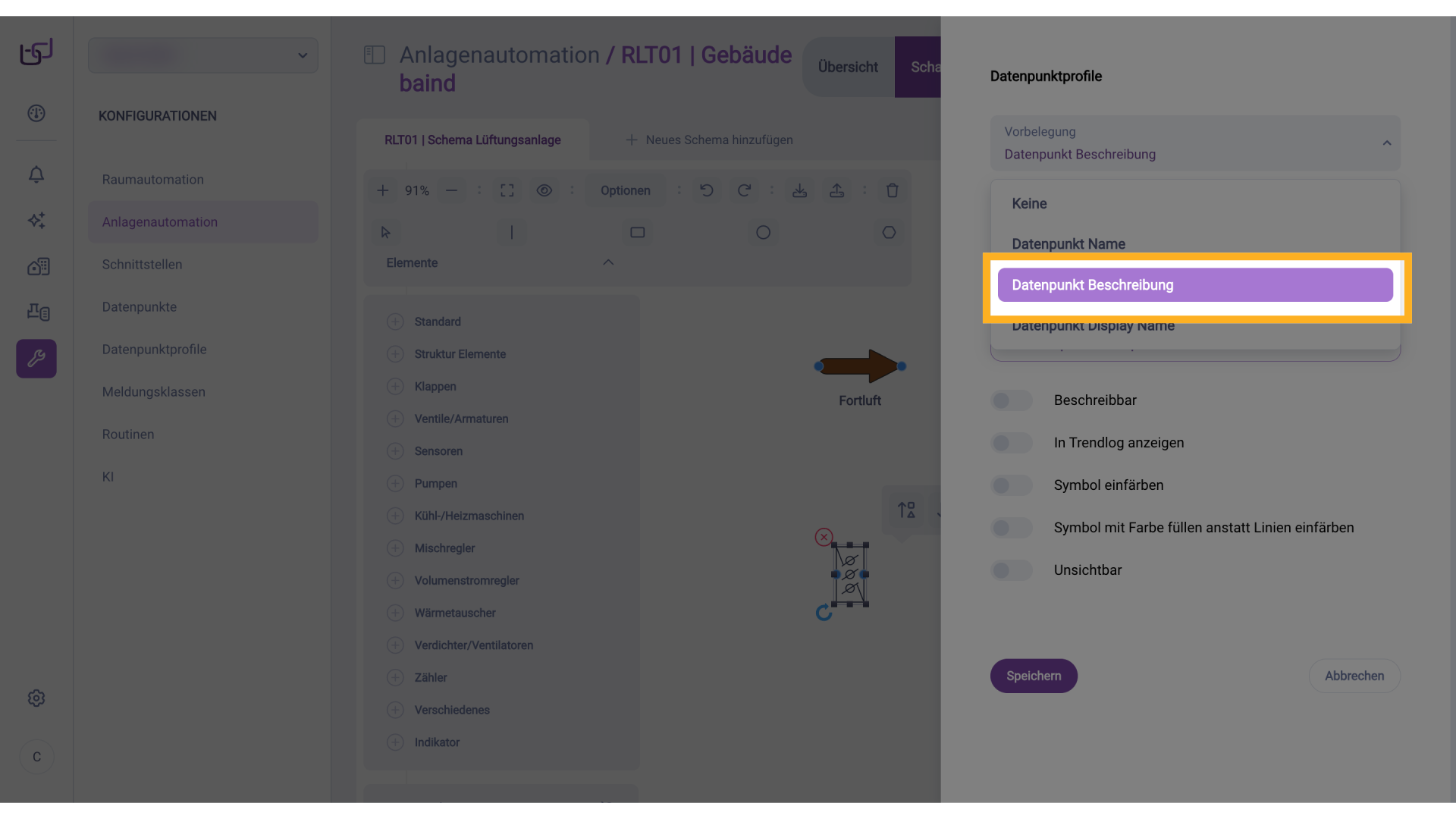
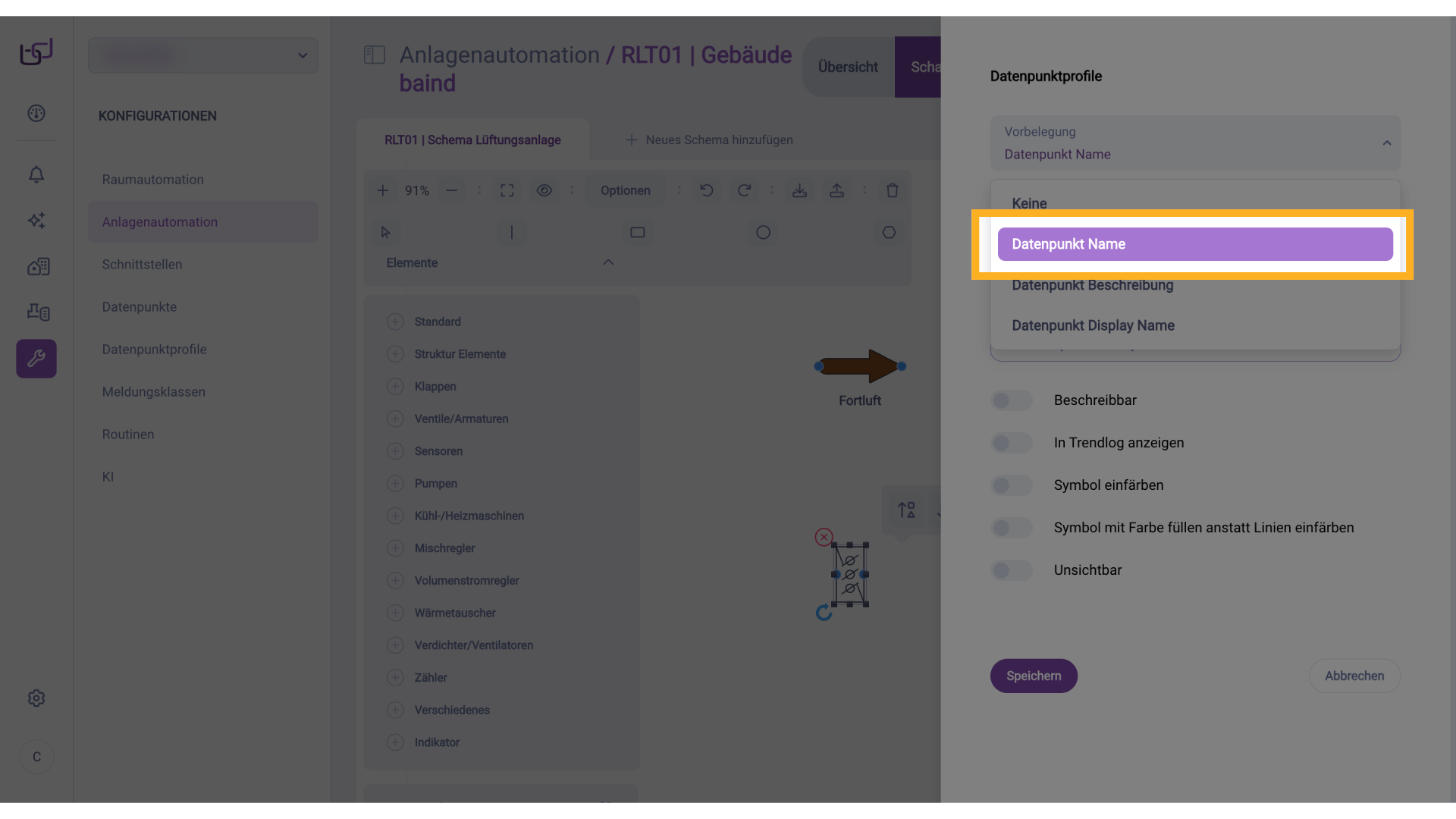
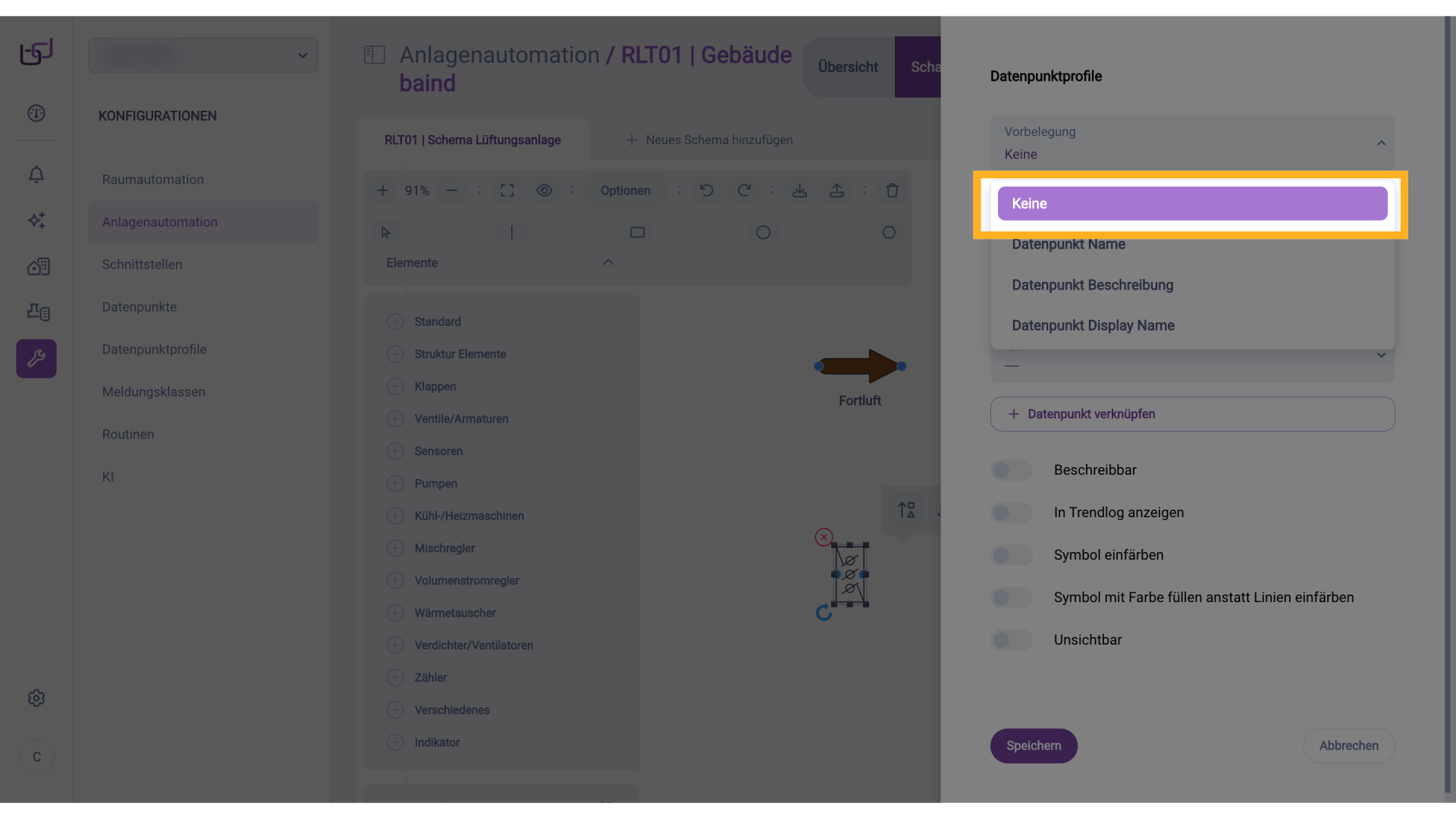
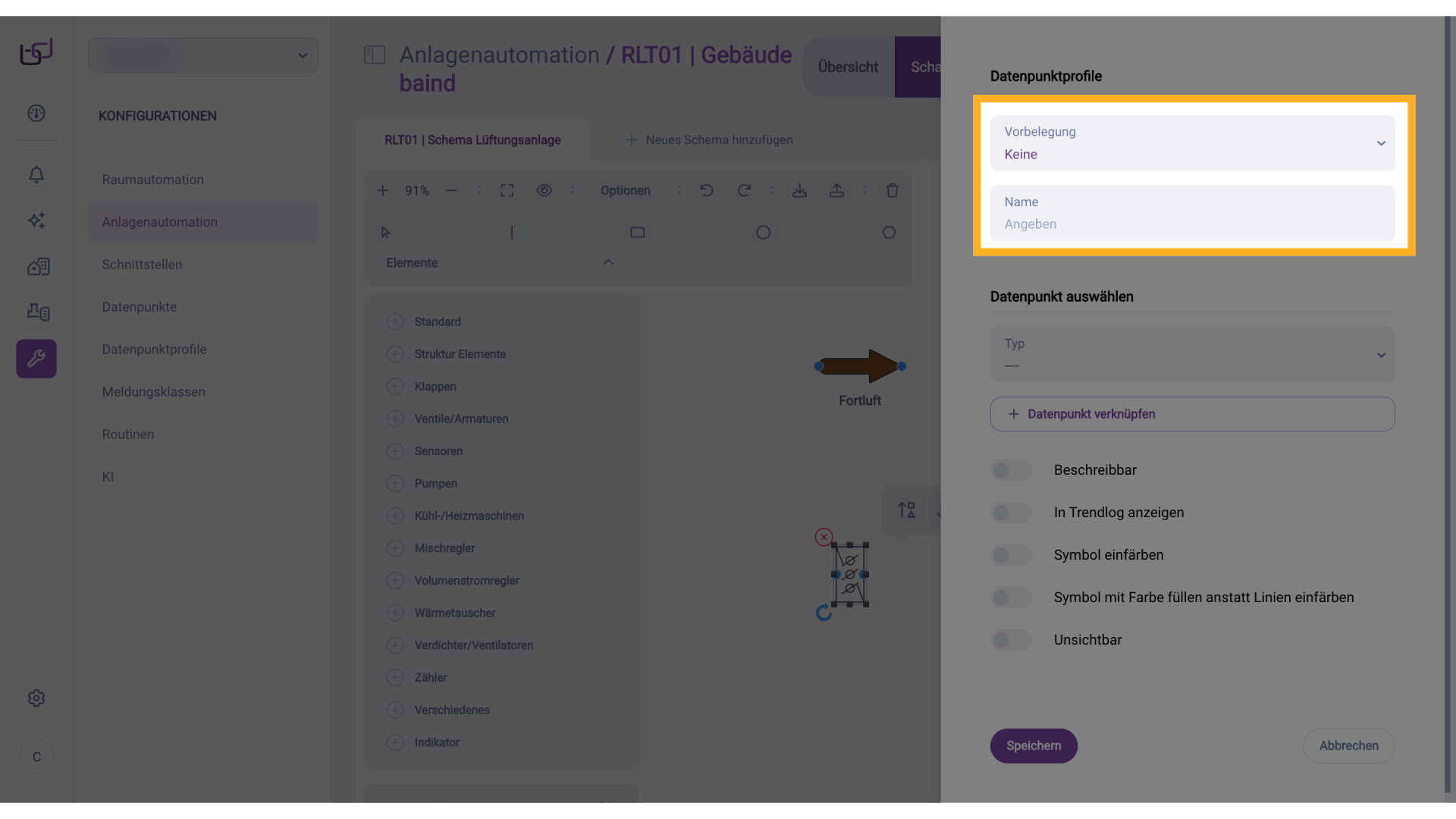
4. Vorbelegung
Über die Auswahl der Vorbelegung kann festgelegt werden, wie der Datenpunkt im Schaubild angezeigt werden soll. Zur Auswahl stehen dabei verschiedene Optionen: Mit Datenpunkt Display Name wird der Anzeigename des Datenpunkts angezeigt, sofern dieser unter Datenpunkte vergeben wurde. Datenpunkt Beschriftung zeigt die definierte Beschriftung des Datenpunkts an. Bei Auswahl von Datenpunkt Name wird der technische Name des Datenpunkts verwendet, in der Regel der AKS. Wird Keine gewählt, erscheint ein zusätzliches Eingabefeld, in dem ein benutzerdefinierter Name manuell vergeben werden kann.
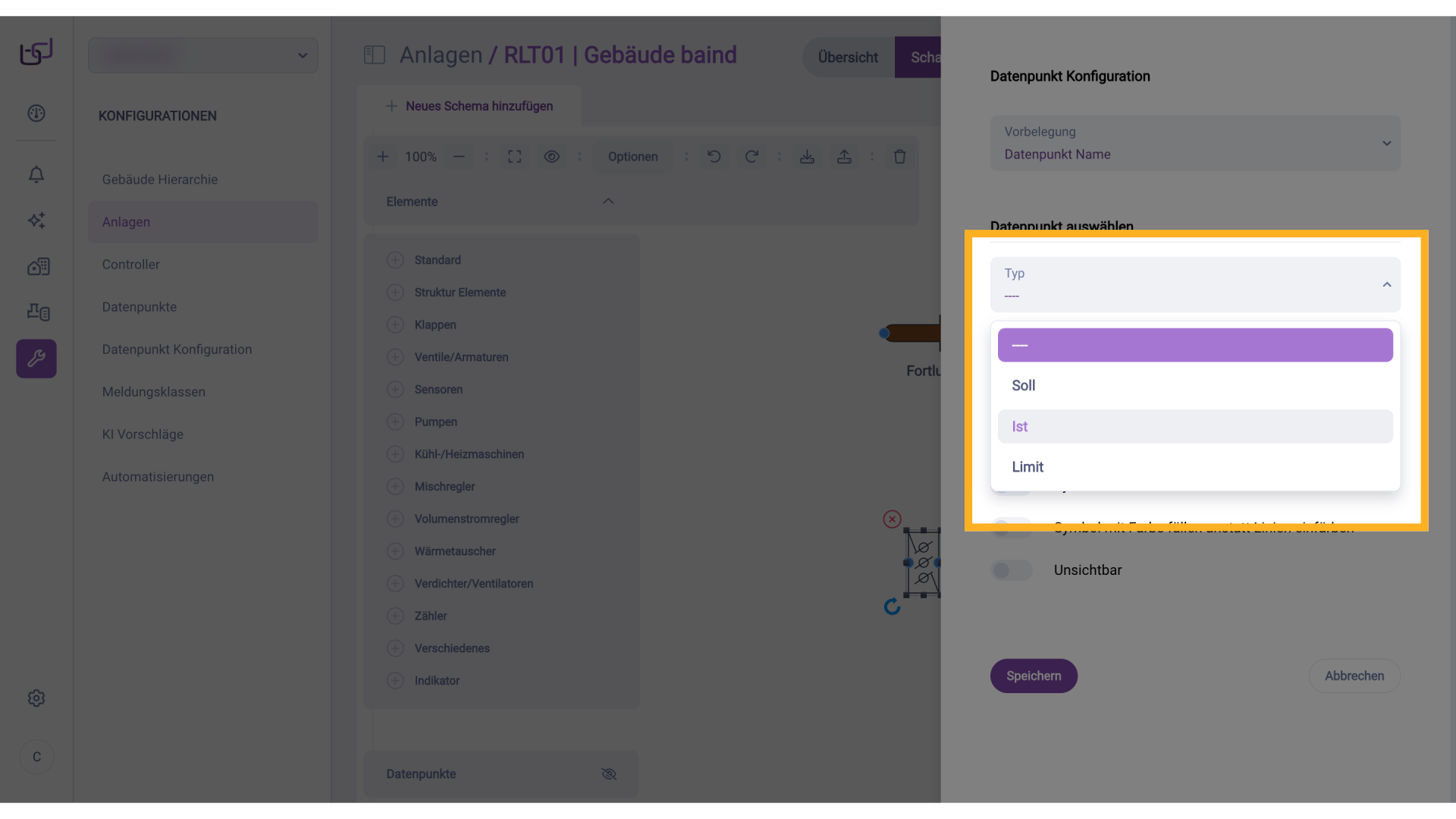
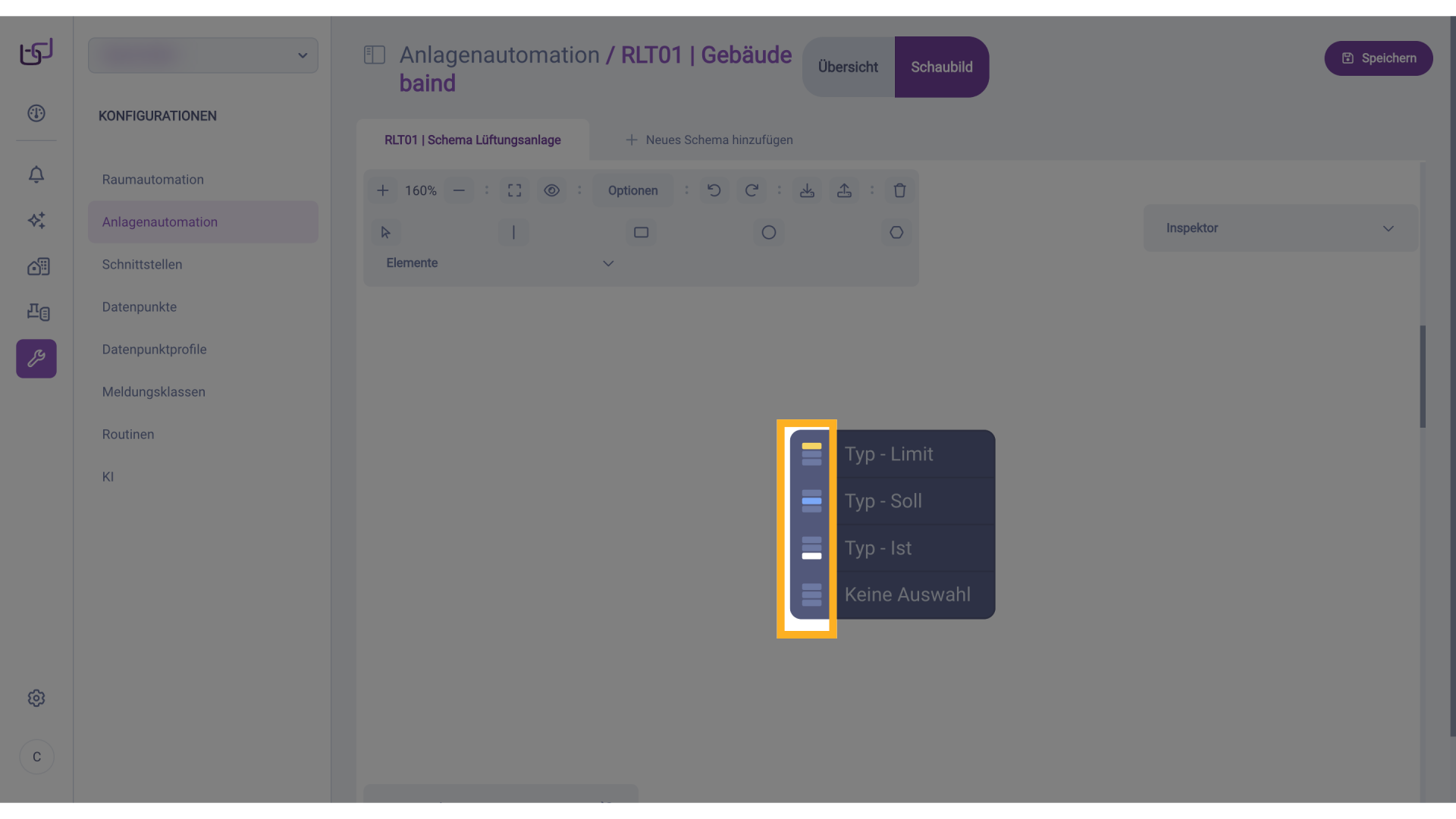
5. Typ
Im Feld Typ kann ausgewählt werden, welche Art von Datenwert mit dem Symbol verknüpft werden soll. Zur Auswahl stehen keine Auswahl, Soll (Sollwert), Ist (Istwert) und Limit (Grenzwert).
6. Beschreibbar
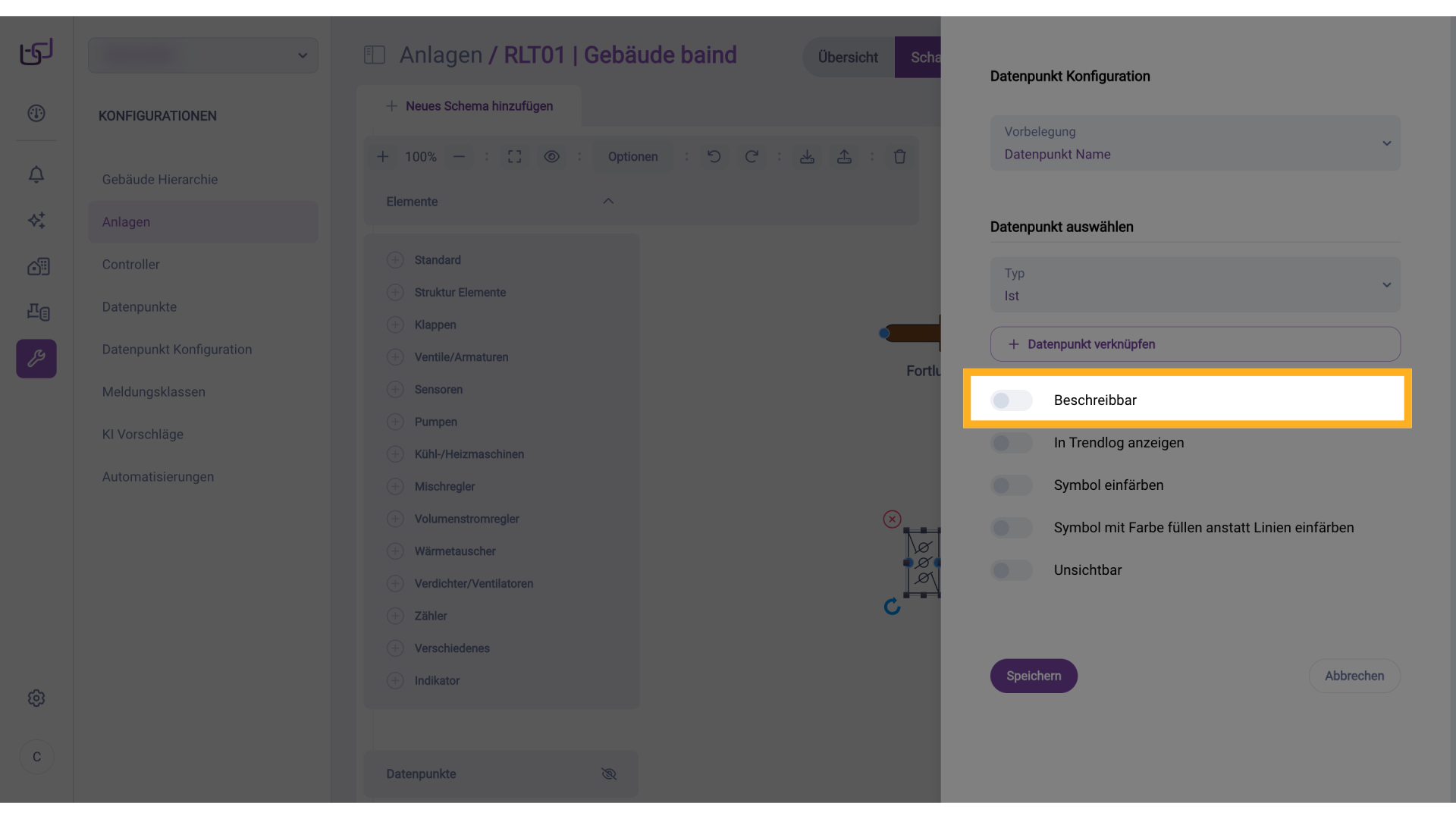
Zusätzlich lassen sich weitere Eigenschaften des Datenpunktes konfigurieren. Mit der Option Beschreibbar kann festgelegt werden, ob der verknüpfte Datenpunkt beschreibbar ist – etwa zur Eingabe von Sollwerten durch den Benutzer.
7. In Trendlog anzeigen
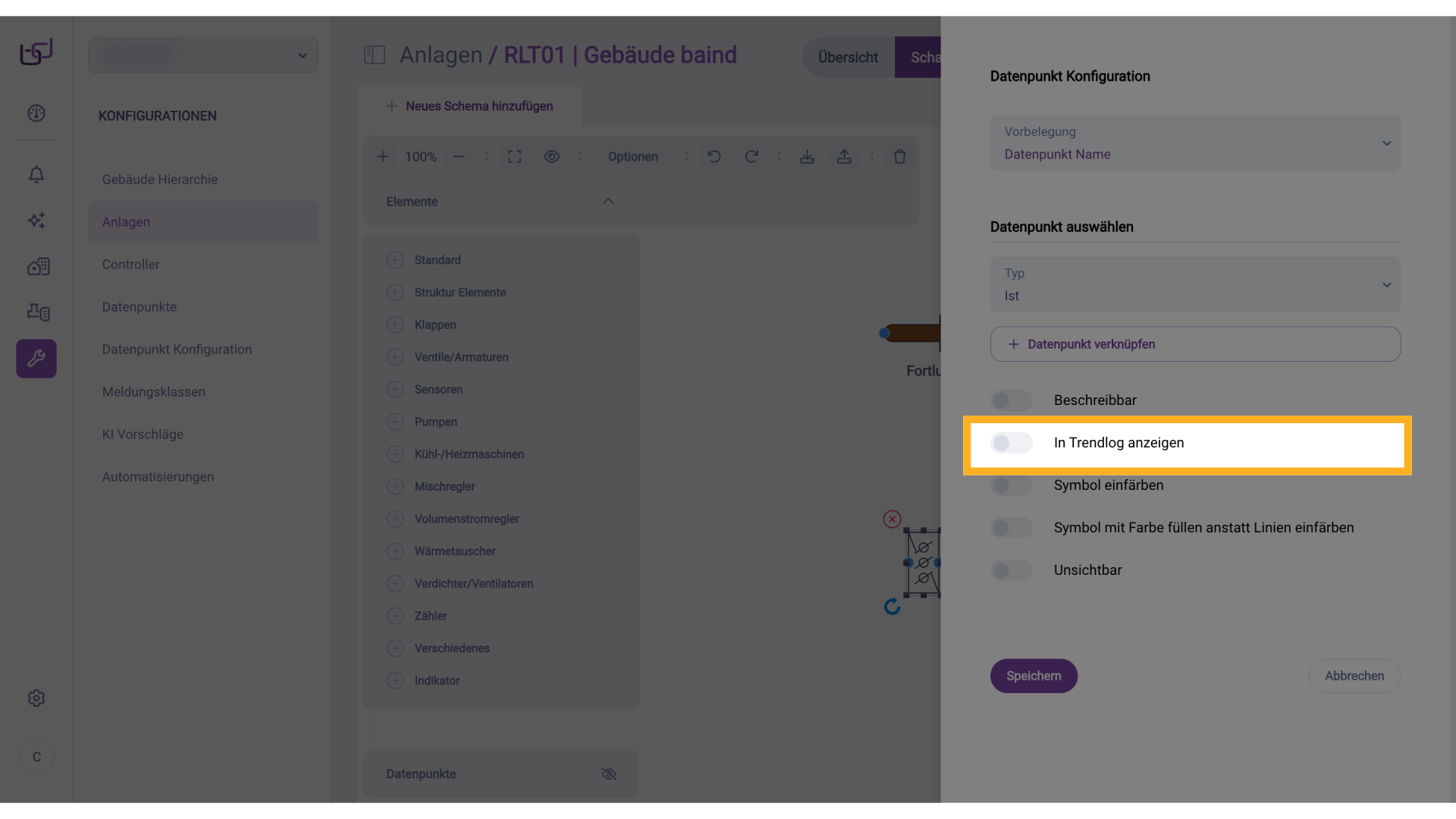
In Trendlog anzeigen aktiviert die Aufnahme des Datenpunkts in die Trendaufzeichnung, um zeitliche Wertverläufe analysieren zu können.
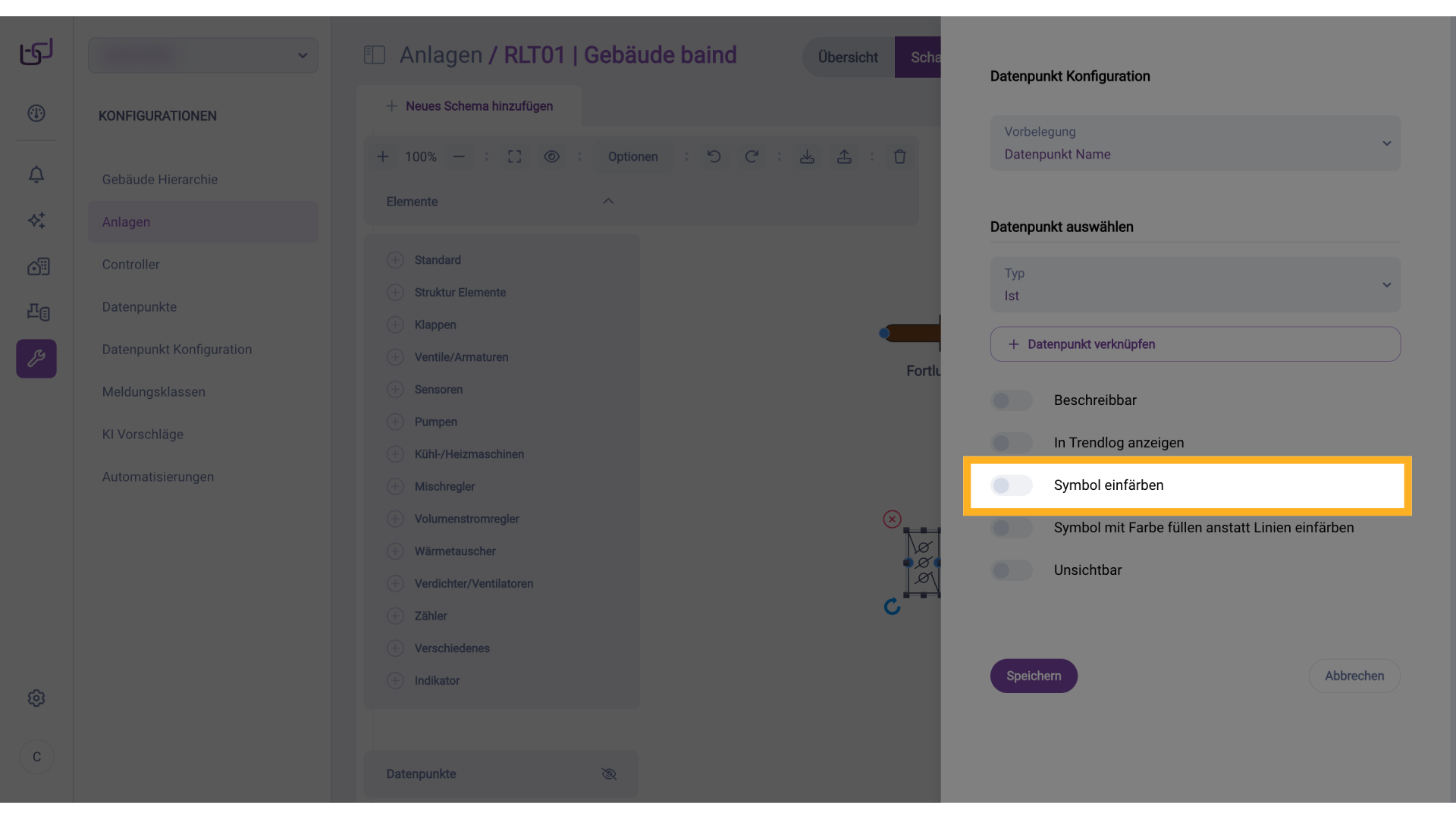
8. Symbol einfärben
Über Symbol einfärben wird das Symbol abhängig vom aktuellen Datenwert eingefärbt, beispielsweise zur Visualisierung von Zuständen wie Störungen oder Betriebsbereitschaft.
9. Symbol einfärben
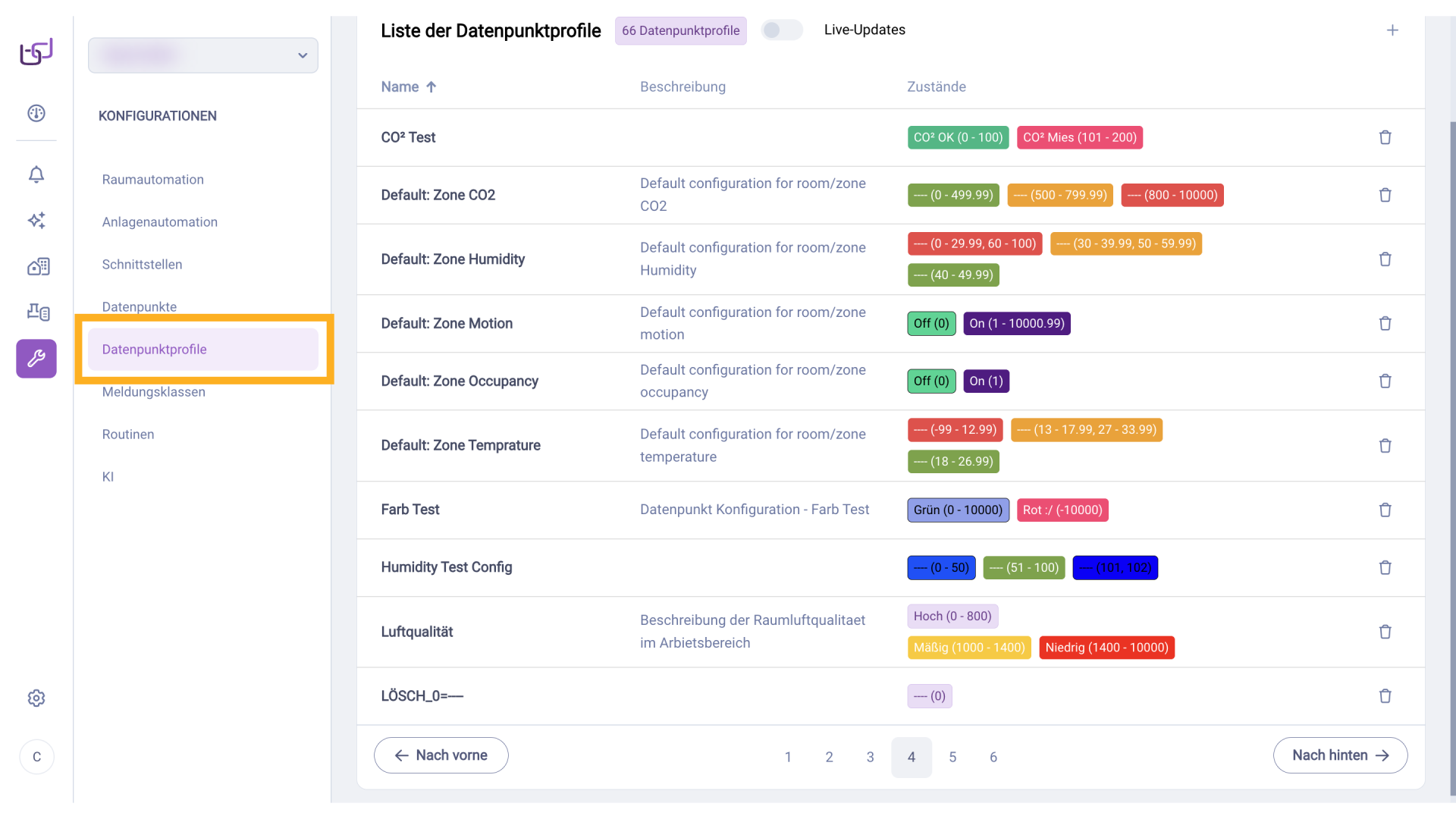
Diese Visualisierung bezieht sich auf Einstellungen, welche bei Datenpunkt Konfiguration unter Konfigurationen vorgenommen wurden. Die Anleitung hierzu finden Sie in dem Video "Datenpunkt Konfiguration".
10. Symbol einfärben
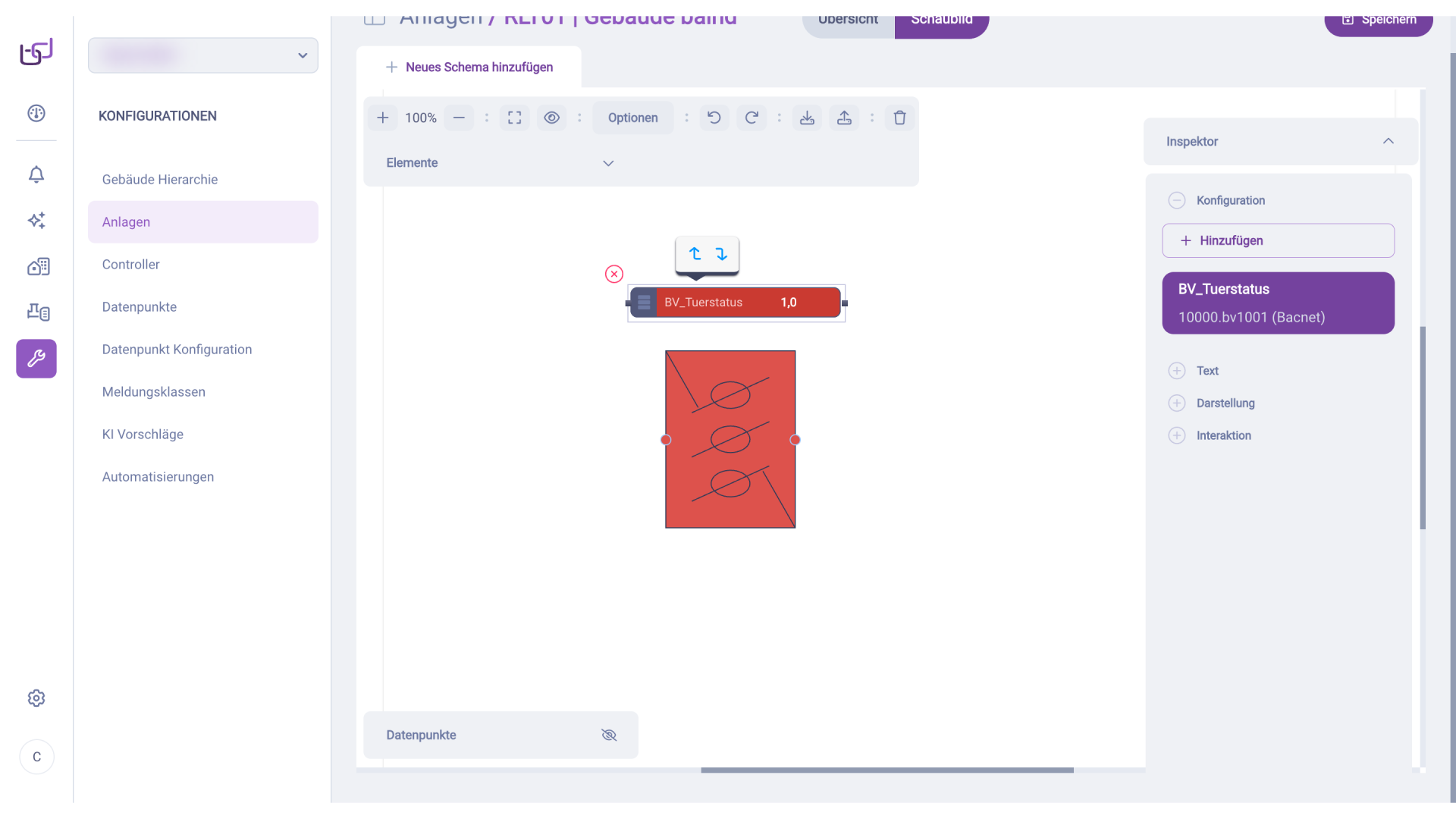
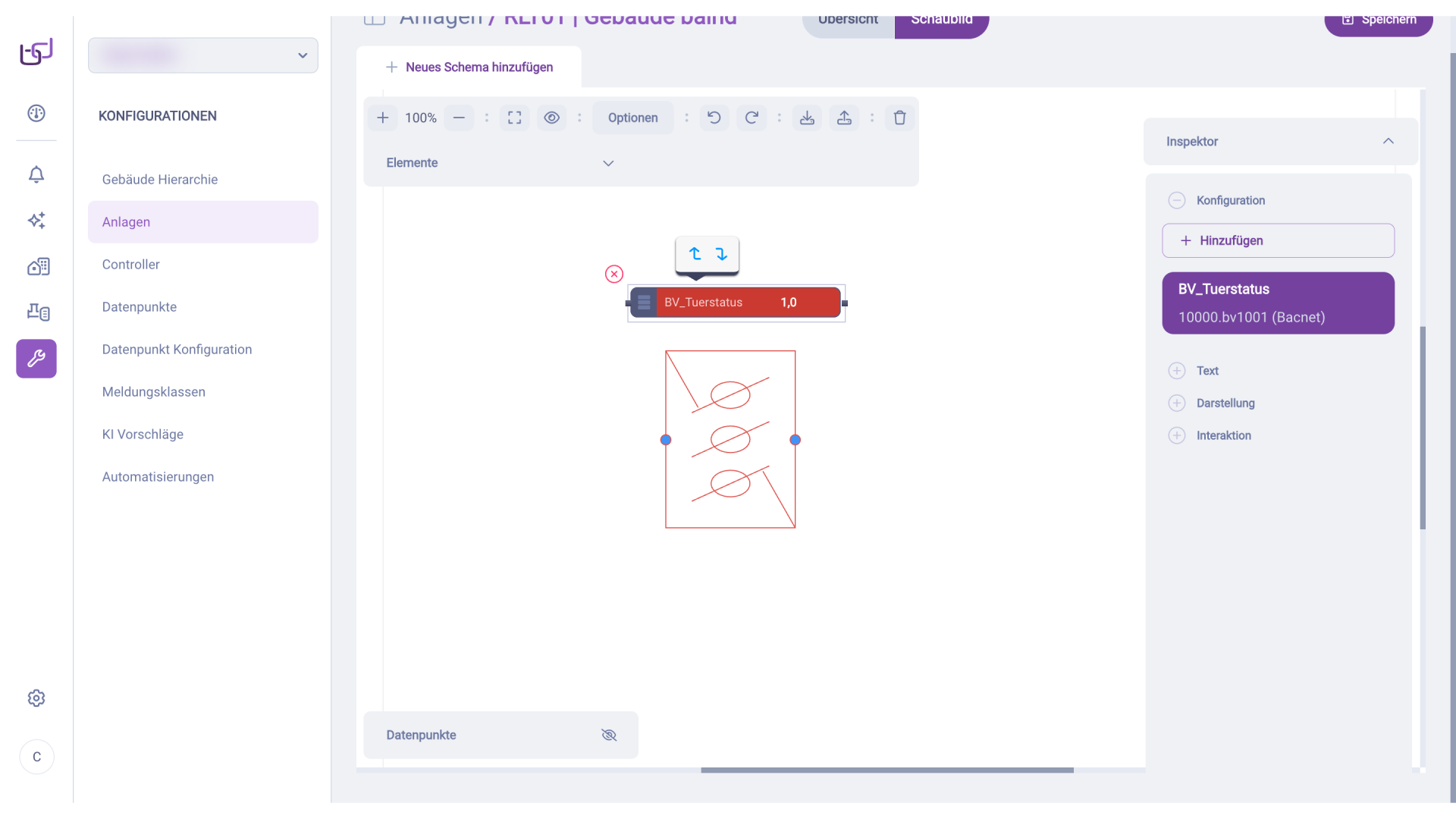
Wir verwenden hier den Beispieldatenpunkt "Türstatus" aus dem Video "Datenpunkt Konfiguration", welcher bei dem Wert 1 (offen) rot angezeigt wird. Dadurch, dass Symbol einfärben aktiviert wurde, wird nun auch das Symbol in Rot angezeigt, wenn der Datenpunkt den Wert 1 hat.
11. Symbol mit Farbe füllen anstatt Linien einfärben
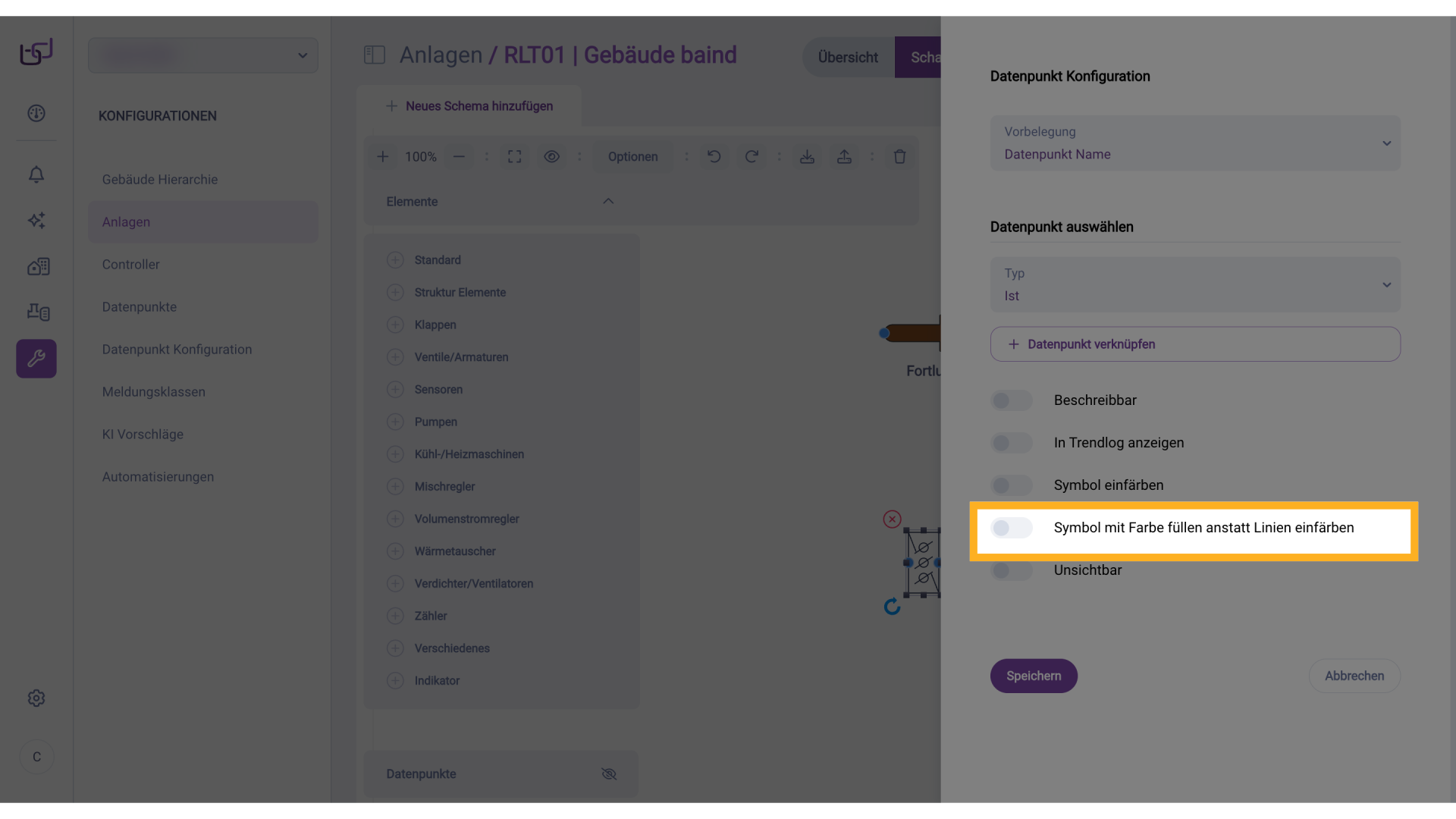
Die Option Symbol mit Farbe füllen anstatt Linien einfärben legt fest, ob nicht die Linien des Symbols, sondern die gesamte Fläche farblich hervorgehoben wird.
12. Symbol mit Farbe füllen anstatt Linien einfärben
Sie sehen hier, dass durch die Aktivierung von Symbol mit Farbe füllen anstatt Linien einfärben das Symbol rot eingefärbt wird, wenn der Datenpunkt den Wert 1, anstatt nur der Symbol-Linien.
13. Unsichtbar
Mit Unsichtbar wird der verknüpfte Datenpunkt nicht angezeigt – weder in der Arbeitsfläche noch in der Benutzeransicht für den Gebäudebetreiber.
14. Datenpunkt verknüpfen
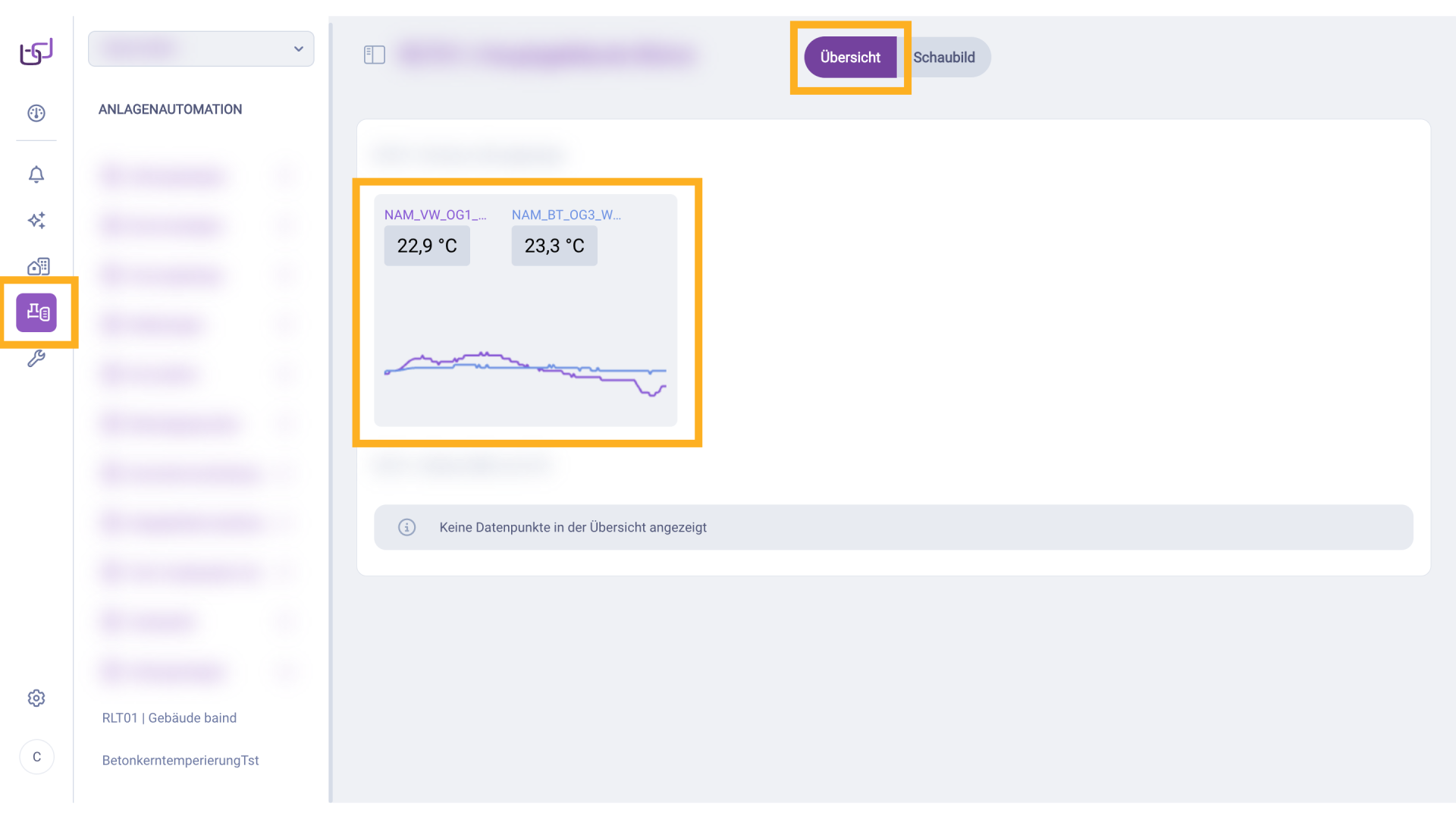
Um einen Datenpunkt auszuwählen, klicken Sie auf Datenpunkt verknüpfen.
15. Datenpunkt verknüpfen
Es erscheint eine Suchmaske, in der Sie gezielt nach dem gewünschten Datenpunkt suchen können.
16. Datenpunkt verknüpfen
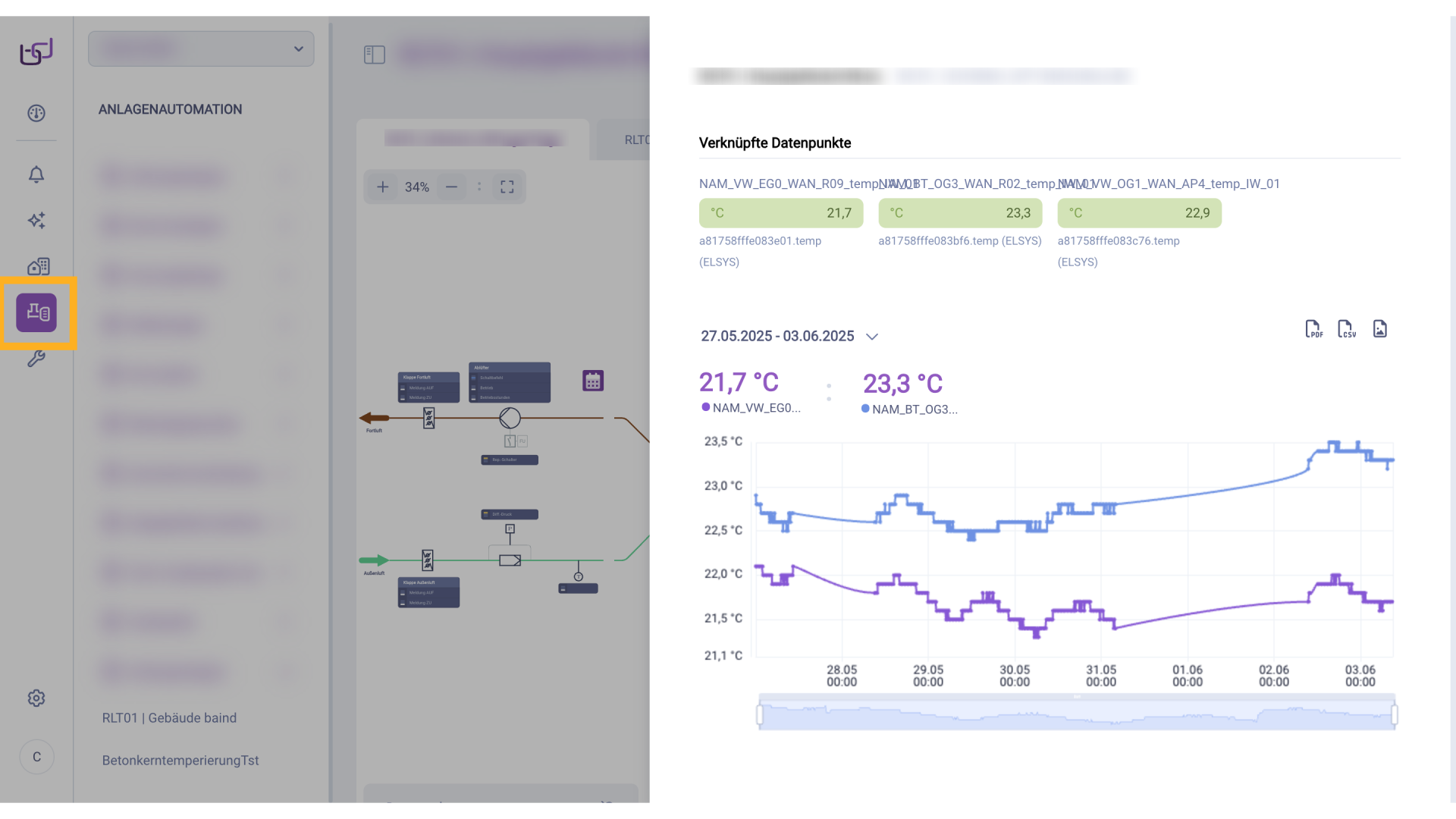
Klicken Sie auf den gewünschten Datenpunkt, um ihn zu verknüpfen.
17. Speichern
Klicken Sie auf Speichern.
18. Klicken hier
Der verknüpfte Datenpunkt wird nun sowohl im Inspektor als auch als Datenpunktliste auf der Arbeitsfläche angezeigt.
19. Weitere Datenpunkte hinzufügen
Fügen Sie dem Symbol beliebig viele Datenpunkte hinzu.
20. Weitere Datenpunkte hinzufügen
Alle hinzugefügten Datenpunkte werden mit ihren individuellen Einstellungen in der Datenpunktliste angezeigt.