Anlagenschaubild manuell anlegen (3/4)
Dieser Leitfaden führt Sie durch das manuelle Erstellen eines Anlagenschaubilds. Teil 3.
1. Location
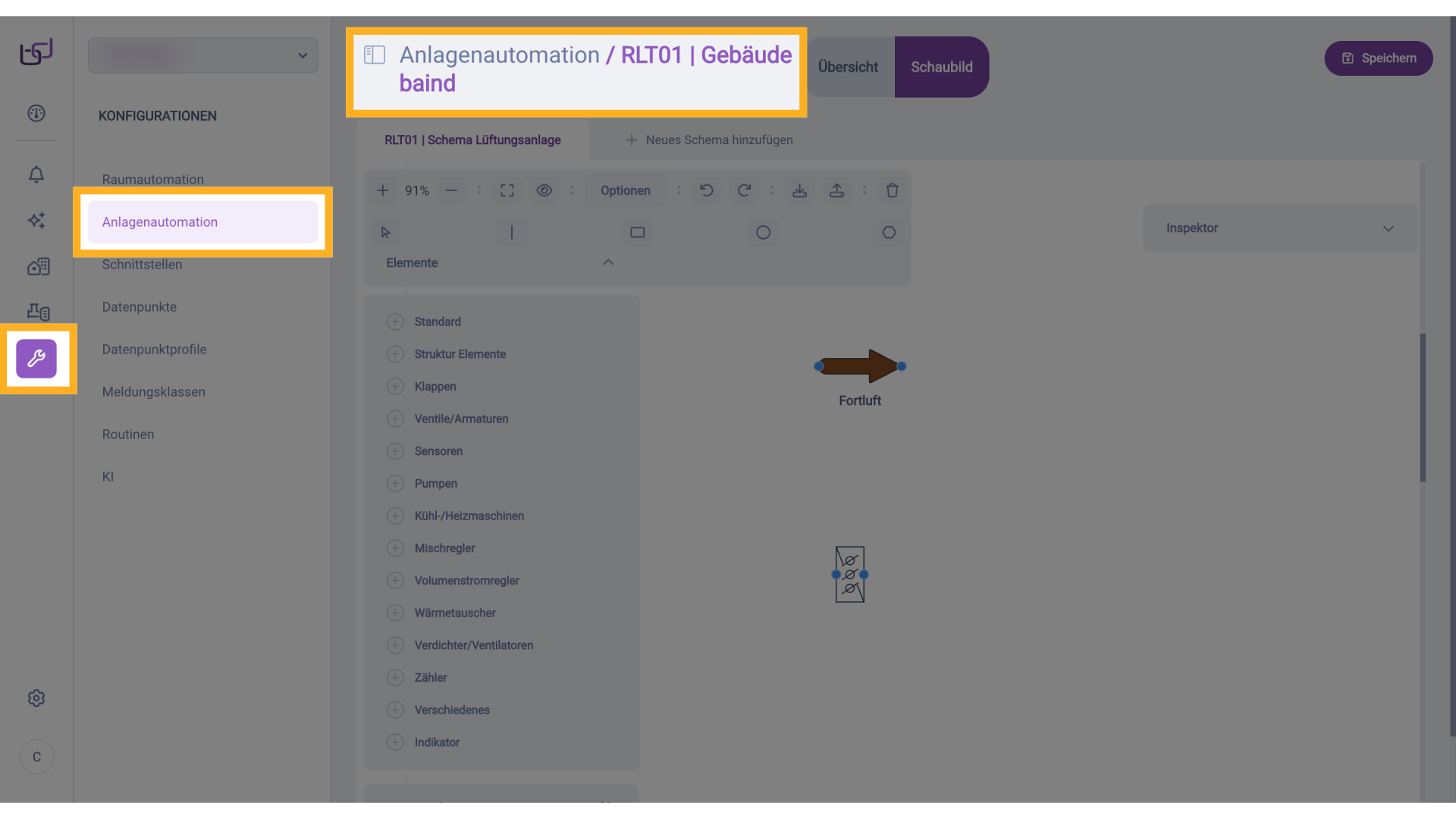
Sie befinden sich nach wie vor unter Konfigurationen in Anlagen im Arbeitsbereich der entsprechenden Anlage.
2. Elemente -Standard
Unter Elemente finden sich auch Symbole der Kategorie Standard. Dabei handelt es sich um spezielle Symbole mit vordefinierten Eigenschaften.
3. Rechteck mit Titel
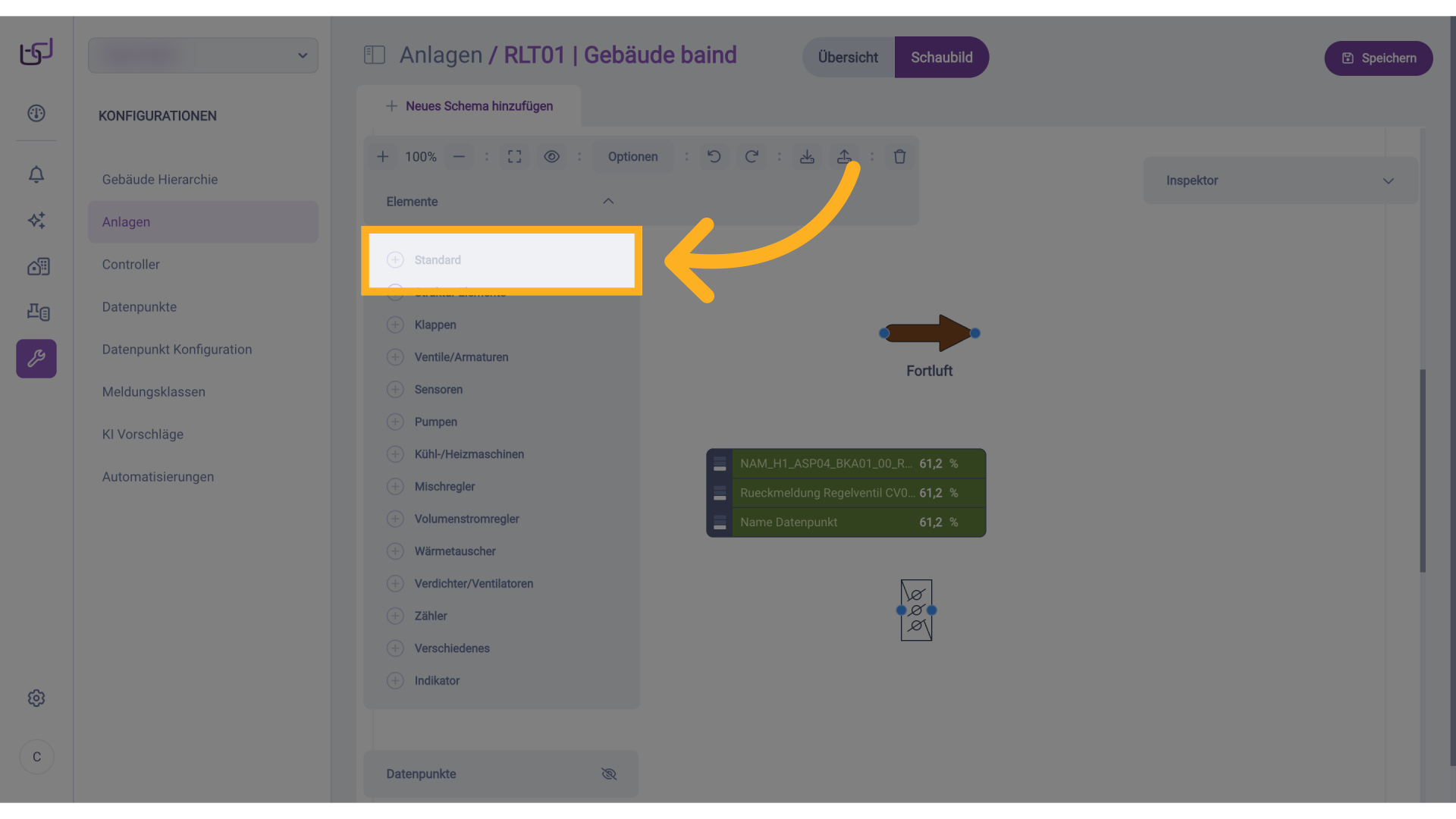
Ein Beispiel ist das Symbol Rechteck mit Titel, das über zwei separate Textfelder verfügt – eines für den Titel und eines für die Beschriftung.
4. Datenpunkt Liste
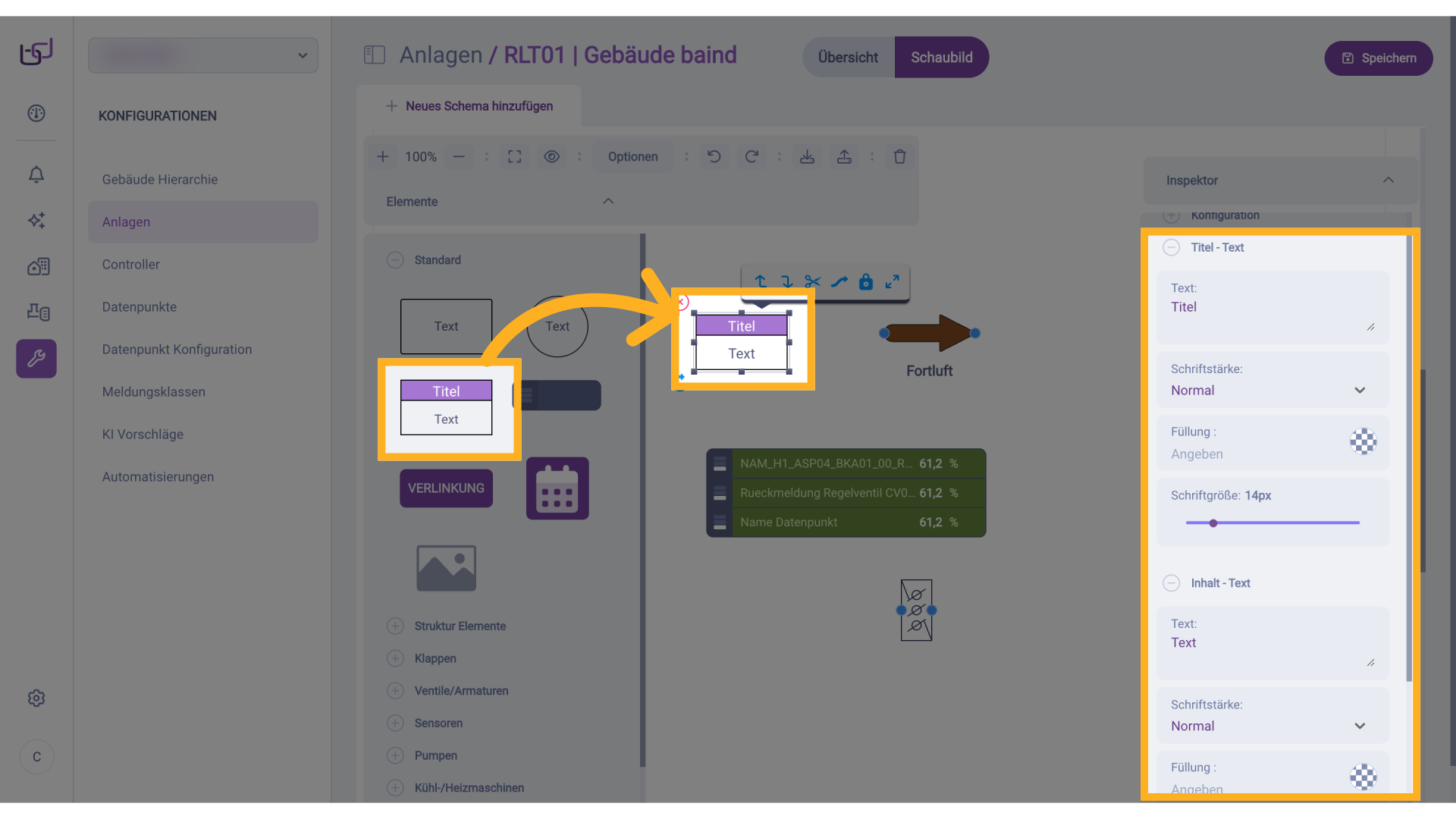
Ein weiteres Beispiel ist die Leere Datenpunkt Liste, über die sich Datenpunkte verknüpfen und anzeigen lassen, ohne dass sie einem bestimmten Symbol zugeordnet werden müssen.
5. Bild
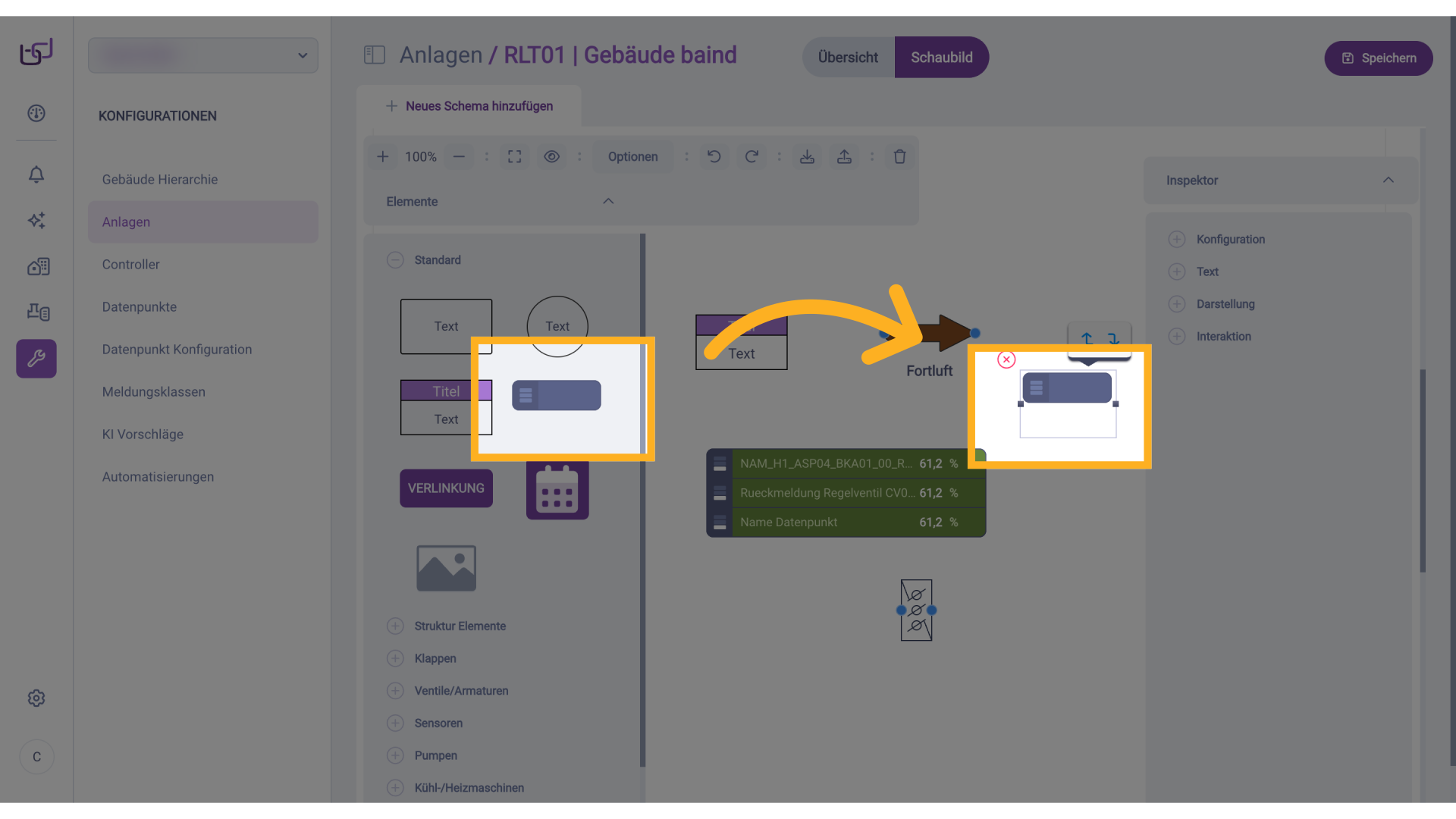
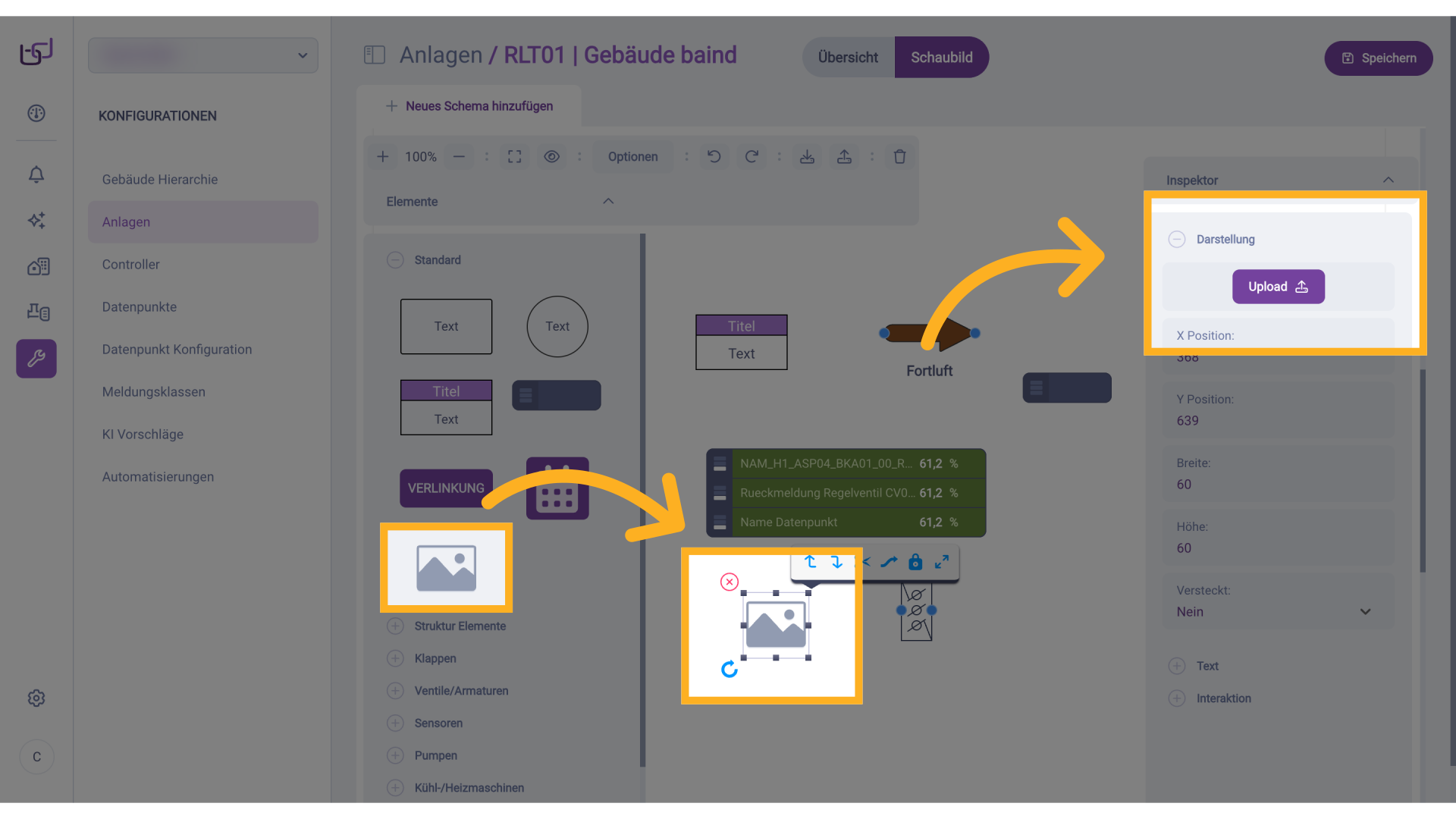
Das Symbol Bild ermöglicht das Einfügen von Bilddateien über die Option Upload. Es eignet sich unter anderem dafür, Anlagenschaubilder in vorhandene Grundrisse zu integrieren.
6. Drag & Drop
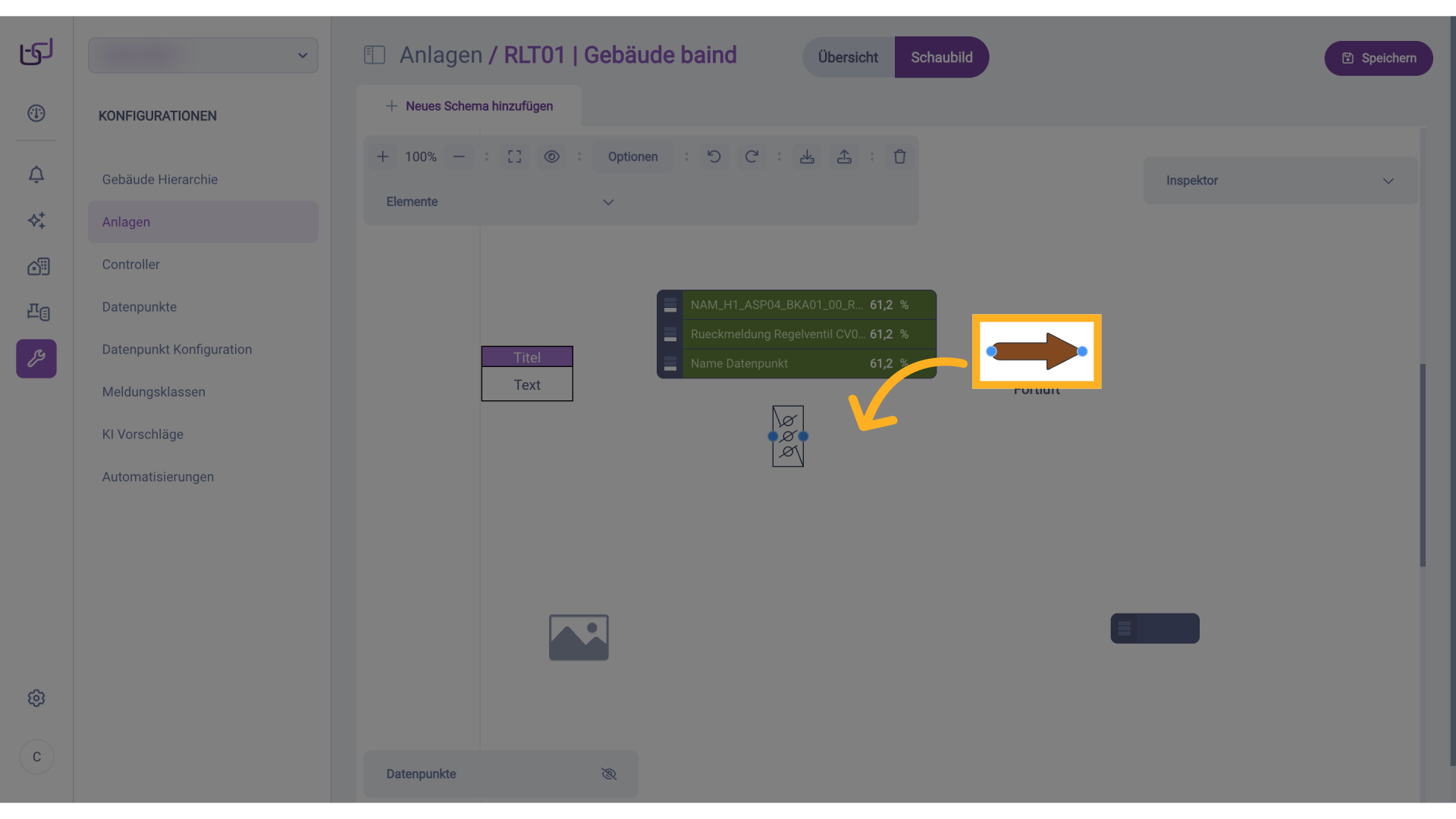
Symbole können per Drag & Drop frei auf der Arbeitsfläche positioniert und verschoben werden.
7. Symbole ausrichten
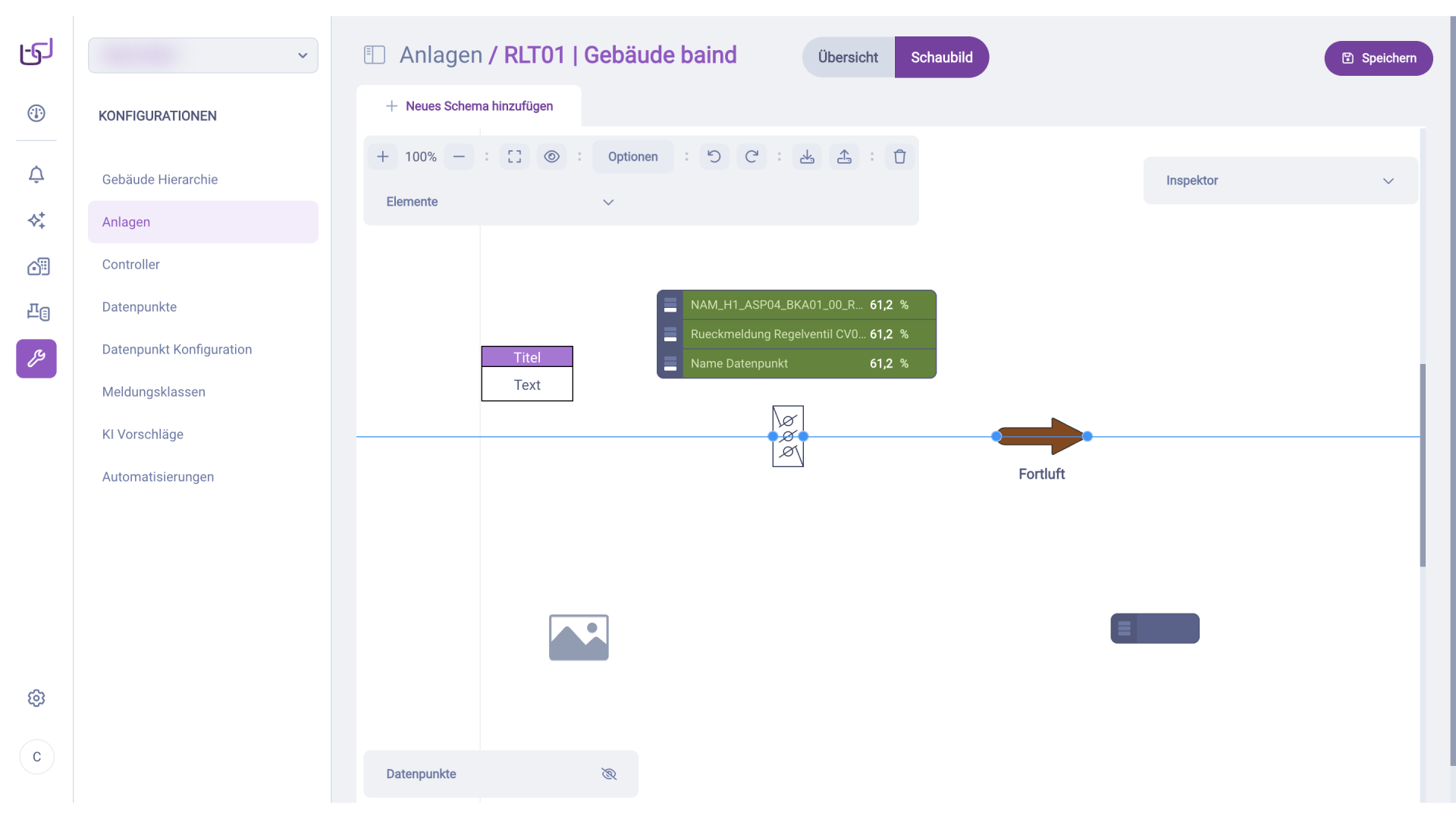
Blaue Hilfslinien unterstützen beim Ausrichten von Symbolen – sowohl auf gleicher Höhe als auch aneinander.
8. Symbole verbinden
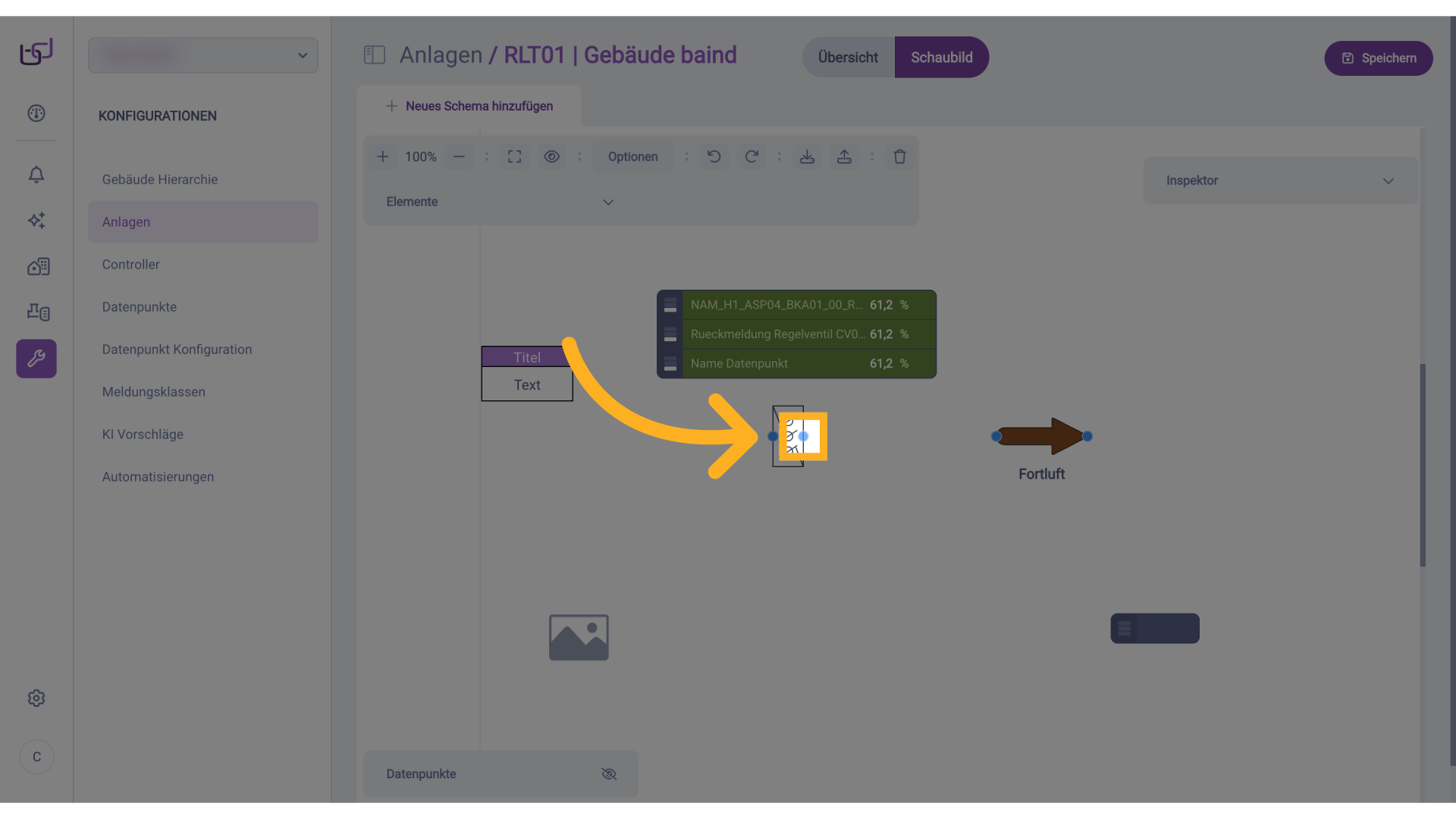
Um Symbole mit Verbindungslinien zu verbinden, klicken Sie auf einen der blauen Punkte am Rand des Symbols.
9. Symbole verbinden
Ziehen Sie die Linie mit gedrückter Maustaste heraus.
10. Symbole verbinden
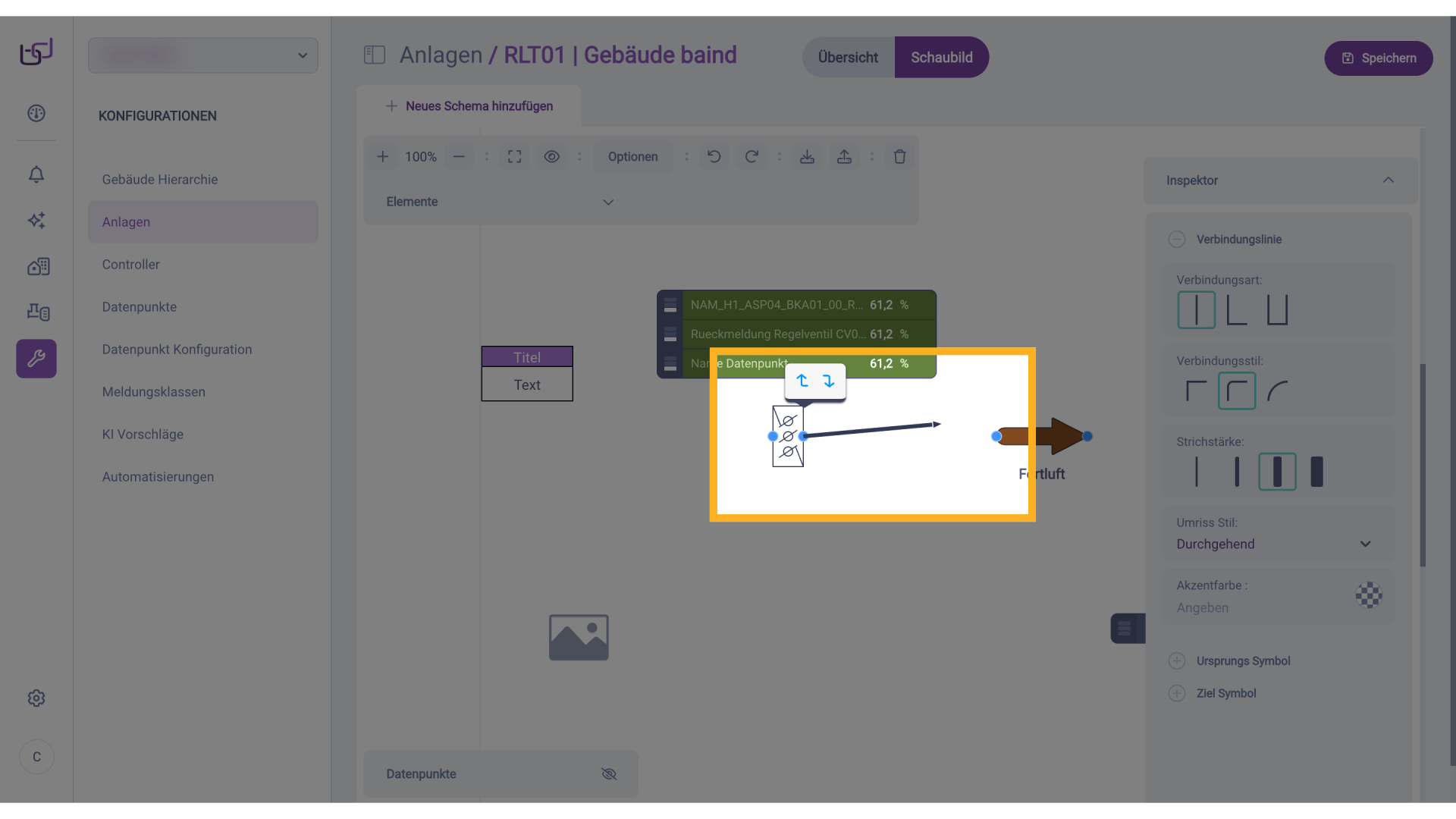
Um eine Verbindung zwischen zwei Symbolen herzustellen, ziehen Sie die Verbindungslinie zu einem blauen Punkt des Zielsymbols. Sobald der Punkt gelb aufleuchtet, kann die Maustaste losgelassen werden – die Verbindung ist dann hergestellt.
11. Symbole verbinden
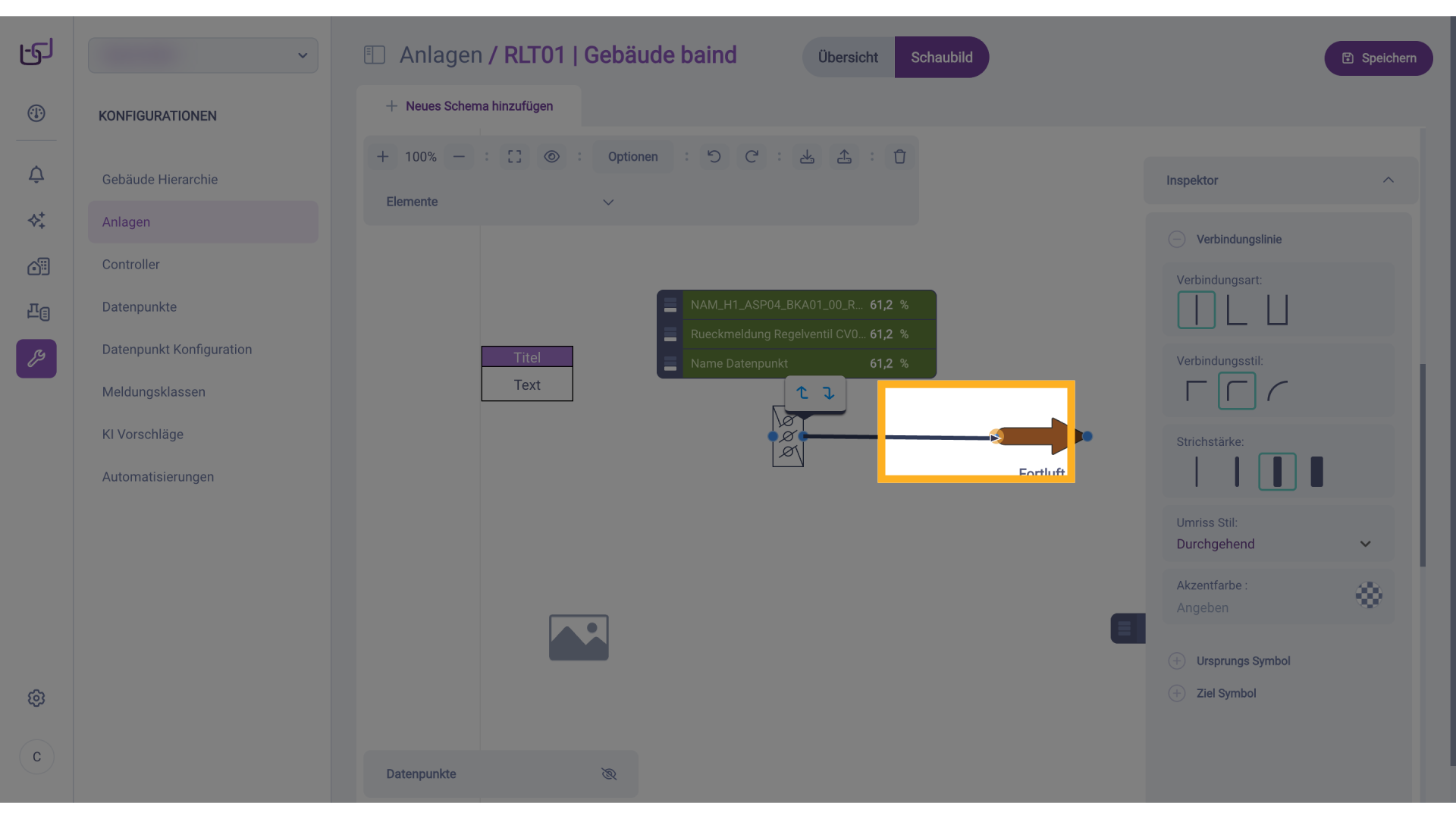
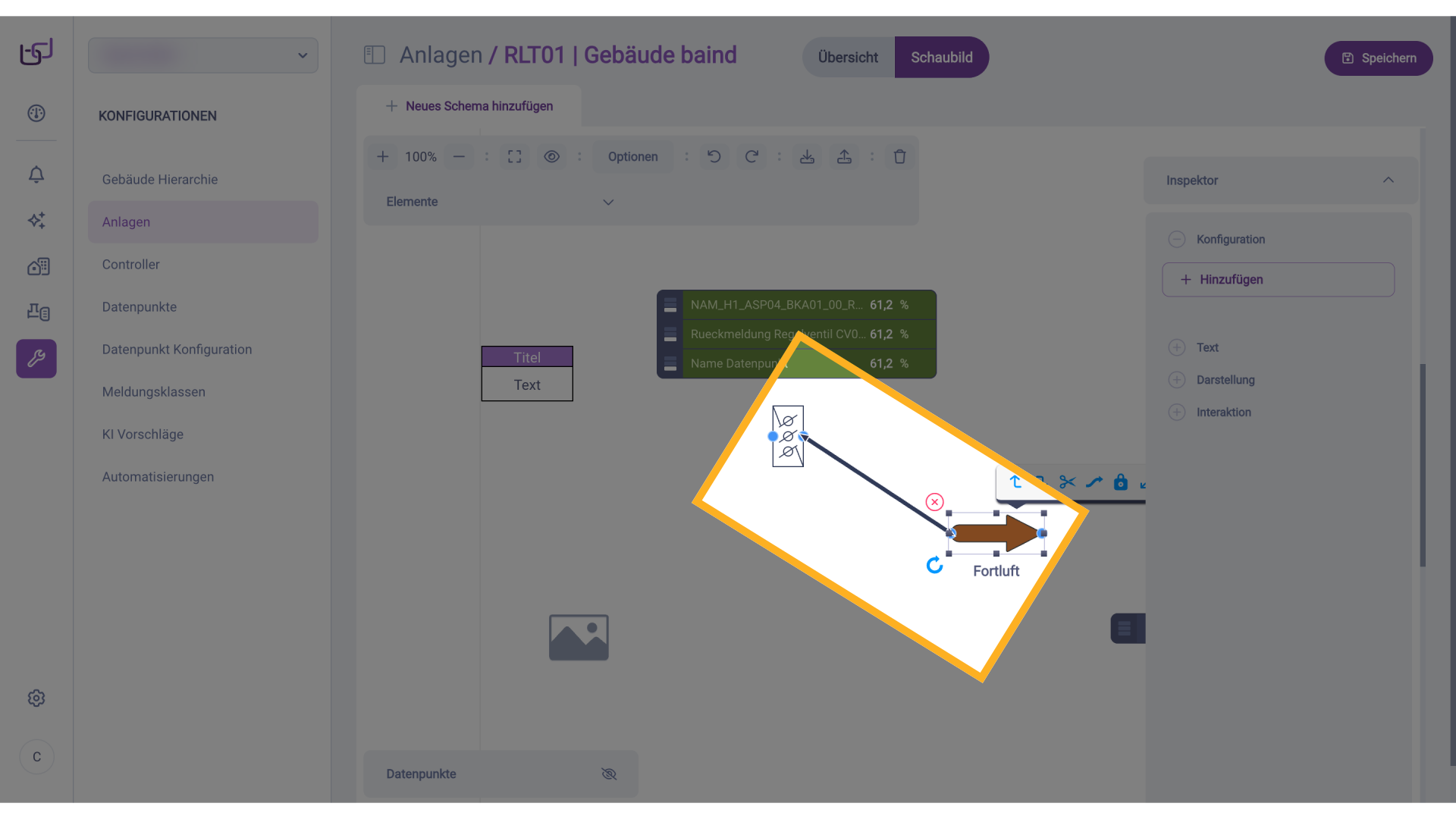
Die Symbole sind nun miteinander verbunden. Auch bei einer Positionsänderung eines der Symbole bleibt die Verbindung bestehen.
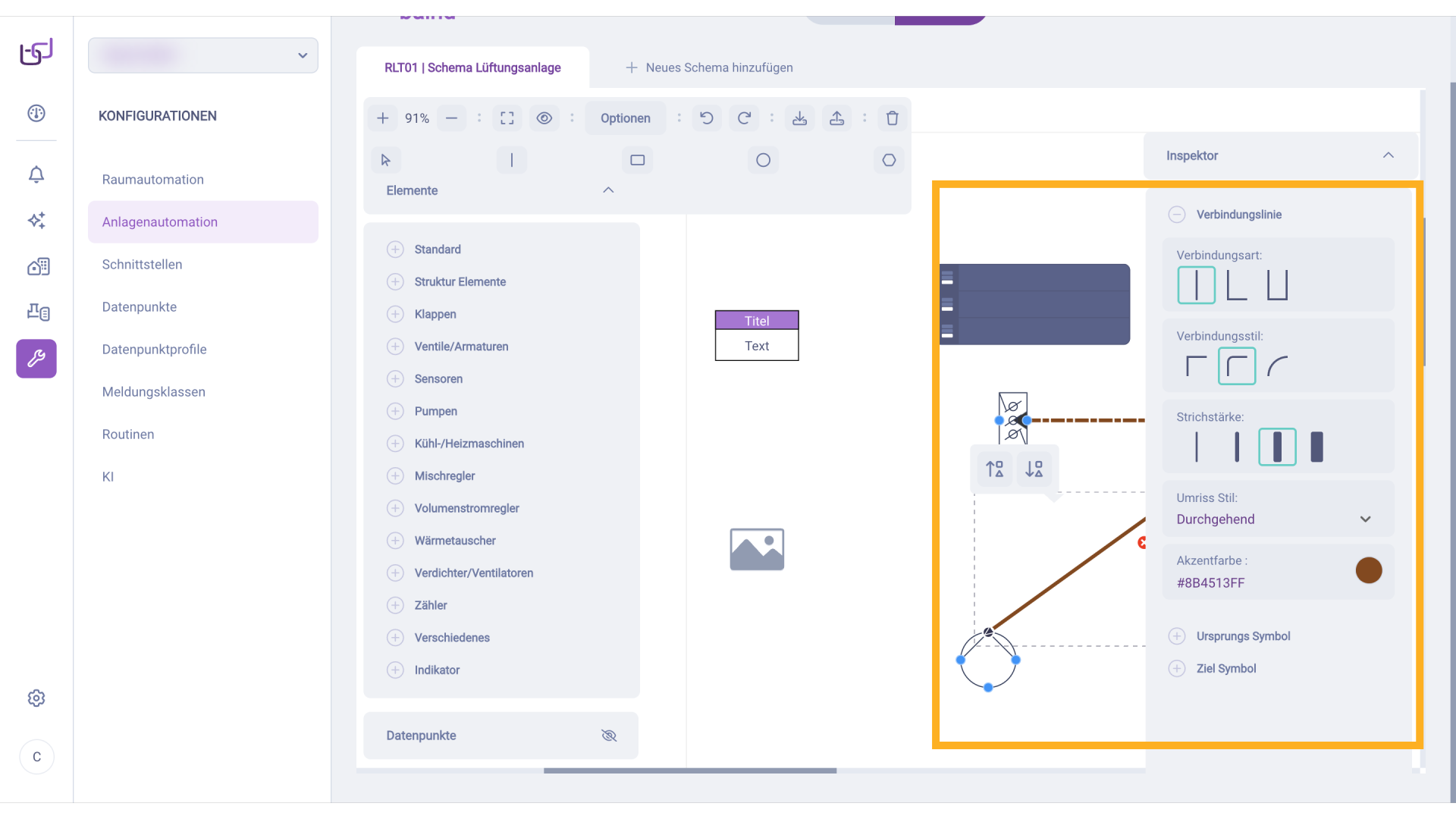
12. Verbindungslinie konfigurieren
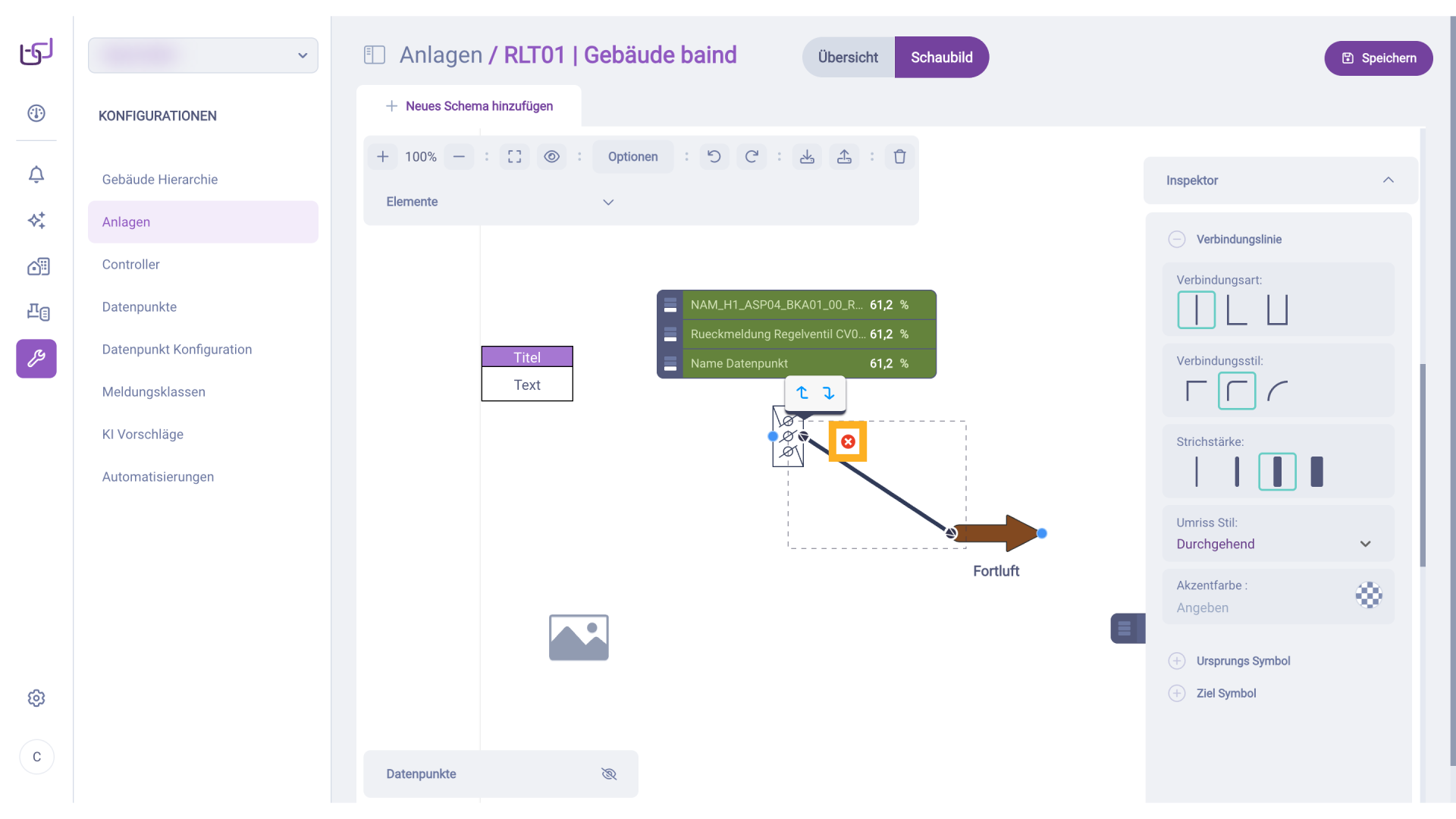
Durch Klicken auf die Verbindungslinie öffnen Sie deren Konfiguration. Zum Löschen der Linie klicken Sie auf das rote X.
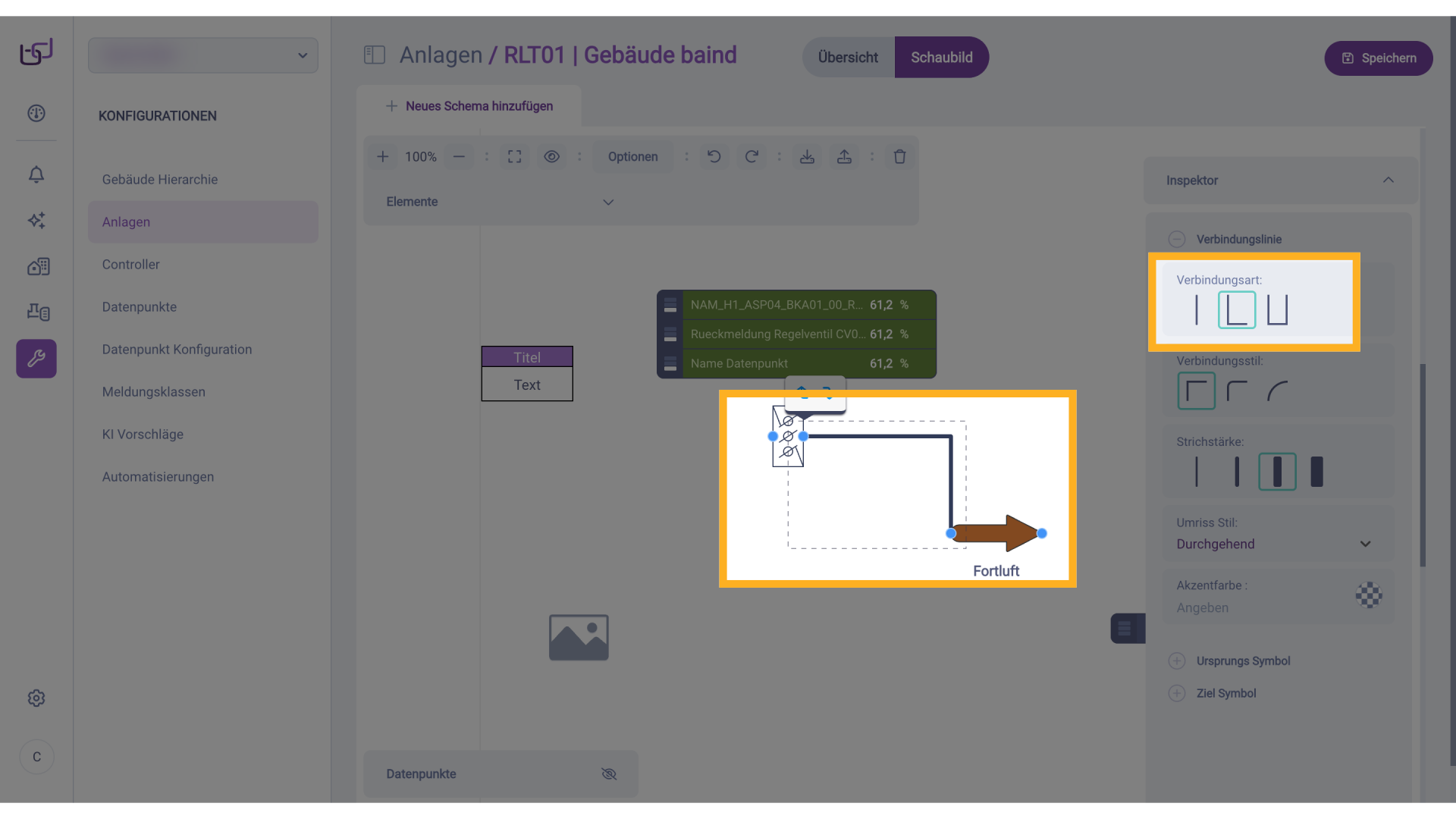
13. Verbindungsart
Unter Verbindungsart kann festgelegt werden, wie die Symbole miteinander verbunden sind – zum Beispiel über einen Winkel statt einer geraden Linie.
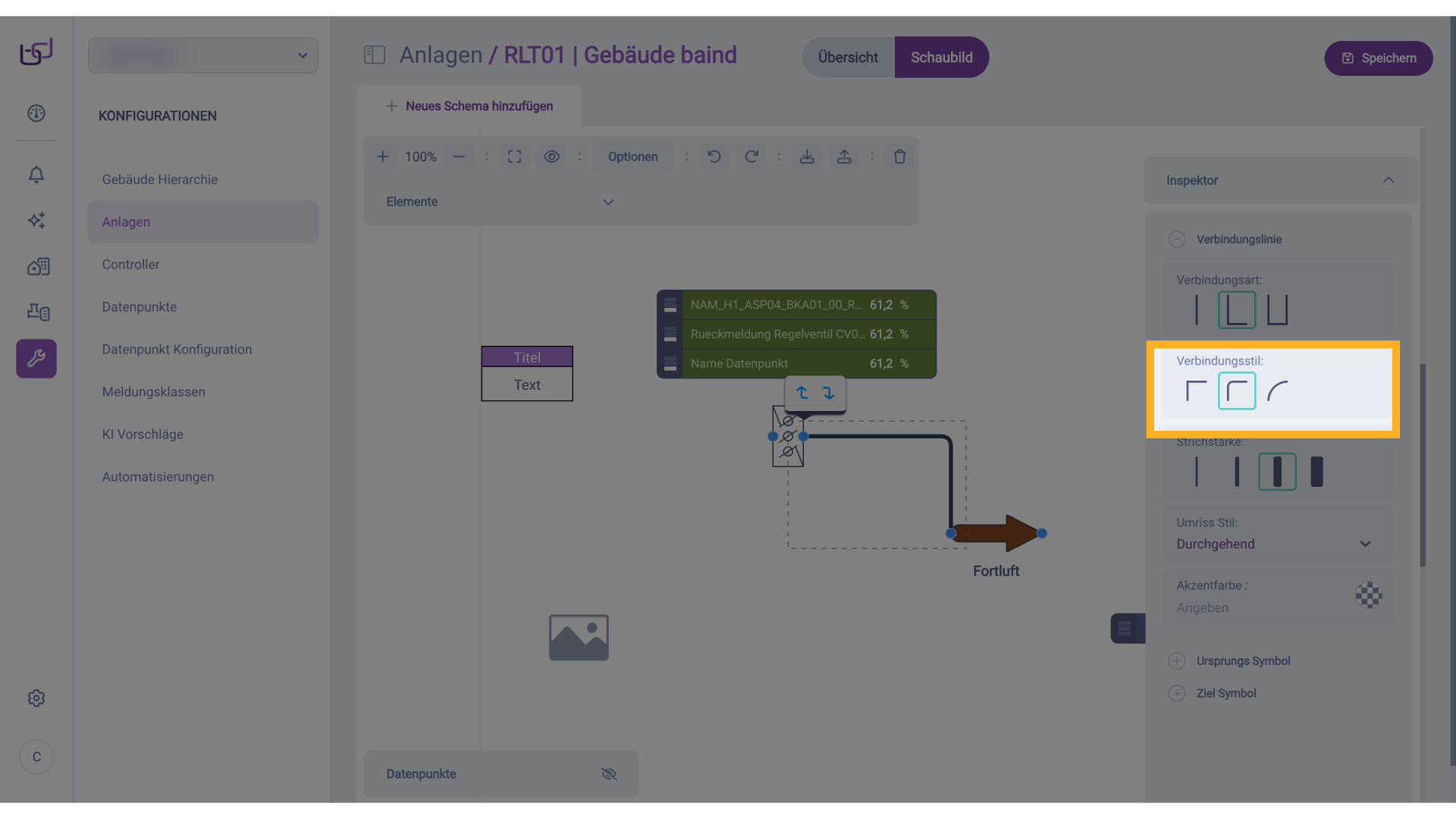
14. Verbindungsstil
Über Verbindungsstil kann eingestellt werden, wie stark die Verbindungslinie abgerundet dargestellt wird.
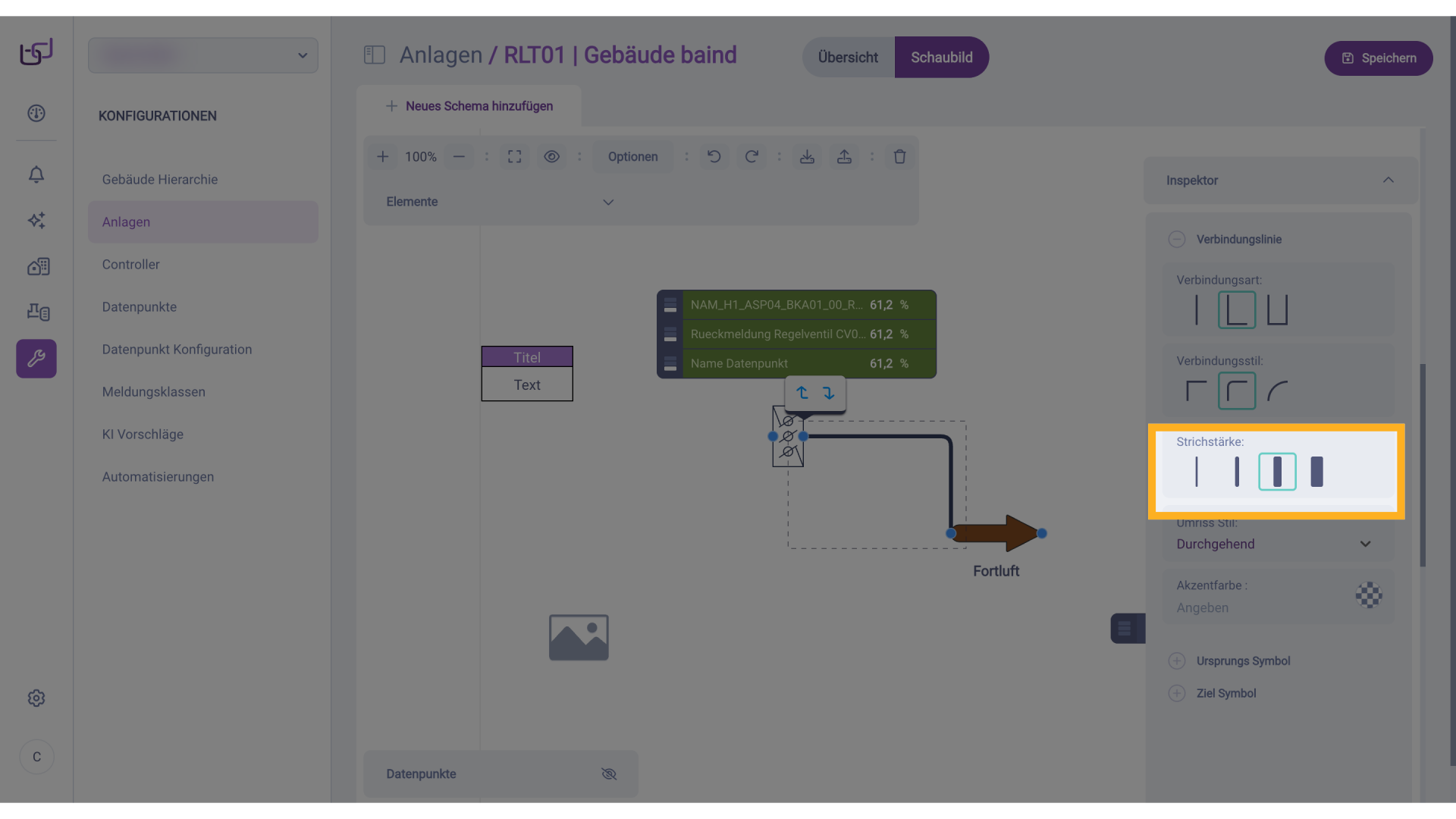
15. Strichstärke
Über Strichstärke kann die Dicke der Verbindungslinie angepasst werden.
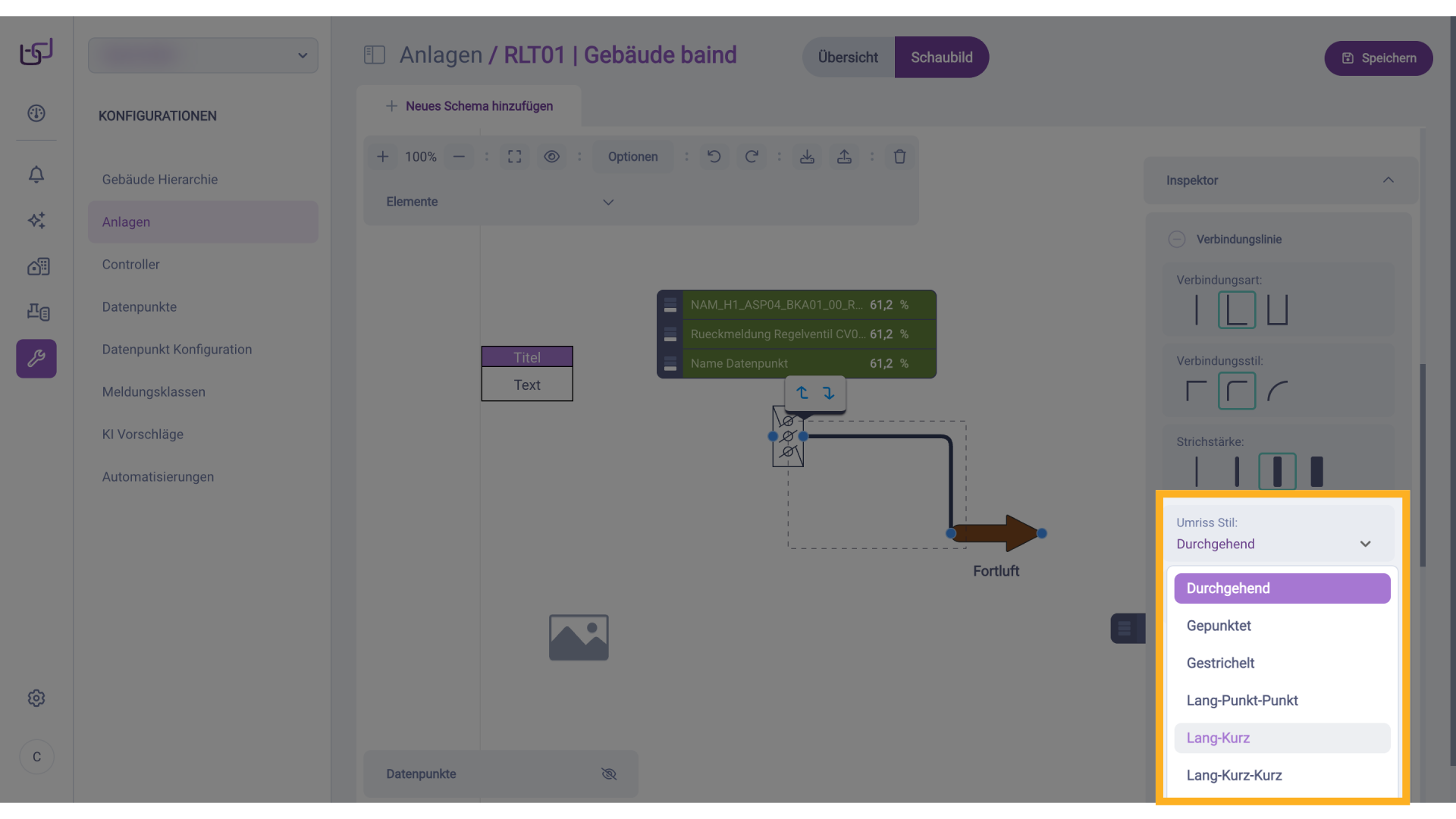
16. Umriss Stil
Über Umriss-Stil kann das Erscheinungsbild der Verbindungslinie festgelegt werden, beispielsweise als durchgezogen oder gepunktet.
17. Akzentfarbe
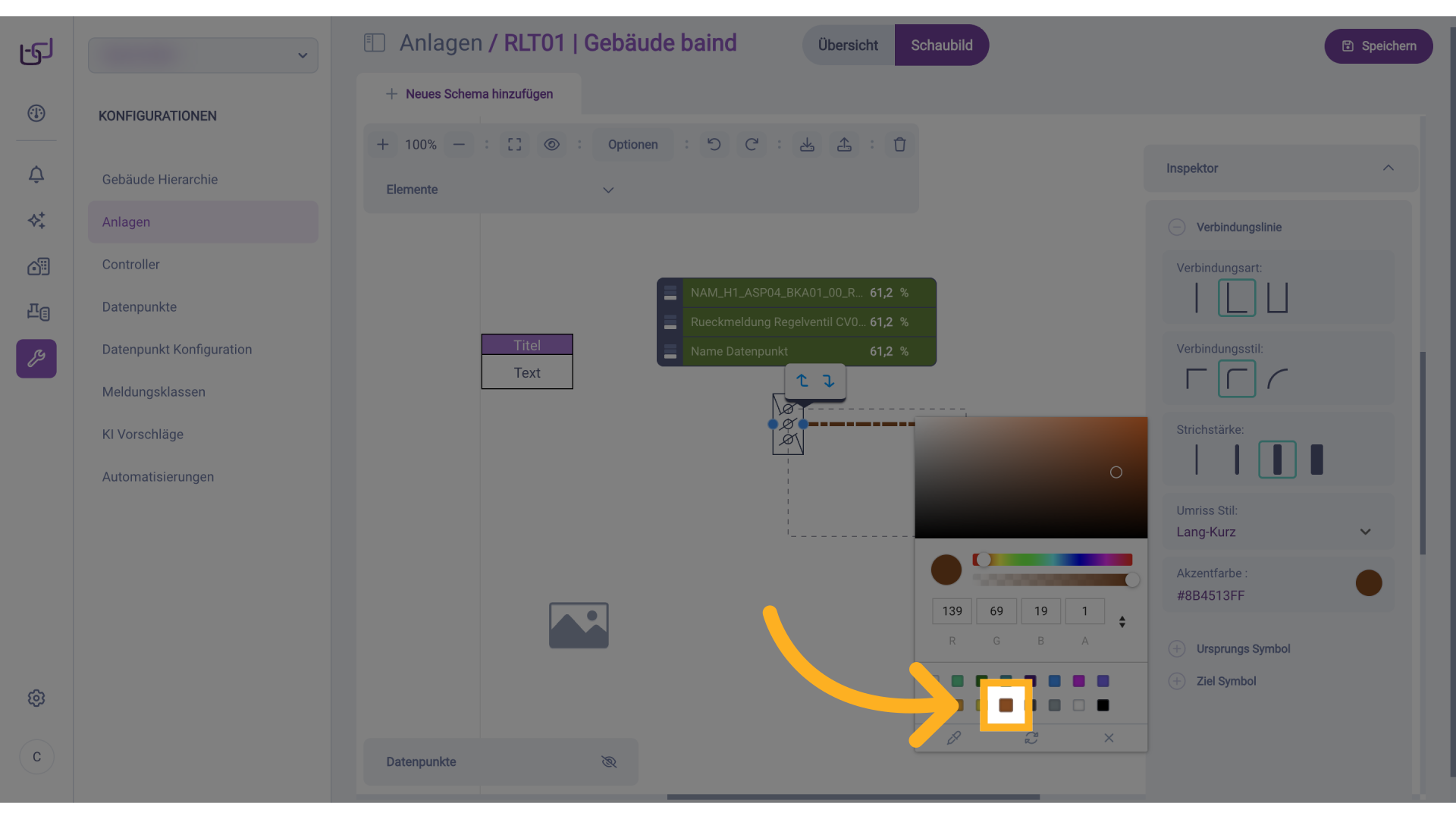
Durch Klick auf Akzentfarbe öffnet sich die Farbauswahl.

18. Akzentfarbe
Hier kann festgelegt werden, in welcher Farbe die Verbindungslinie dargestellt wird.
19. Ursprungs Symbol
Unter Ursprungssymbol können Größe und Farbe des Pfeilkopfs am Ausgangspunkt der Verbindung festgelegt werden.
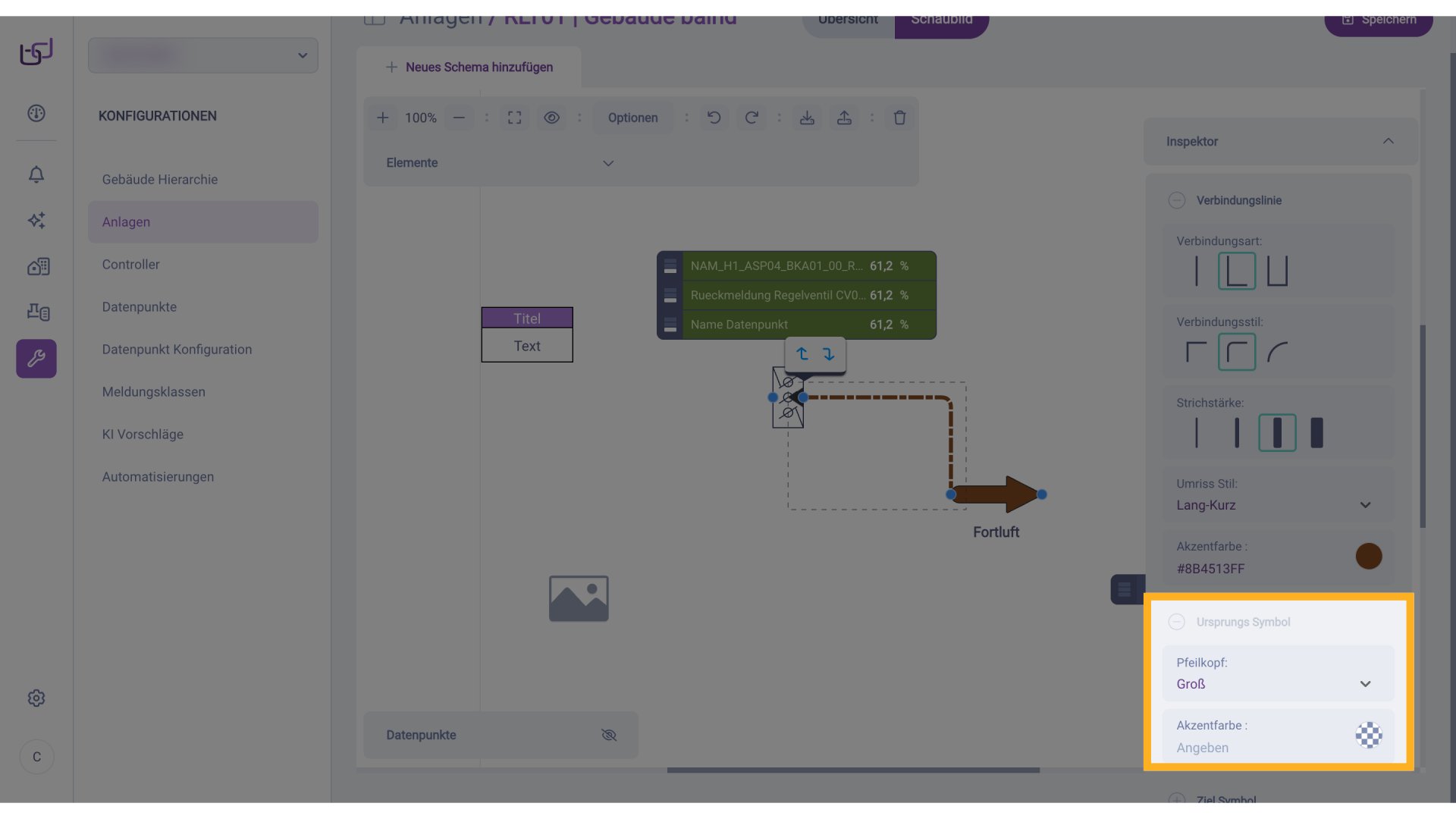
20. Pfeilkopf
Dabei kann zwischen Kein Pfeilkopf und verschiedenen Pfeilkopfgrößen gewählt werden.

21. Ziel Symbol
Die gleichen Einstellungen stehen unter Zielsymbol zur Verfügung – sie gelten für das Pfeilende am Zielsymbol.

22. Speichern
Um das Anlagenschaubild zu speichern, klicken Sie auf Speichern.
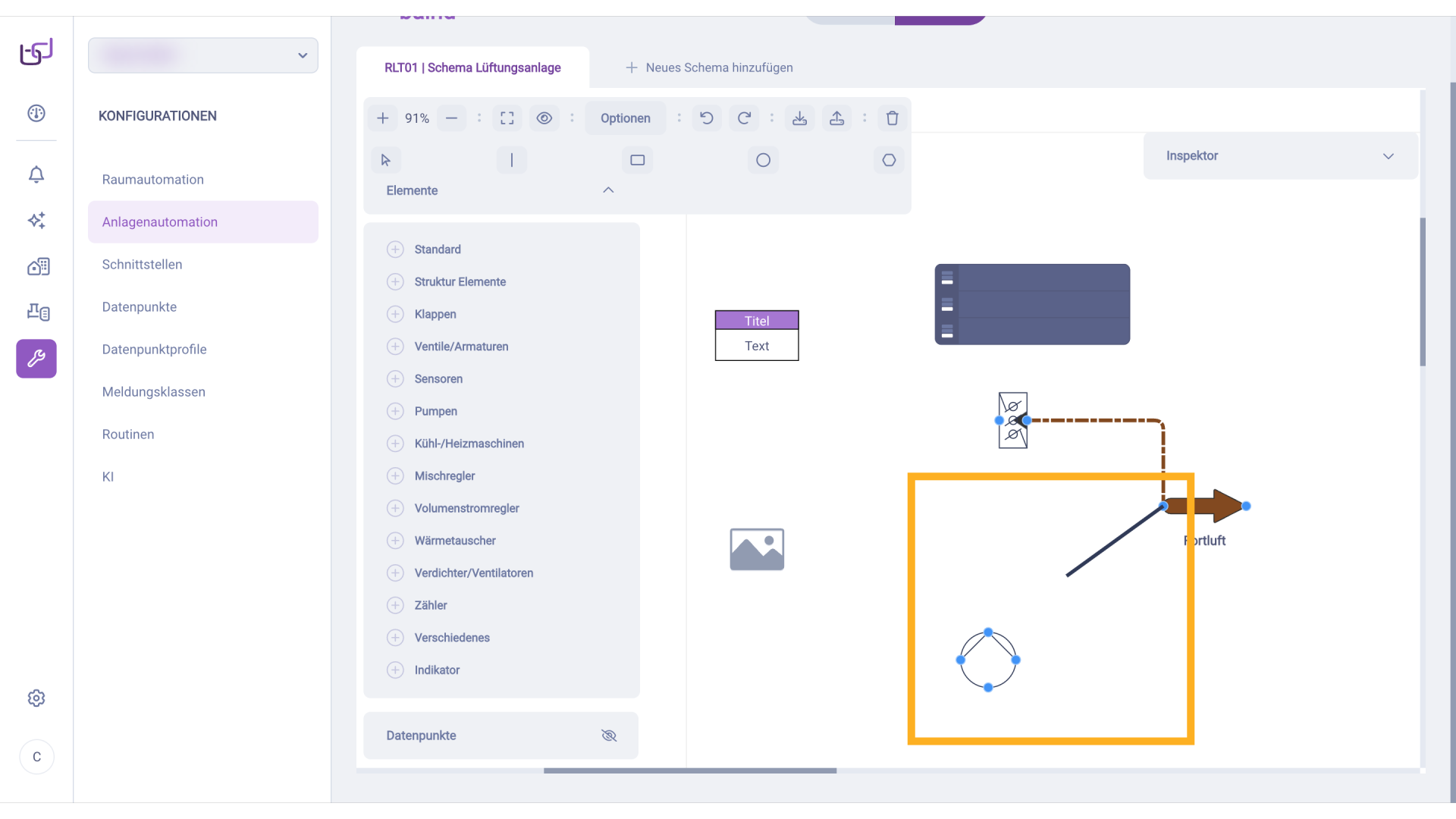
23. Speichern
Geben Sie nun den Namen des Schaubilds an. Dieser Name wird später in der Benutzeroberfläche unter Anlagen für den Gebäudebetreiber angezeigt. Klicken Sie erneut auf Speichern.
24. Download / Upload
Über die Symbolleiste oben kann das Schaubild zur Datensicherung als Datei heruntergeladen werden. Bereits heruntergeladene Anlagenschaubilder können an dieser Stelle auch wieder hochgeladen und weiterbearbeitet werden.
25. Weiteres Anlagenschaubild
Über Neues Schema hinzufügen kann der Anlage jederzeit ein weiteres Anlagenschaubild hinzugefügt werden.
26. Ansicht Anlagen
Die Anlage ist nun für den Gebäudebetreiber unter Schaubild im Bereich Anlagen sichtbar – mit dem zuvor vergebenen Namen.