Gewerk Sicherheitstechnik anlegen
In diesem Abschnitt erfahren Sie, wie Sie ein Gewerk für Sicherheitstechnik anlegen. Eine detaillierte Schritt-für-Schritt-Anleitung zum Anlegen eines Gewerks finden Sie im Video „Gewerk Beschattung anlegen".
1. Gewerk Sicherheitstechnik anlegen
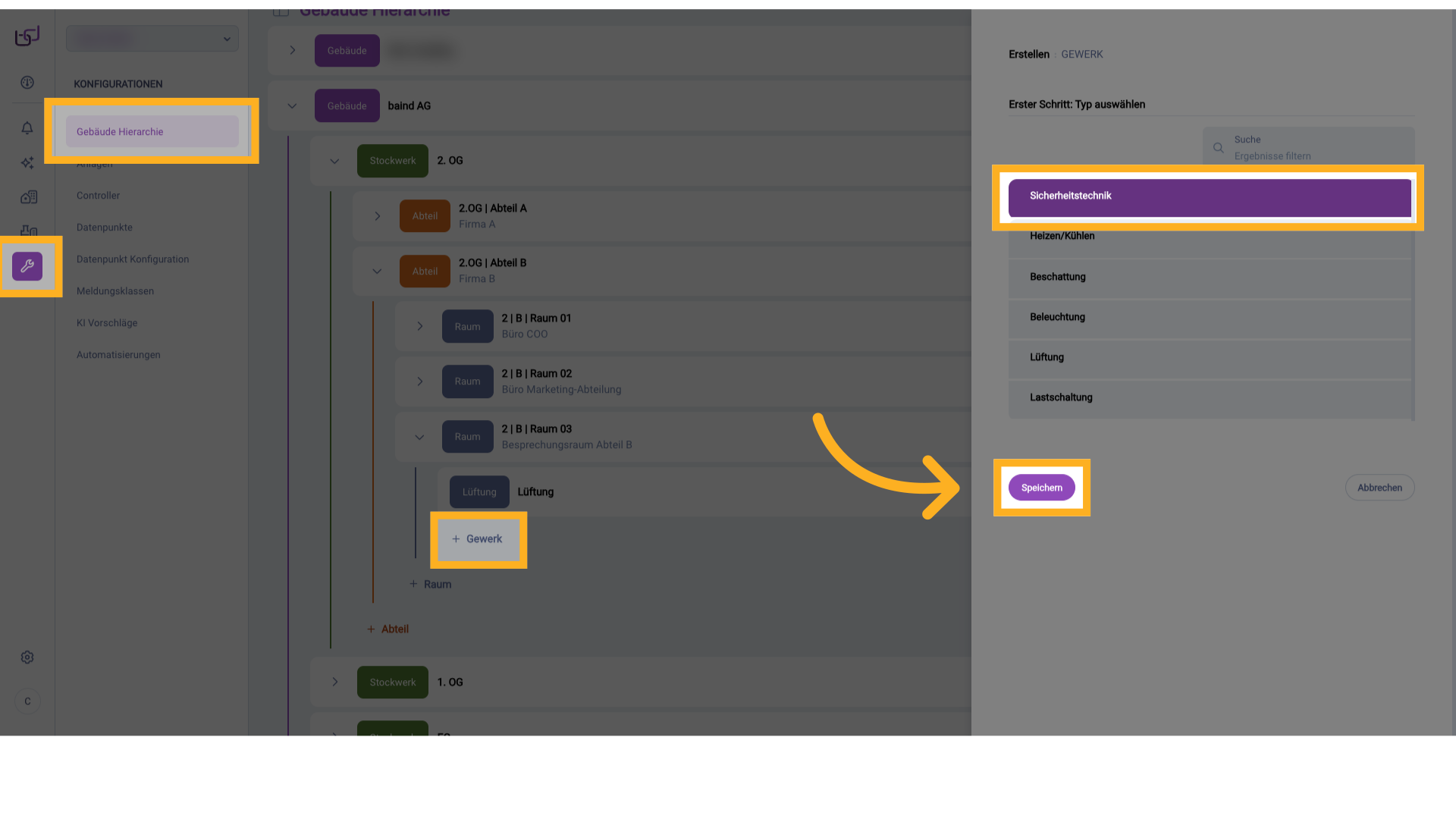
Navigiere in der Gebäudehierarchie zu dem entsprechenden Raum und lege ein neues Gewerk vom Typ Sicherheitstechnik an.
2. Gewerk Sicherheitstechnik anlegen
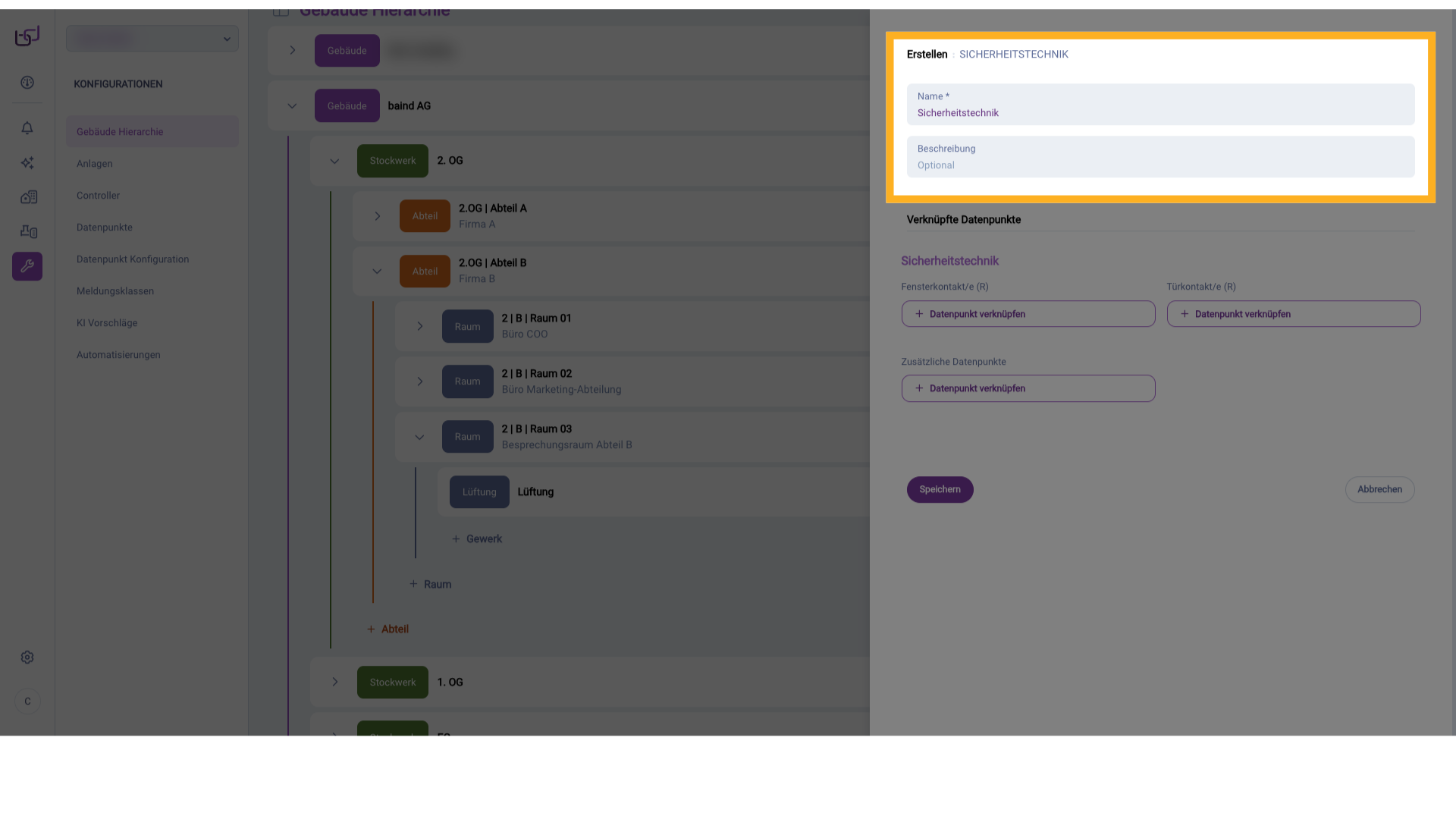
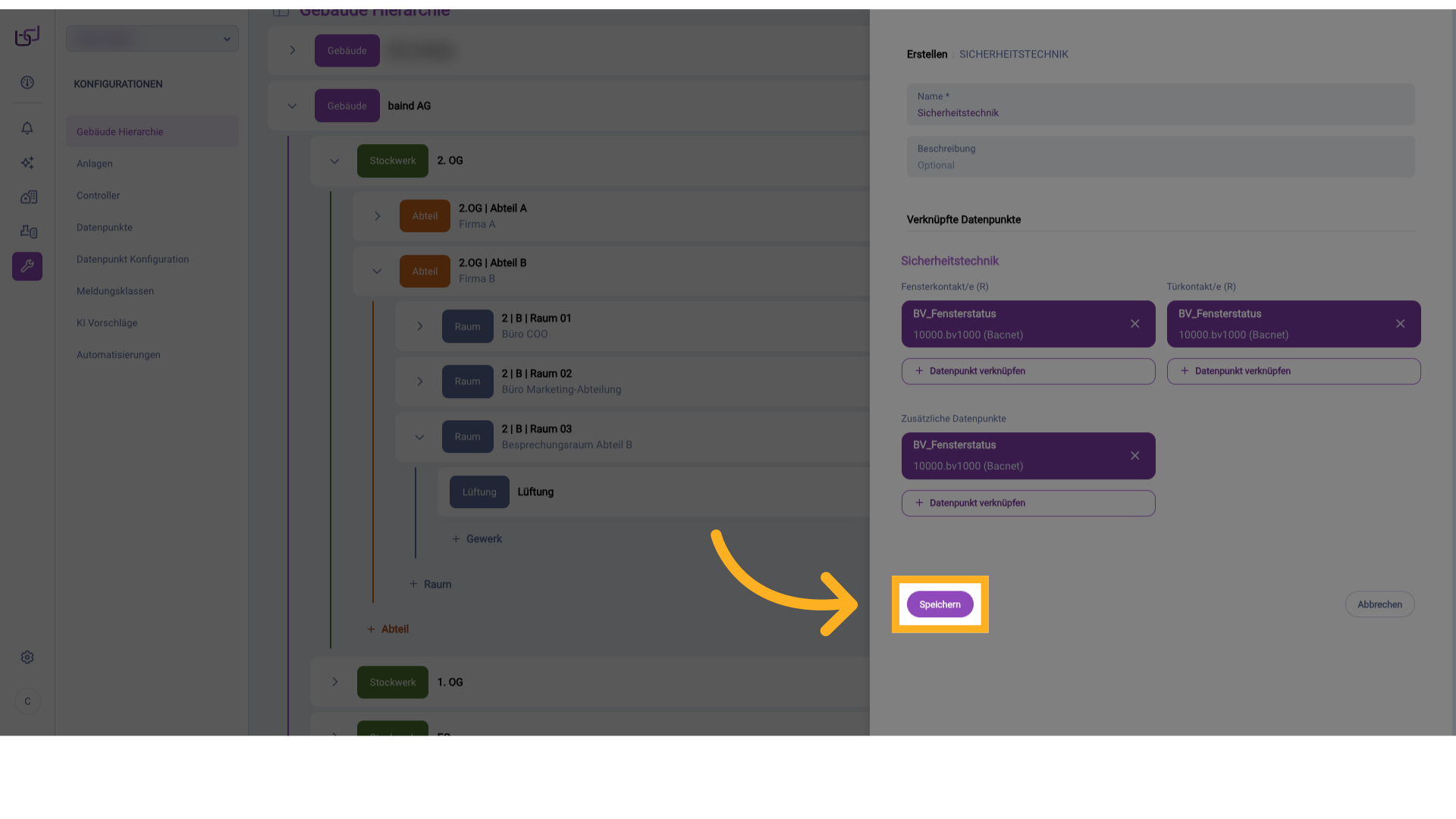
Im Feld „Name" vergeben Sie eine eindeutige Bezeichnung wie „Sicherheitstechnik" und können im Feld „Beschreibung" optional eine technische Kennung ergänzen.
3. Verknüpfte Datenpunkte
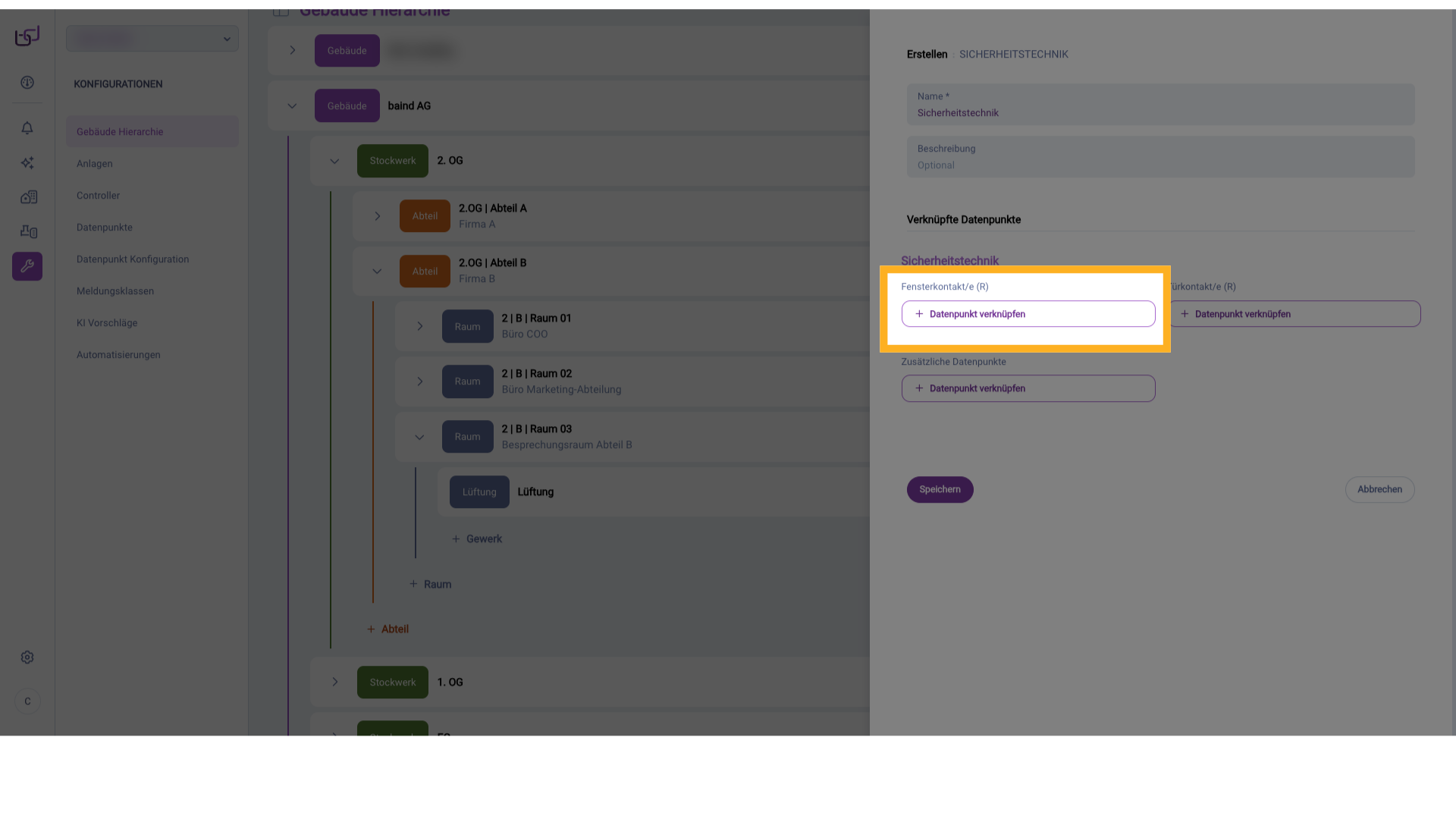
Fensterkontakte (R) ist ein rein lesender Kanal, der den Zustand aller verknüpften Fensterkontakte liefert. Jeder Kontakt liefert den Wert „0" (z. B. Fenster geschlossen) oder „1" (z. B. Fenster geöffnet). Dieser Datenpunkt dient primär zur zentralen Anzeige der Fensterzustände, ist also rein lesend.
4. Verknüpfte Datenpunkte
Ebenfalls rein lesend, liefert Türkontakte (R) den Status aller Türsensoren. Er meldet „0" (z.B. verschlossen) oder „1" (z.B. geöffnet) und kann für Zutrittsüberwachung, Alarmerkennung und Benutzerbenachrichtigungen genutzt werden.
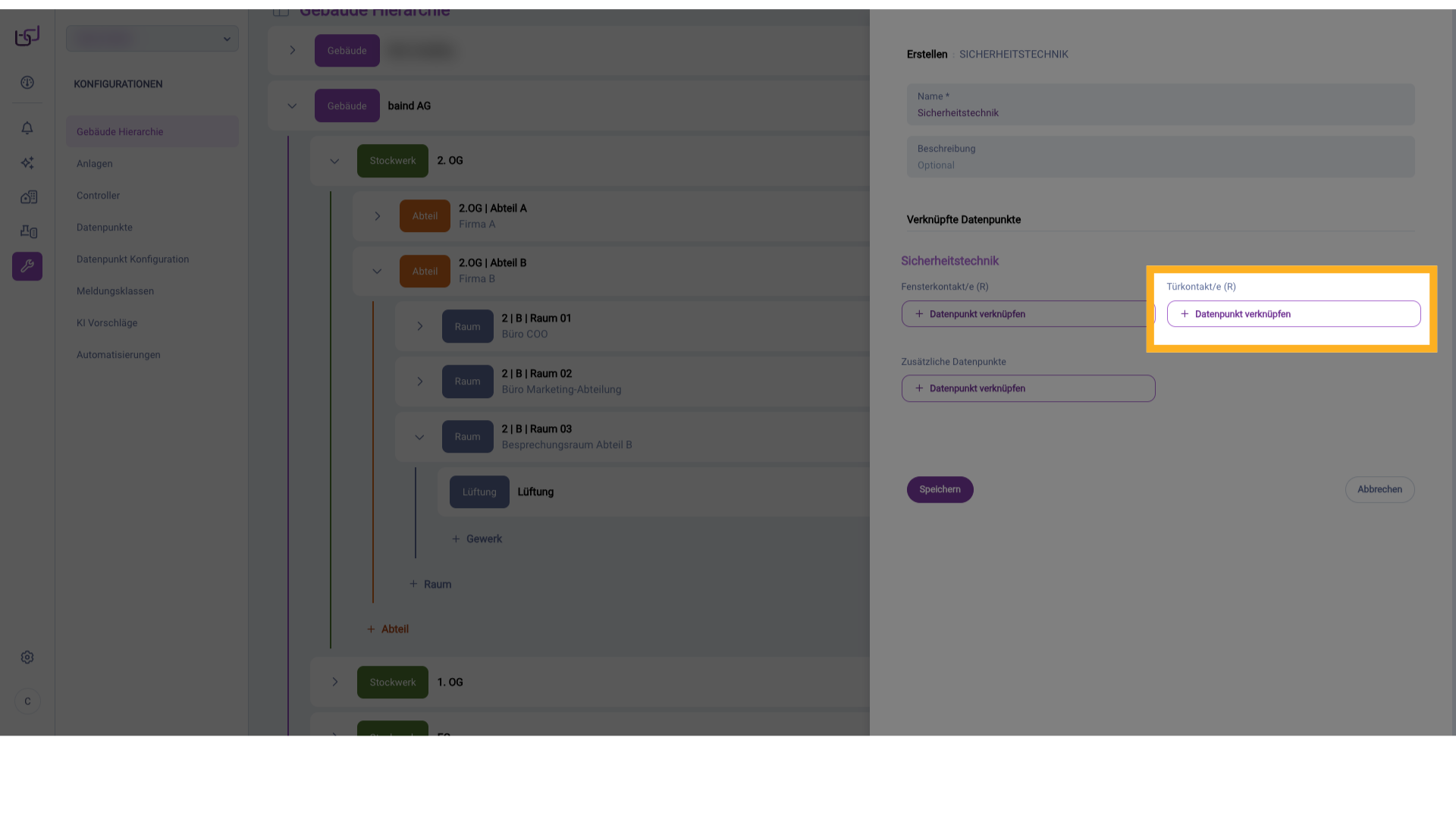
5. Datenpunkt verknüpfen
Um einen Datenpunkt hinzuzufügen, klicken Sie bei dem jeweiligen Feld auf „Datenpunkt verknüpfen".
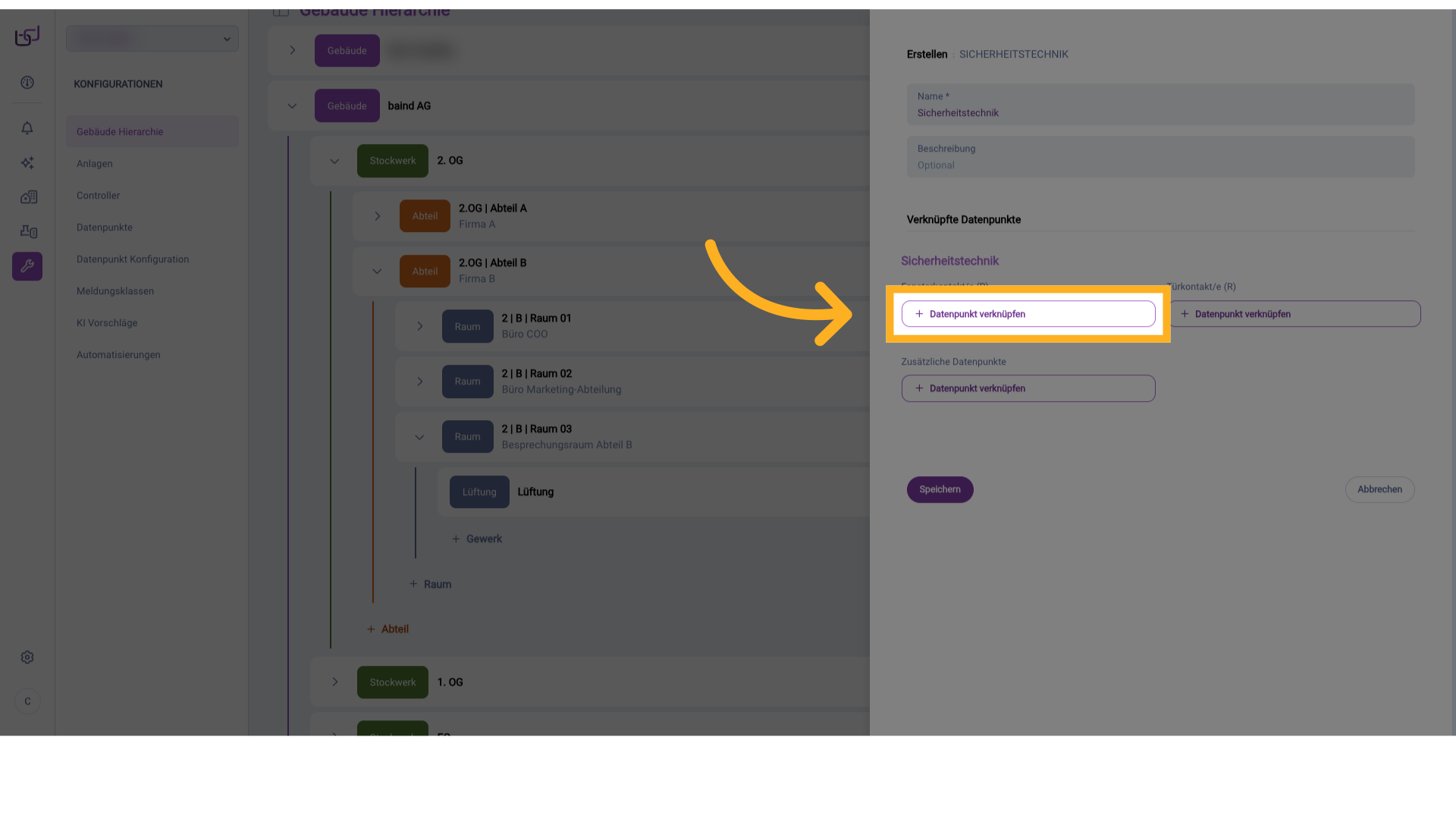
6. Datenpunkt verknüpfen
Es öffnet sich ein Suchfenster, über das sich gezielt nach Datenpunkten suchen lässt.
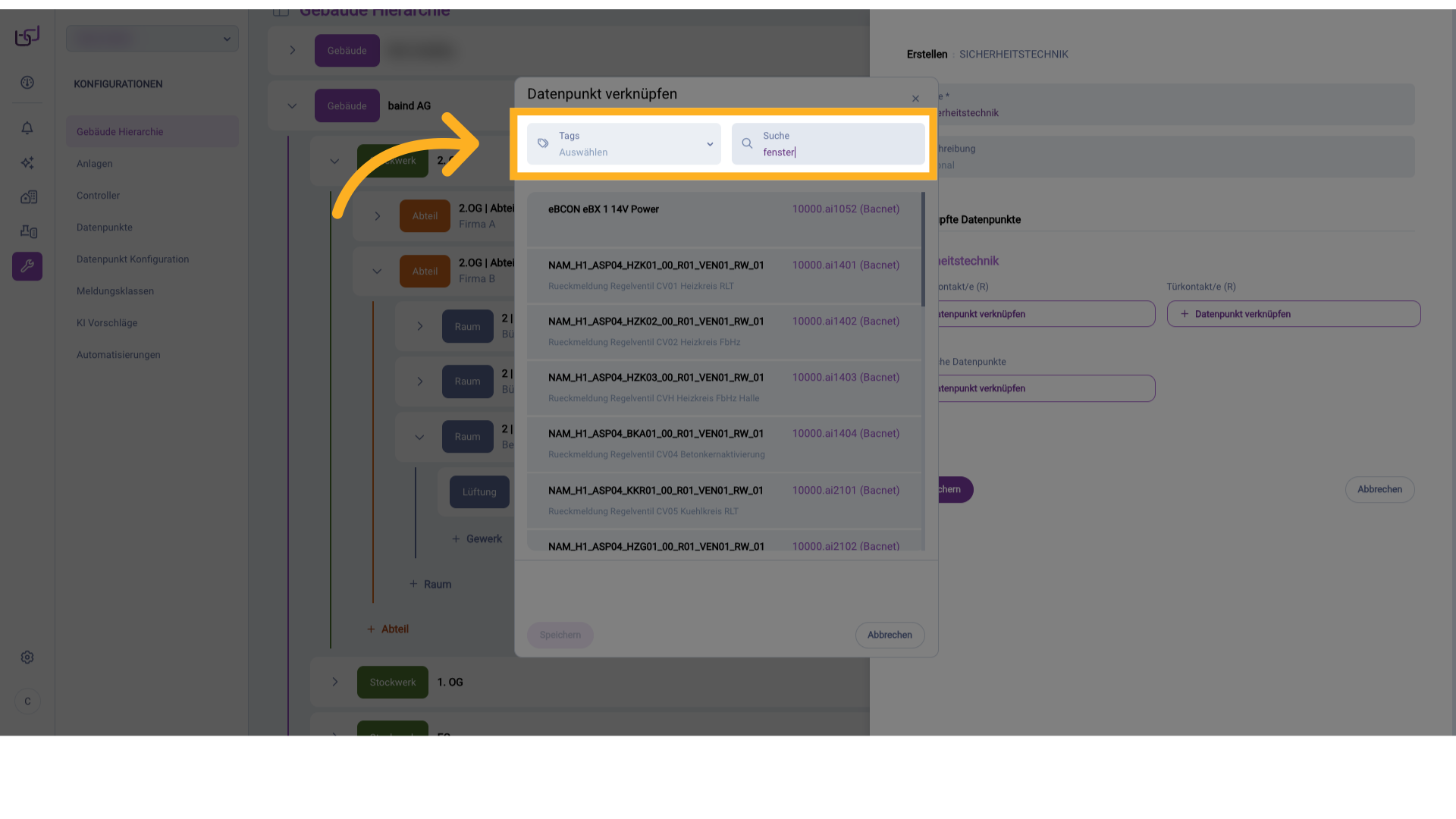
7. Datenpunkt verknüpfen
Nach Auswahl des gewünschten Eintrags und dem anschließenden Klick auf den "Speichern"-Knopf wird der Datenpunkt übernommen.
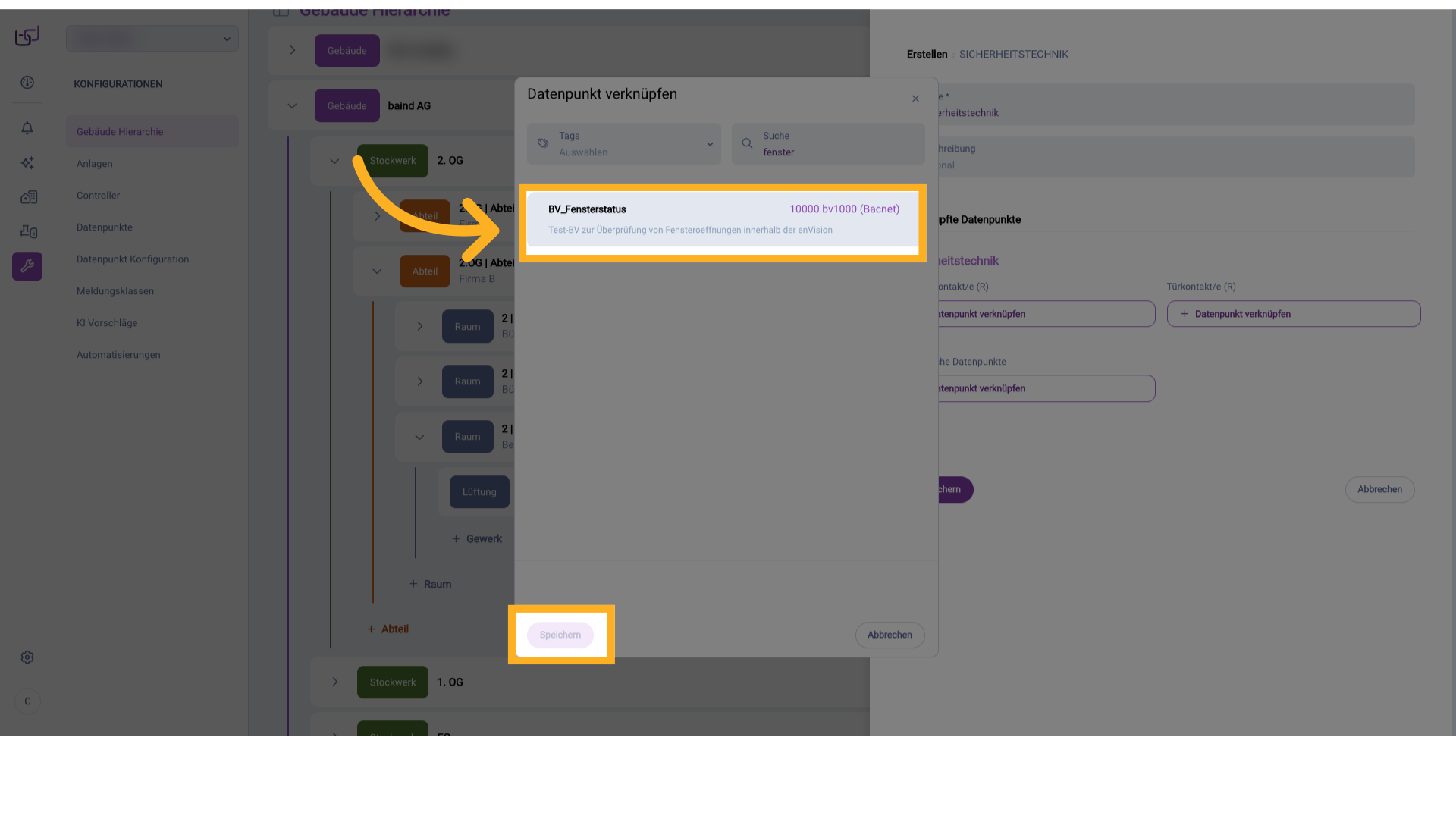
8. Datenpunkt verknüpfen
Wiederholen Sie den Vorgang für alle relevanten Datenpunkte und klicken Sie auf "Speichern".
9. Ansicht Gebäudepläne
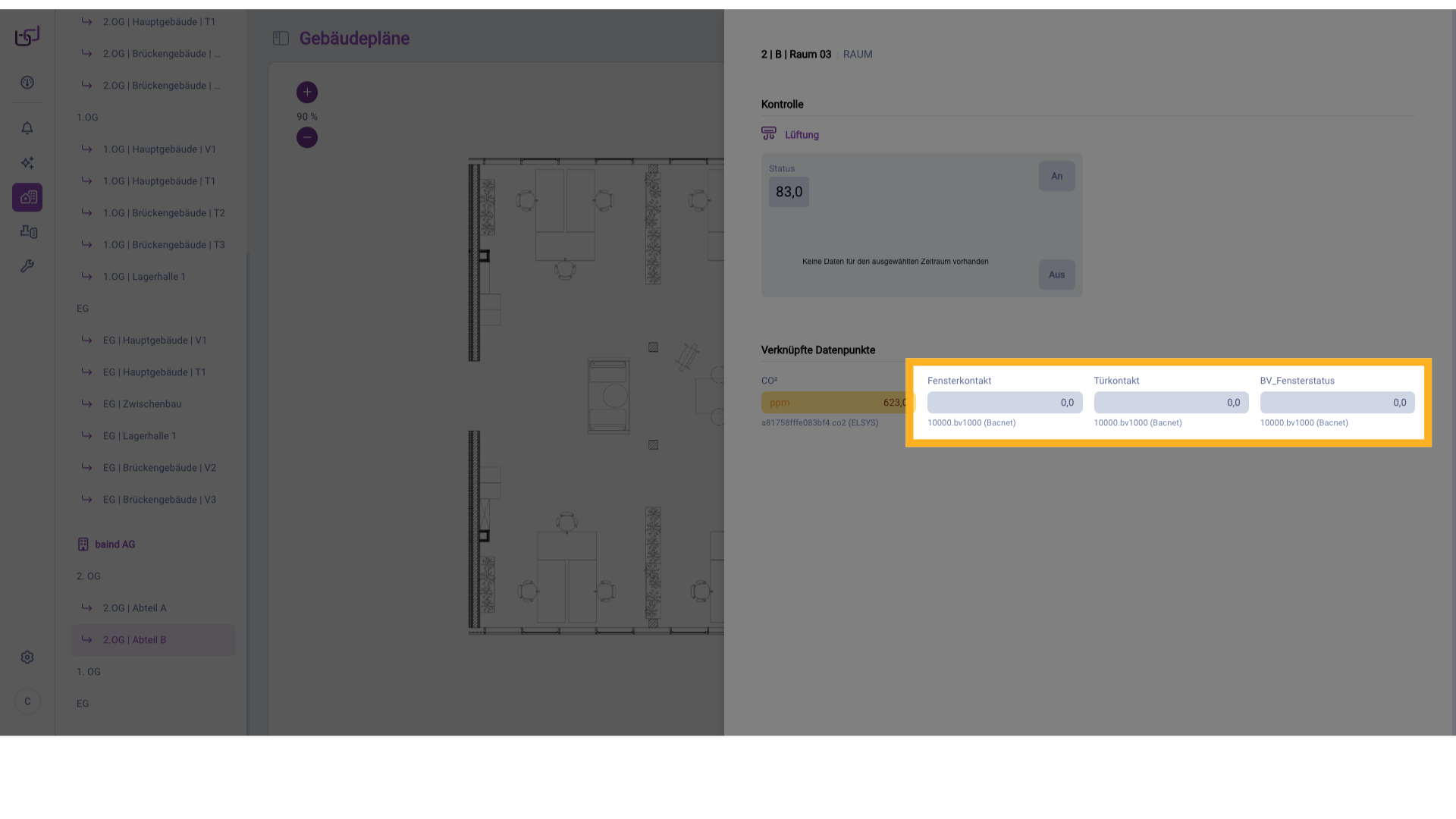
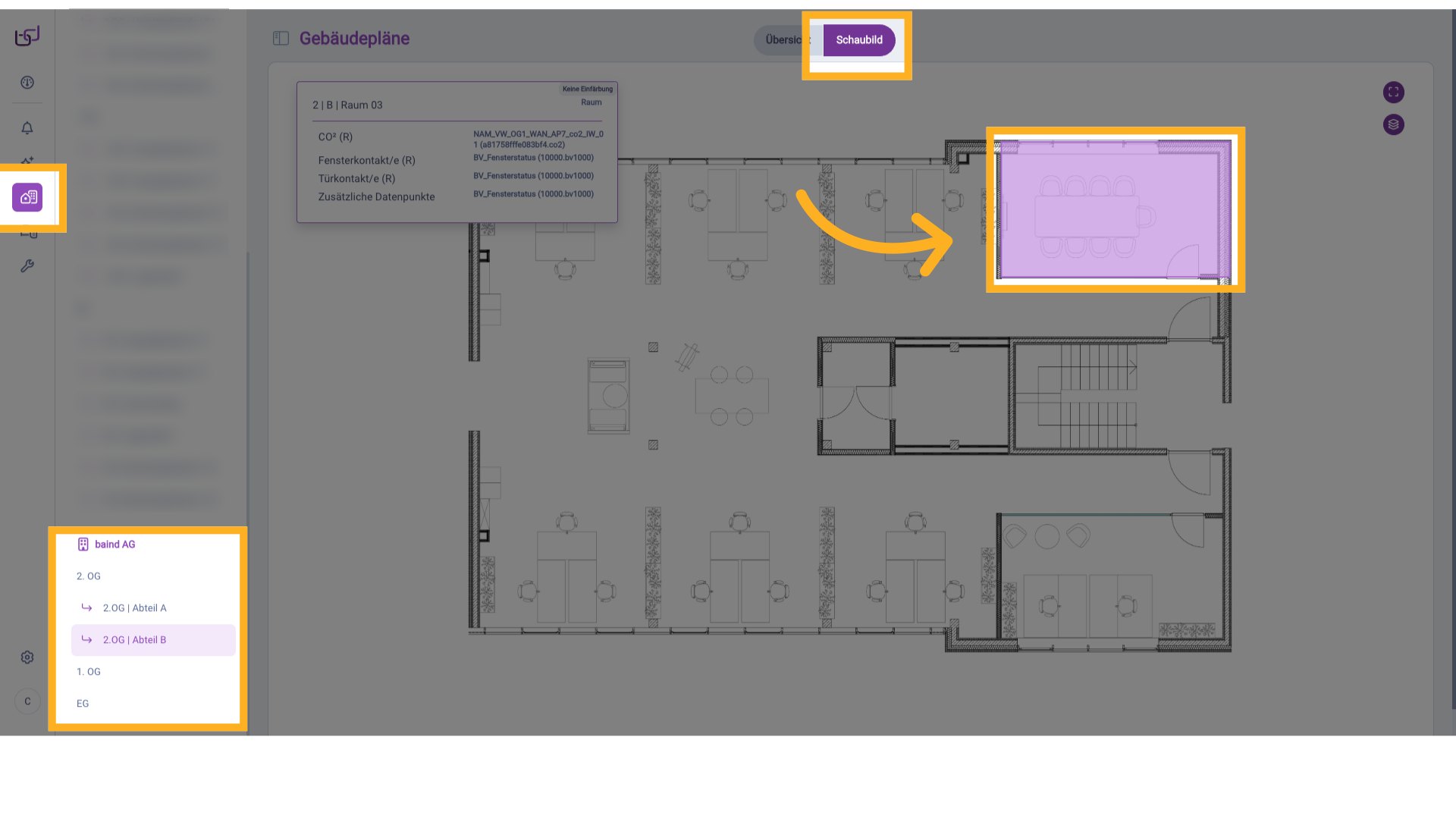
Nach erfolgreicher Konfiguration eines Sicherheitstechnikgewerks lassen sich die Datenpunkte anschließend auch in der Gebäudepläne-Ansicht visualisieren. Beim Klick auf den entsprechenden Raum öffnet sich rechts das zugehörige Dashboard.
10. Ansicht Gebäudepläne
In diesem werden nun auch die eingestellten Datenpunkte angezeigt.