Gewerk Beleuchtung anlegen
In diesem Abschnitt erfahren Sie, wie Sie ein Gewerk für Beleuchtung anlegen. Eine detaillierte Schritt-für-Schritt-Anleitung zum Anlegen eines Gewerks finden Sie im Video „Gewerk Beschattung anlegen".
1. Gewerk Beleuchtung anlegen
Navigiere in der Gebäudehierarchie zu einem Raum und lege ein neues Gewerk vom Typ Beleuchtung an.
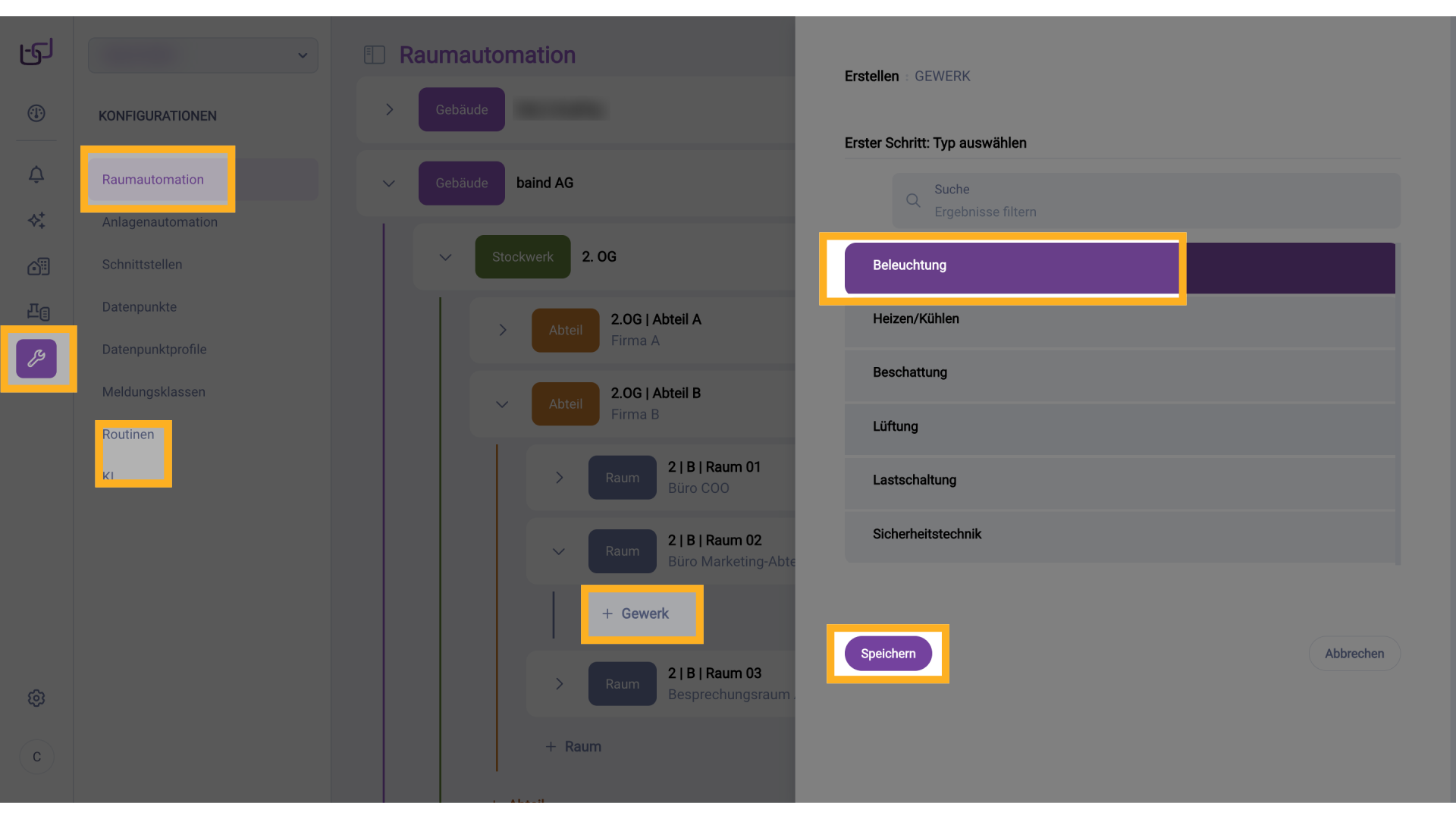
2. Gewerk Beleuchtung anlegen
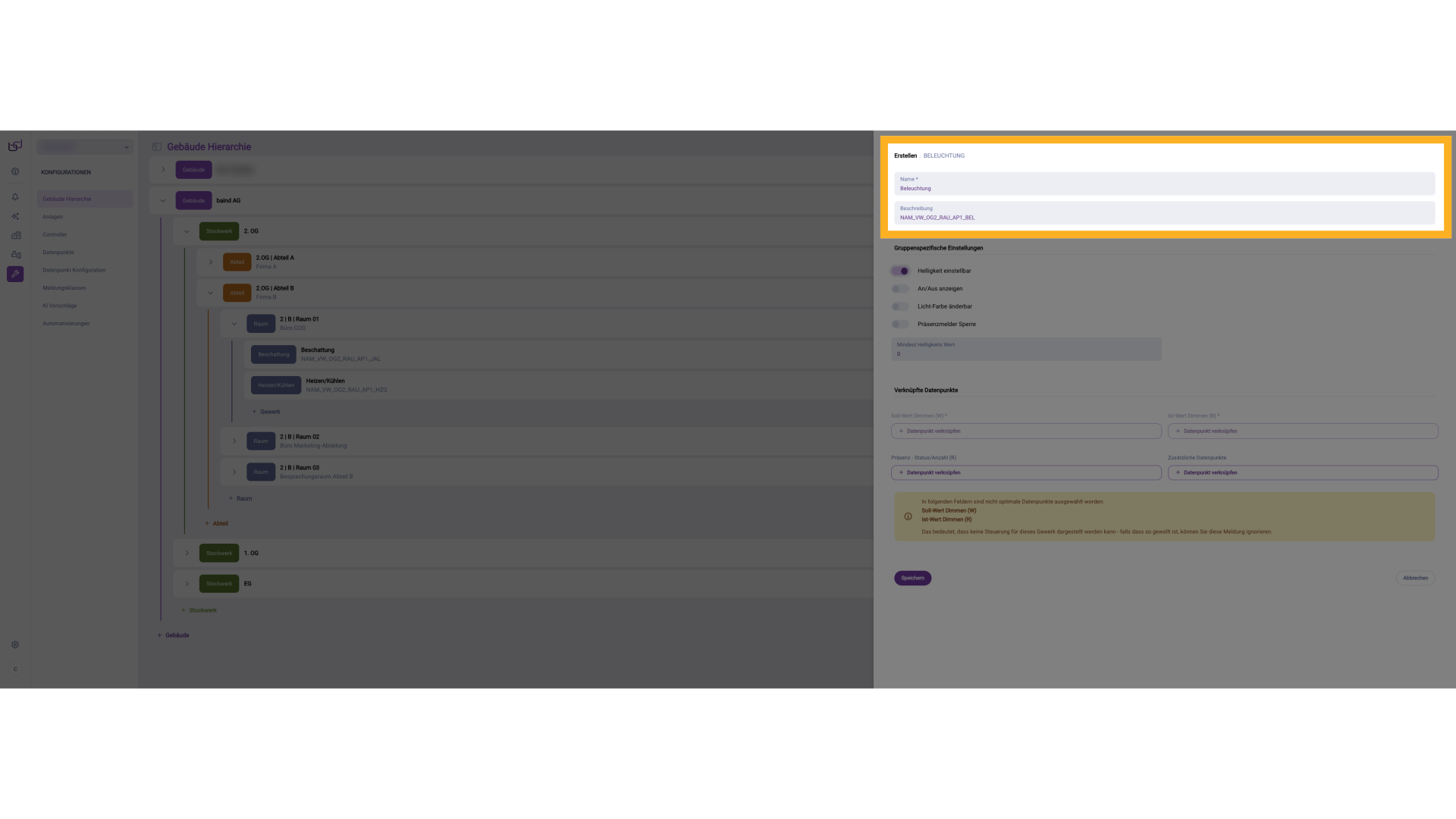
Benenne es sinnvoll und vergebe optional eine Beschreibung.
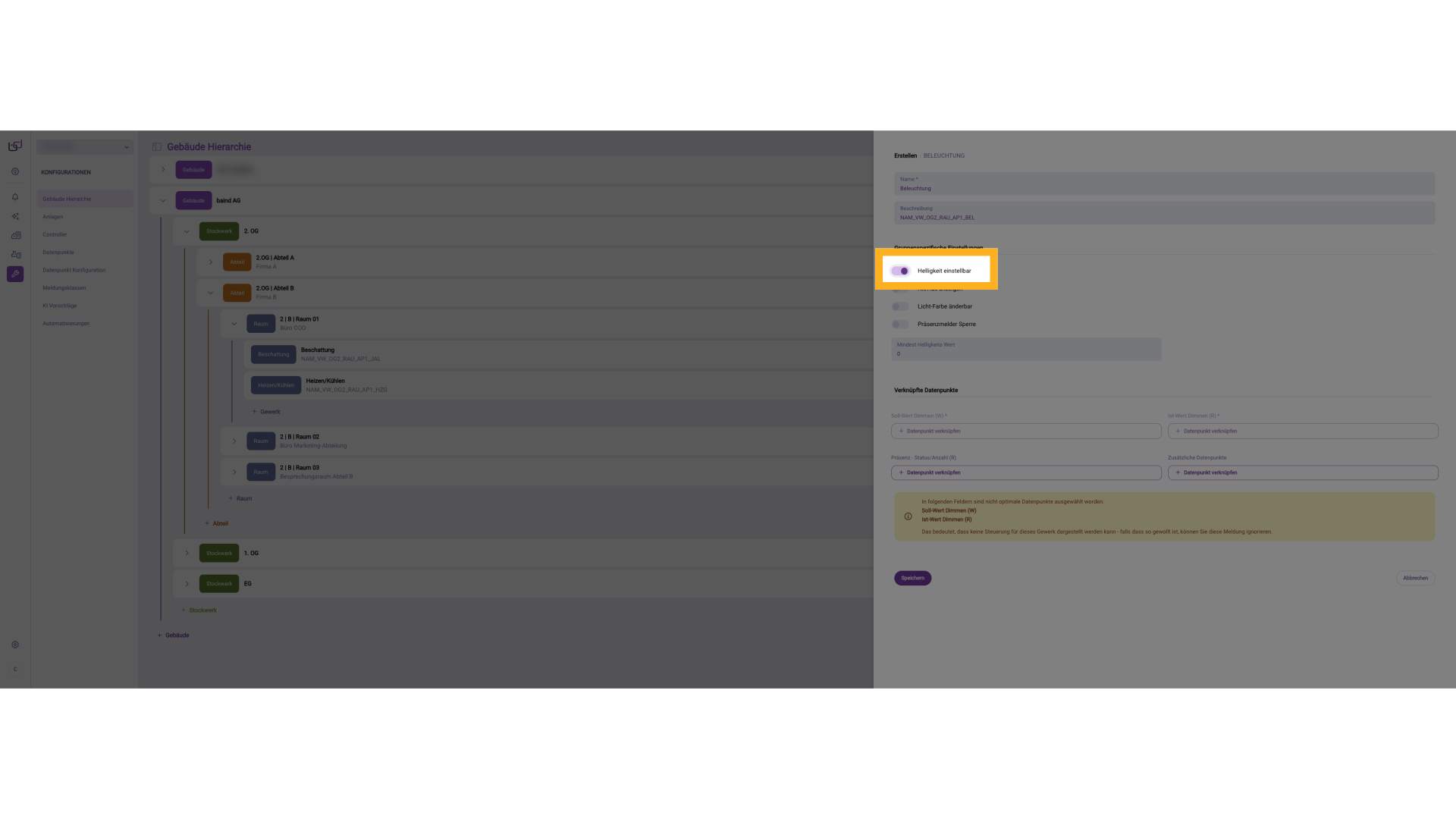
3. Helligkeit einstellbar
Ermöglicht eine stufenlose Dimmung über die Visualisierung.
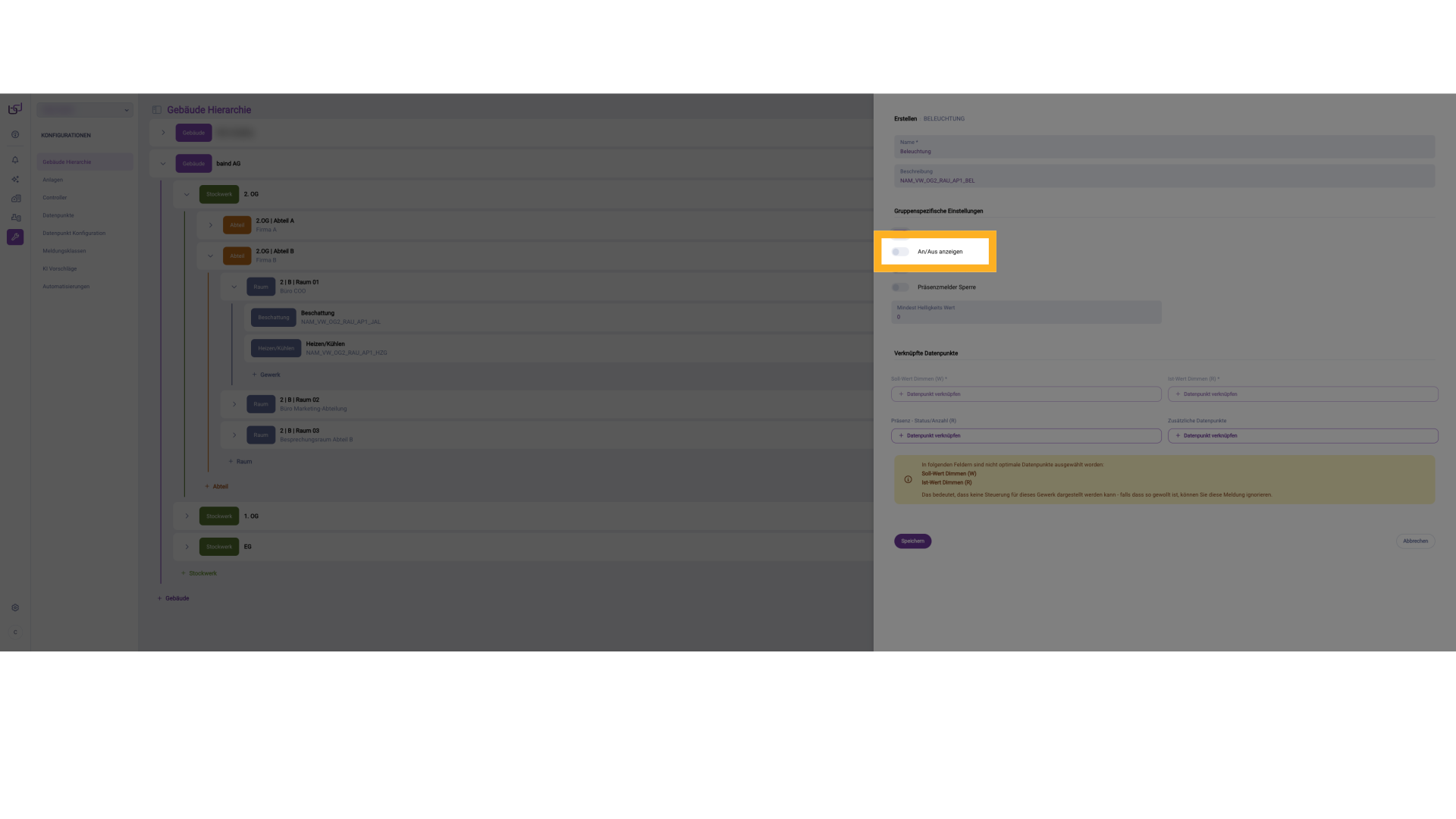
4. An/Aus anzeigen
Schaltet einen On/Off-Schalter in der Steueransicht hinzu. Ist die Helligkeit nicht einstellbar, ist dies die einzige Möglichkeit zur Steuerung.
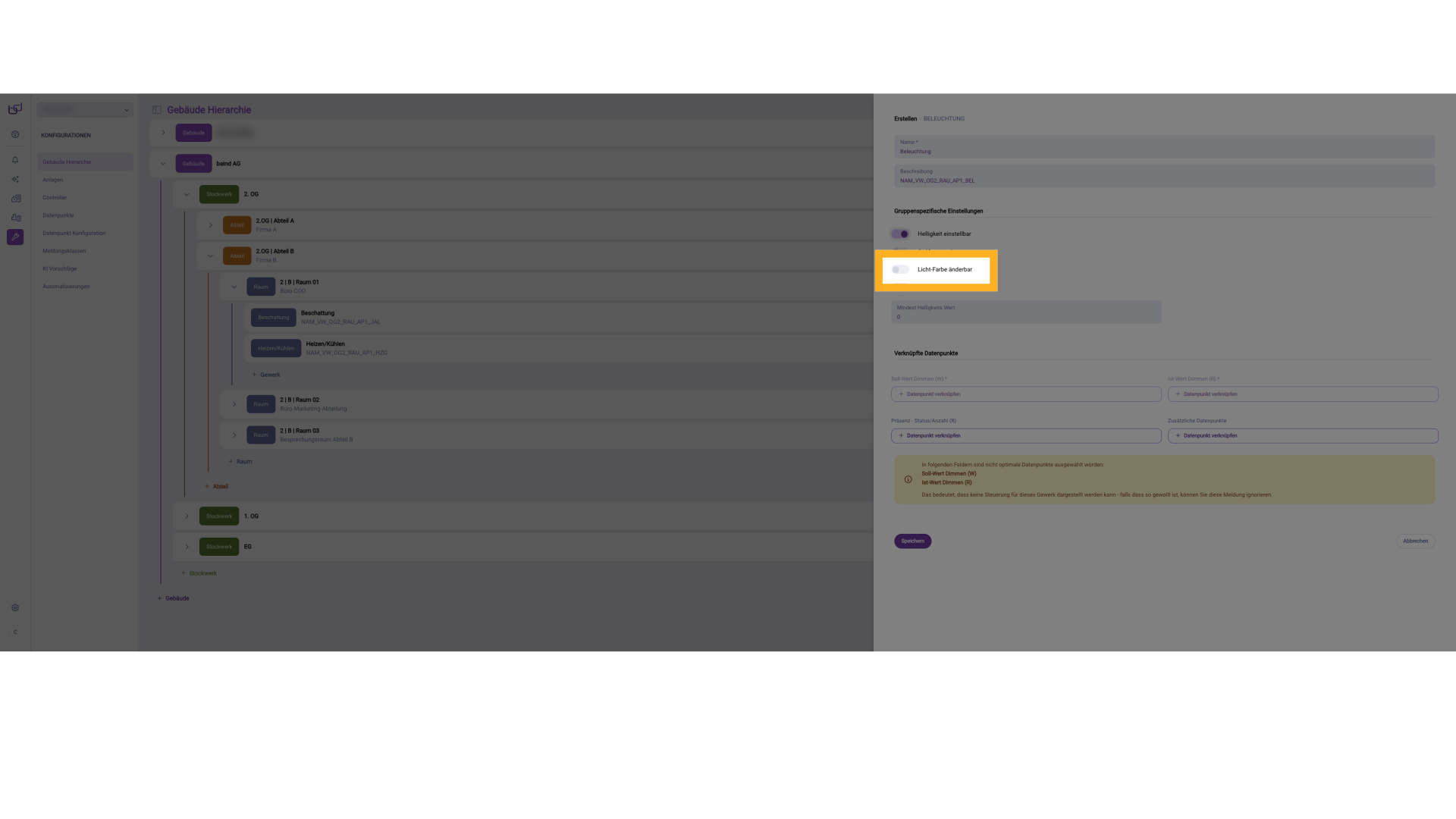
5. Licht-Farbe änderbar
Licht-Farbe änderbar" erlaubt bei RGB- oder tunable-white-Leuchten die manuelle Farbwahl in der Benutzeroberfläche.
6. Präsenzmelder Sperre
„Präsenzmelder Sperre" aktiviert einen Modus, in dem die Steuersignale des Präsenzmelders gesperrt werden.

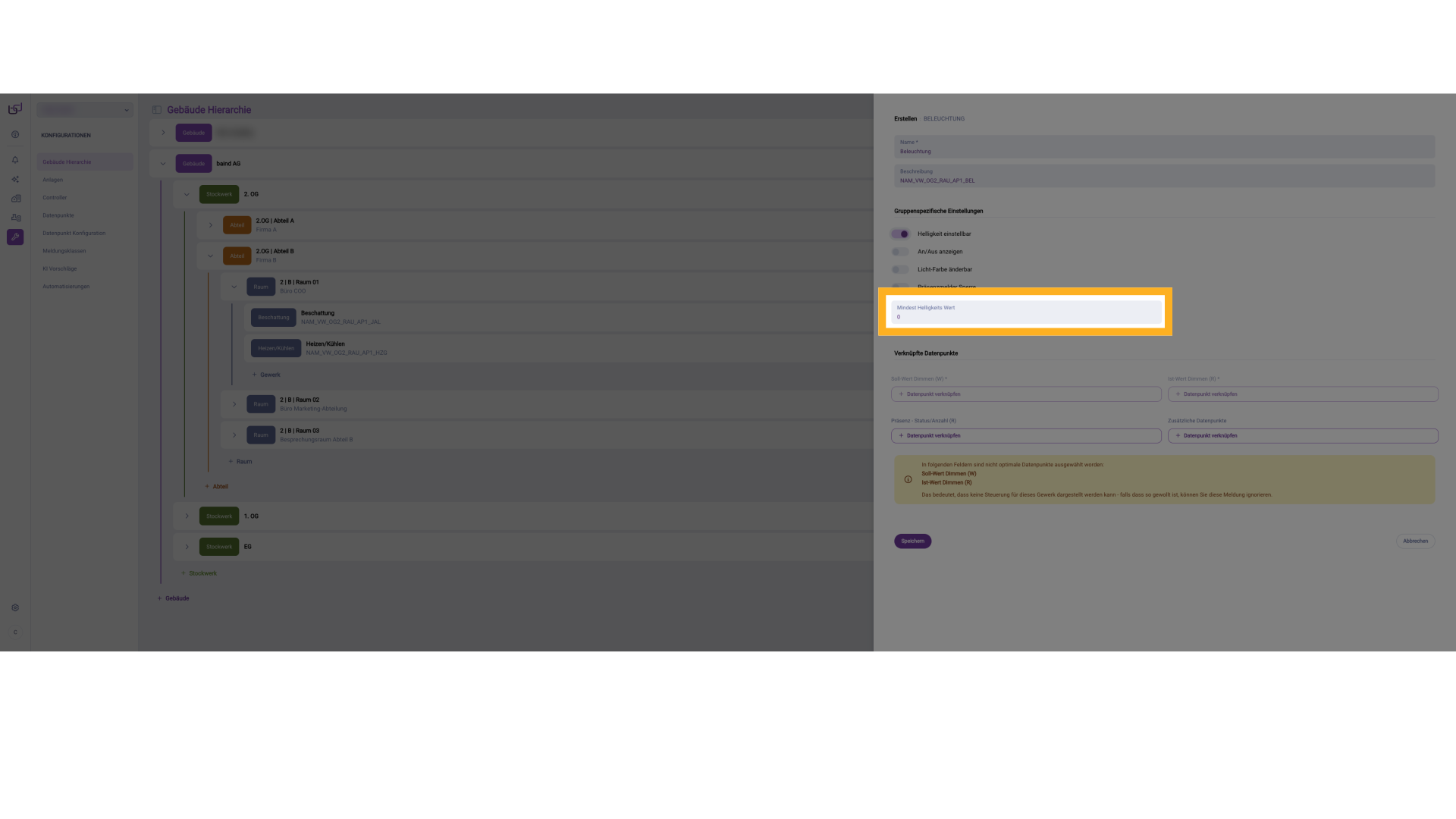
7. Mindest-Helligkeitswert
Optional kann ein Mindest-Helligkeitswert gesetzt werden, unter dem nicht weiter abgedimmt wird.
8. Datenpunkte
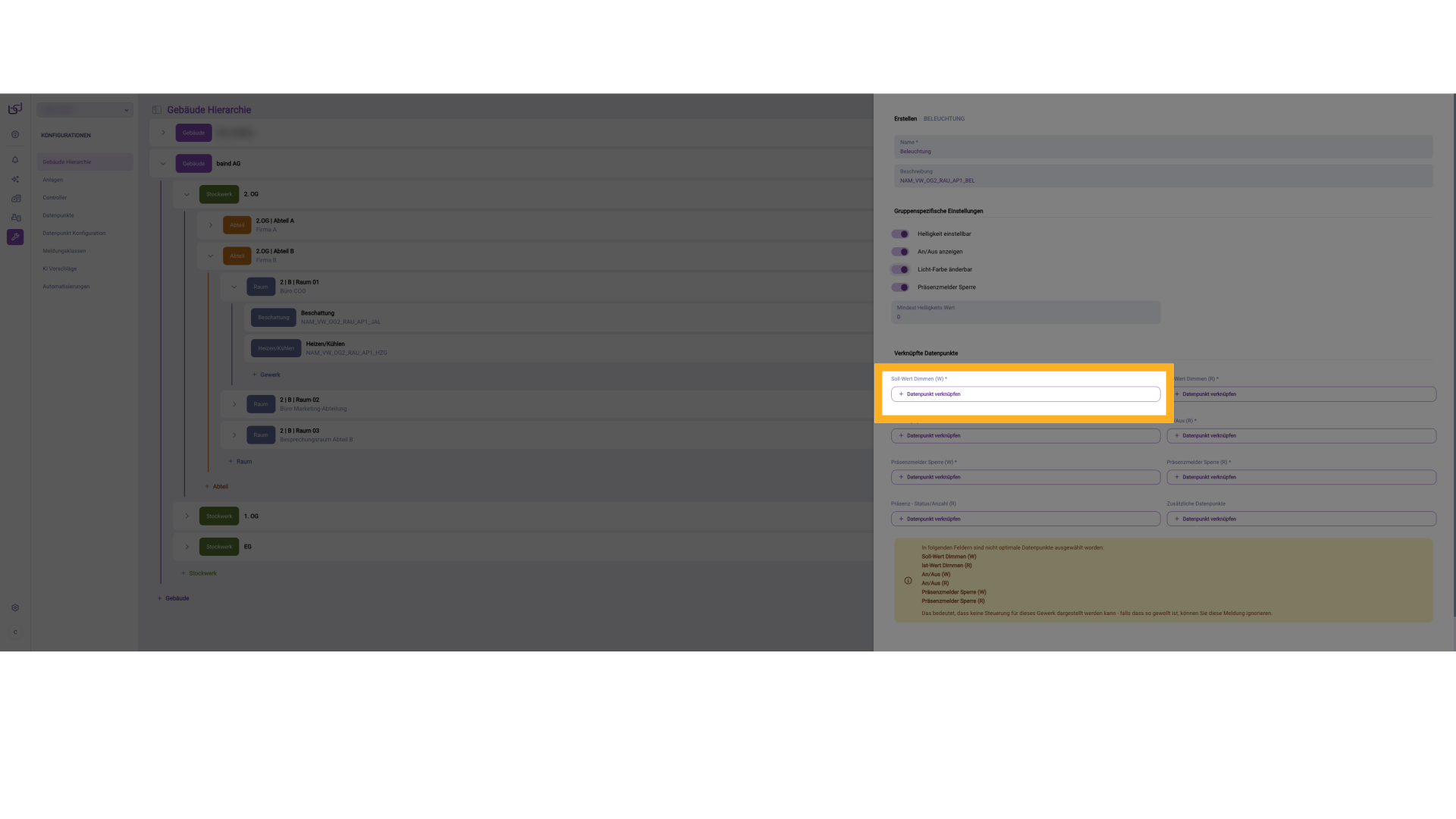
Soll-Wert Dimmen (W) ist der Ausgangspunkt für die Steuerung. Hier wird der Ziel-Helligkeitswert gesetzt – zum Beispiel durch den Nutzer in der Benutzeroberfläche oder durch eine Automatisierung. Dieses Feld erscheint nur, wenn die Option „Helligkeit einstellbar" aktiviert ist.
9. Datenpunkte
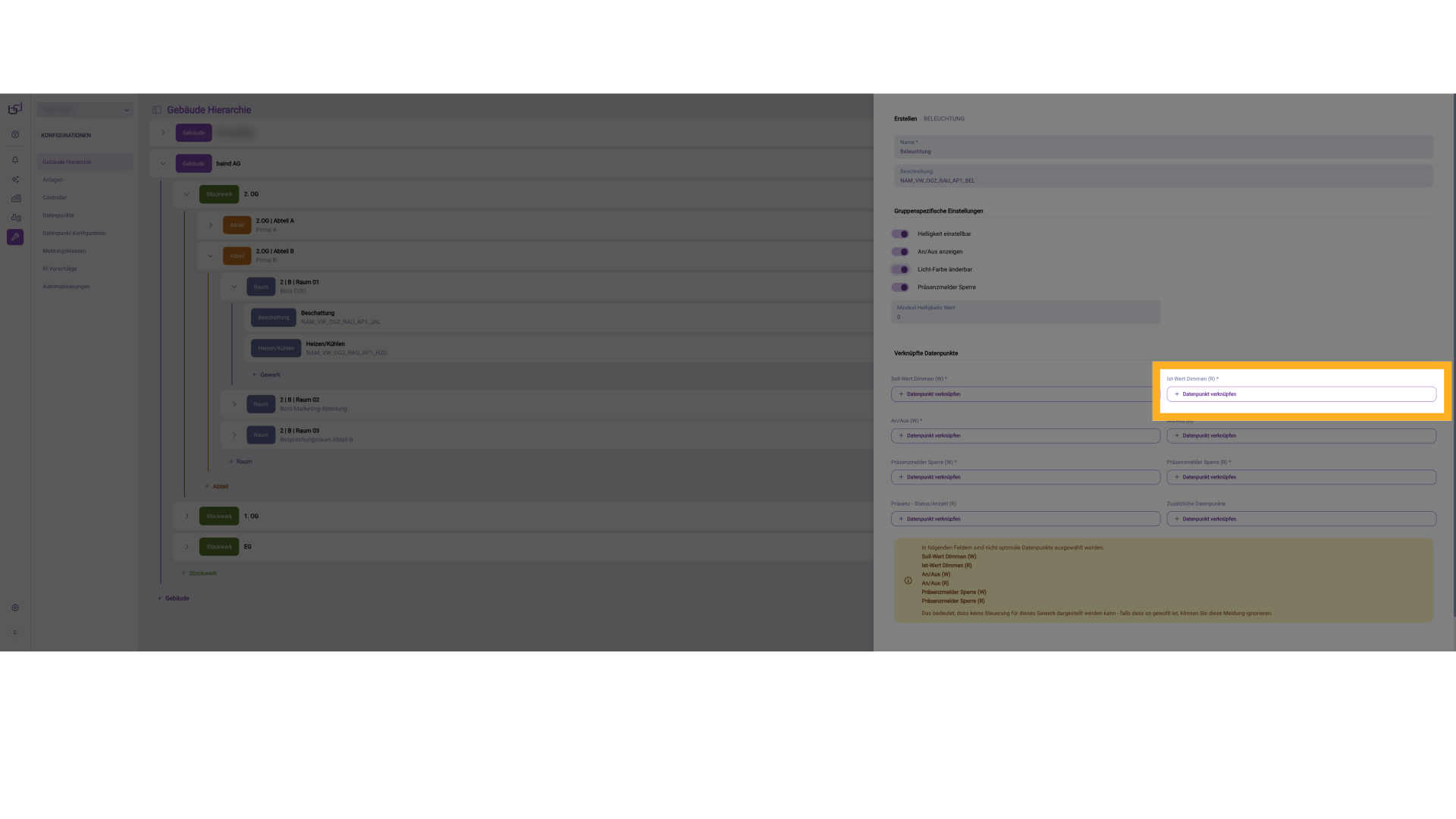
Ist-Wert Dimmen (R) dient zur Rückmeldung des aktuellen Dimmzustands, etwa für Visualisierung oder Monitoring. Wichtig ist die Trennung in Write (W) und Read (R). Dieser Datenpunkt ist nur sichtbar, wenn „Helligkeit einstellbar" aktiviert wurde.
10. Datenpunkte
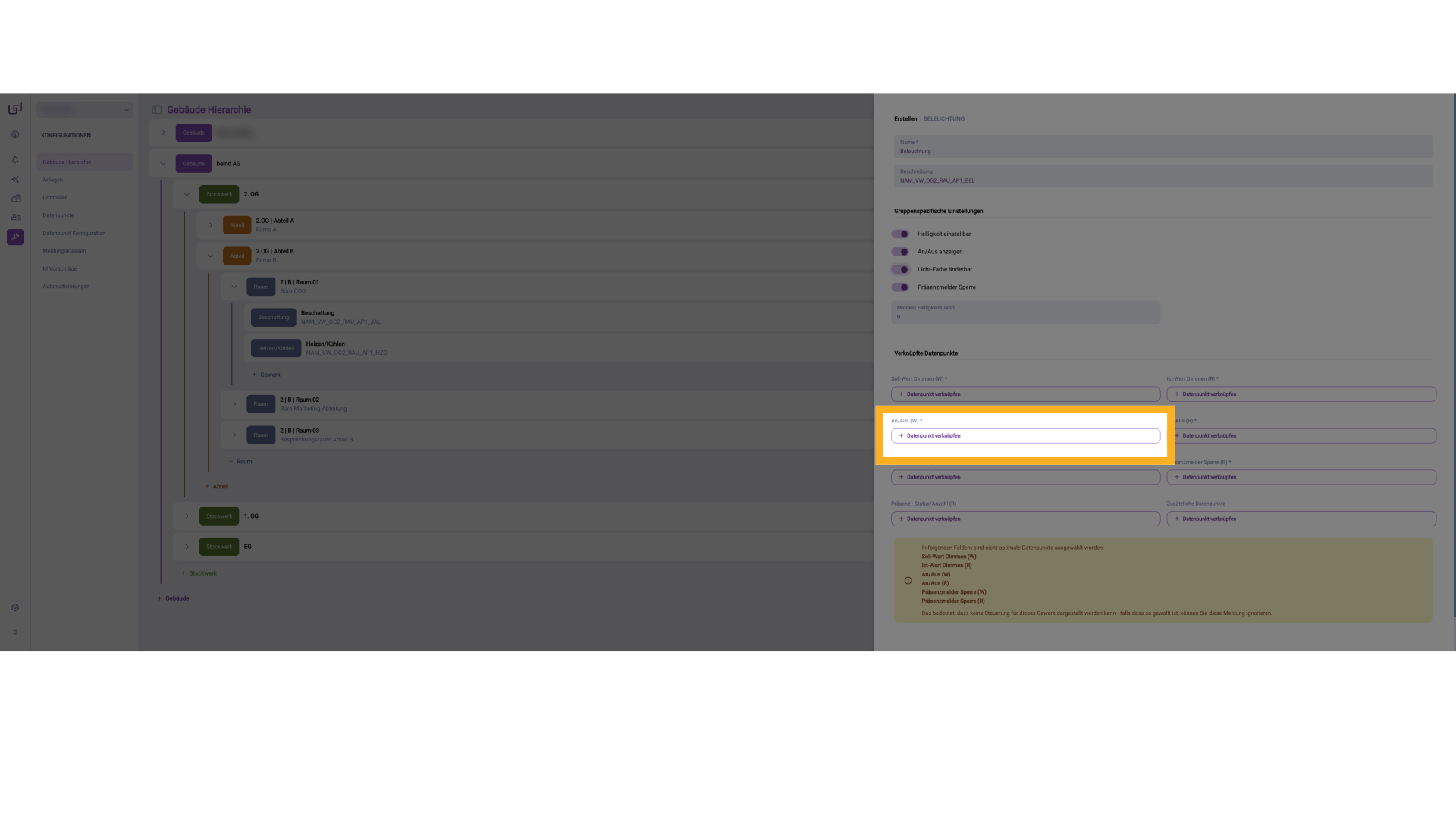
An/Aus (W) ist ein binärer Datenpunkt, mit dem das Licht ein- oder ausgeschaltet wird. Er kann alternativ oder zusätzlich zur Dimmsteuerung verwendet werden – etwa in Szenen. Dieser Punkt steht unabhängig von den Dimmeinstellungen zur Verfügung.
11. Datenpunkte
An/Aus (R) ist die Rückmeldung des tatsächlichen Schaltzustands.

12. Datenpunkte
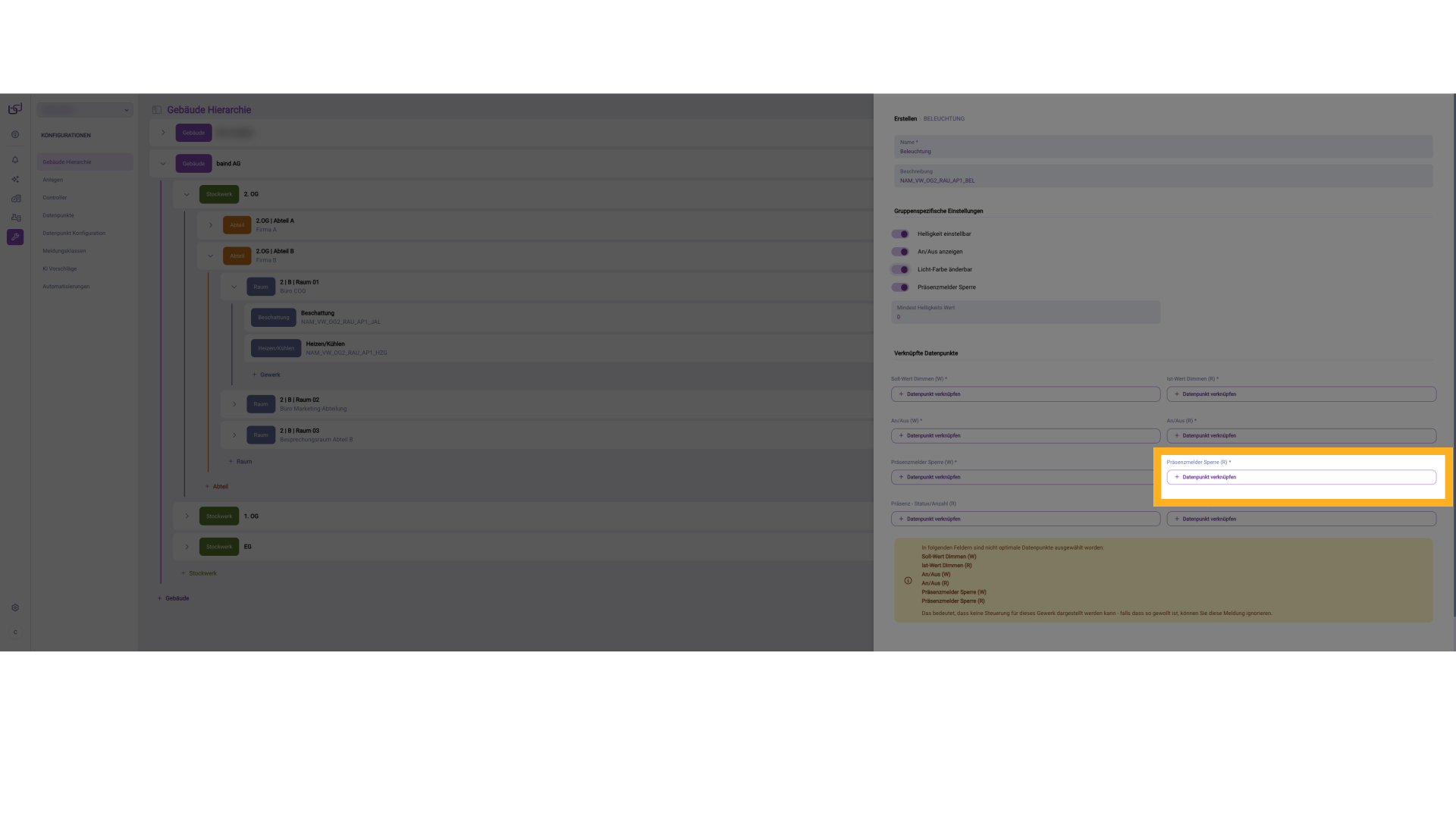
Präsenzmelder Sperre (R) zeigt an, ob die Sperre aktiv ist. Diese Rückmeldung kann in der Visualisierung genutzt werden.
13. Datenpunkte
Präsenz – Status/Aktiv (R) ist ein optionaler Datenpunkt, der meldet, ob aktuell Präsenz erkannt wird.

14. Datenpunkt verknüpfen
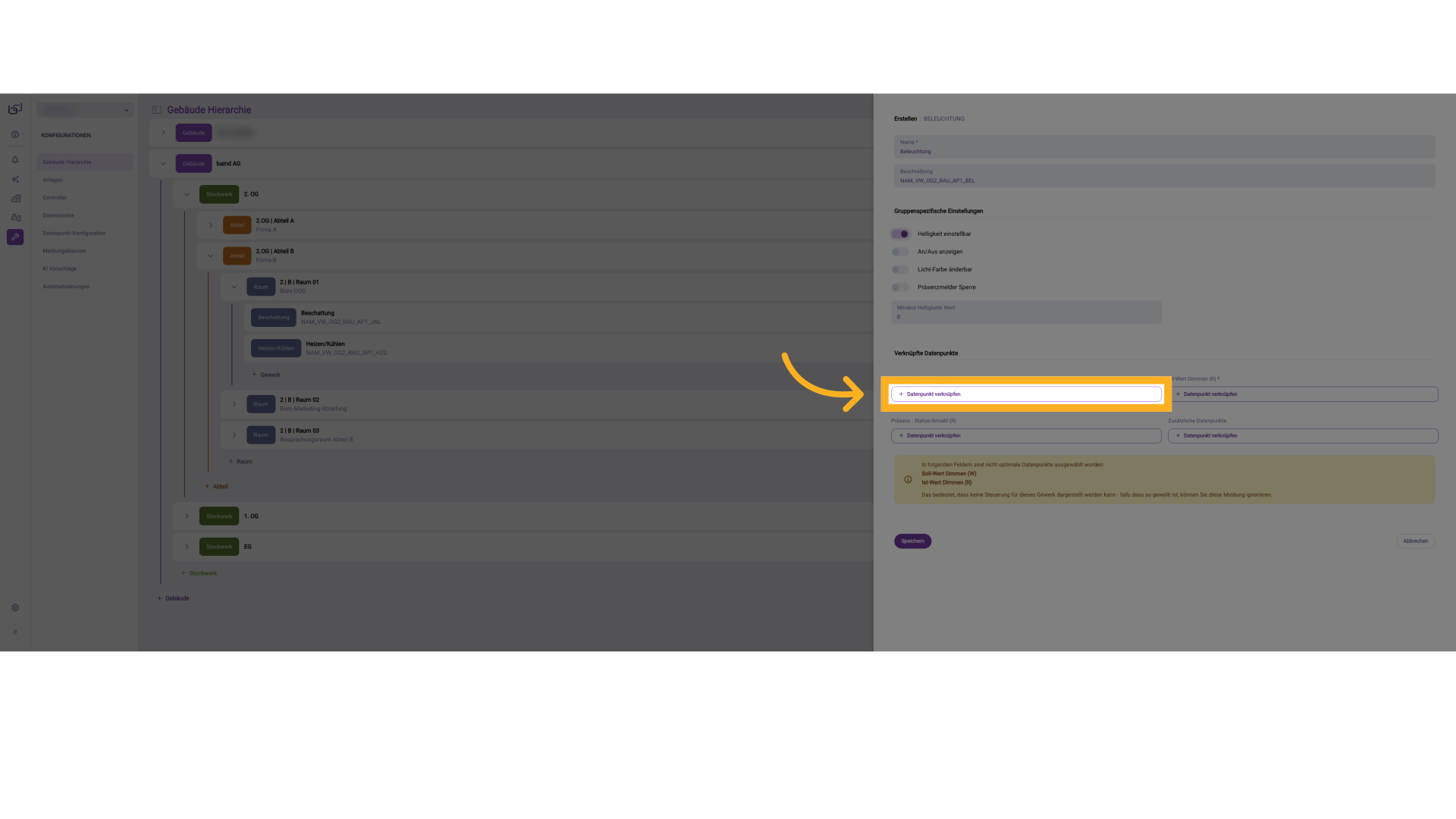
Um einen Datenpunkt hinzuzufügen, klicken Sie bei dem jeweiligen Feld auf „Datenpunkt verknüpfen".
15. Datenpunkt verknüpfen
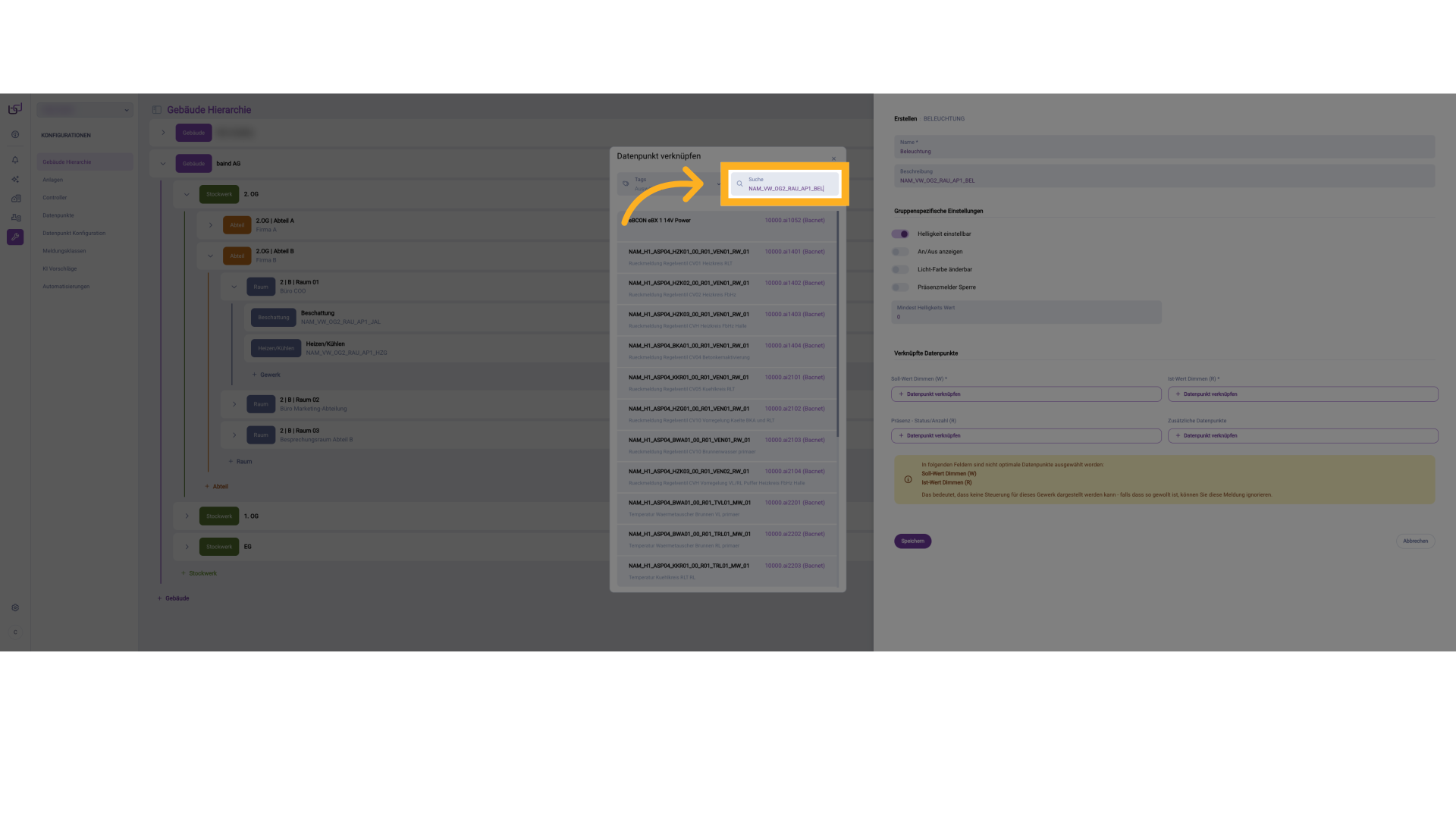
Es öffnet sich ein Suchfenster, über das sich gezielt nach Datenpunkten suchen lässt.
16. Datenpunkt verknüpfen
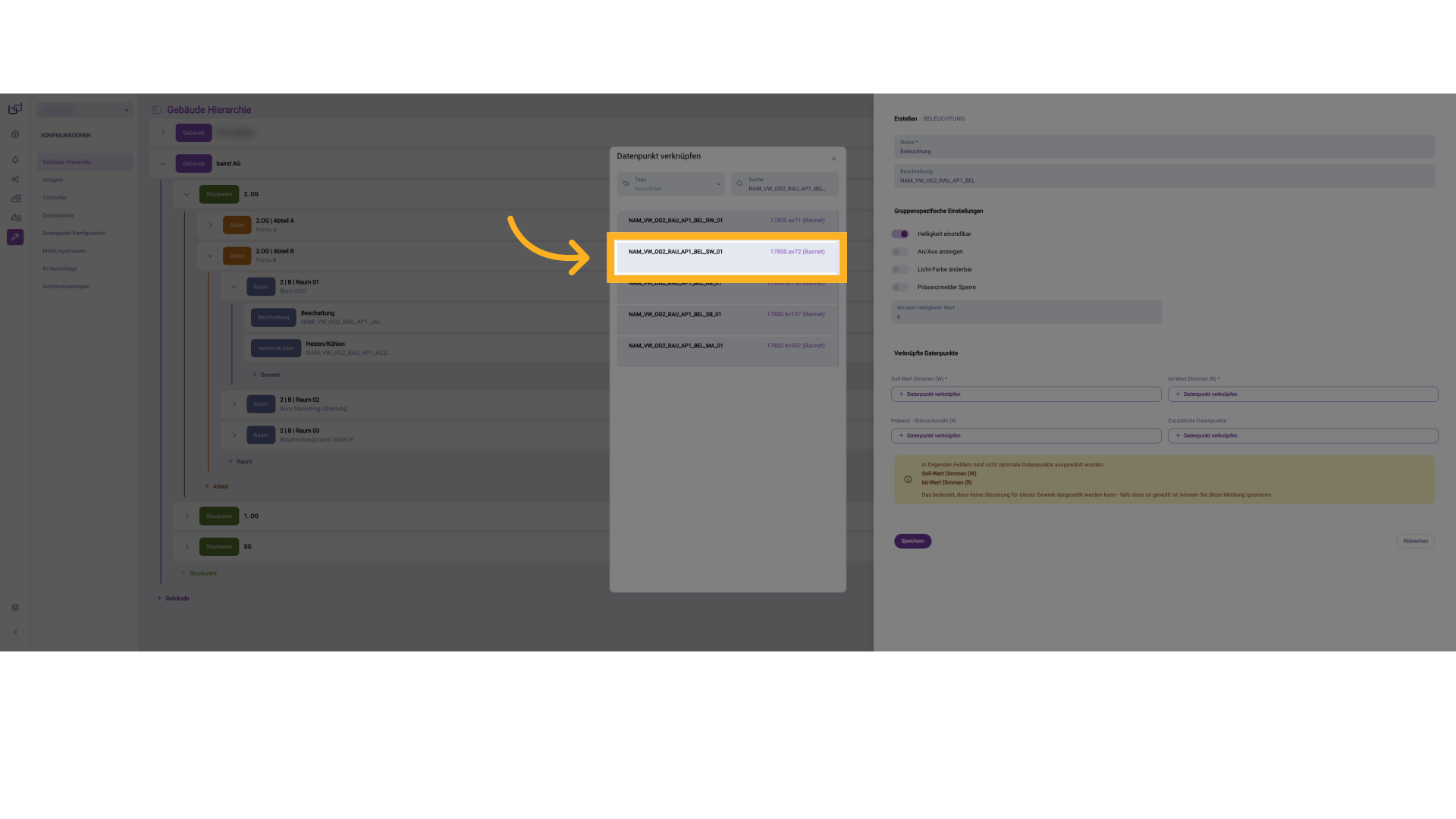
Nach Auswahl des gewünschten Eintrags wird der Datenpunkt übernommen.
17. Datenpunkt verknüpfen
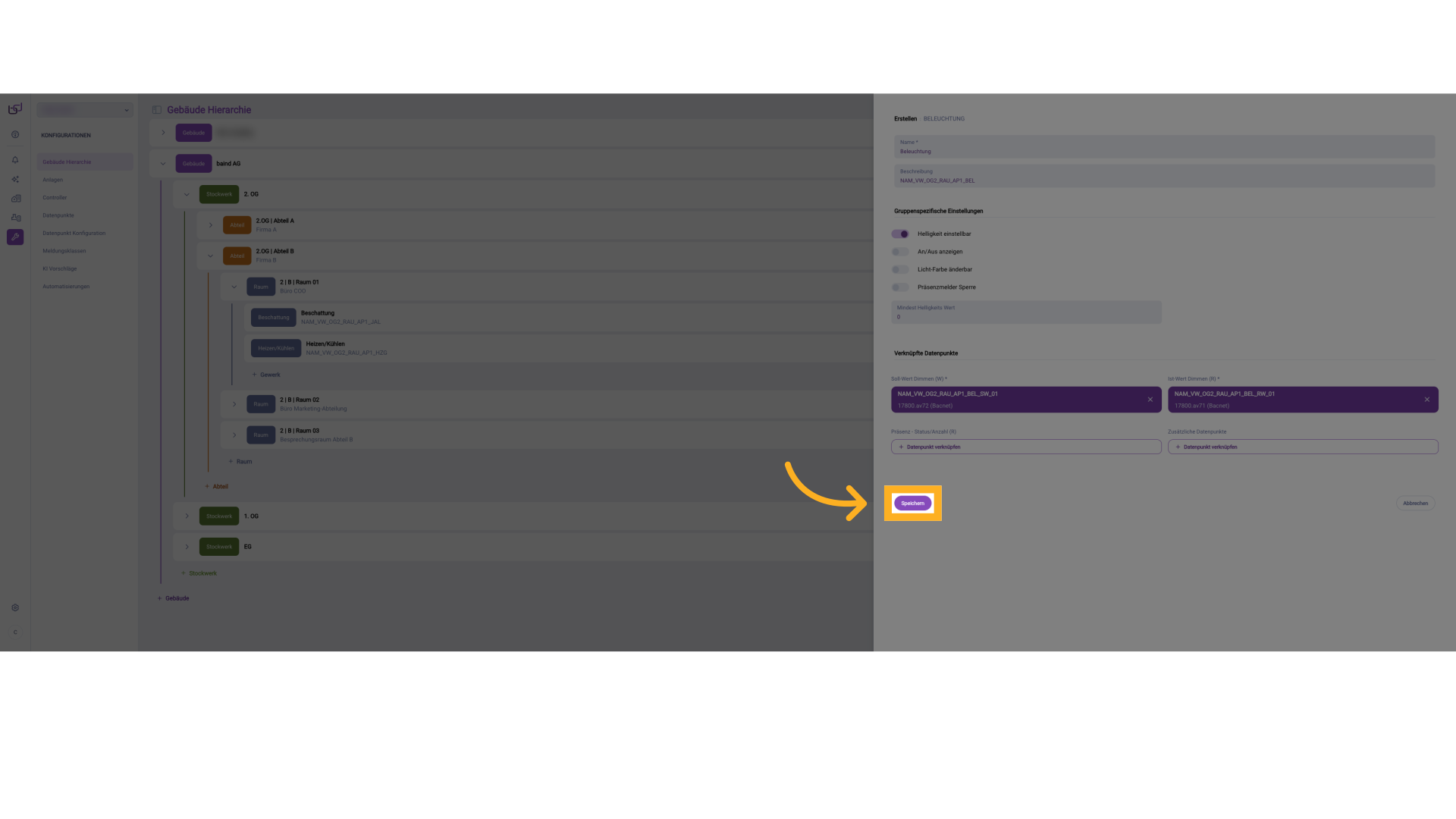
Wiederholen Sie den Vorgang für alle relevanten Datenpunkte und klicken Sie auf "Speichern".
18. Ansicht Gebäudepläne
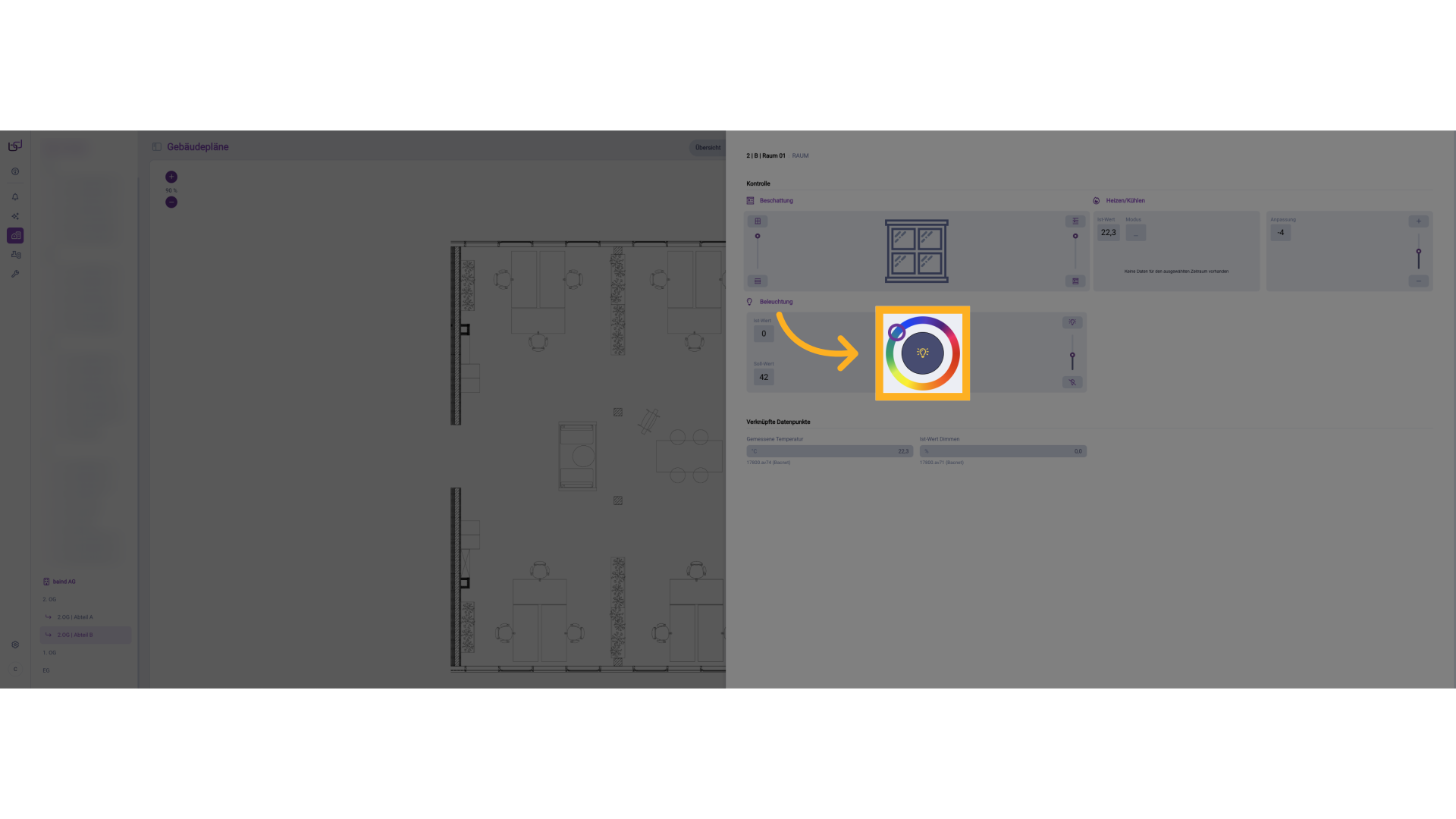
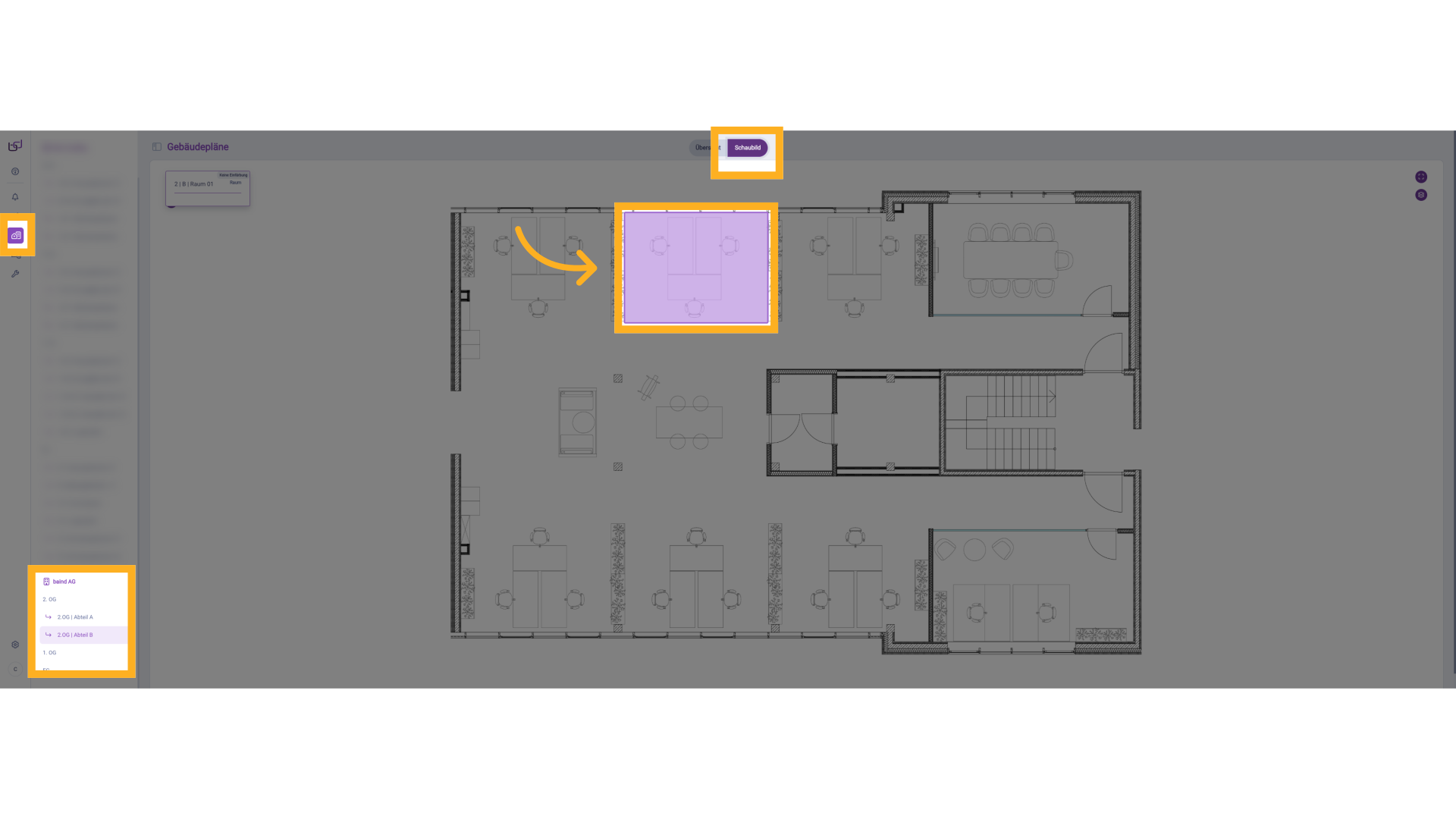
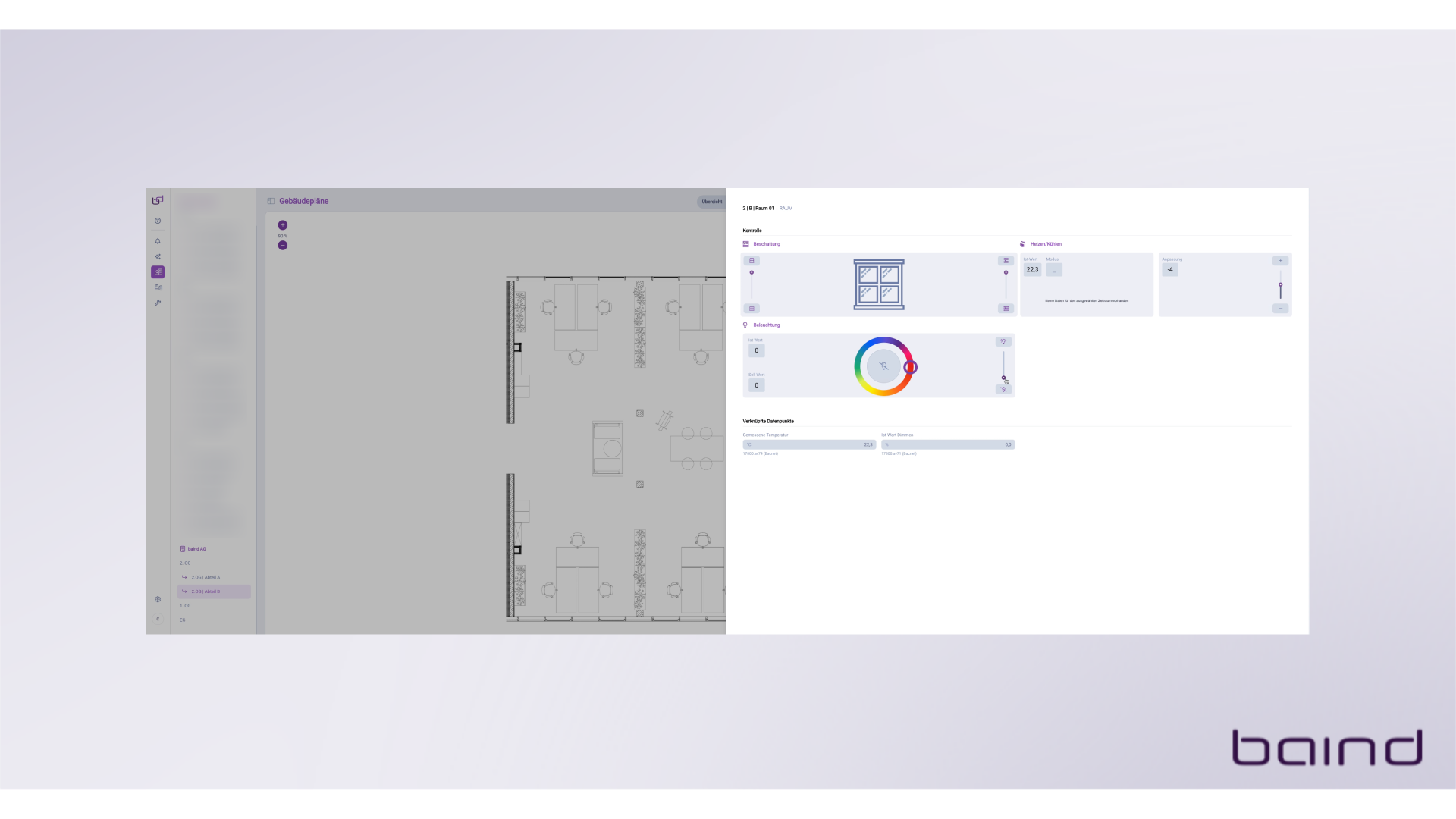
Nach erfolgreicher Konfiguration eines Beleuchtung Gewerks lässt sich dieses anschließend auch in der Gebäudepläne-Ansicht visualisieren und bedienen. Beim Klick auf den entsprechenden Raum öffnet sich rechts das zugehörige Dashboard, in dem nun auch das vorher konfigurierte Gewerk vom Typ „Beleuchtung" dargestellt wird.
19. Ansicht Gebäudepläne
Die aktuelle Helligkeit lässt sich – sofern „Helligkeit einstellbar" aktiviert ist – stufenlos über einen vertikalen Schieberegler anpassen.
20. Ansicht Gebäudepläne
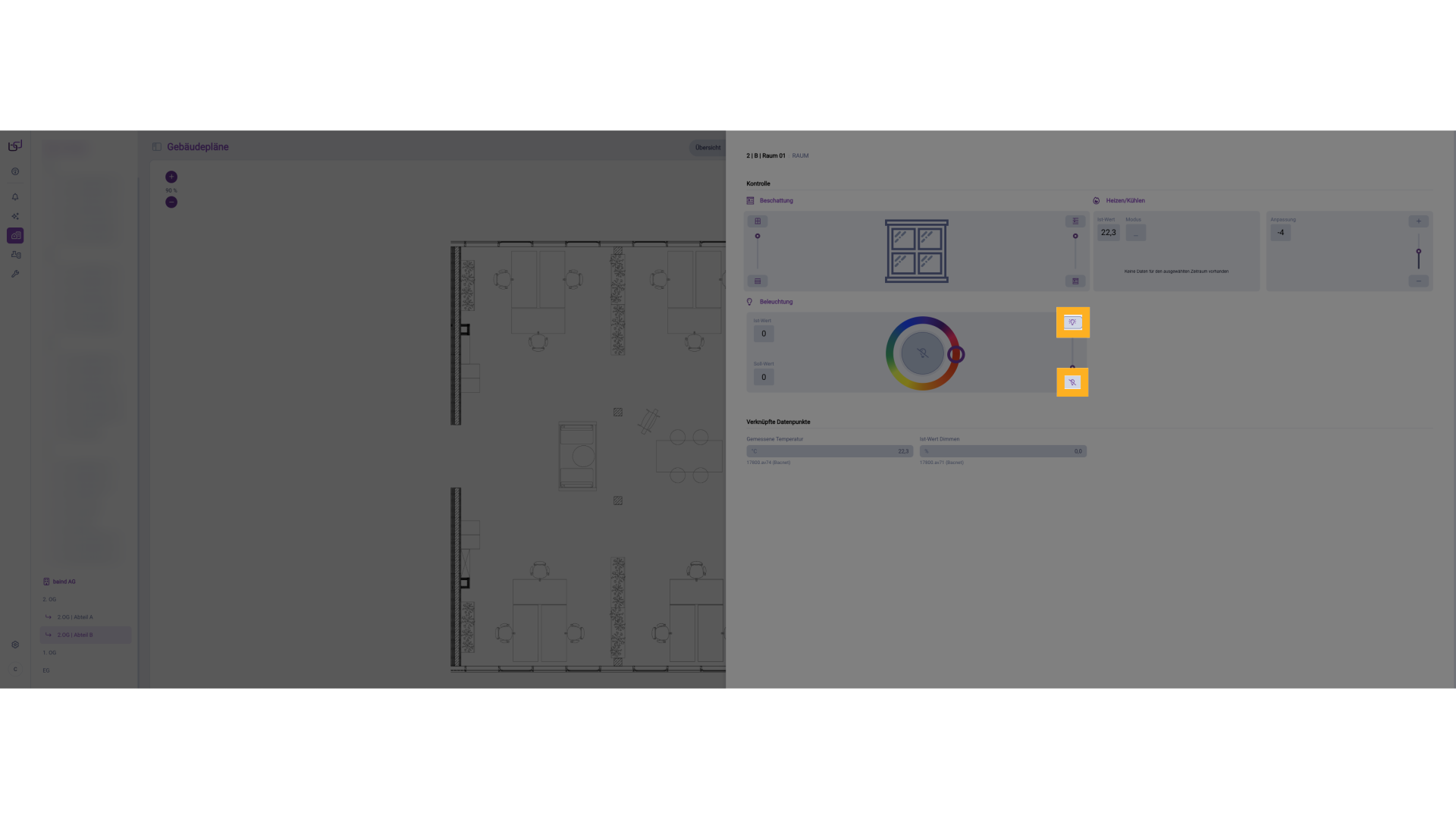
Ist lediglich die An/Aus-Funktion konfiguriert, erfolgt die Steuerung über zwei Buttons rechts: oben für Ein, unten für Aus.
21. Ansicht Gebäudepläne
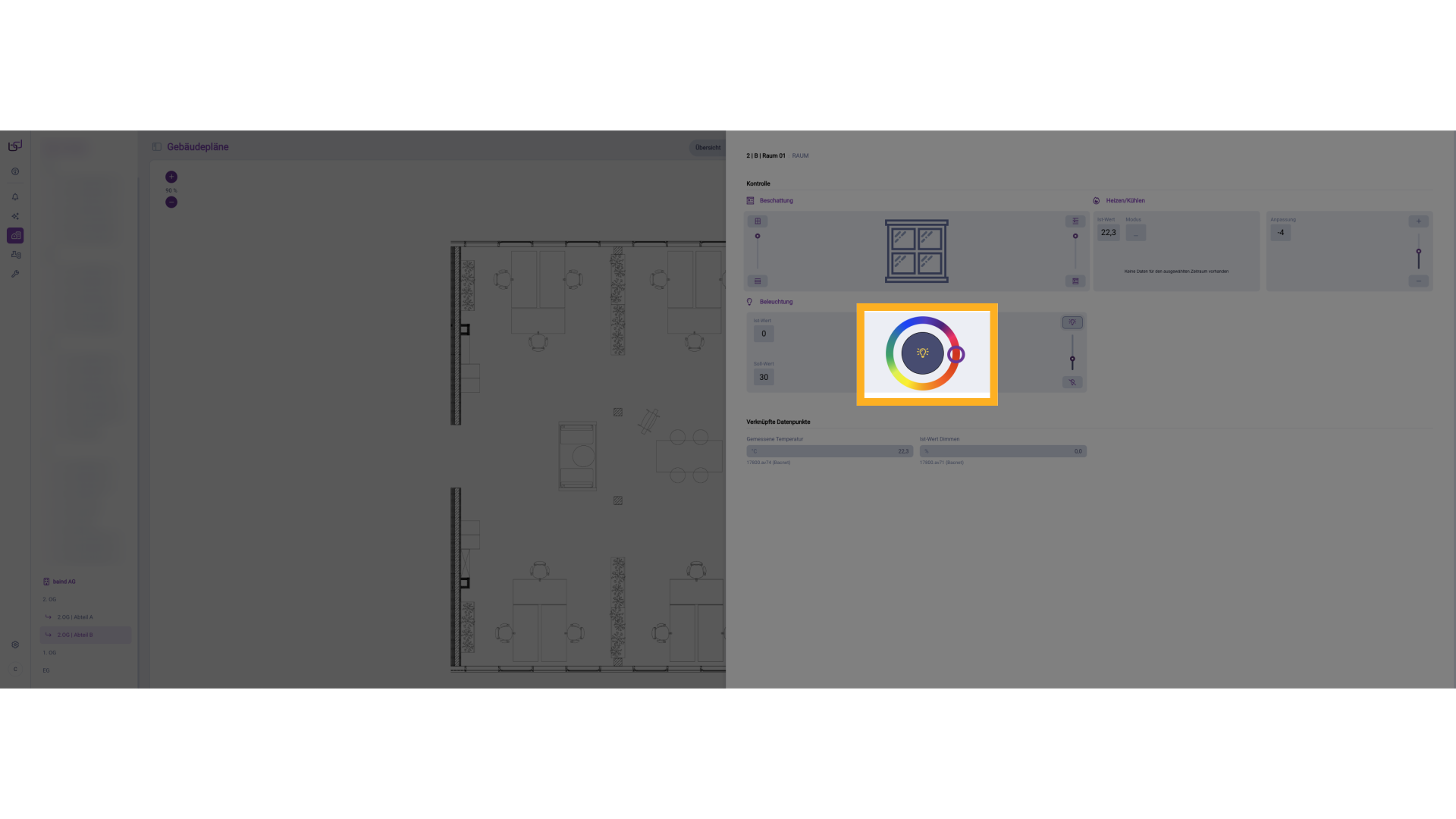
Ist das Licht an, wird die Glühbirne in der Mitte farbig hinterlegt dargestellt.
22. Ansicht Gebäudepläne
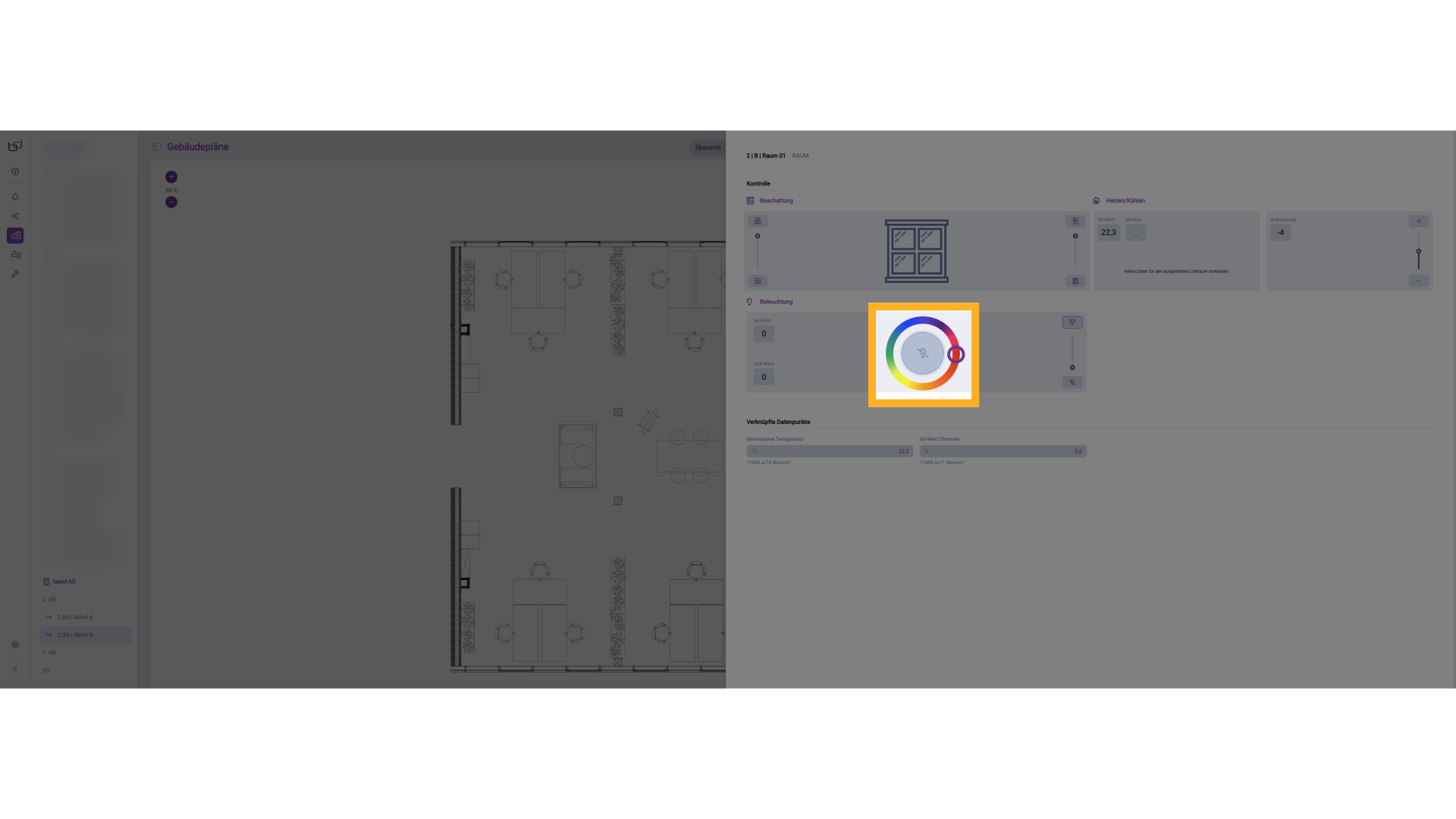
Ist das Licht aus, erscheint sie blass und durchgestrichen
23. Ansicht Gebäudepläne
Optional kann auch ein Farbrad eingeblendet werden, mit dem sich die Licht-Farbe intuitiv wählen lässt – diese Funktion steht nur zur Verfügung, wenn in der Konfiguration „Licht-Farbe änderbar" aktiviert wurde.