Gewerk Heizen/Kühlen anlegen
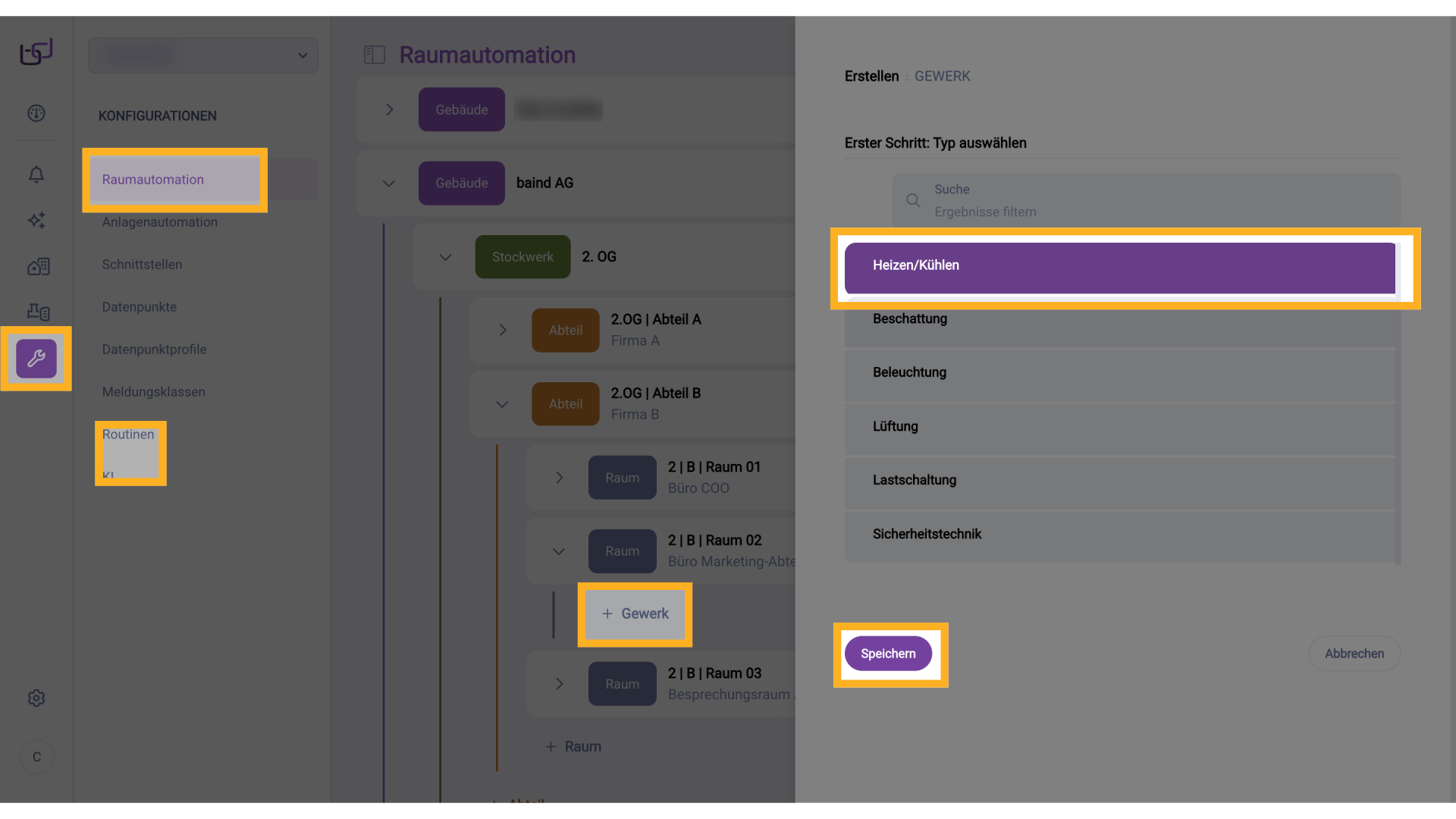
In diesem Abschnitt erfahren Sie, wie Sie ein Gewerk für Heizen und Kühlen anlegen. Eine detaillierte Schritt-für-Schritt-Anleitung zum Anlegen eines Gewerks finden Sie im Video „Gewerk Beschattung anlegen".
1. Gewerk Heizen/Kühlen
Nach dem Erstellen des Gewerks Heizen/Kühlen öffnet sich automatisch die Konfigurationsmaske.
2. Gewerk Heizen/Kühlen
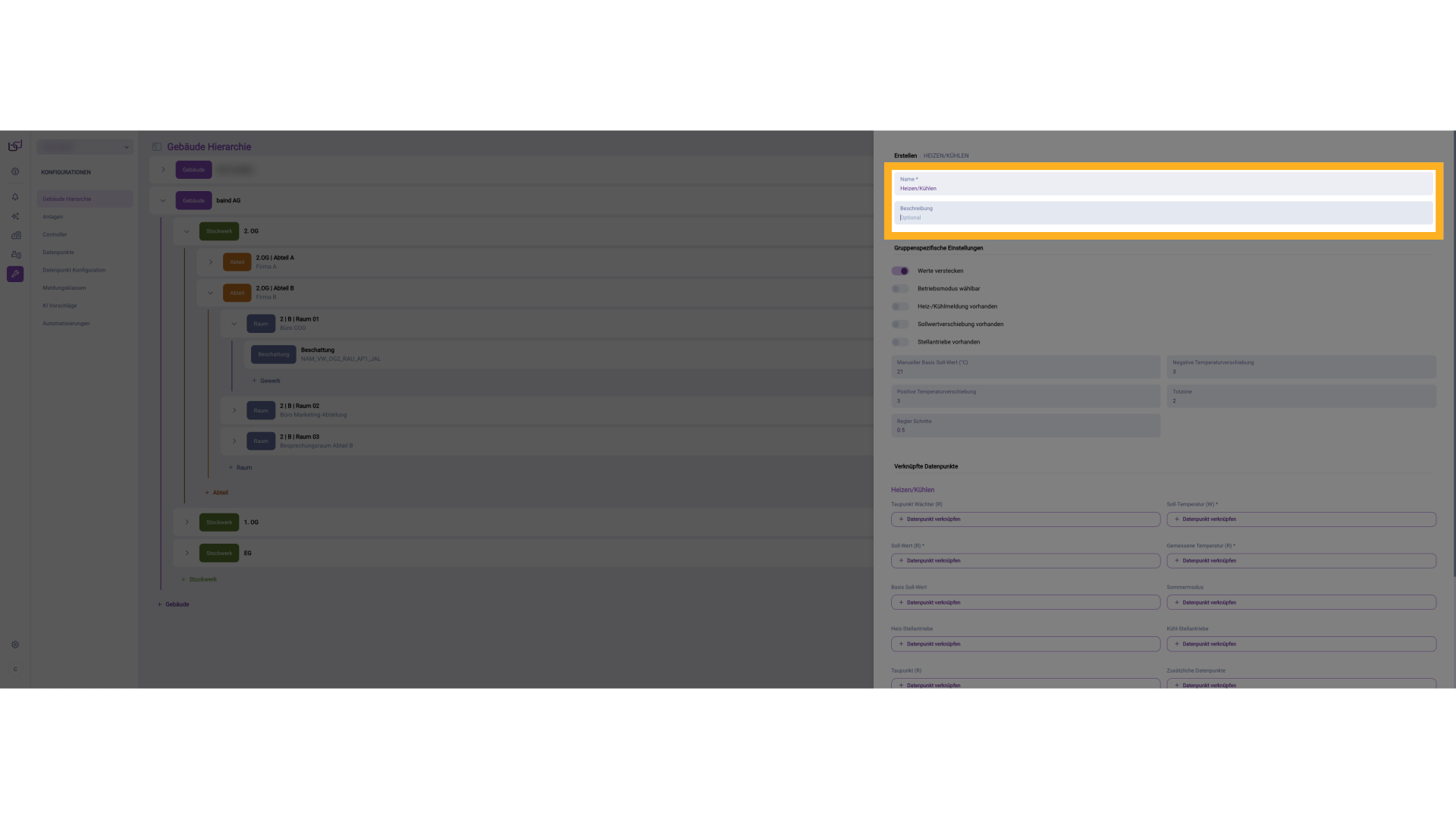
Hier werden alle relevanten Optionen zur Regelung der Raumtemperatur hinterlegt. Zunächst wird dem Gewerk ein Name vergeben. Optional kann eine Beschreibung ergänzt werden, etwa zur technischen Kennzeichnung oder Raumspezifikation.
3. Gruppenspezifische Einstellungen
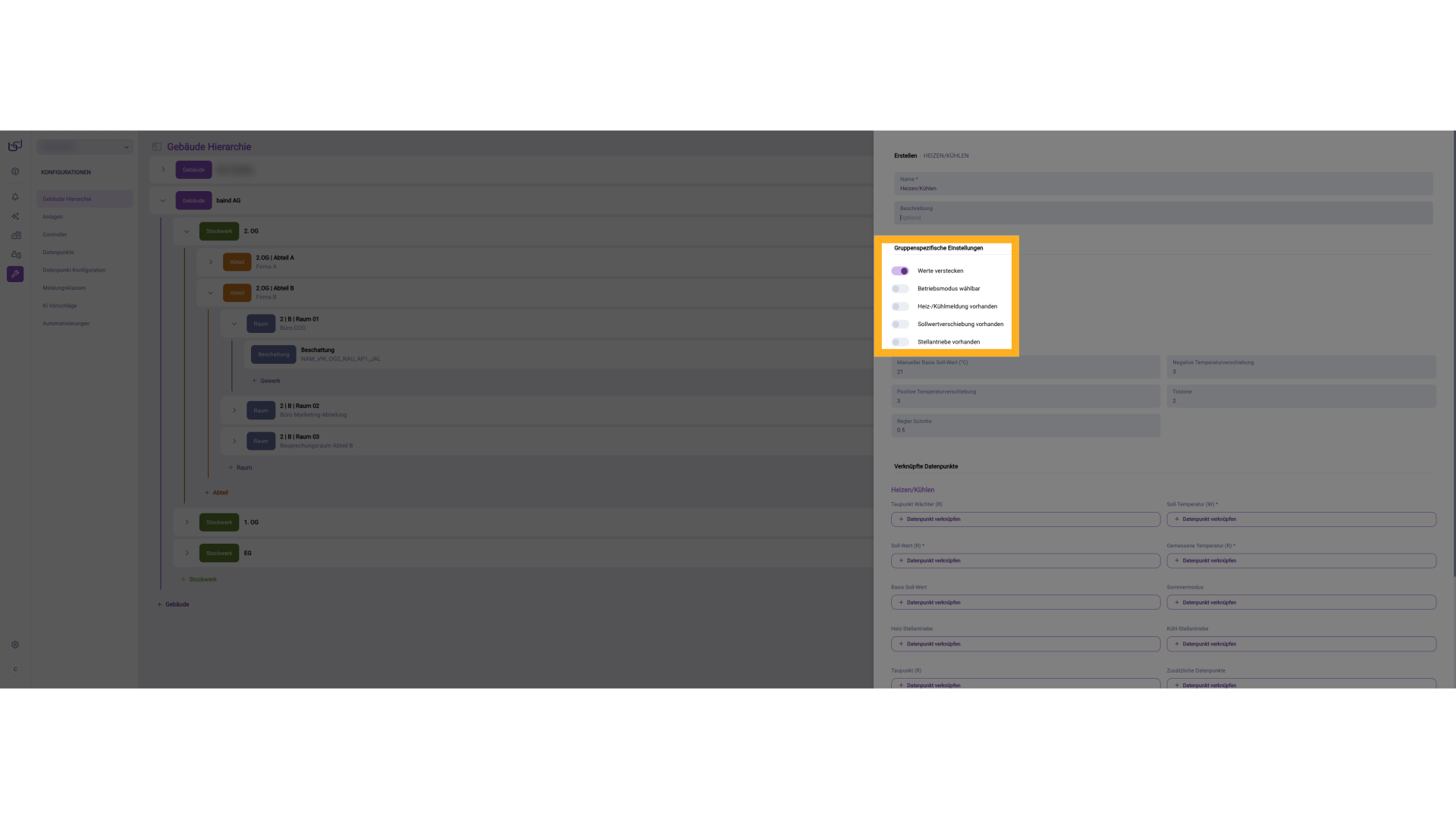
Darunter folgen die gruppenspezifischen Einstellungen, die das Verhalten des Gewerks im laufenden Betrieb definieren.
4. Gruppenspezifische Einstellungen
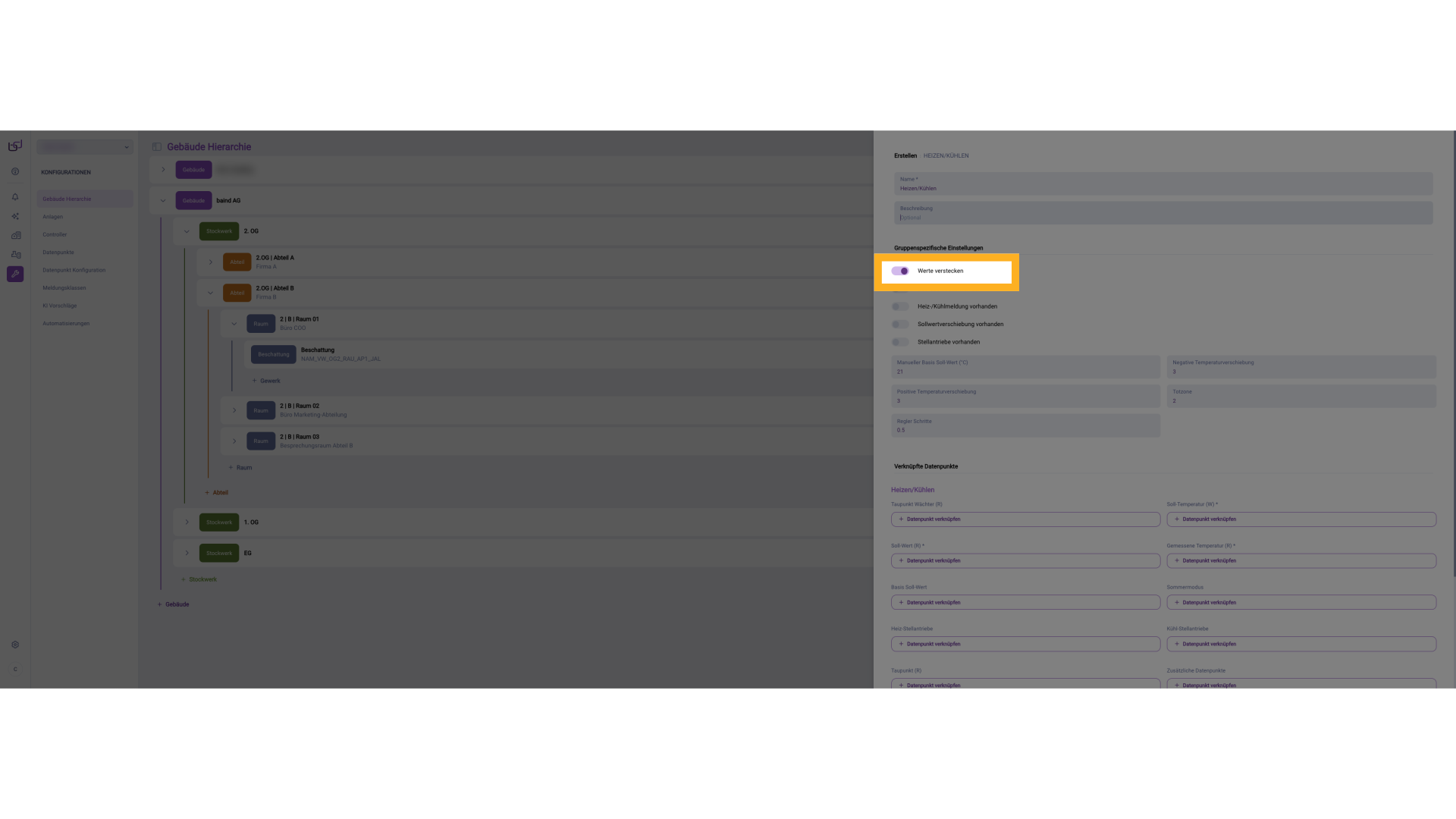
Die Option „Werte verstecken" sorgt dafür, dass Temperaturwerte wie Ist- oder Solltemperatur in der Visualisierung nicht angezeigt werden.
5. Gruppenspezifische Einstellungen
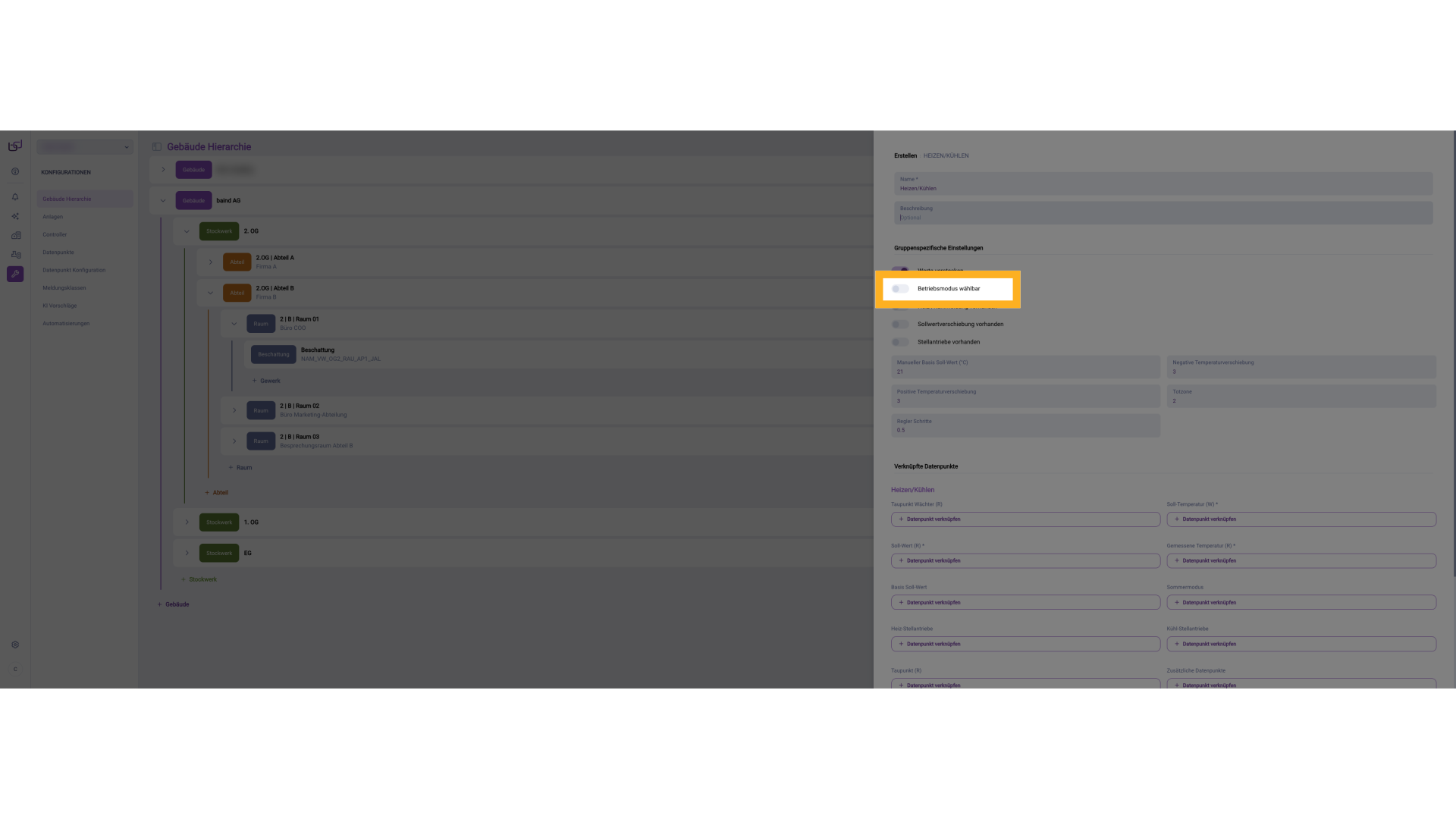
Wird „Betriebsmodus wählbar" aktiviert, können Nutzer später manuell zwischen verschiedenen Regelmodi umschalten, z. B. „Komfort", „Nacht" oder „Standby". Das erhöht die Flexibilität im Alltag.
6. Gruppenspezifische Einstellungen
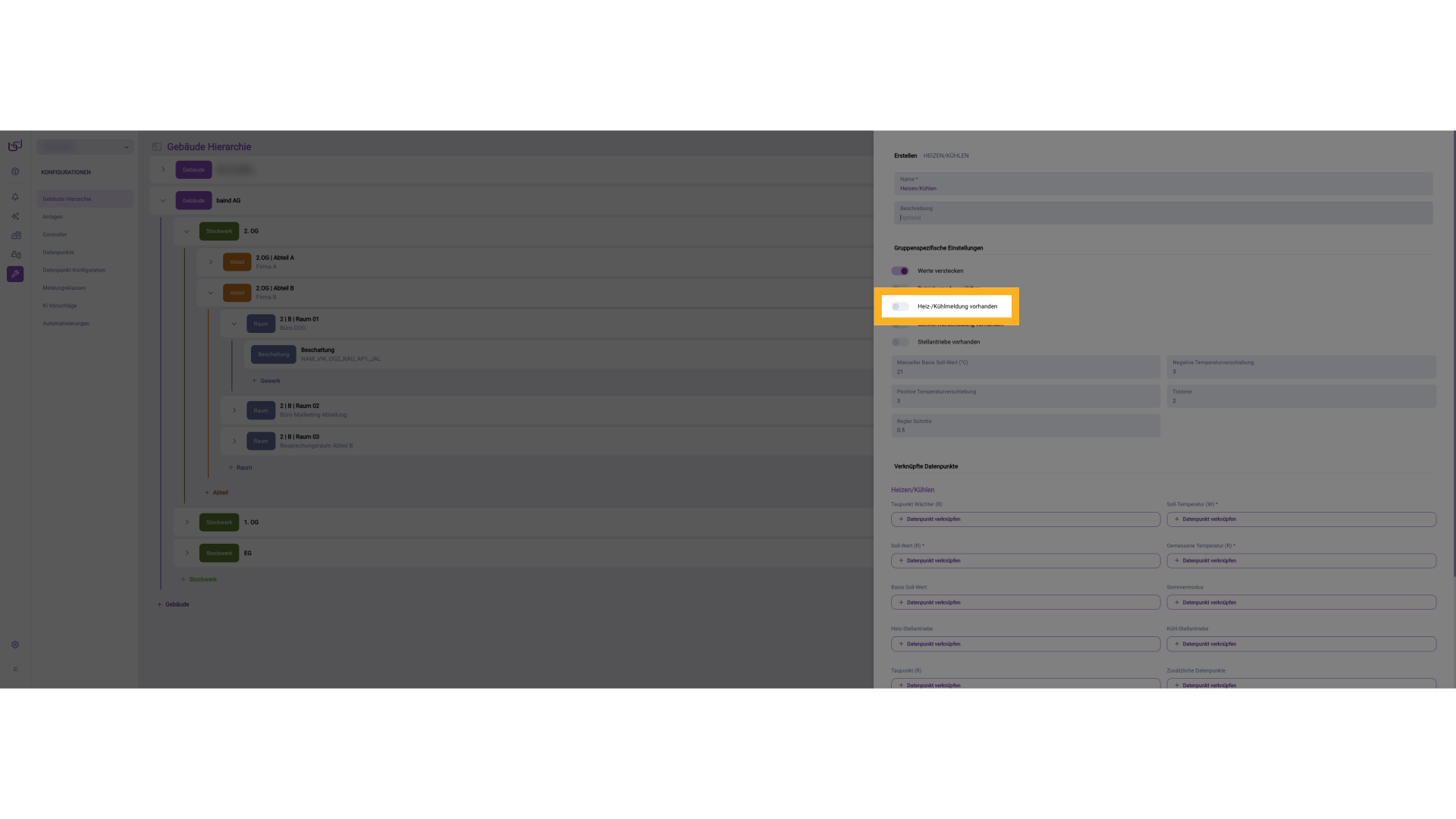
Die Option „Heiz-/Kühlmeldung vorhanden" sorgt dafür, dass in der Visualisierung farbige Rückmeldungen angezeigt werden – je nachdem, ob das System gerade heizt oder kühlt.
7. Gruppenspezifische Einstellungen
Mit der Funktion „Sollwertverschiebung vorhanden" wird eine manuelle Anpassung des Raum-Sollwerts ermöglicht, z. B. +2 °C für kurzfristige Komfortsteigerung.

8. Gruppenspezifische Einstellungen
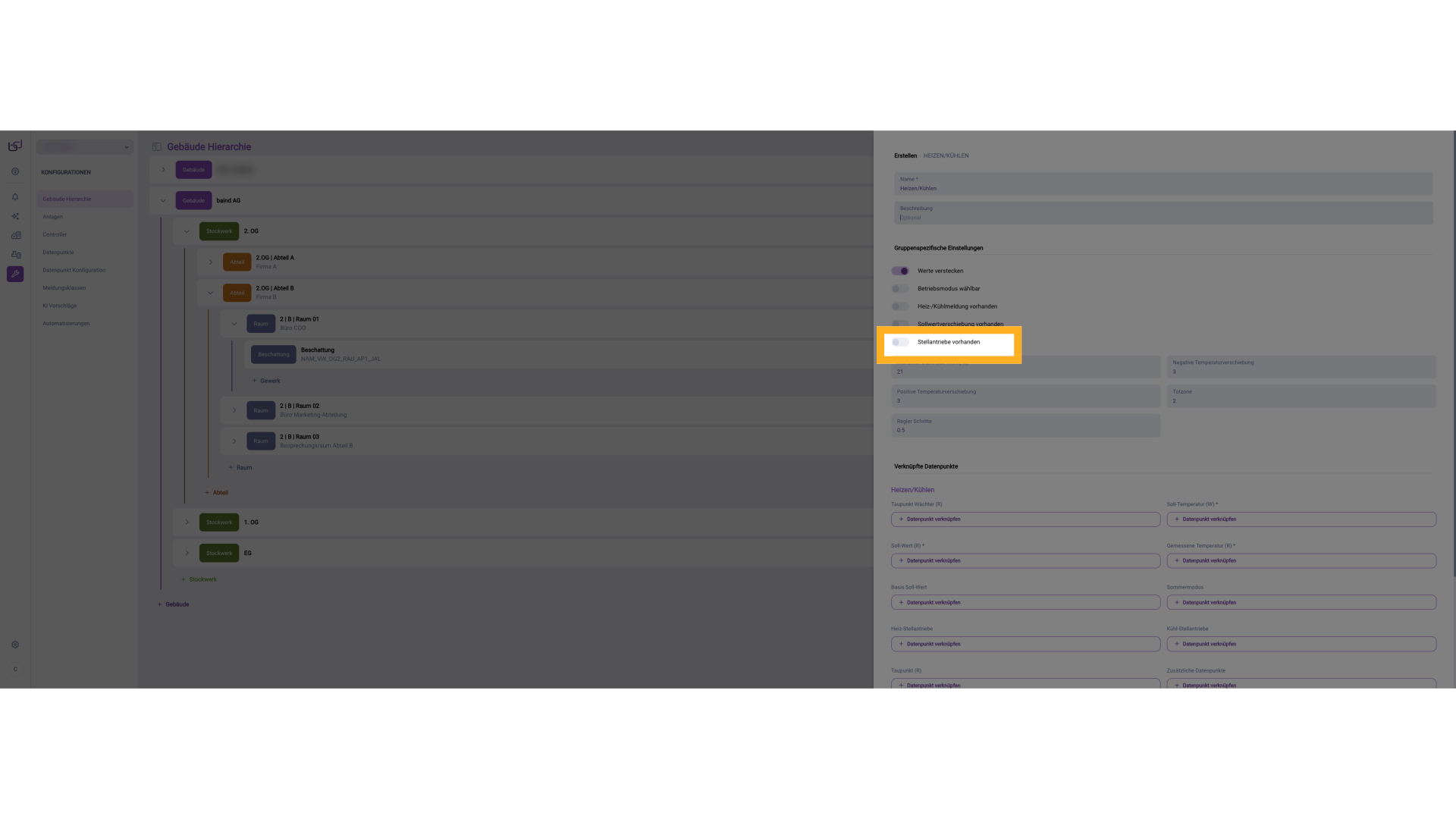
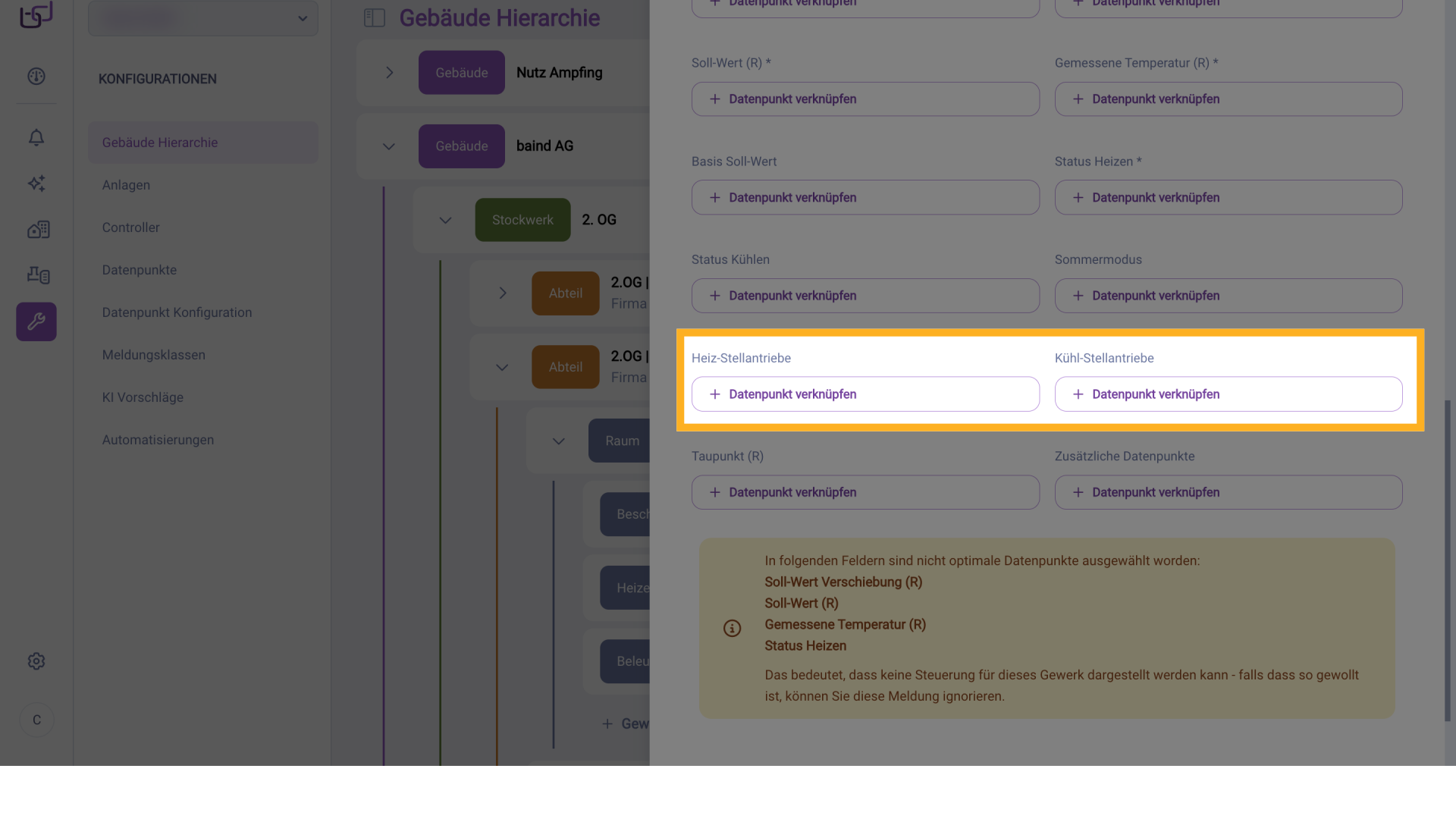
Wenn die Option „Stellantriebe vorhanden" aktiviert ist, stehen zwei zusätzliche Datenpunkte zur Verfügung: „Heiz Stellantrieb" und „Kühl Stellantrieb". Diese Datenpunkte liefern eine Statusrückmeldung und informieren aktiv über die aktuelle Stellung der jeweiligen Ventile bzw. der zugehörigen Stellantriebe.
9. Parameter festlegen
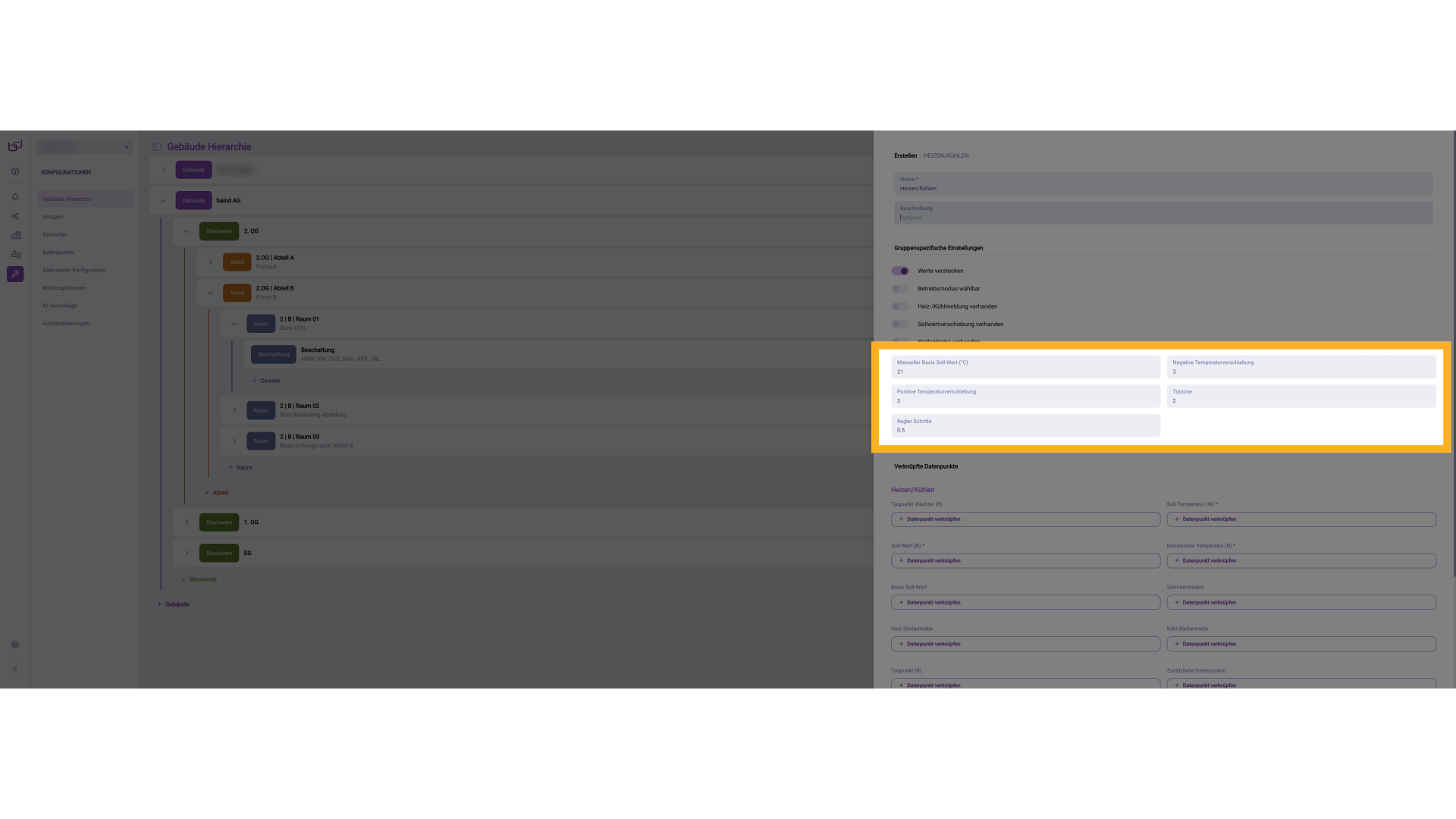
In den Feldern darunter werden zentrale Parameter für die Regelstrategie hinterlegt: Der „Manuelle Basis-Sollwert" (z. B. 21 °C) bildet die Grundlage für verschiebbare Zieltemperaturen, bzw. für Betriebsmodi. Die Felder für positive und negative Sollwertverschiebung legen den erlaubten Korrekturbereich fest, z. B. ±3 Kelvin. Die Totzone definiert den Bereich um den Sollwert, in dem keine Regelaktion erfolgt – z. B. ±0.5 Kelvin, um unnötige Umschaltungen zu vermeiden. Mit „Regler-Schritte" wird festgelegt, in welcher Granularität Stellwerte ausgegeben werden – typischerweise in 0.5-Kelvin-Schritten.
10. Datenpunkte
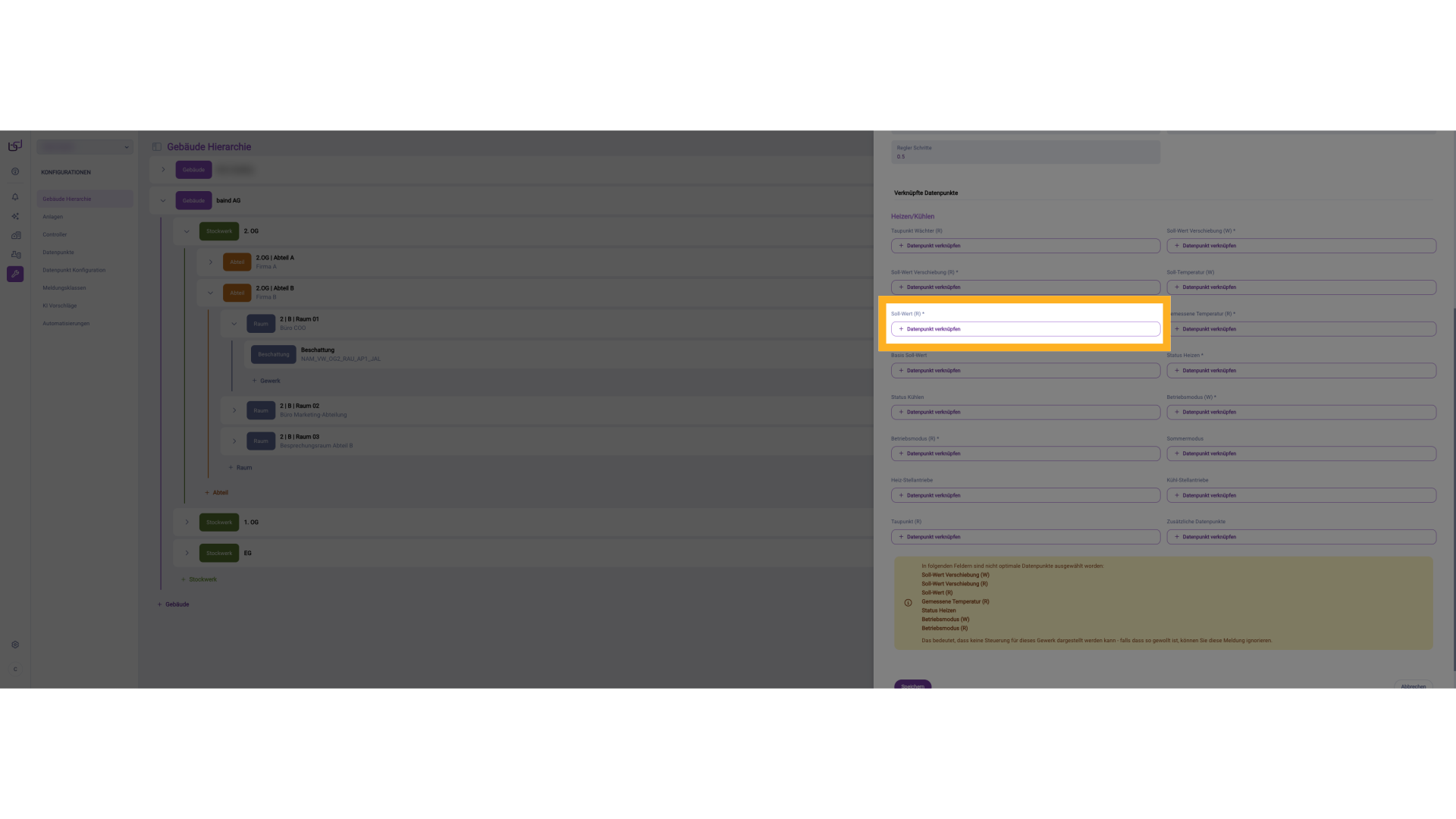
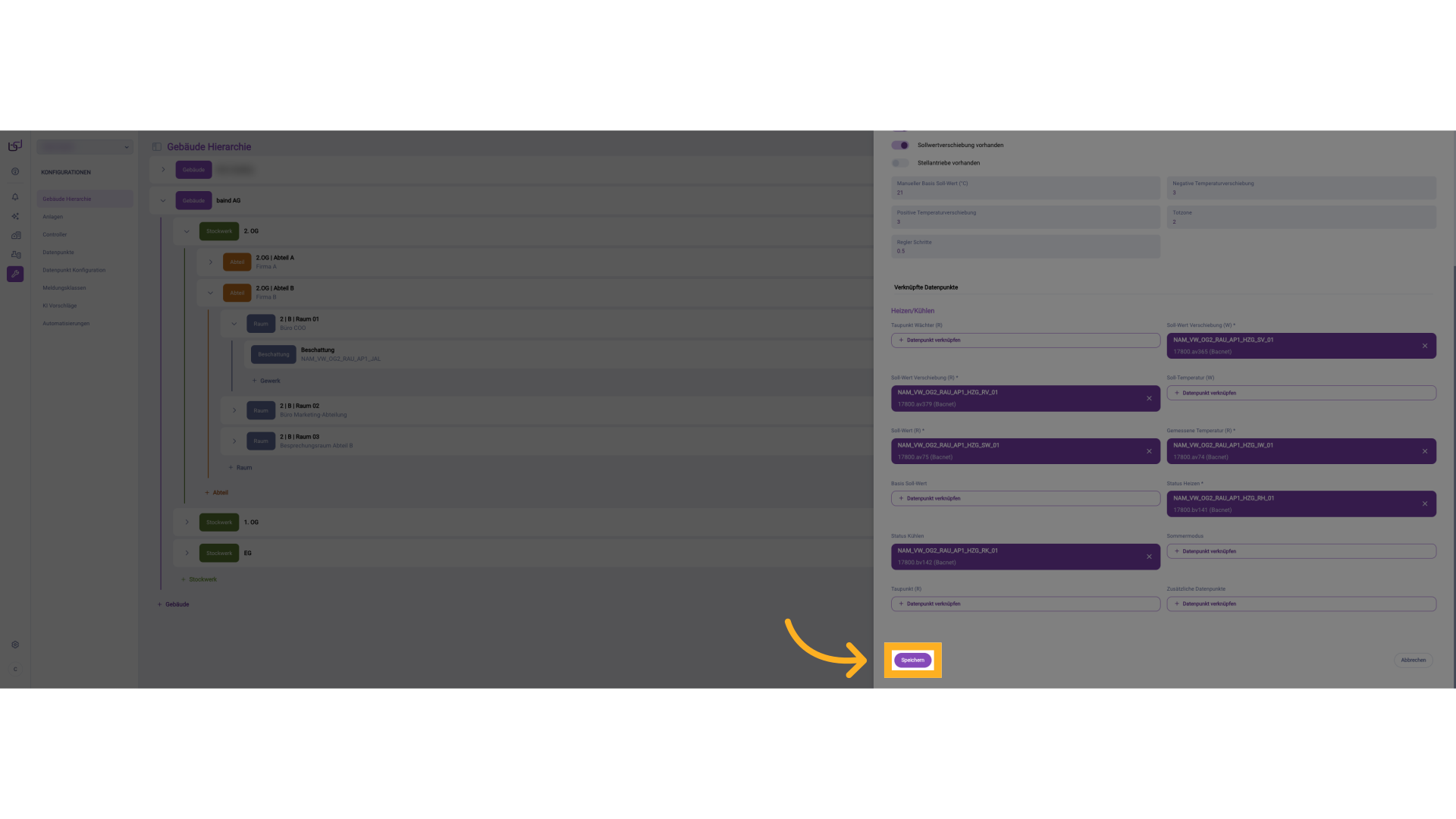
Der wichtigste Punkt ist der „Soll-Wert (R)", also der aktuelle Zielwert für die Raumtemperatur. Dieser Datenpunkt ist read-only und wird von einer Regelungsinstanz – z. B. einer Zentrale oder Softwarelogik – vorgegeben.
11. Datenpunkte
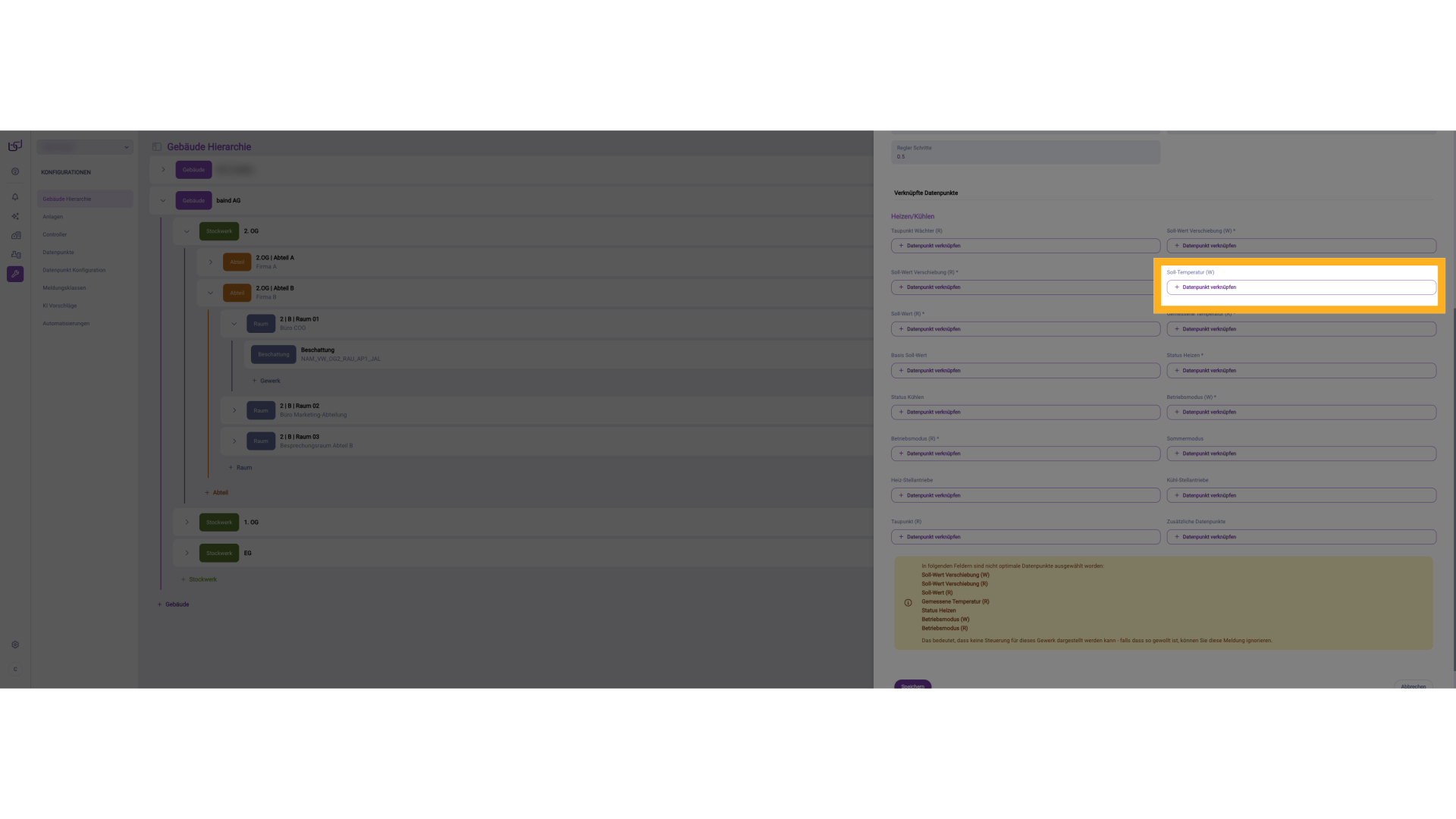
„Soll-Temperatur (W)" ist ein schreibender Datenpunkt, mit dem z. B. eine Visualisierung oder Benutzerinteraktion den Zielwert verändern kann. Diese Eingabe ist nur relevant, wenn Sollwertverschiebung oder direkte Einstellung erlaubt wurde.
12. Datenpunkte
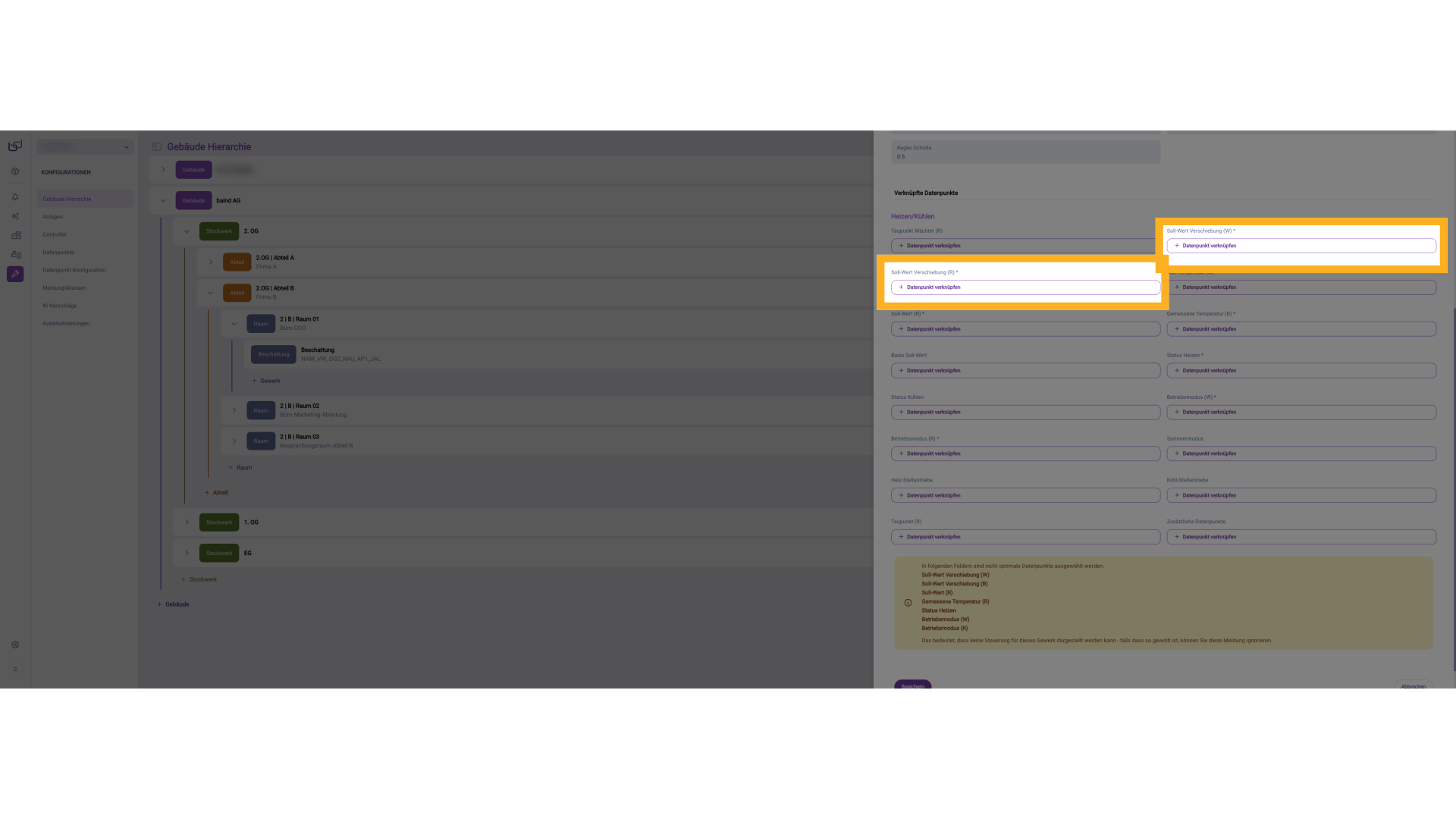
Wird die Option „Sollwertverschiebung vorhanden" aktiviert, erscheinen zwei Datenpunkte: Soll-Wert Verschiebung (W) zum Schreiben und (R) zum Auslesen der Verschiebung. Damit lässt sich die Soll-Temperatur flexibel anpassen – etwa durch Nutzer oder Automatisierung. Die Verschiebung erfolgt als relative Änderung in Kelvin.
13. Datenpunkte
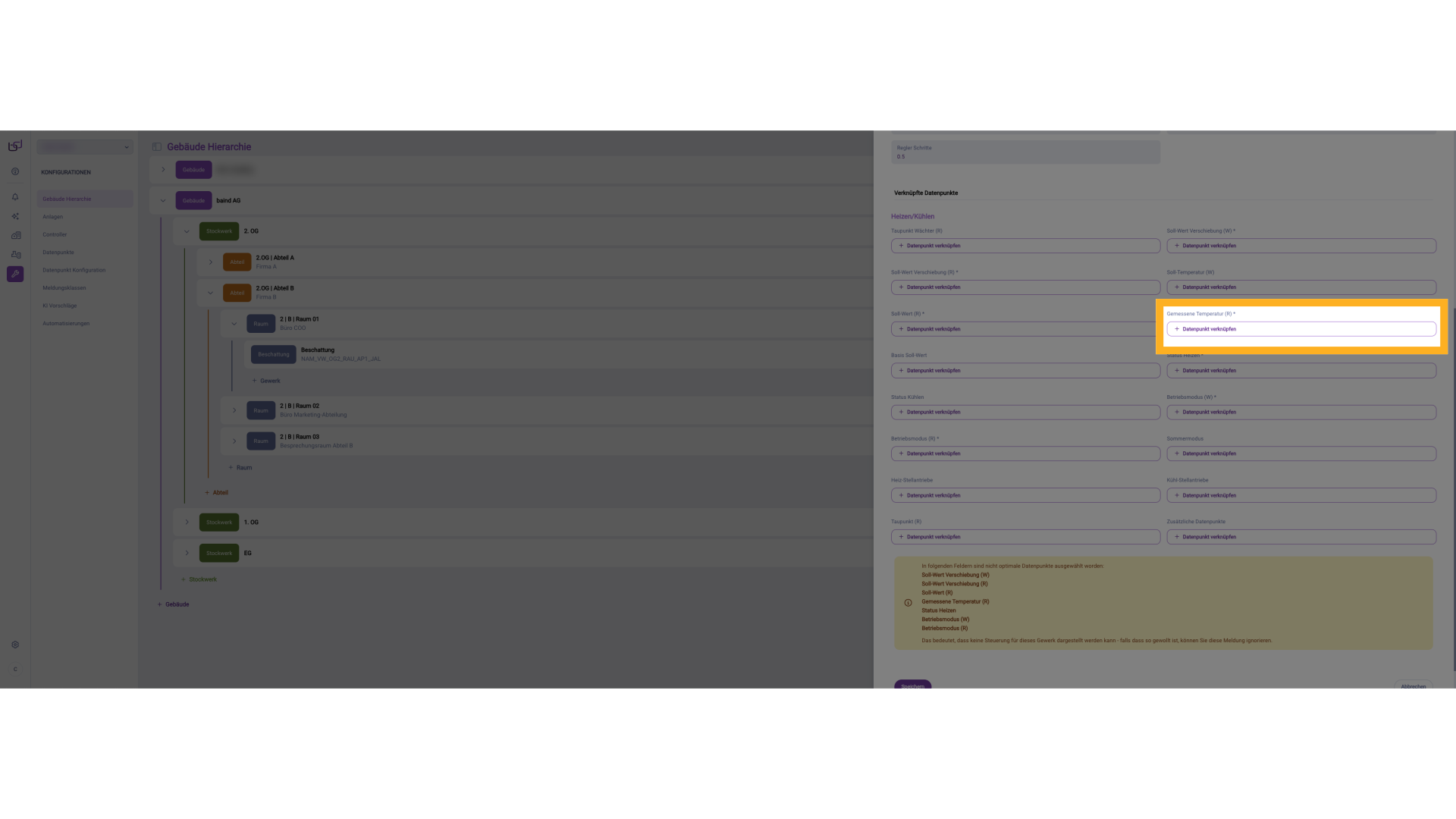
Die „Gemessene Temperatur (R)" ist ebenfalls ein Pflichtfeld und liefert den aktuellen Ist-Wert im Raum. Ohne diese Rückmeldung ist keine Regelung möglich.
14. Datenpunkte
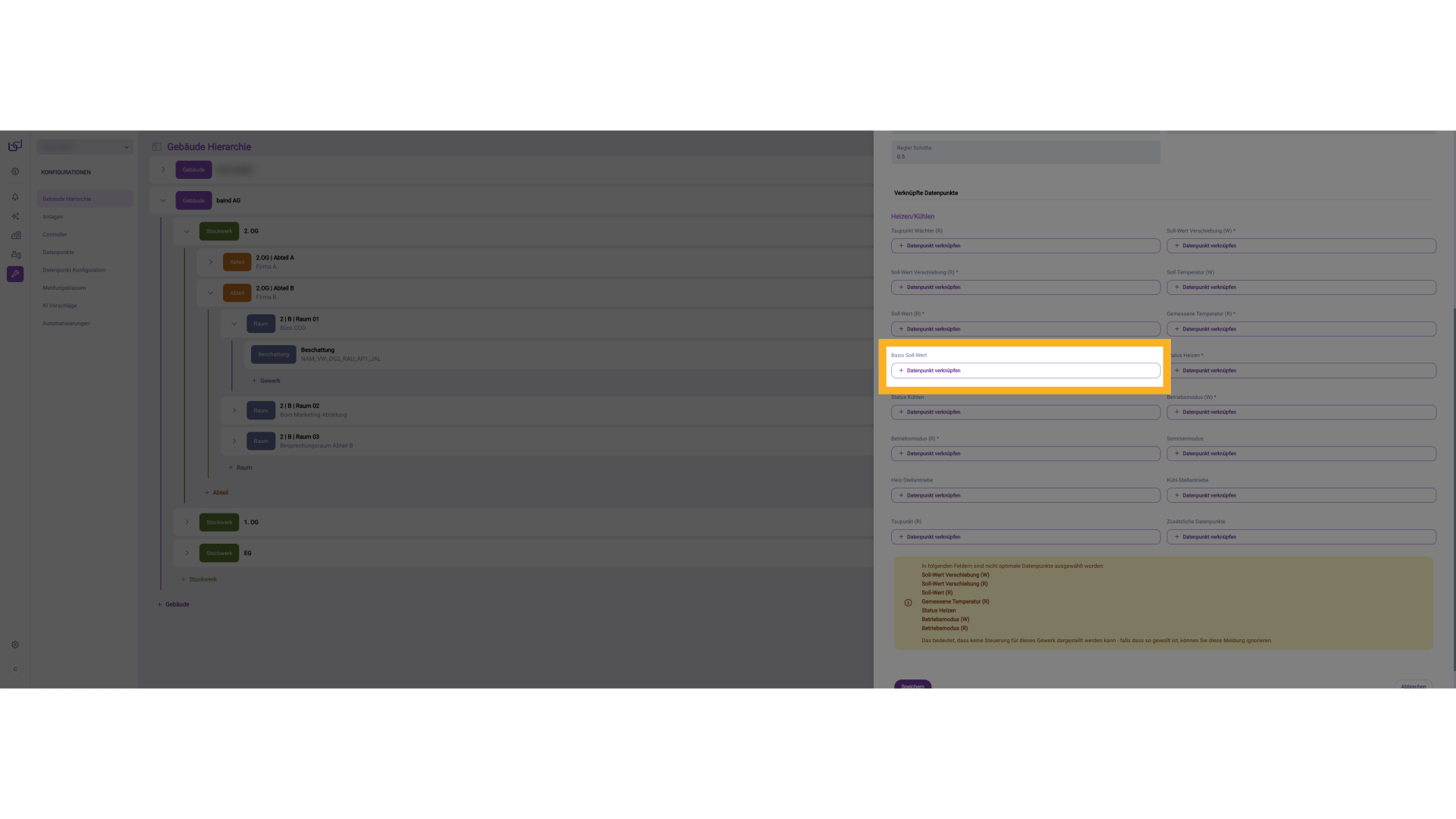
Über den Datenpunkt „Basis Soll-Wert" kann optional der Basis Soll-Wert anstelle des manuell definierten Basis-Sollwerts direkt vom Aktor abgerufen werden, sofern dies technisch unterstützt wird (z. B. bei Verwendung eines Aktors mit BACnet-Kommunikation).
15. Datenpunkte
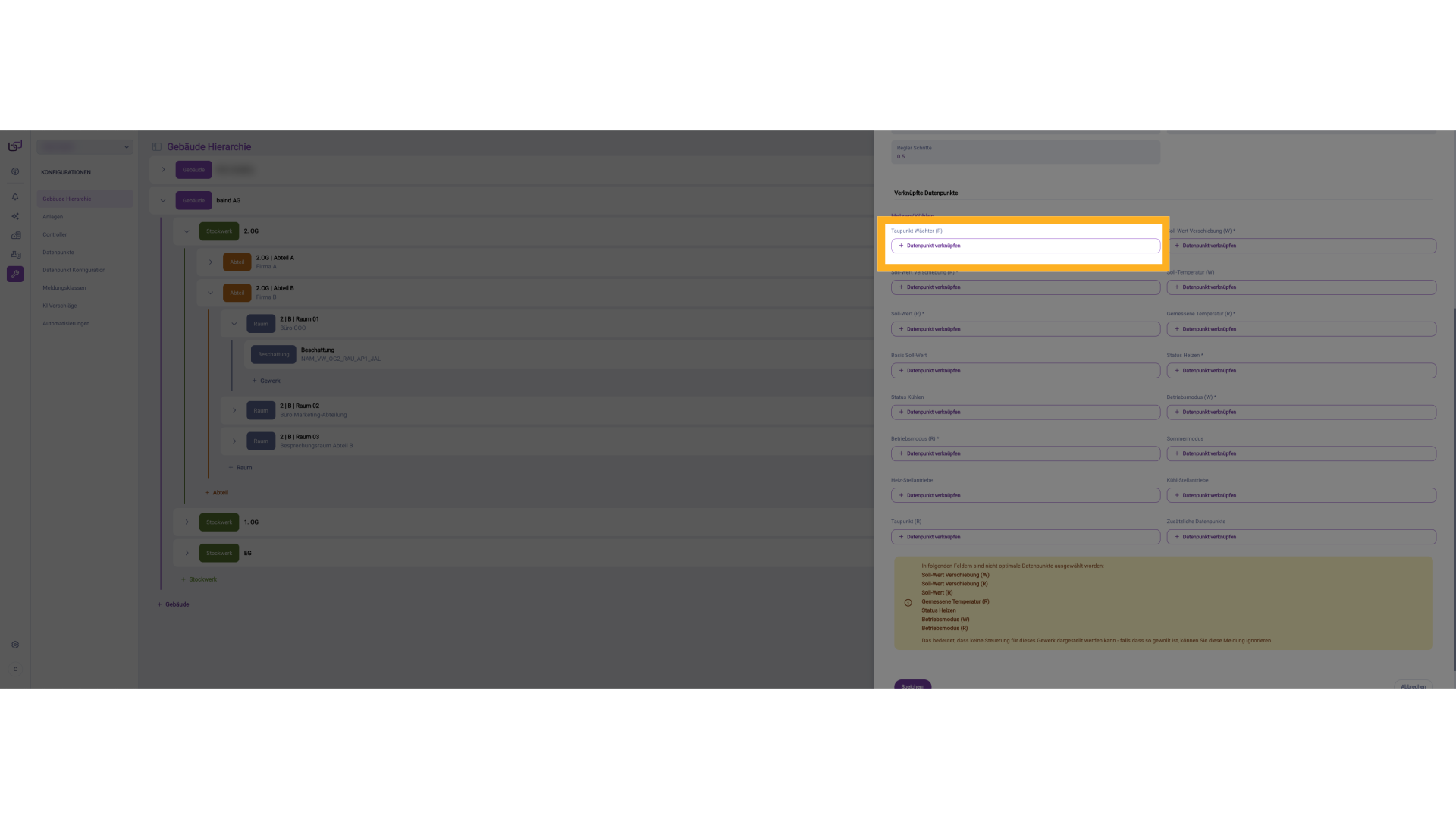
„Taupunkt-Wächter (R)": schützt z. B. bei Kühldecken vor Kondensation und deaktiviert das Kühlen bei drohendem Feuchteeintrag.
16. Datenpunkte
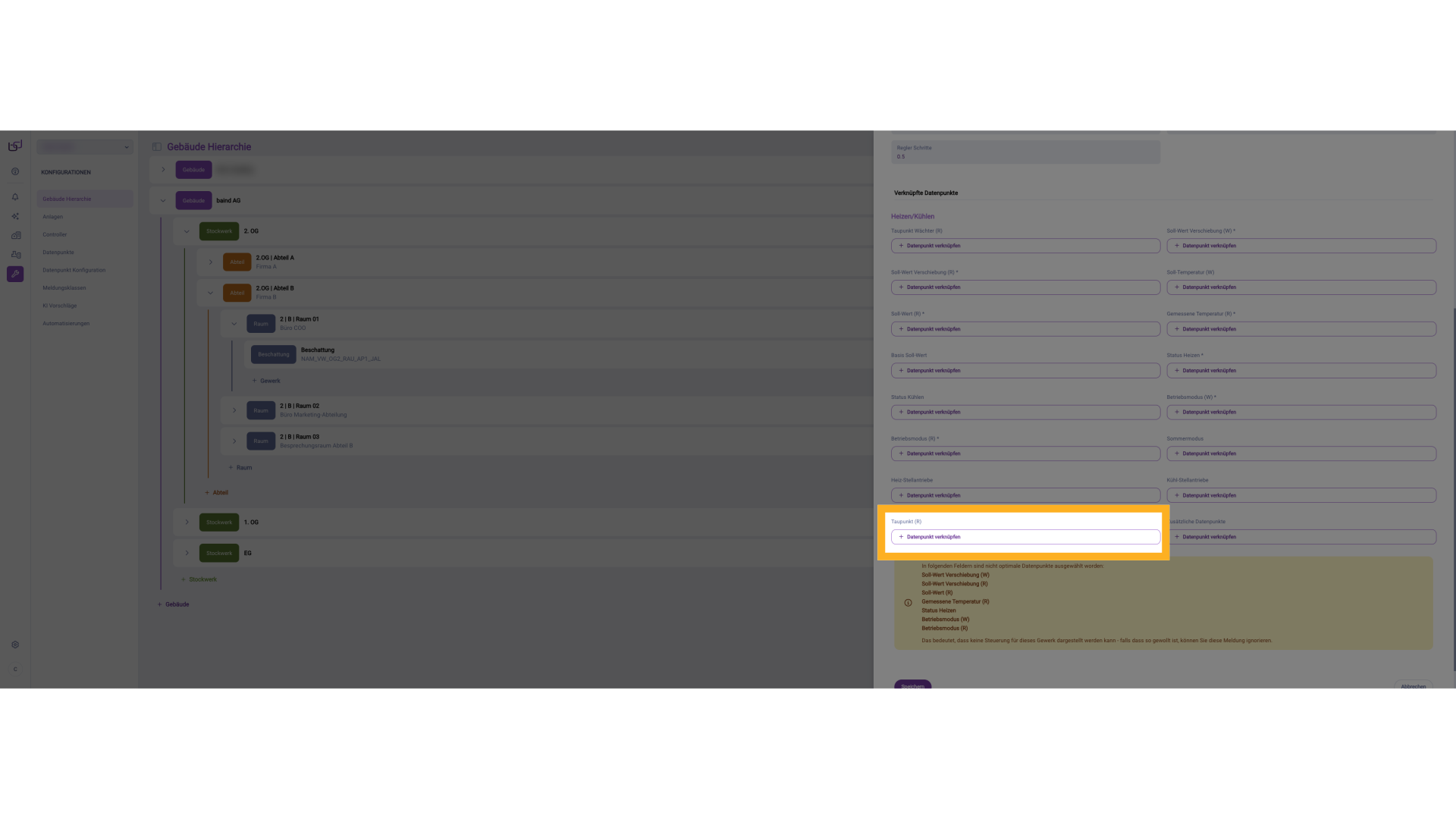
„Taupunkt (R)": gibt den konkreten gemessenen oder errechneten Taupunktwert an.
17. Datenpunkte
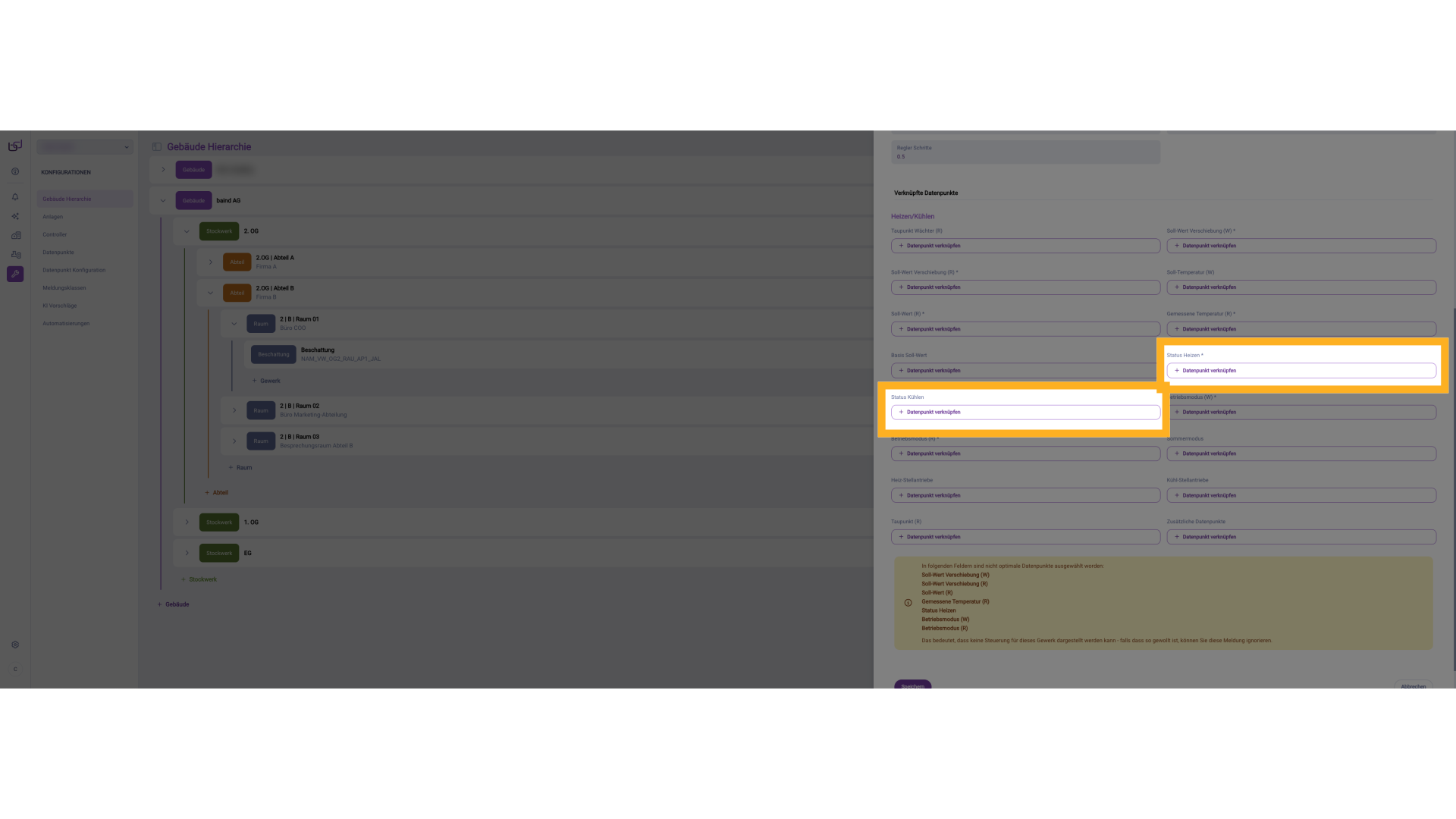
„Status Heizen/Kühlen (R)": meldet, ob aktuell geheizt oder gekühlt wird – typischerweise über binäre Werte.
18. Datenpunkte
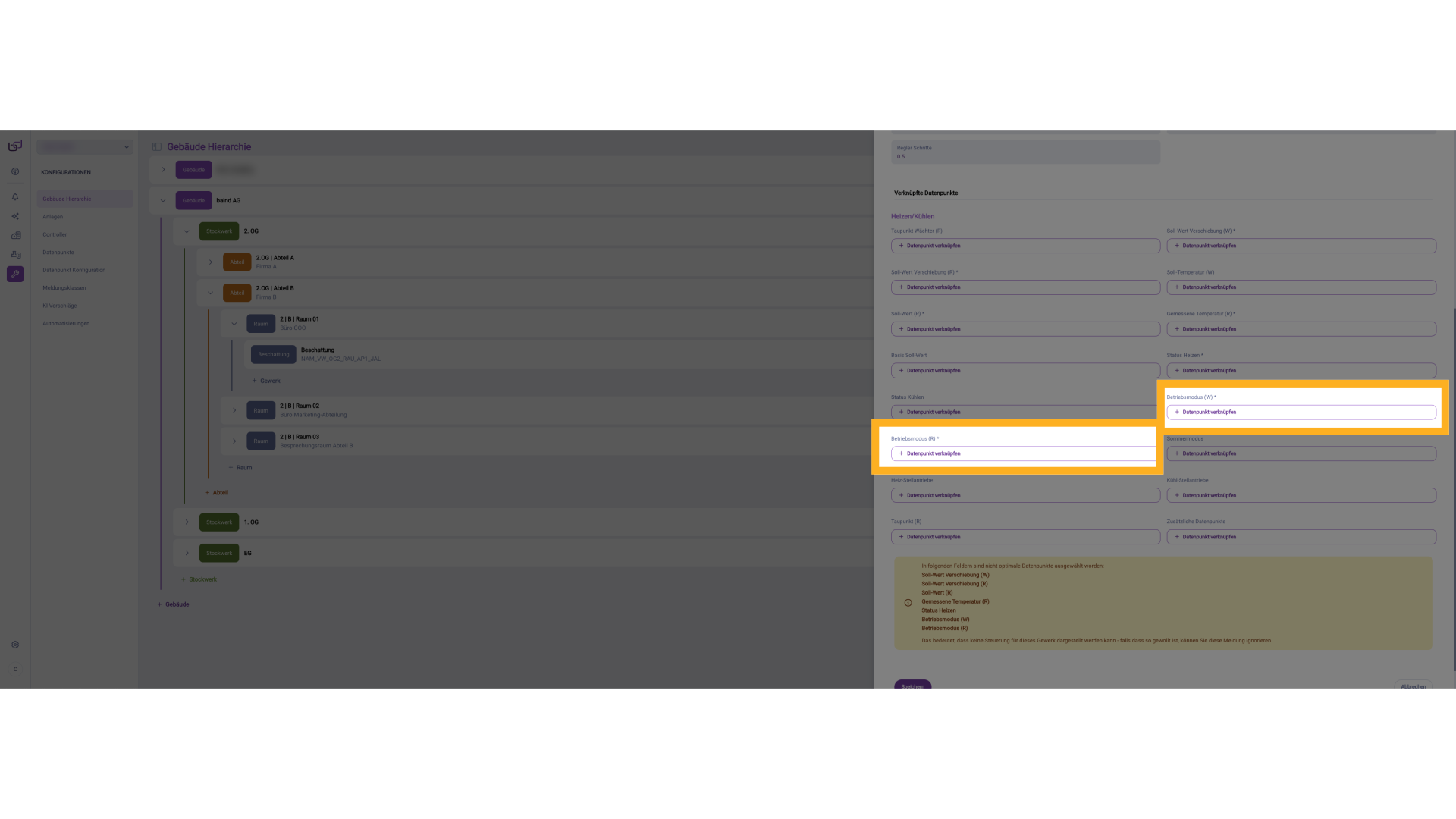
„Betriebsmodus (R/W)": erlaubt das Umschalten oder Rückmelden des Betriebsmodus (z. B. Komfort/Nacht). Muss gesetzt sein, wenn Betriebsmodi wählbar aktiviert wurden.
19. Datenpunkte
Diese Datenpunkte liefern die aktuelle Stellposition des jeweiligen Heiz- oder Kühlstellantriebs zurück und dienen der Statusrückmeldung über die Ventilstellung.
20. Datenpunkte
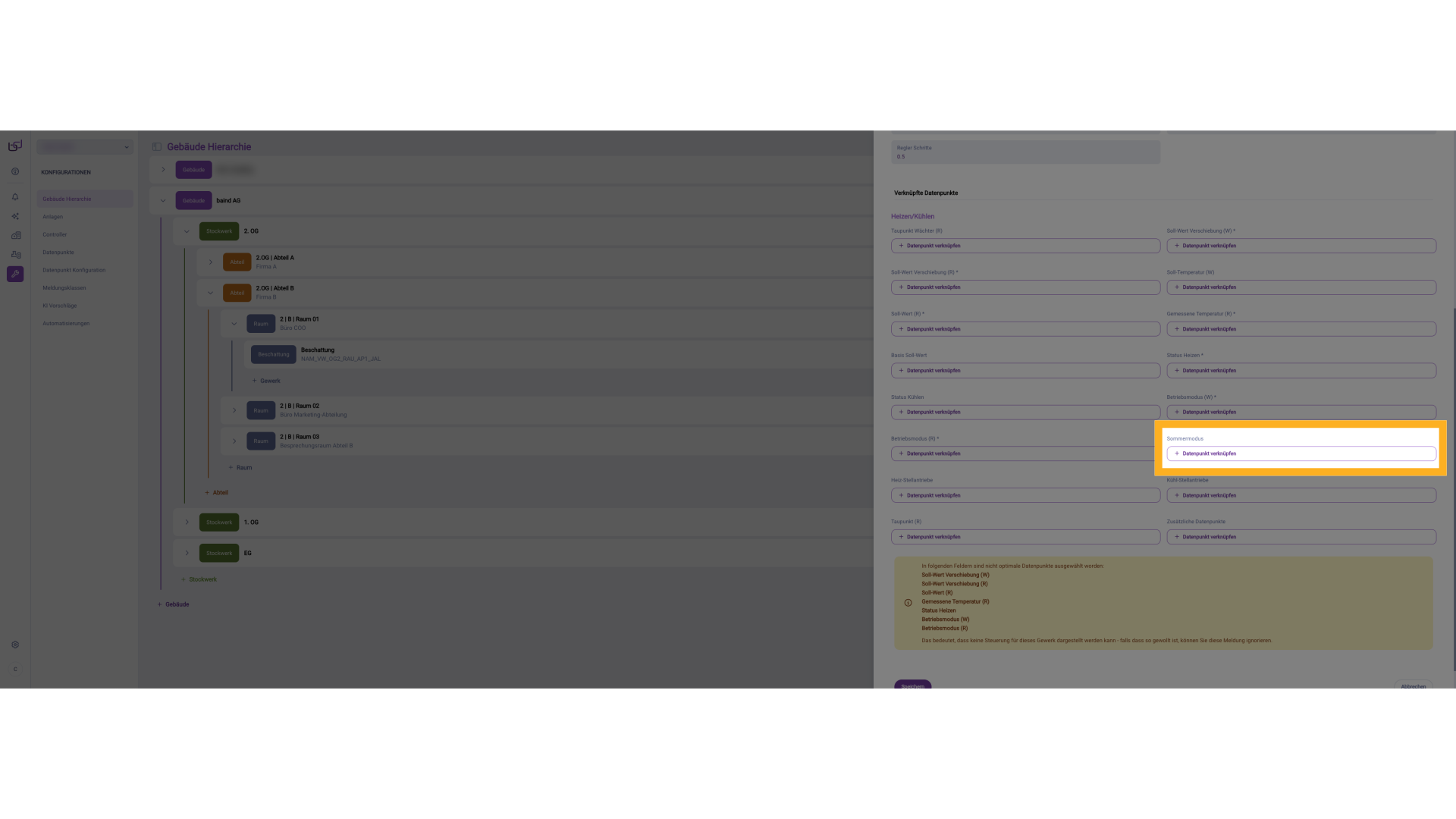
Sommermodus wirkt als externer Schalter, der das Heizen bei aktivem Sommerbetrieb automatisch blockiert und gegebenenfalls das Kühlen aktiviert.
21. Datenpunkte hinzufügen
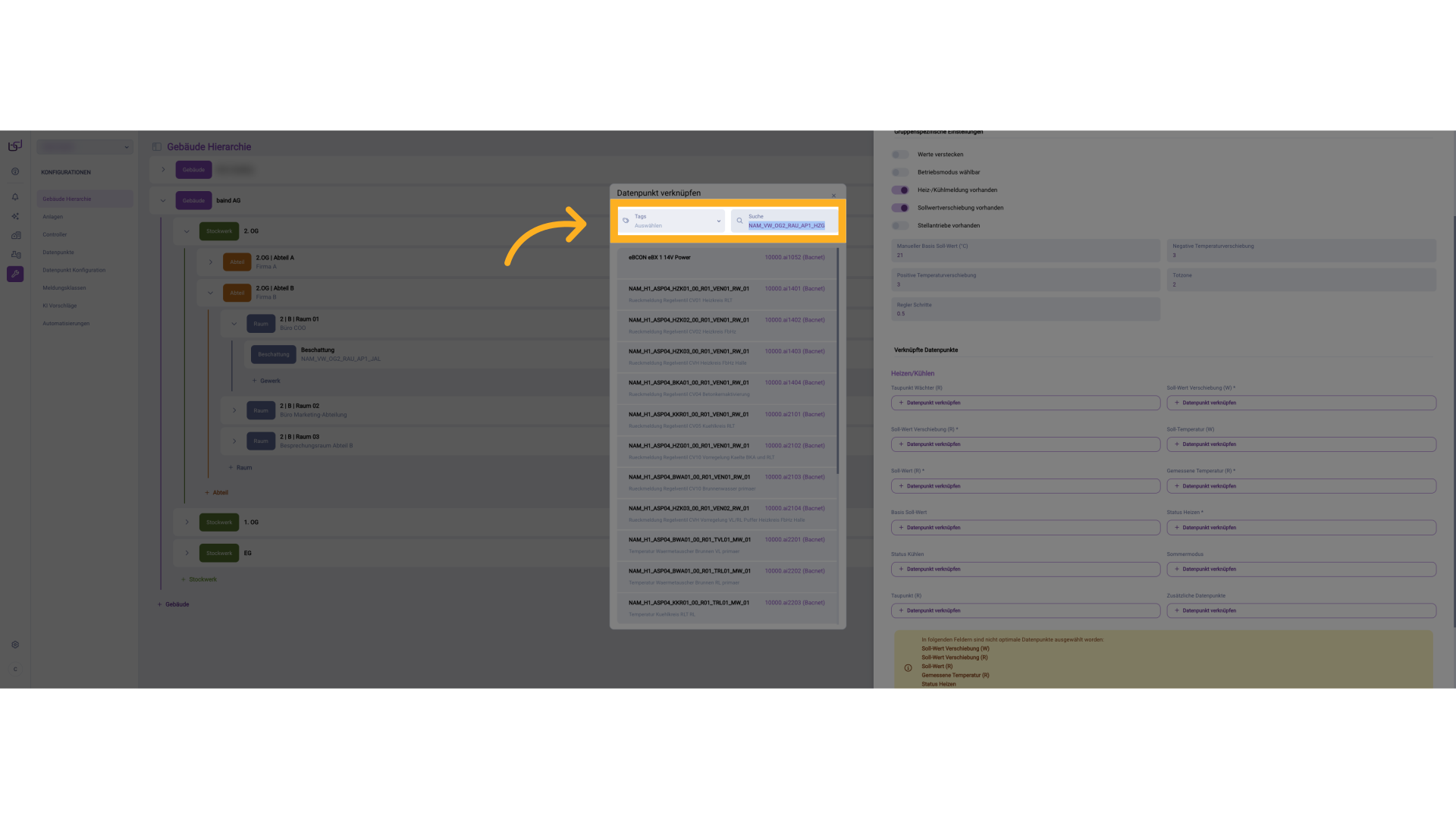
Um einen Datenpunkt hinzuzufügen, klickt man beim jeweiligen Feld auf „Datenpunkt verknüpfen".

22. Klicken "Suche"
Es öffnet sich ein Suchfenster, über das sich gezielt nach Datenpunkten suchen lässt.
23. Klicken hier
Nach Auswahl des gewünschten Eintrags wird der Datenpunkt übernommen.

24. Klicken "Speichern"
Wiederholen Sie den Vorgang für alle relevanten Datenpunkte und klicken Sie auf "Speichern".
25. Ansicht Gebäudepläne
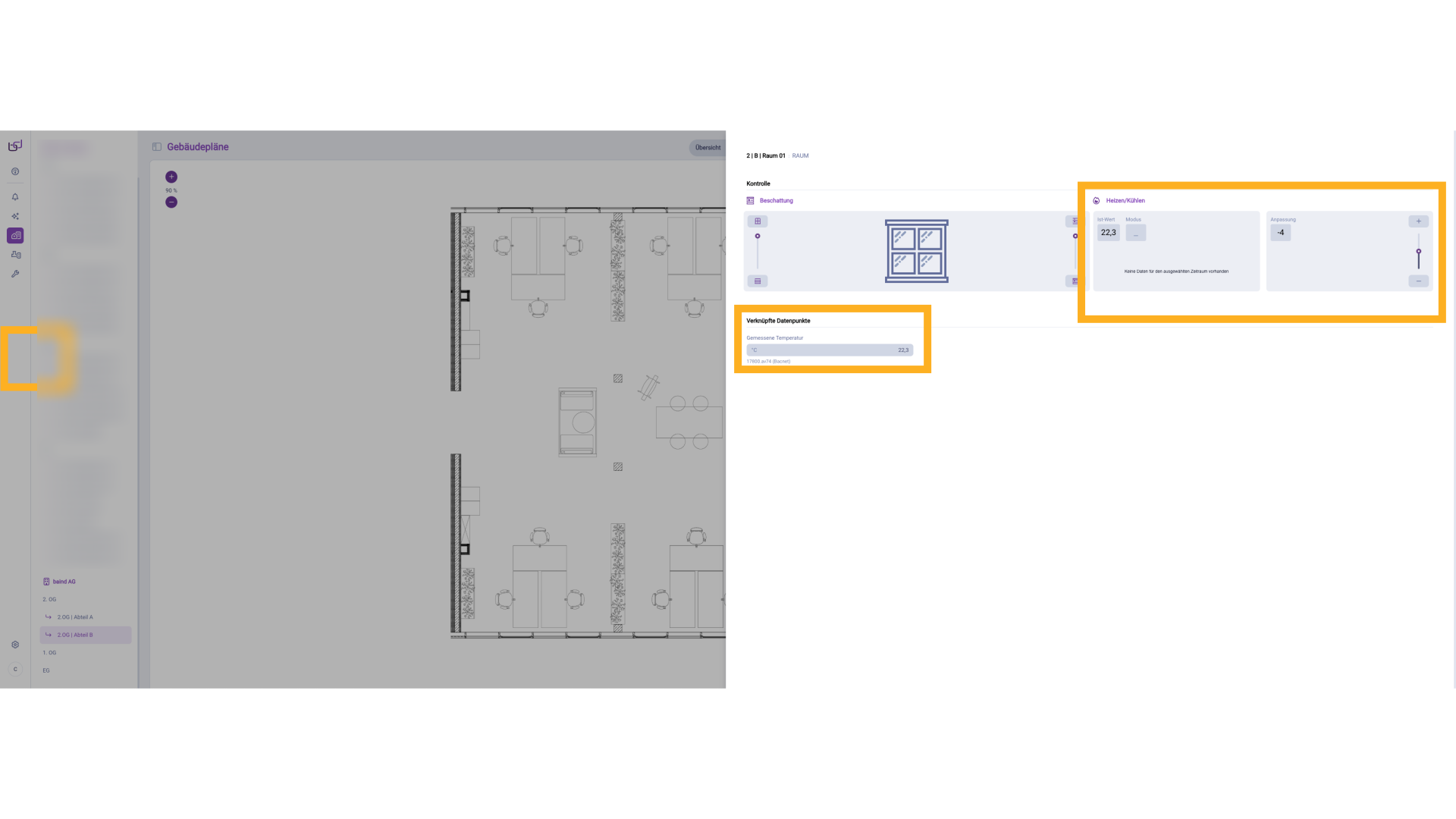
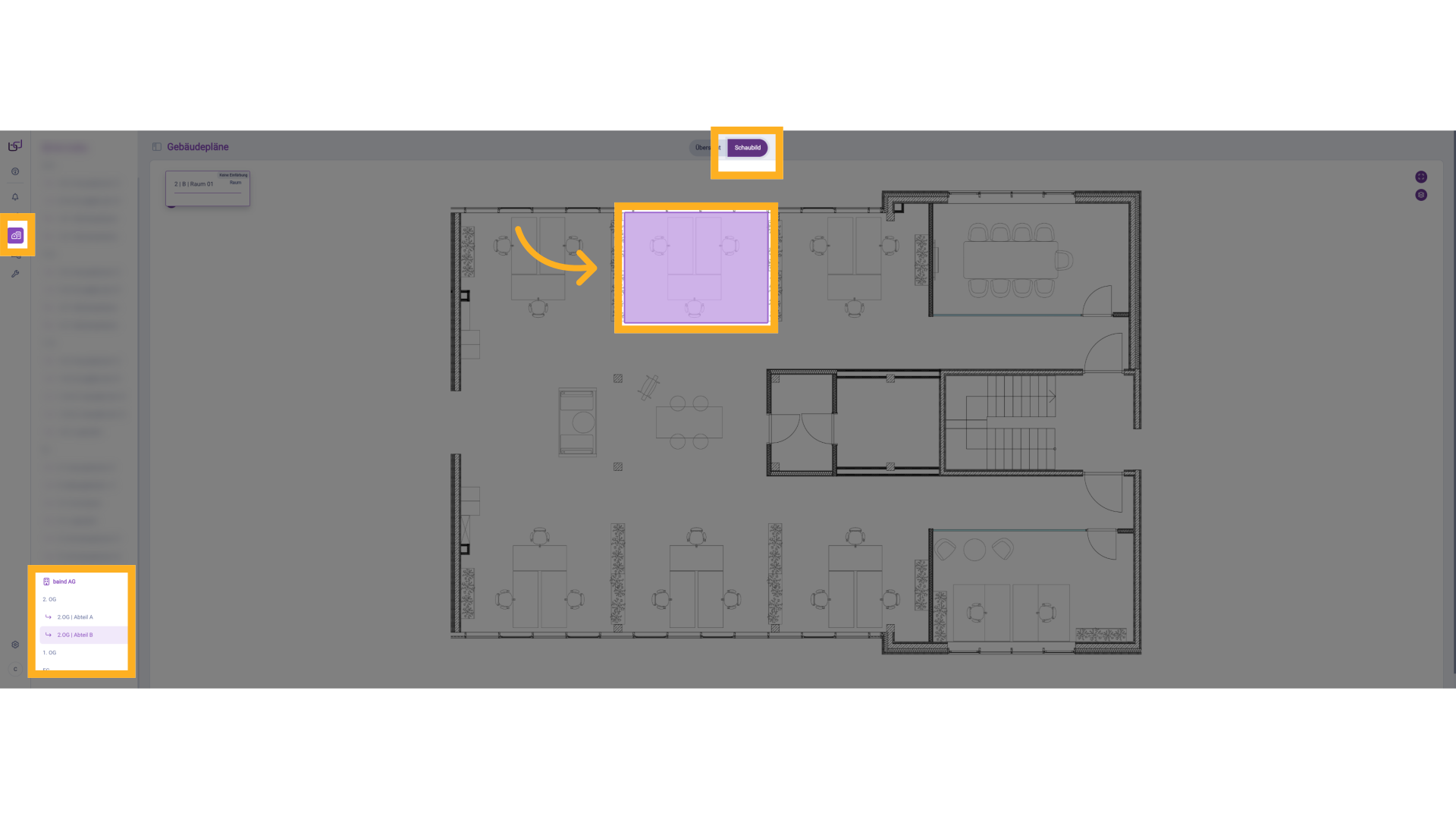
Nach erfolgreicher Konfiguration eines Heizen/Kühlen-Gewerks lässt sich dieses anschließend auch in der Gebäudepläne-Ansicht visualisieren und bedienen. Beim Klick auf den entsprechenden Raum öffnet sich rechts das zugehörige Dashboard, in dem nun auch das vorher konfigurierte Gewerk vom Typ „Heizen/Kühlen" dargestellt wird.
26. Ansicht Gebäudepläne
Hier sehen wir den aktuellen Sollwert, den eingestellten Betriebsmodus sowie – falls aktiviert – einen Regler zur Sollwertverschiebung. Damit kann die Temperatur flexibel angepasst werden. Darunter wird die gemessene Raumtemperatur angezeigt.