Gewerk Lüftung anlegen
In diesem Abschnitt erfahren Sie, wie Sie ein Gewerk Lüftung anlegen. Eine detaillierte Schritt-für-Schritt-Anleitung zum Anlegen eines Gewerks finden Sie im Video „Gewerk Beschattung anlegen".
1. Gewerk Lüftung anlegen
Navigieren Sie in der Gebäudehierarchie zu dem entsprechenden Raum und lege ein neues Gewerk vom Typ Lüftung an.
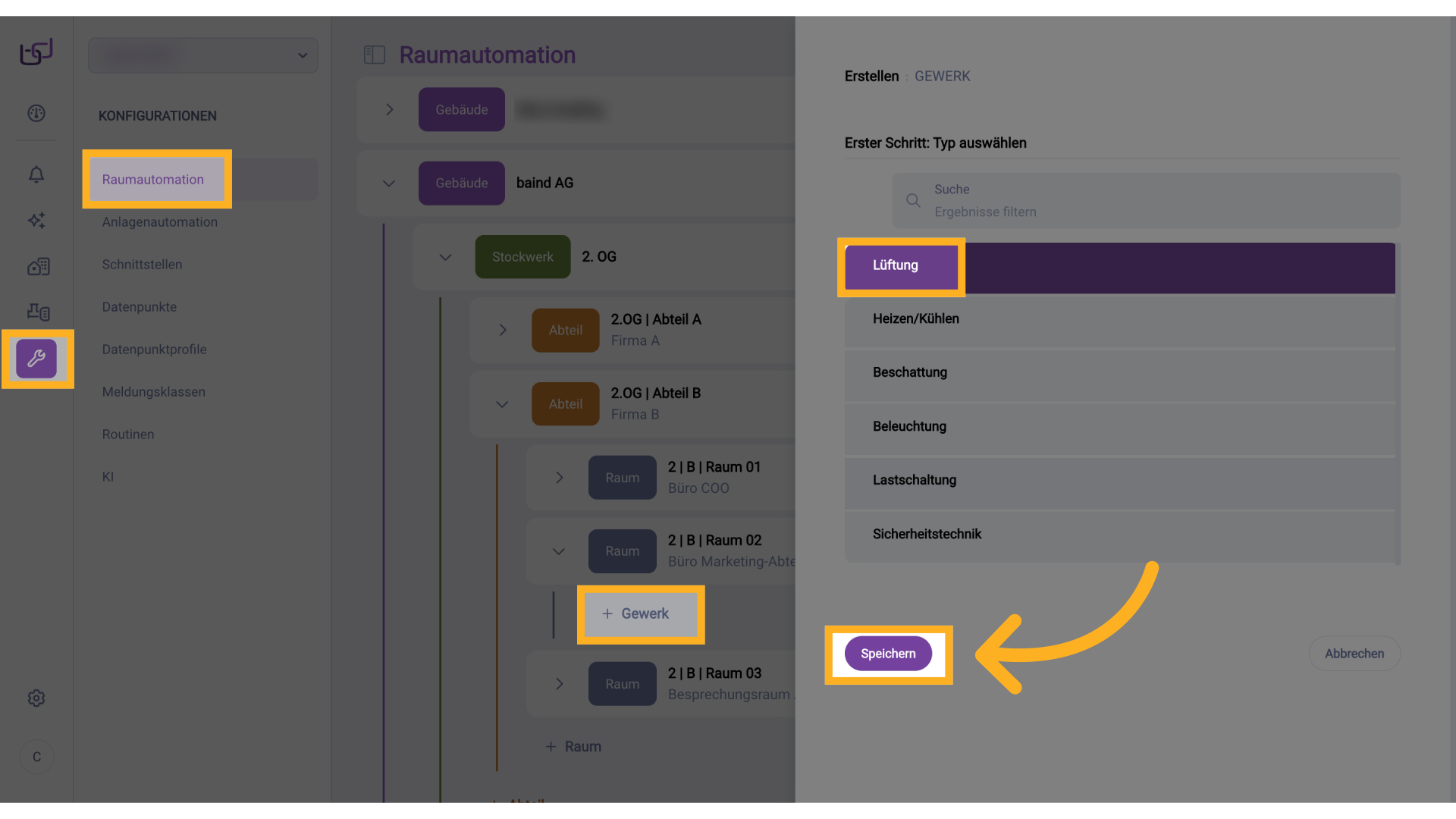
2. Gewerk Lüftung anlegen
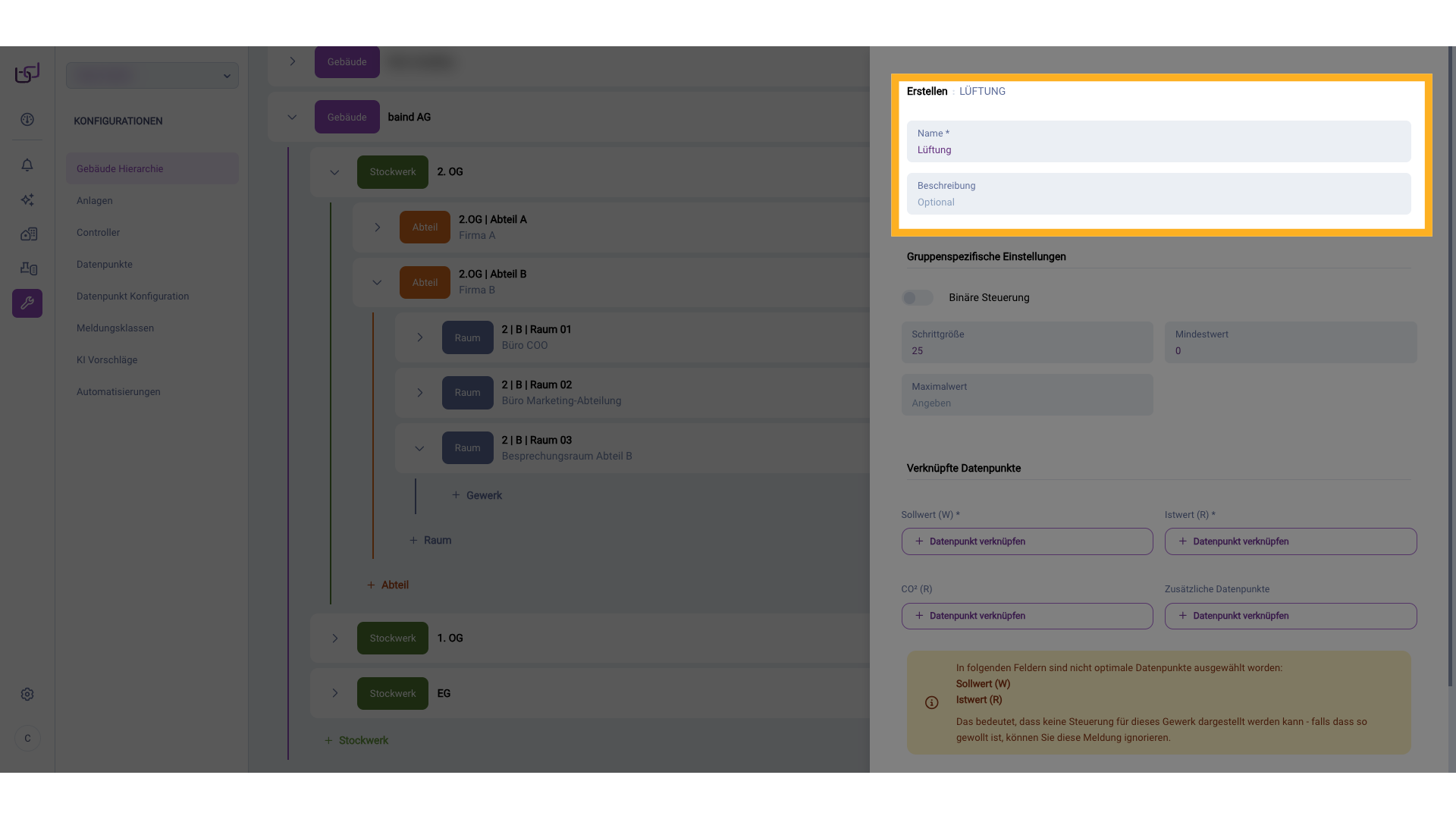
Im Feld „Name" vergeben Sie eine eindeutige Bezeichnung wie „Lüftung" und können im Feld „Beschreibung" optional eine technische Kennung ergänzen.
3. Binäre Steuerung
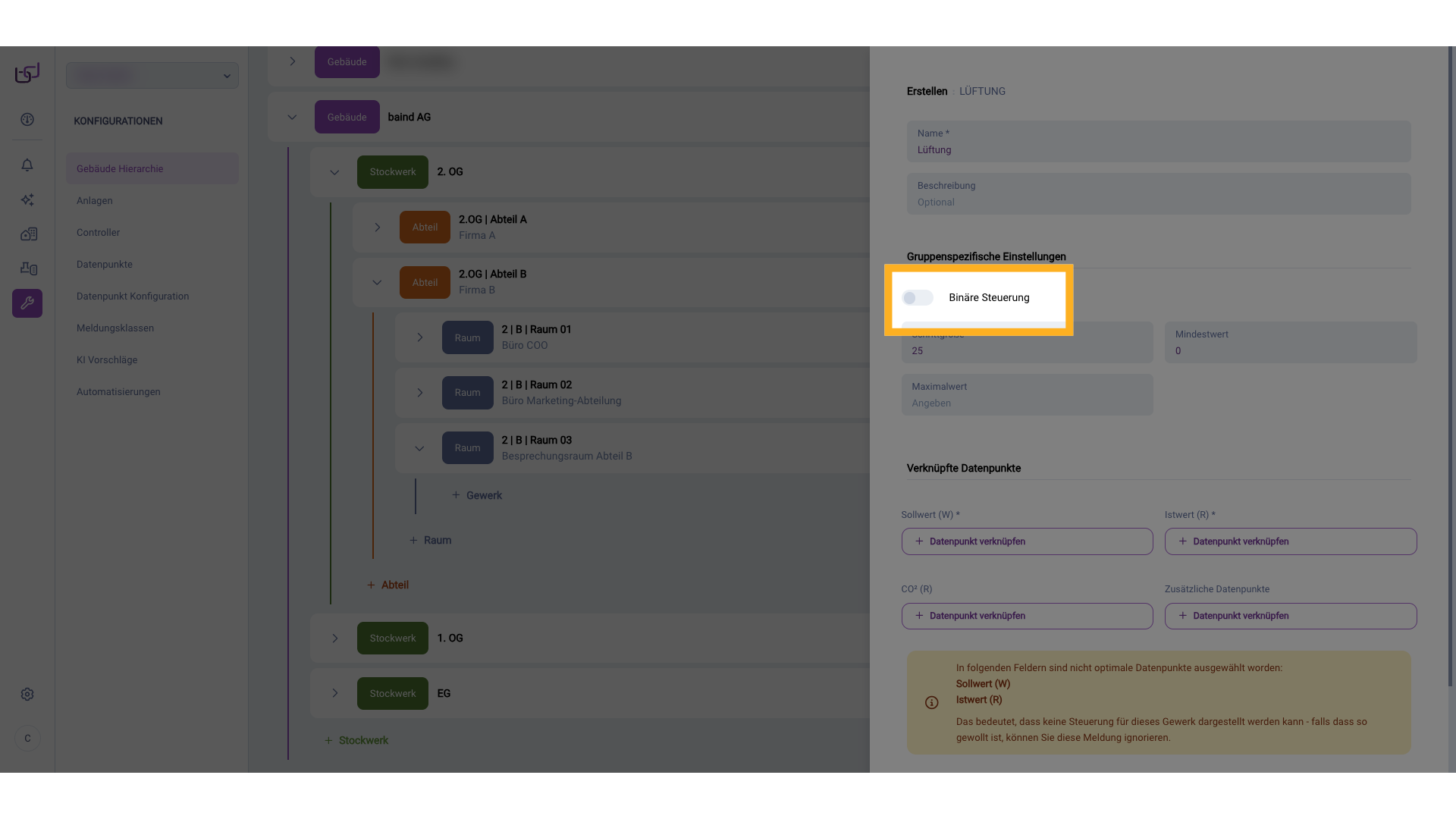
Unter „Gruppenspezifische Einstellungen" aktivieren Sie die Checkbox „Binäre Steuerung", wenn die Anlage nur Ein/Aus-Befehle ausführt.
4. Gruppenspezifische Einstellungen
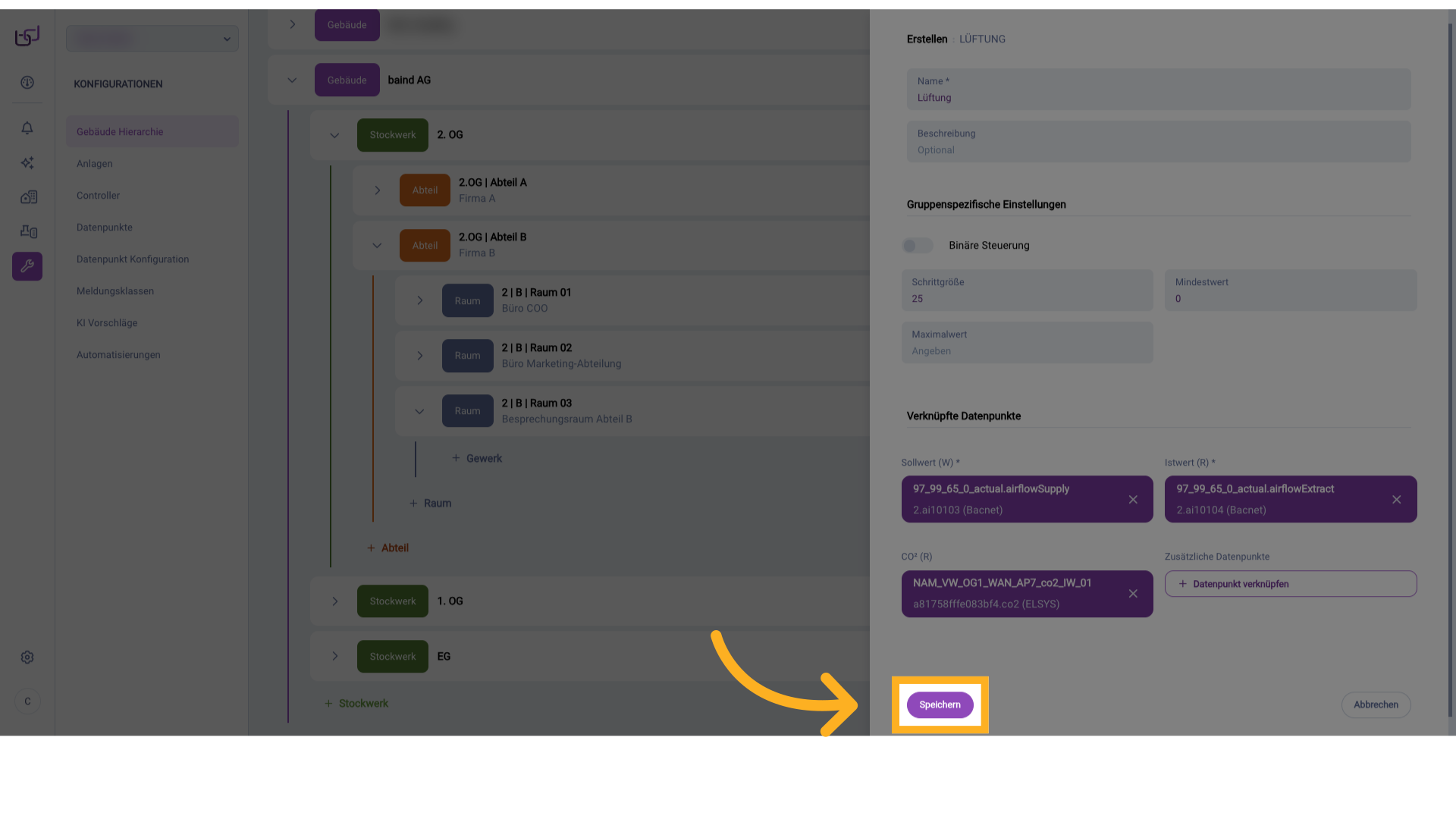
Legen Sie mit „Schrittgröße" den Prozentwert fest, um den der Sollwert pro Befehl erhöht oder reduziert wird (z. B. 25 ). Der „Mindestwert" definiert die untere Stellwertgrenze (z. B. 20 ), um beispielsweise Lüftungsanlagen anzusteuern, deren Betrieb erst ab einem bestimmten Spannungs- oder Prozentwert (z. B. 2 V / 20%) möglich ist. Zusätzlich kann bei Bedarf ein „Maximalwert" ergänzt werden.

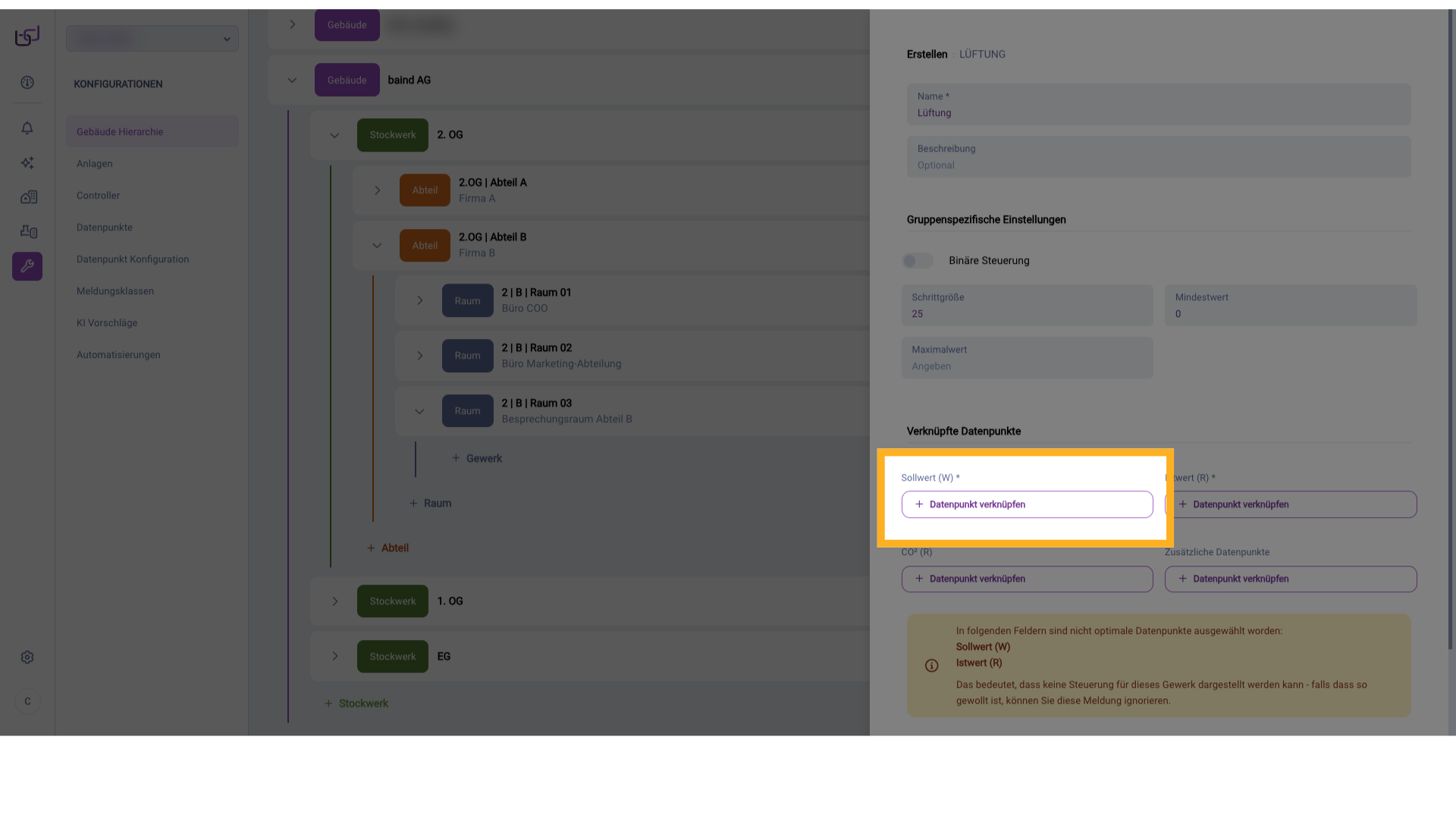
5. Verknüpfte Datenpunkte
Der Datenpunkt „Sollwert (W)" dient bei variablen Volumenstromreglern als schreibender Wert zur aktiven Vorgabe des gewünschten Luftvolumenstroms.
6. Verknüpfte Datenpunkte
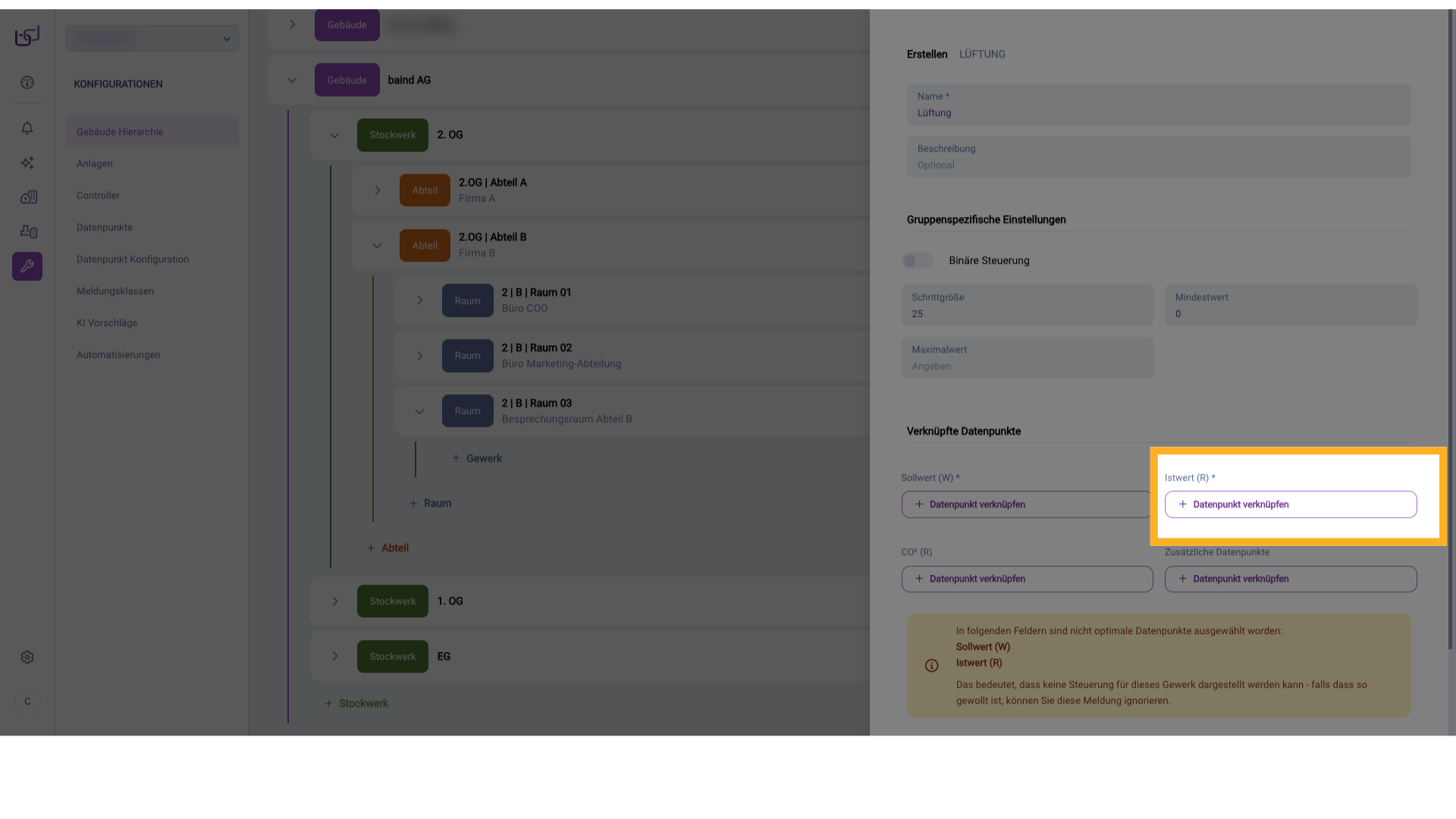
Der Datenpunkt „Istwert (R)" dient als rein lesender Kanal und liefert die aktuelle Rückmeldung des Luftvolumenstroms zurück. Damit kann in Echtzeit überprüft werden, ob der vorgegebene Sollwert erreicht wird oder Abweichungen bestehen.
7. Verknüpfte Datenpunkte
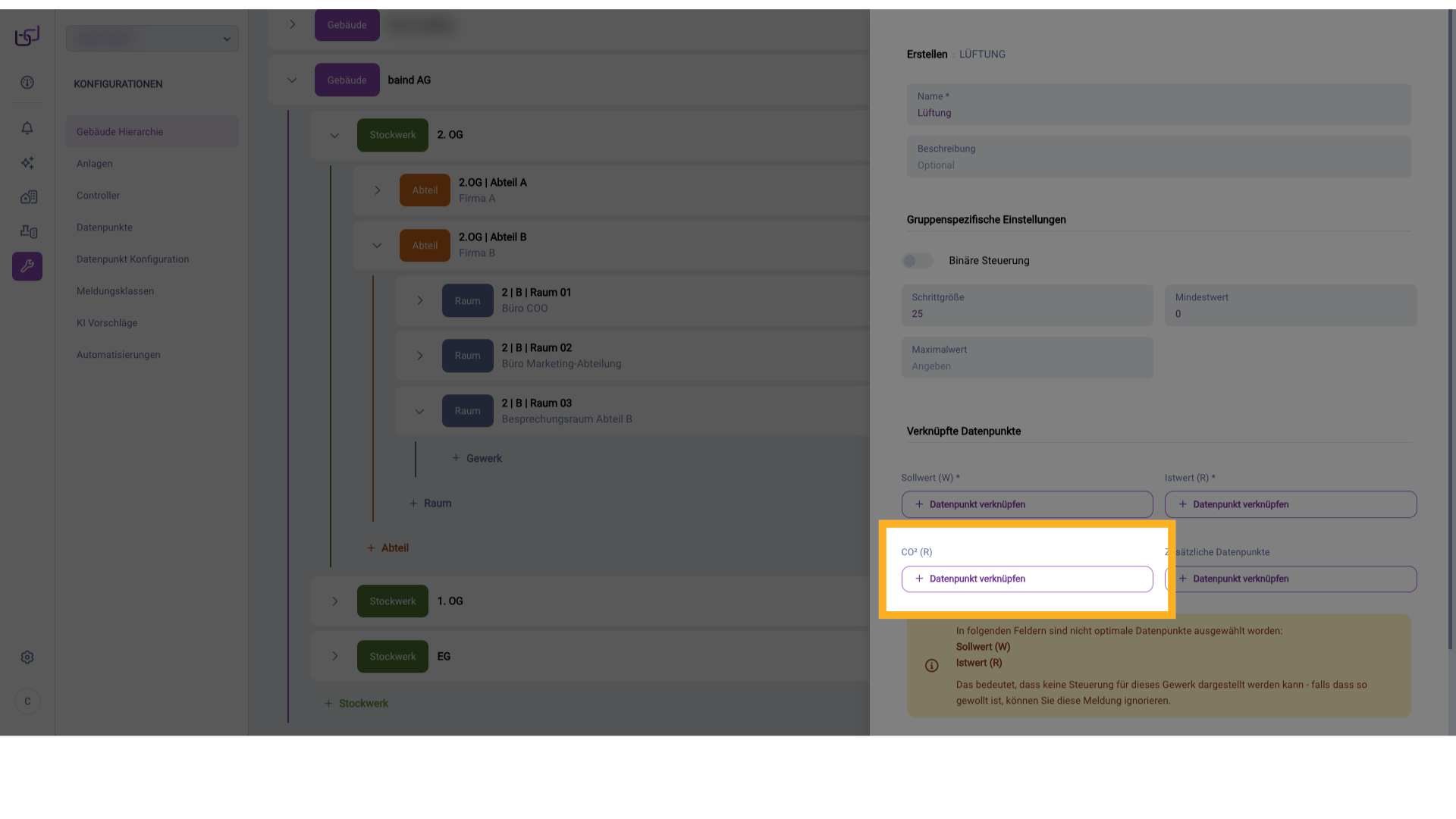
Verknüpfen Sie bei CO₂ (R) den CO₂-Sensor, der den Kohlendioxid-Gehalt in ppm liefert. Mit dieser Information kann die Lüftung bedarfsgerecht auf die Raumluftqualität reagieren.
8. Datenpunkt verknüpfen
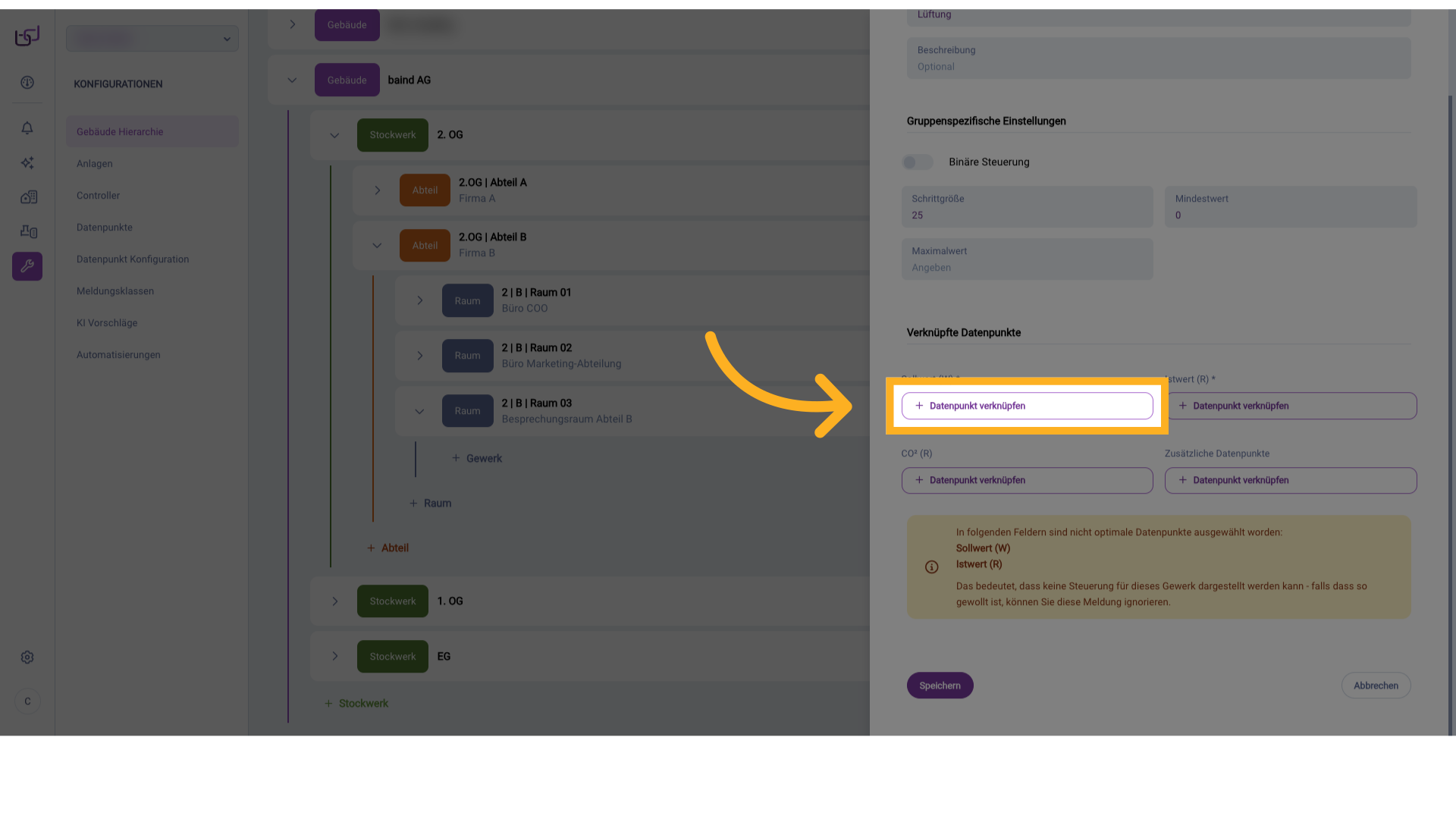
Um einen Datenpunkt hinzuzufügen, klicken Sie bei dem jeweiligen Feld auf „Datenpunkt verknüpfen".
9. Datenpunkt verknüpfen
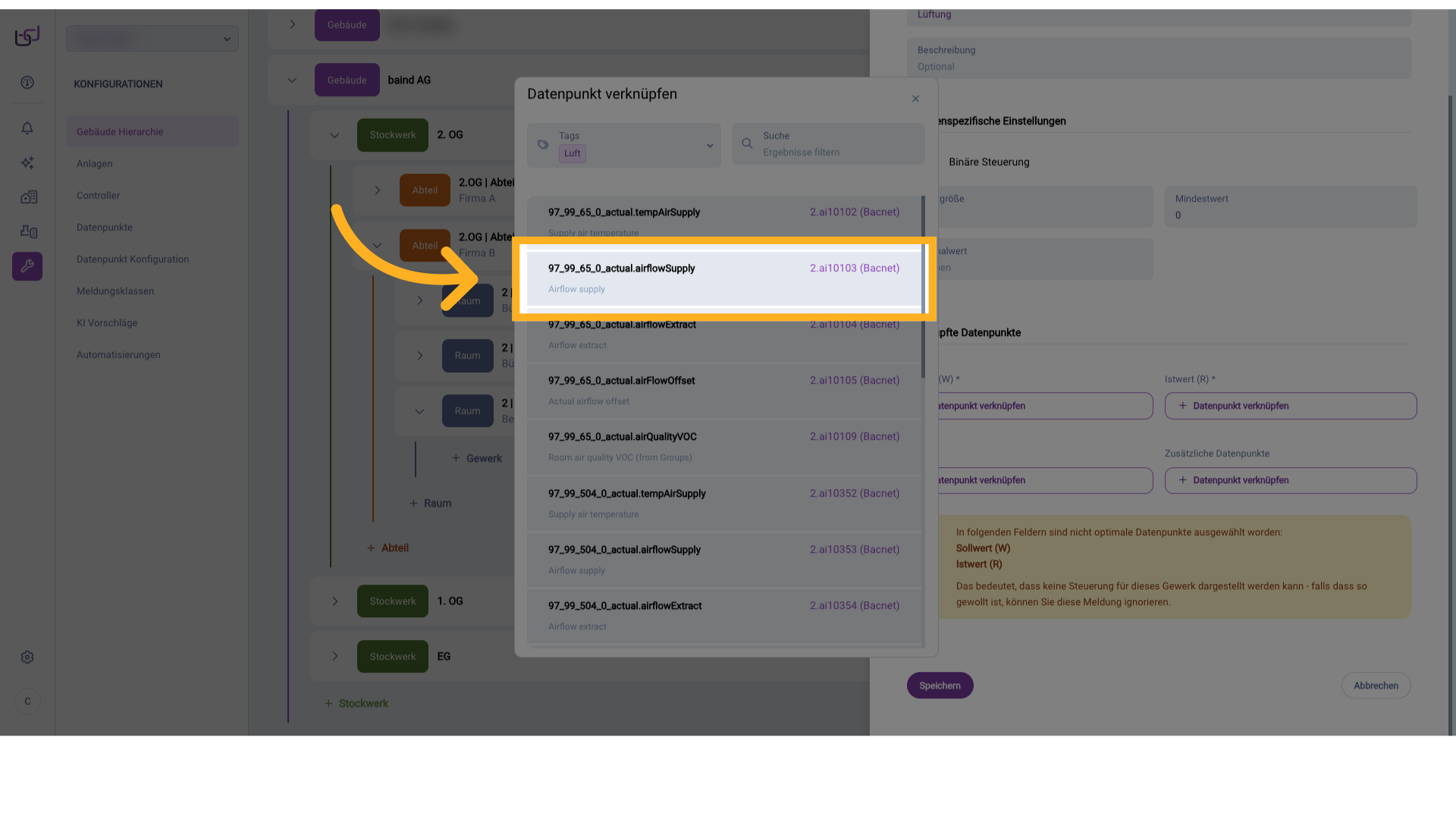
Es öffnet sich ein Suchfenster, über das sich gezielt nach Datenpunkten suchen lässt.

10. Datenpunkt verknüpfen
Nach Auswahl des gewünschten Eintrags wird der Datenpunkt übernommen.
11. Datenpunkt verknüpfen
Wiederholen Sie den Vorgang für alle relevanten Datenpunkte und klicken Sie auf "Speichern".
12. Ansicht Gebäudepläne
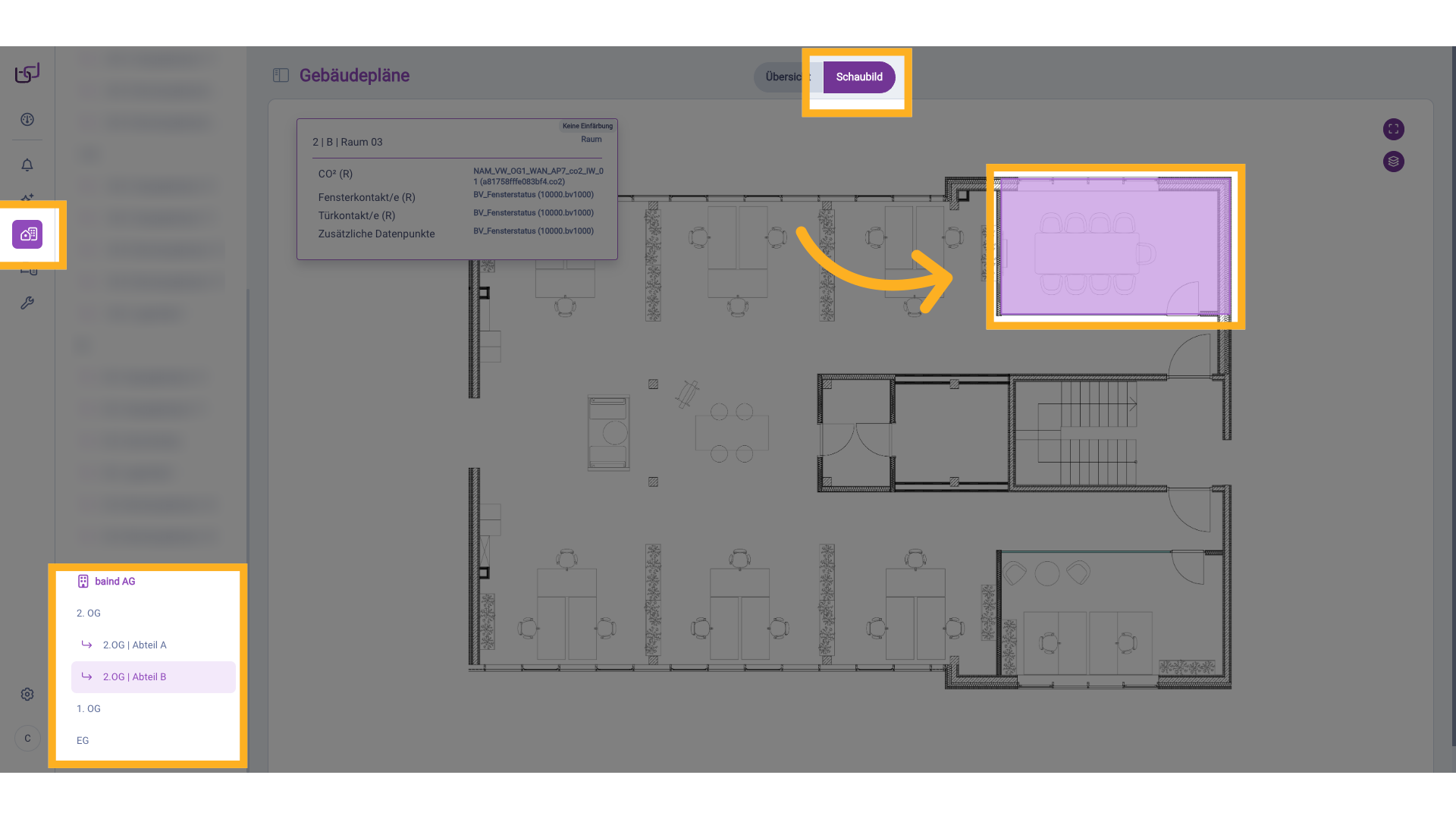
Nach erfolgreicher Konfiguration eines Lüftungsgewerks lässt sich dieses anschließend auch in der Gebäudepläne-Ansicht visualisieren und bedienen. Beim Klick auf den entsprechenden Raum öffnet sich rechts das zugehörige Dashboard, in dem nun auch das vorher konfigurierte Gewerk vom Typ „Lüftung" dargestellt wird.
13. Ansicht Gebäudepläne
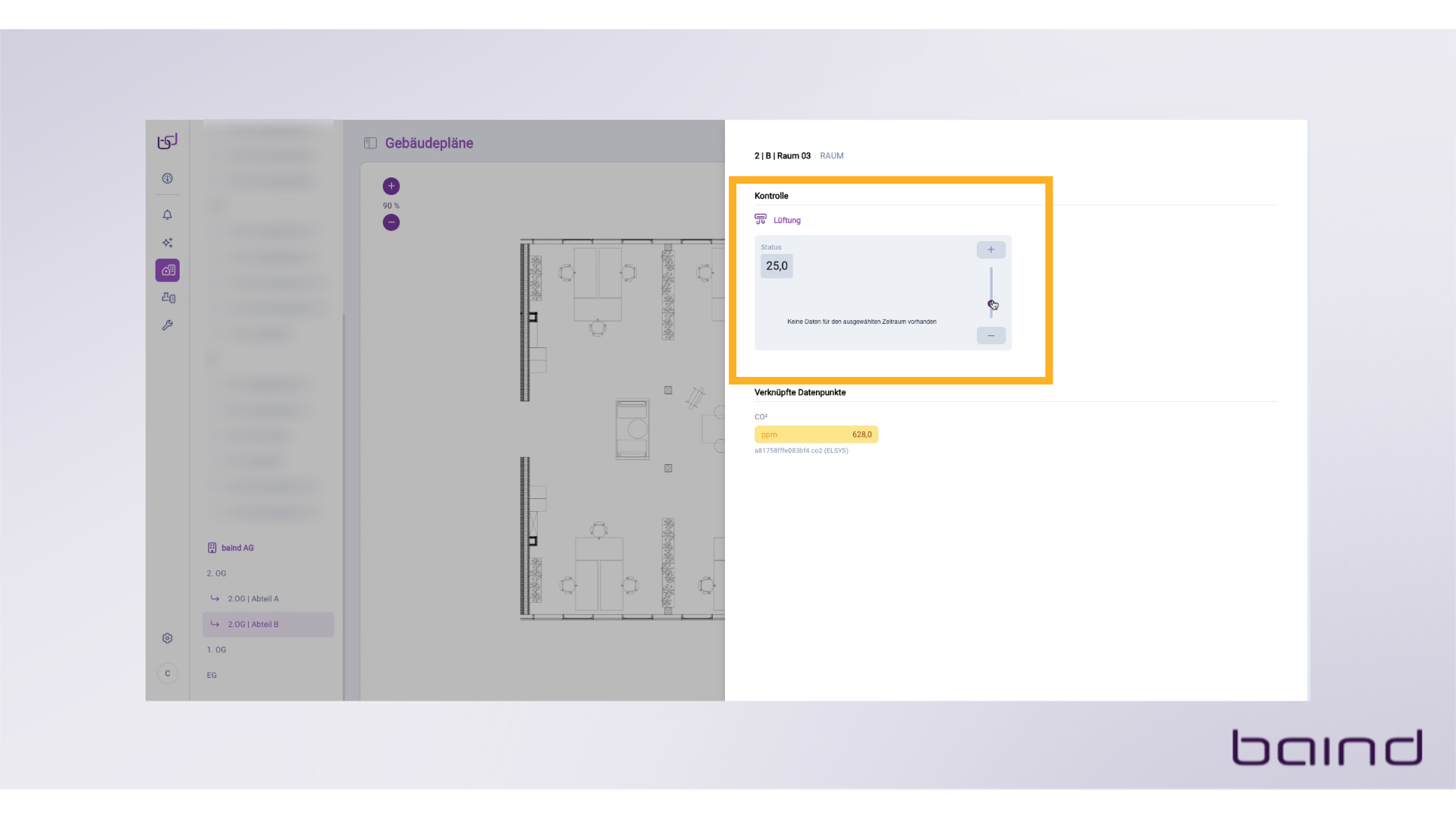
Hier sehen Sie den aktuellen Lüftungs-Istwert in Prozent. Über den zentralen Schieberegler können Sie den Sollwert stufenlos anpassen; per „+" und „–" ändern Sie den Wert in voreingestellten Schritten.
14. Ansicht Gebäudepläne
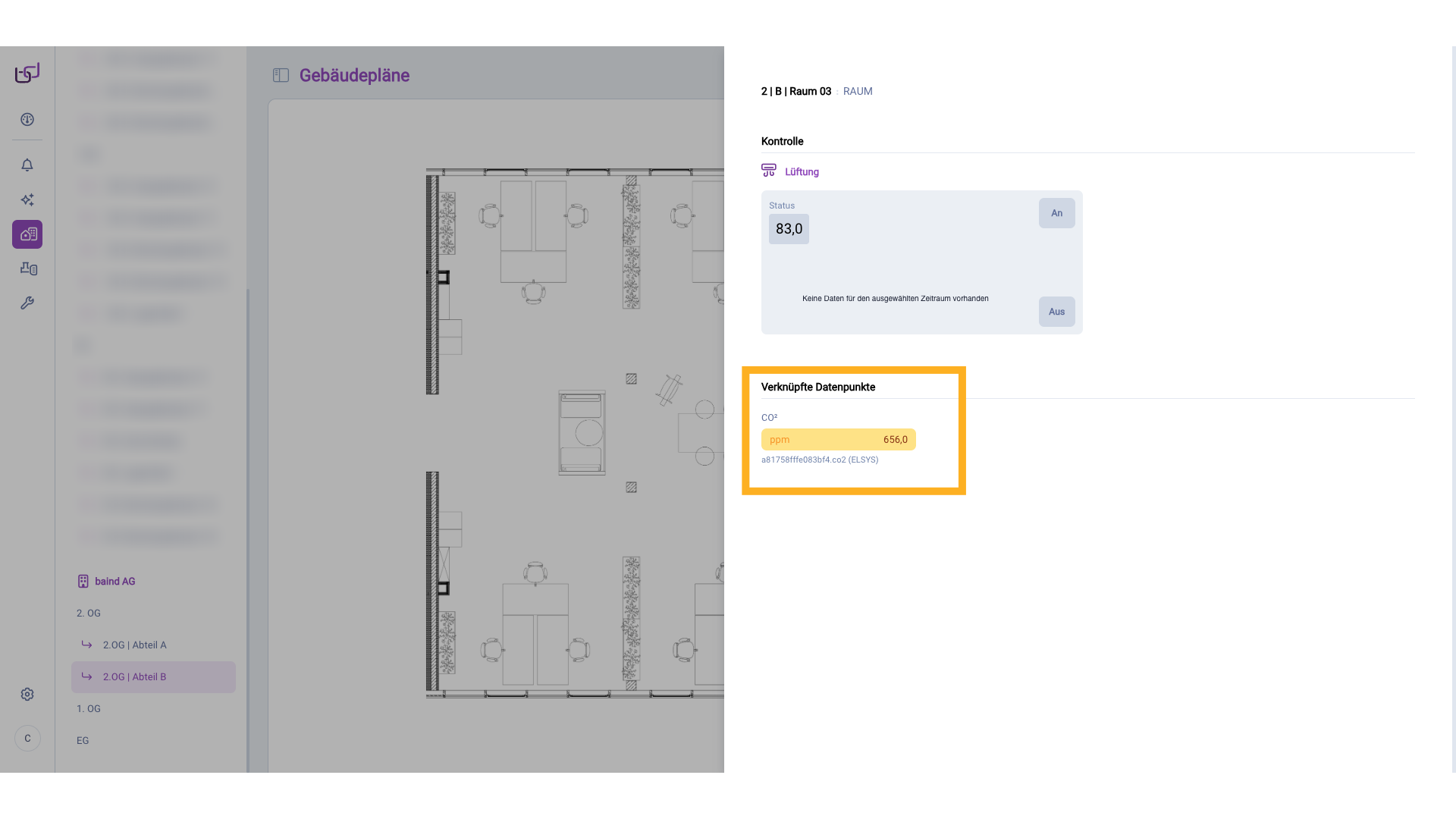
Sie sehen direkt unter dem Lüftungsregler den aktuellen CO₂-Gehalt in ppm. Dieser Wert stammt aus dem verknüpften CO₂-Sensor und gibt in Echtzeit Auskunft über die Raumluftqualität.
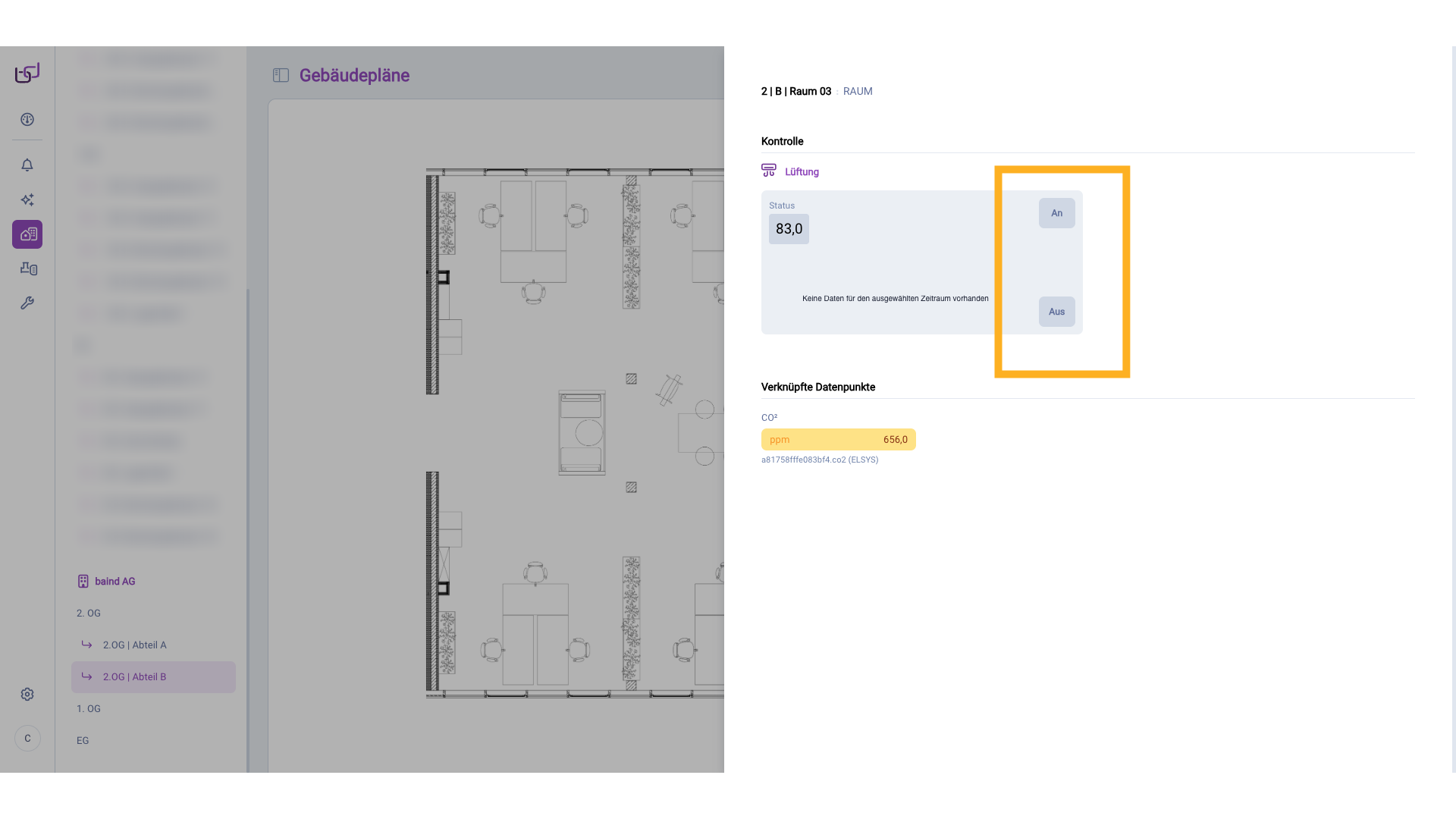
15. Ansicht Gebäudepläne
Ist die Option „Binäre Steuerung" aktiviert, ersetzt die Ansicht den Schieberegler durch zwei Buttons „An" und „Aus". So können Sie die Lüftung nur komplett ein- oder ausschalten, ohne Zwischenstufen.