Schnittstellen
Überblick
Schnittstellen bilden die Verbindung zwischen Vision und Ihren Gebäudeautomationssystemen. Über Schnittstellen werden Geräte erkannt und deren Objekte als Datenpunkte in Vision verfügbar gemacht. Vision unterstützt verschiedene Protokolle der Gebäudeautomation sowie externe Datenquellen.
Aufbau und Navigation
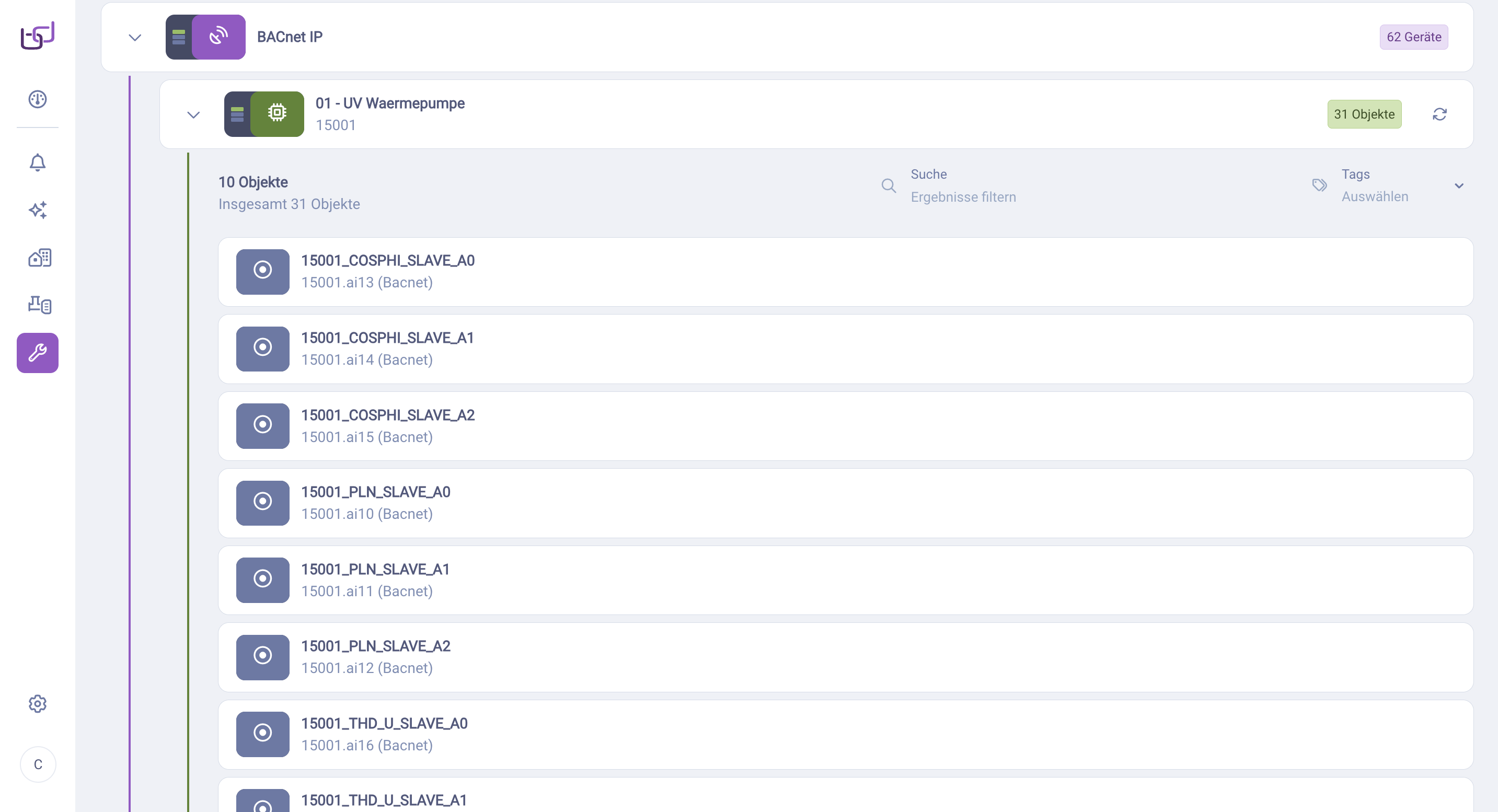
Navigieren Sie zu Konfigurationen → Schnittstellen. Die Ansicht zeigt eine hierarchische Struktur:
- Schnittstelle – Die Verbindung zu einem Bussystem oder einer externen Quelle
- Geräte – Die über die Schnittstelle erreichbaren Geräte (Controller, Sensoren, etc.)
- Objekte – Die einzelnen Datenpunkte eines Geräts
Klicken Sie auf eine Schnittstelle, um die zugehörigen Geräte anzuzeigen. Klicken Sie auf ein Gerät, um dessen Objekte einzusehen. Die Badges rechts zeigen die Anzahl der Geräte bzw. Objekte.
Schnittstelle anlegen
Klicken Sie auf das +-Symbol, um eine neue Schnittstelle anzulegen. Wählen Sie den gewünschten Schnittstellentyp aus dem Dropdown-Menü. Je nach Typ werden unterschiedliche Konfigurationsfelder angezeigt.
BACnet
BACnet (Building Automation and Control Networks) ist das verbreiteste Protokoll in der Gebäudeautomation. Vision kommuniziert über BACnet/IP mit Ihren Automationsstationen.
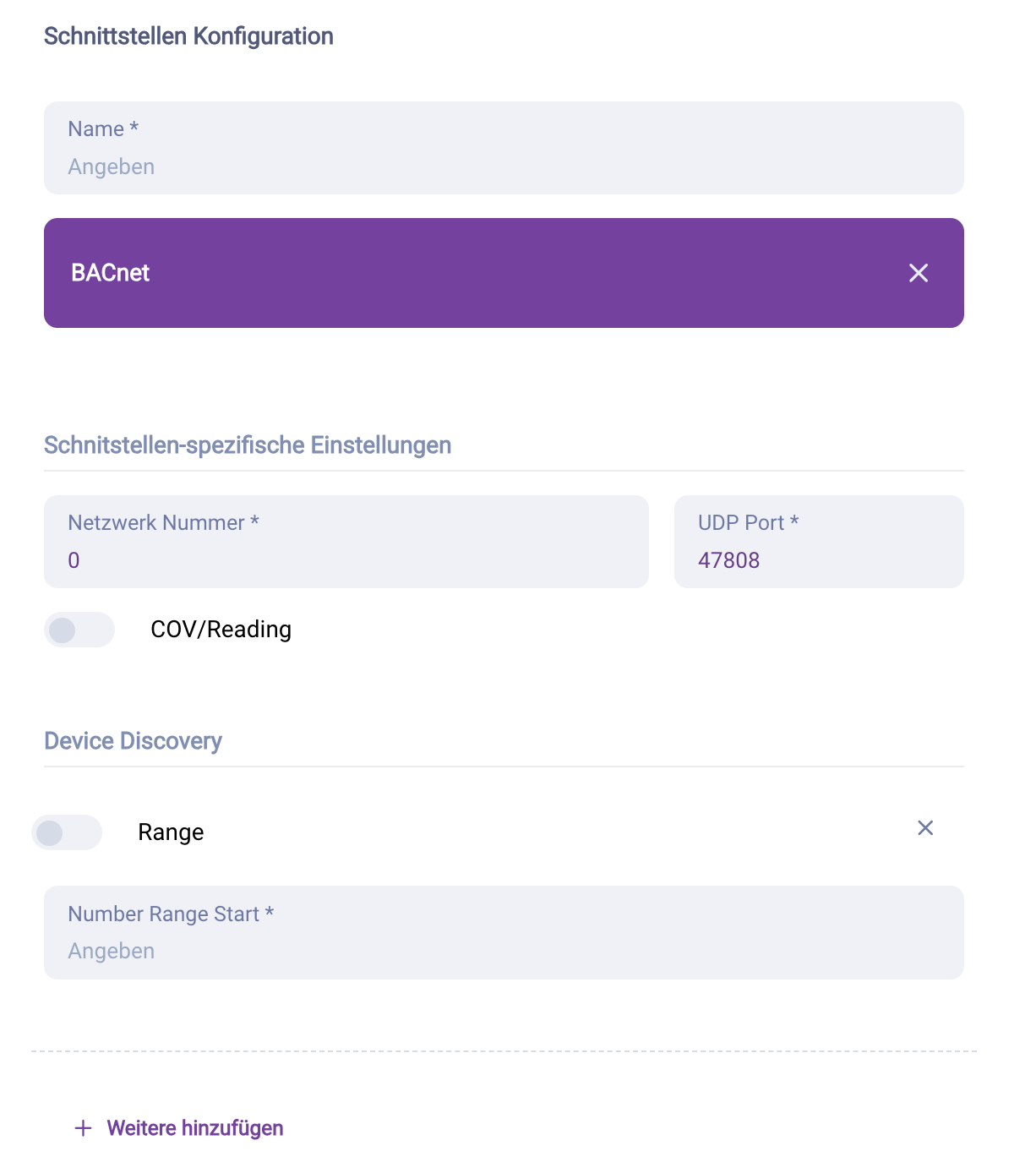
| Feld | Beschreibung |
|---|---|
Name | Bezeichnung der Schnittstelle |
Netzwerk Nummer | BACnet-Netzwerknummer (0 = lokales Netzwerk) |
UDP Port | Port für BACnet/IP-Kommunikation (Standard: 47808) |
COV/Reading | Aktiviert Change-of-Value-Subscriptions für ereignisbasierte Wertübertragung |
Device Discovery ermöglicht das automatische Erkennen von BACnet-Geräten im Netzwerk. Aktivieren Sie Range, um einen Bereich von Device-IDs zu scannen, oder fügen Sie einzelne Device-Nummern hinzu.
MQTT
MQTT ist ein leichtgewichtiges Nachrichtenprotokoll für IoT-Geräte. Die Kommunikation erfolgt über einen zentralen Broker, der Nachrichten zwischen Publishern und Subscribern vermittelt.
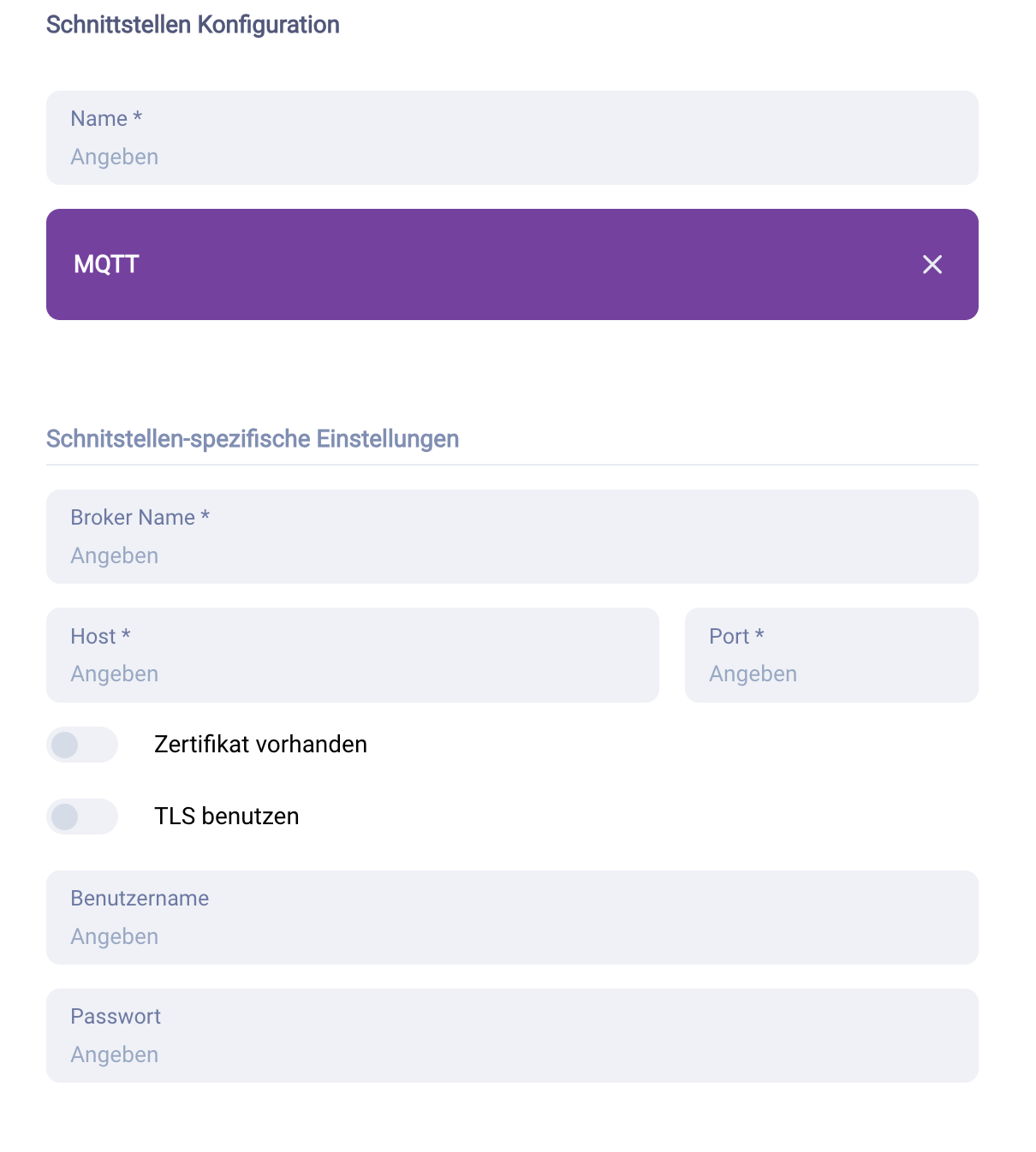
| Feld | Beschreibung |
|---|---|
Name | Bezeichnung der Schnittstelle |
Broker Name | Name des MQTT-Brokers |
Host | Hostname oder IP-Adresse des Brokers |
Port | Port für die Verbindung (Standard: 1883, mit TLS: 8883) |
Zertifikat vorhanden | Aktiviert Zertifikatsauthentifizierung |
TLS benutzen | Aktiviert verschlüsselte Verbindung |
Benutzername / Passwort | Zugangsdaten für die Authentifizierung |
Subscription Mapping definiert, wie eingehende MQTT-Nachrichten auf Datenpunkte abgebildet werden.
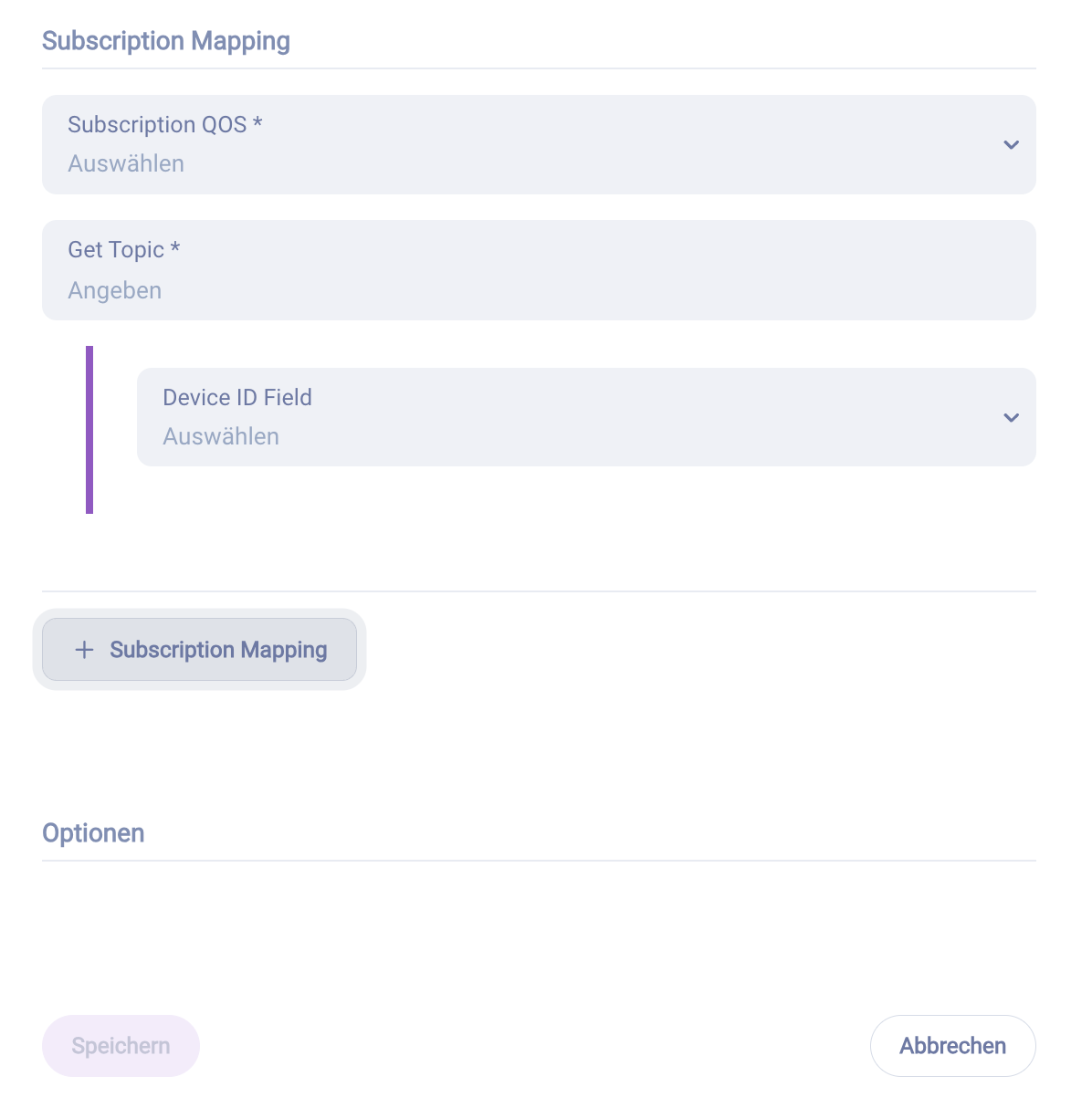
| Feld | Beschreibung |
|---|---|
Subscription QOS | Quality of Service Level (0, 1 oder 2) |
Get Topic | MQTT-Topic für eingehende Nachrichten |
Device ID Field | JSON-Feld zur Identifikation des Geräts |
KNX
KNX ist ein standardisiertes Bussystem für die Haus- und Gebäudesystemtechnik. Die Konfiguration erfolgt über den Import einer ETS-Projektdatei.
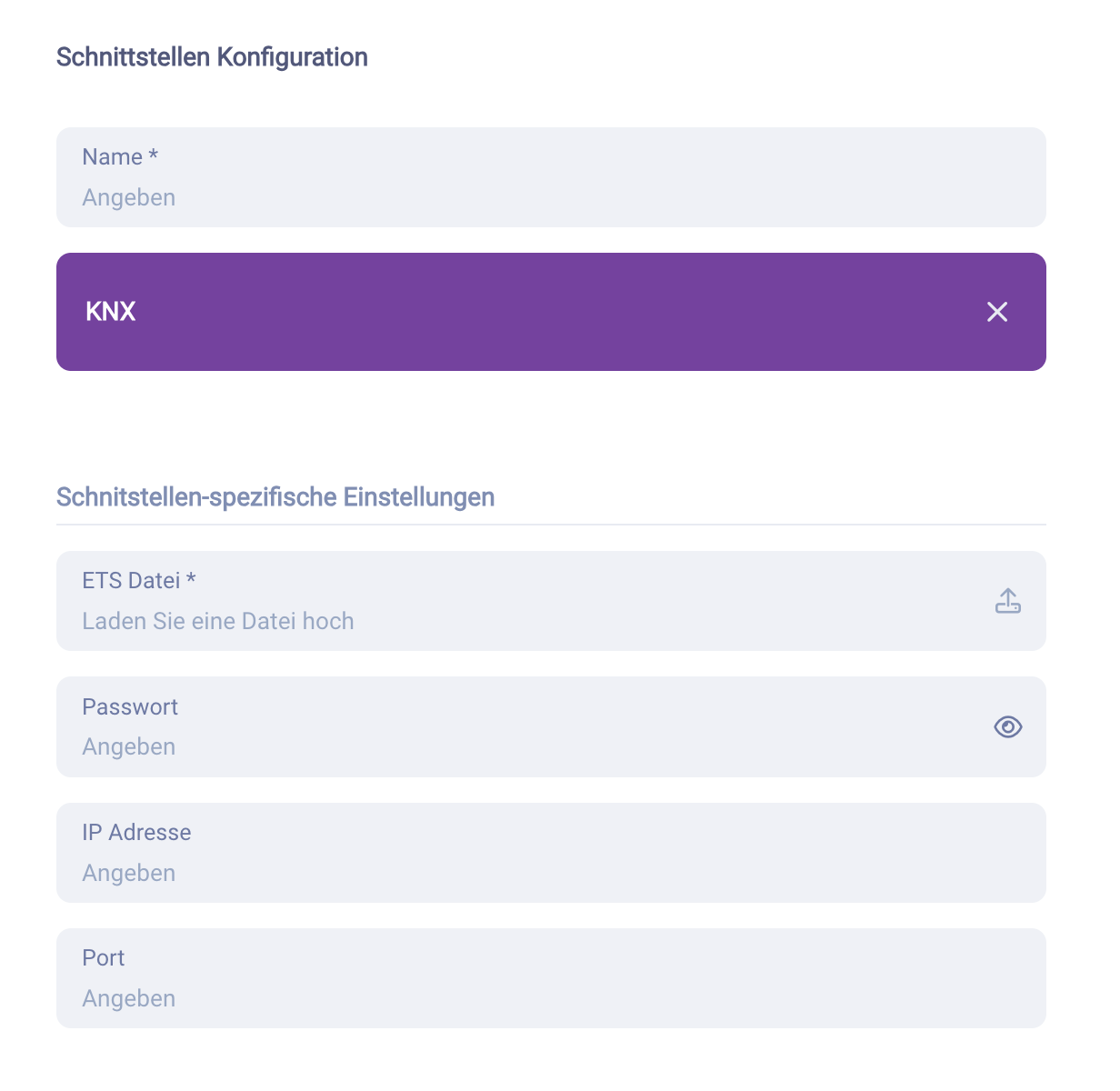
| Feld | Beschreibung |
|---|---|
Name | Bezeichnung der Schnittstelle |
ETS Datei | KNX-Projektdatei aus der ETS-Software (.knxproj) |
Passwort | Passwort der ETS-Projektdatei (falls gesetzt) |
IP Adresse | IP-Adresse des KNX/IP-Gateways |
Port | Port für die Kommunikation |
Open Weather
Die Open Weather Schnittstelle bezieht Wetterdaten für den Standort Ihrer Liegenschaft. Diese Daten können für wetterabhängige Steuerungen und Analysen genutzt werden.
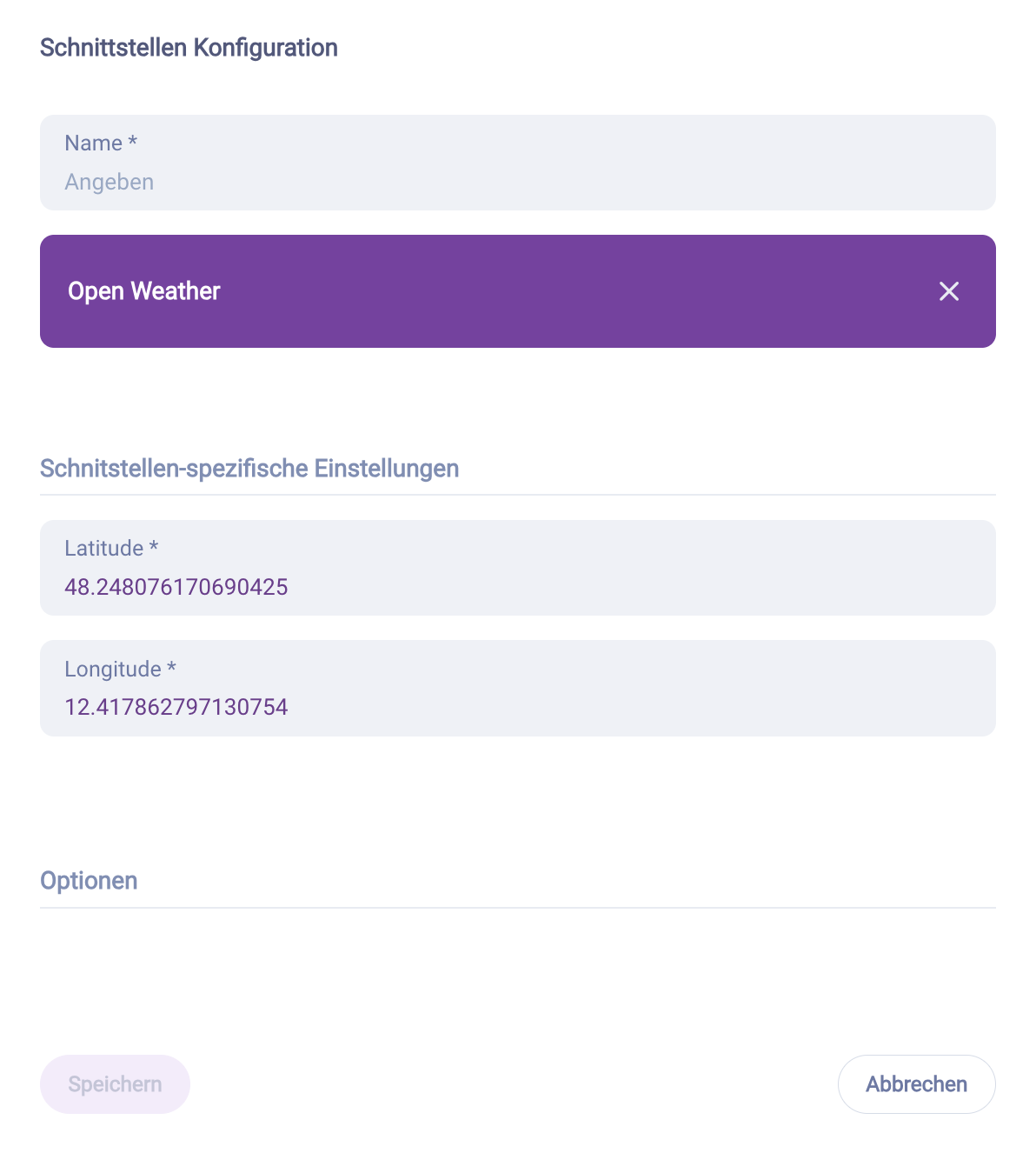
| Feld | Beschreibung |
|---|---|
Name | Bezeichnung der Schnittstelle |
Latitude | Breitengrad des Standorts |
Longitude | Längengrad des Standorts |
Geräte
Ein Gerät repräsentiert eine physische oder logische Einheit, die über eine Schnittstelle erreichbar ist. Die verfügbaren Eigenschaften hängen vom Schnittstellentyp ab.
BACnet-Geräte
BACnet-Geräte werden automatisch durch Device Discovery erkannt. Die Geräteeigenschaften entsprechen den Standard-Properties des BACnet-Protokolls.
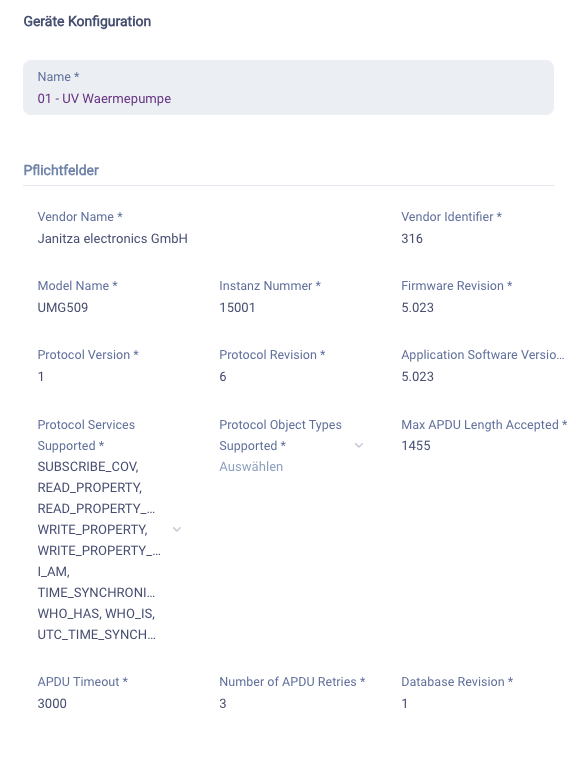
Pflichtfelder:
| Feld | Beschreibung |
|---|---|
Name | Bezeichnung des Geräts in Vision |
Vendor Name | Herstellername |
Vendor Identifier | Hersteller-ID gemäß ASHRAE-Registrierung |
Model Name | Modellbezeichnung |
Instanz Nummer | Eindeutige BACnet Device-ID |
Firmware Revision | Firmware-Version des Geräts |
Protocol Version / Protocol Revision | Unterstützte BACnet-Protokollversion |
Application Software Version | Version der Anwendungssoftware |
Protocol Services Supported | Vom Gerät unterstützte BACnet-Services |
Protocol Object Types Supported | Vom Gerät unterstützte Objekttypen |
Max APDU Length Accepted | Maximale Größe der Protokolldateneinheit |
APDU Timeout | Timeout für Protokollanfragen in Millisekunden |
Number of APDU Retries | Anzahl der Wiederholungsversuche |
Database Revision | Revisionsnummer der Gerätedatenbank |
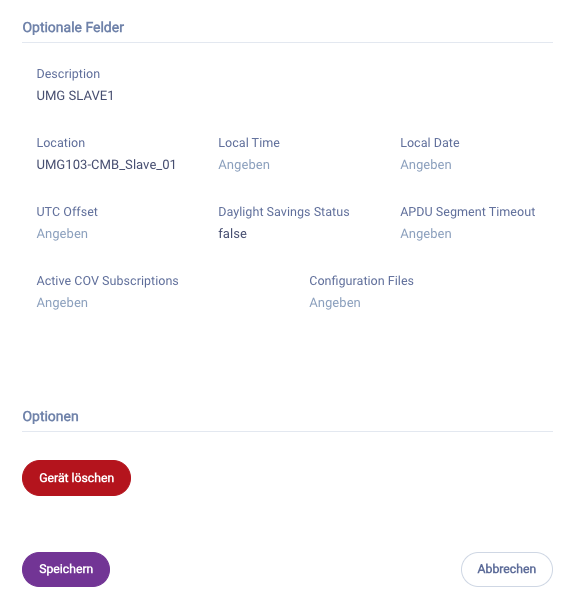
Optionale Felder:
| Feld | Beschreibung |
|---|---|
Description | Beschreibung des Geräts |
Location | Standort des Geräts |
Local Time / Local Date | Lokale Zeit und Datum des Geräts |
UTC Offset | Zeitzonenverschiebung |
Daylight Savings Status | Sommerzeit aktiv |
APDU Segment Timeout | Timeout für segmentierte Übertragungen |
Active COV Subscriptions | Aktive Change-of-Value-Abonnements |
Configuration Files | Konfigurationsdateien des Geräts |
LoRaWAN-Geräte (ELSYS)
LoRaWAN-Geräte wie ELSYS-Sensoren kommunizieren über ein Low-Power Wide-Area Network.
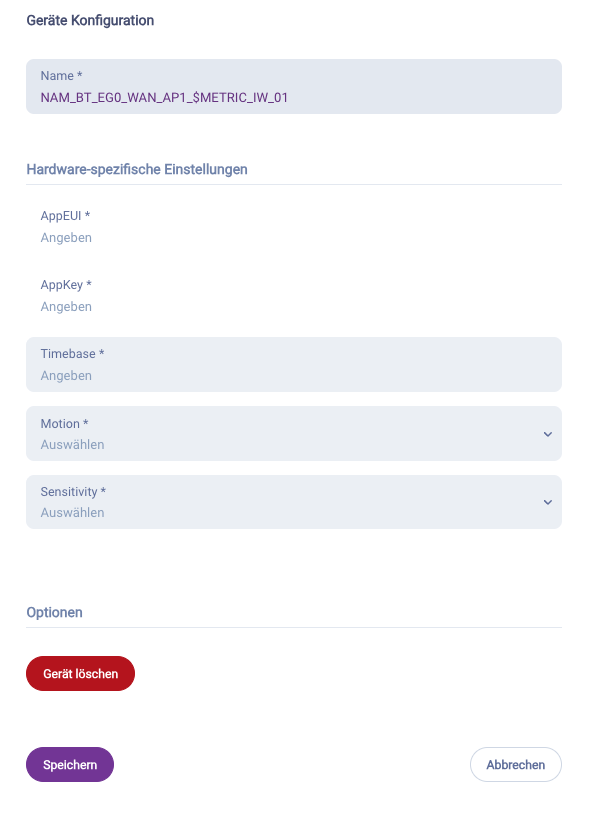
| Feld | Beschreibung |
|---|---|
Name | Bezeichnung des Geräts |
AppEUI | Application Extended Unique Identifier |
AppKey | Application Key für die Verschlüsselung |
Timebase | Zeitbasis für die Datenübertragung |
Motion | Konfiguration der Bewegungserkennung |
Sensitivity | Empfindlichkeit der Sensoren |
Objekte
Objekte sind die einzelnen Datenpunkte eines Geräts. Je nach Gerätetyp stehen unterschiedliche Objekttypen zur Verfügung.
BACnet-Objekte
BACnet definiert verschiedene Objekttypen wie Analog Input, Analog Output, Binary Input, Binary Value und viele weitere. Das folgende Beispiel zeigt ein Analog Input Objekt.
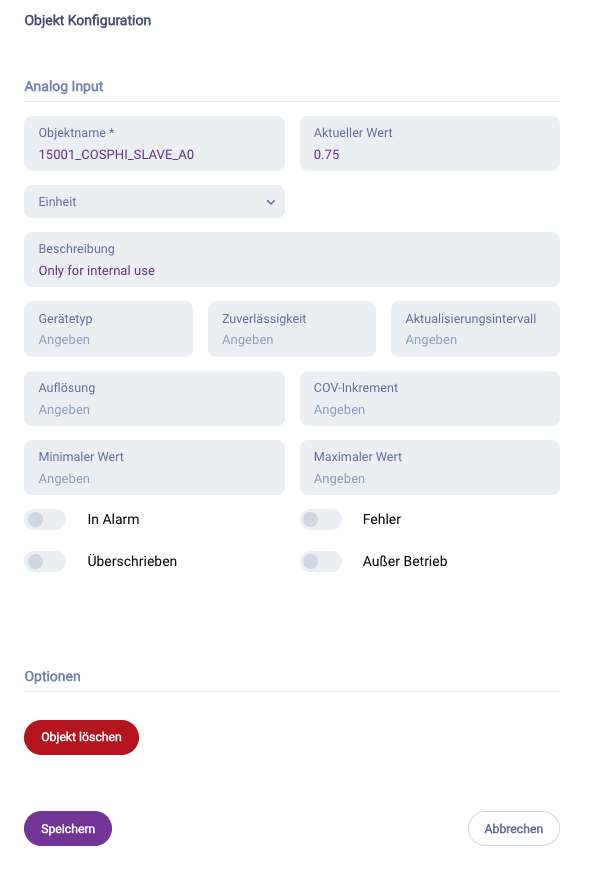
| Feld | Beschreibung |
|---|---|
Objektname | Eindeutiger Name des Objekts |
Aktueller Wert | Momentaner Messwert |
Einheit | Physikalische Einheit des Werts |
Beschreibung | Beschreibung des Objekts |
Gerätetyp | Typ des zugehörigen physischen Geräts |
Zuverlässigkeit | Zuverlässigkeitsstatus des Werts |
Aktualisierungsintervall | Intervall für Wertaktualisierungen |
Auflösung | Auflösung des Messgeräts |
COV-Inkrement | Schwellwert für Change-of-Value-Benachrichtigungen |
Minimaler Wert / Maximaler Wert | Wertebereich |
Statusflags:
| Flag | Beschreibung |
|---|---|
In Alarm | Alarmzustand aktiv |
Fehler | Fehlerzustand erkannt |
Überschrieben | Wert wurde manuell überschrieben |
Außer Betrieb | Objekt ist außer Betrieb |
LoRaWAN-Objekte
LoRaWAN-Objekte repräsentieren die Kommunikationskanäle eines Sensors.
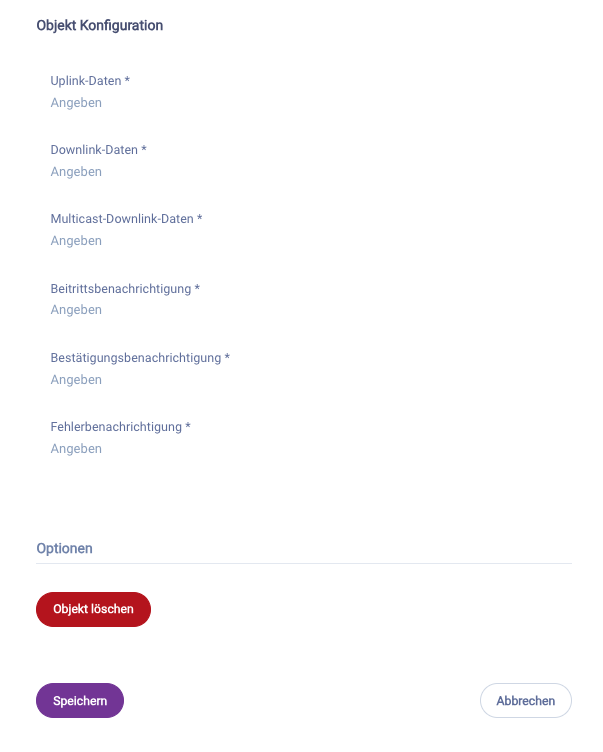
| Feld | Beschreibung |
|---|---|
Uplink-Daten | Daten vom Sensor zum Server |
Downlink-Daten | Daten vom Server zum Sensor |
Multicast-Downlink-Daten | Daten an mehrere Sensoren gleichzeitig |
Beitrittsbenachrichtigung | Benachrichtigung bei Netzwerkbeitritt |
Bestätigungsbenachrichtigung | Bestätigung empfangener Nachrichten |
Fehlerbenachrichtigung | Benachrichtigung bei Kommunikationsfehlern |
Geräte und Objekte verwalten
Klicken Sie auf ein Gerät oder Objekt in der Liste, um die Detailansicht zu öffnen. Dort können Sie die Eigenschaften einsehen und bearbeiten.
Das Löschen eines Geräts entfernt auch alle zugehörigen Objekte und deren Verknüpfungen zu Datenpunkten.
Siehe auch
- Datenpunkte – Verwaltung der Datenpunkte
- Edge Assistent – Ersteinrichtung mit geführtem Setup